Панелі керування команд призначено для того, щоб керівники переглядали інформацію про свою команду, як-от її успіхи в навчанні, результати тесту з фішингу та оцінку ризику. Якщо ваша організація ввімкнула Панелі керування команд і ви керівник команди, то можете відкрити вкладку Панель керування на своїй сторінці «Досвід учасника» й переглянути відповідні дані. Додаткову інформацію можна знайти в нашому відео Огляд панелі керування команди для керівників.
Дізнатися більше про панель керування команди можна на вкладках, наведених нижче.
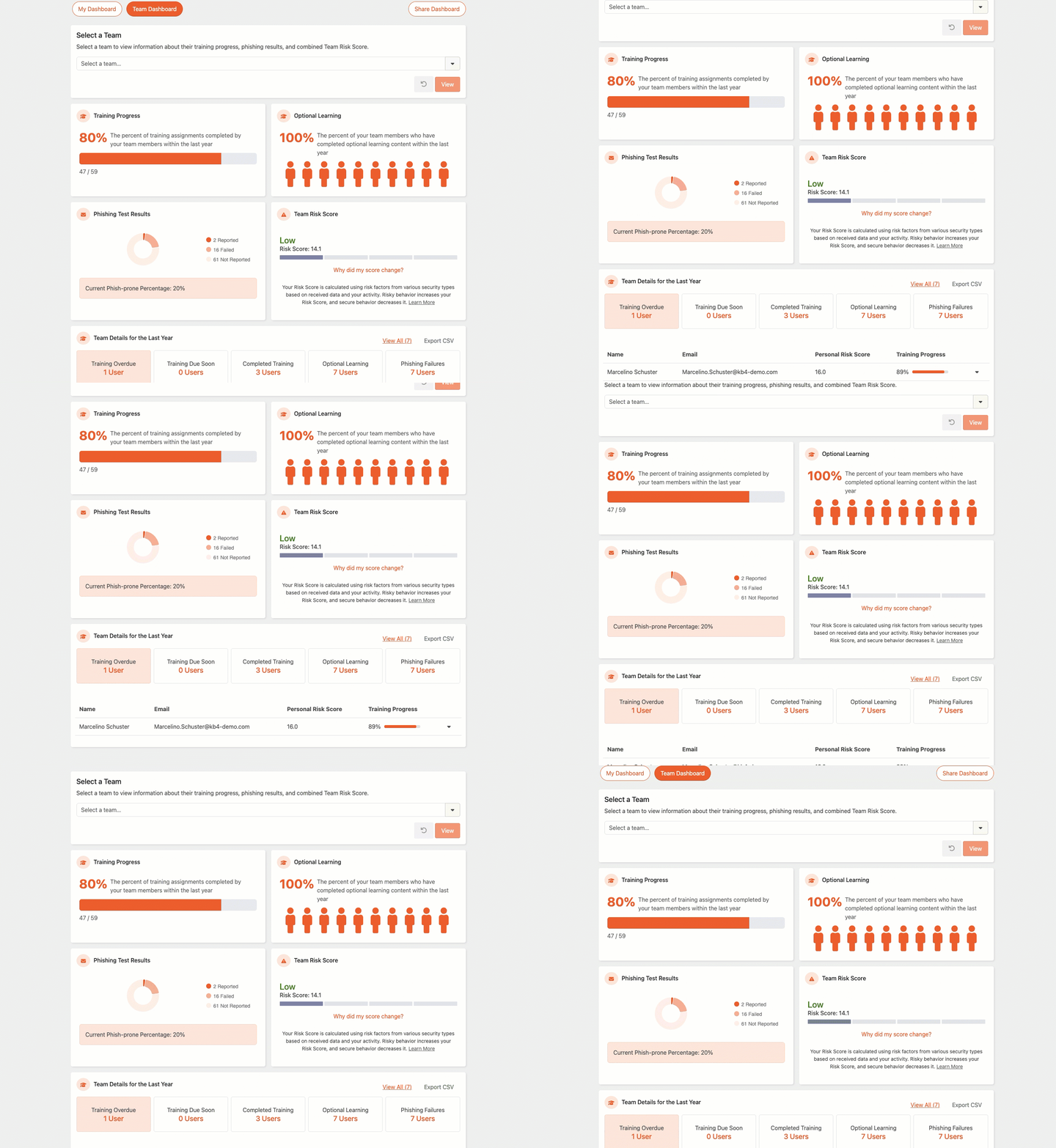
Якщо хтось із ваших безпосередніх підлеглих є керівником, на вашій панелі керування відображатиметься розділ Вибір команди. У розділі Вибір команди можна вибрати команду, яку ви хочете переглянути на Панелі керування команди. Крім своєї команди, ви можете переглядати Панель керування команди керівників, що перебувають до трьох рівнів нижче вас в ієрархії управління вашої організації. Ви не зможете вибрати окремого користувача з розкривного меню Вибір команди.
Щоб дізнатися більше про вибір команди, перегляньте знімок екрана та список нижче.

- Вибір команди...: У цьому розкривному списку виберіть керівника, команду якого ви хочете переглянути на Панелі керування команди.
- Перегляд: Натисніть цю кнопку, щоб завантажити панель керування для вибраної команди.
- Скинути: Натисніть цю кнопку, щоб скинути налаштування панелі керування для своєї команди.
У розділі Успіхи в навчанні відображається відсоток навчальних завдань, які ваша команда завершила протягом минулого року. Цей відсоток не враховує додатковий навчальний вміст, який завершила ваша команда.

У розділі Додаткове навчання відображається відсоток членів команди, які завершили додатковий навчальний вміст протягом минулого року.

У розділі Результати тесту з фішингу наведено огляд результатів PST вашої команди за минулий рік.
Щоб дізнатися більше про кожен із трьох можливих результатів, перегляньте наведений нижче список.
- Не вдалося: Цей результат показує, скільки разів члени вашої команди провалили PST. Провалами вважаються перехід за посиланнями, відкриття вкладень, увімкнення макросів у вкладеннях або введення даних на цільовій сторінці.
- Повідомлено: Цей результат показує, скільки разів члени вашої команди повідомили про PST за допомогою Phish Alert Button (PAB).
- Не повідомлено. Цей результат показує, скільки разів члени вашої команди отримали PST, але не провалили його й не повідомили про нього.
У цьому розділі також наведено сукупний відсоток вразливості вашої команди до фішингу. Докладніше про відсоток вразливості до фішингу дивіться в нашій статті Як розраховується відсоток вразливості до фішингу?

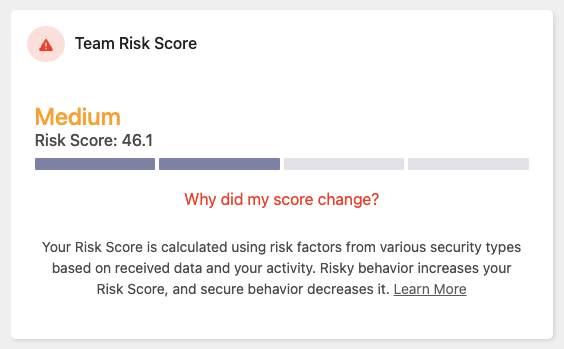
У розділі Оцінка ризику команди відображається поточна оцінка ризику вашої команди. Ця оцінка залежить від багатьох факторів, зокрема результатів із PST та завершеного навчального вмісту команди. Докладніше дивіться в нашій статті Підтримка учнів: Рушій SmartRisk™ та індекс ризику.
У розділі Відомості про команду за минулий рік відображається інформація про всіх користувачів у команді, яку ви переглядаєте. Зокрема, тут зазначено кількість членів команди, які мають прострочений навчальний вміст, зареєструвалися для вивчення додаткового навчального вмісту або провалили тест на захищеність від фішингу (PST). Залежно від параметрів, які встановила ваша організація, можливо, ви також бачитимете список членів вашої команди.
Ви можете застосувати фільтри до відомостей про команду за допомогою підвкладок у цьому розділі. Докладніше дивіться на знімку екрана та в списку нижче.
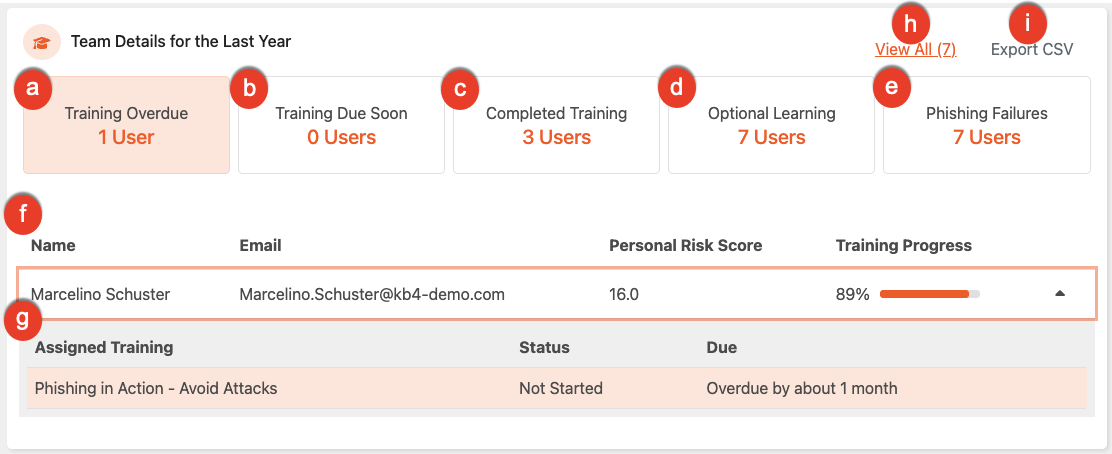
- Прострочене навчання: На цій підвкладці відображаються всі члени команди з навчальними завданнями, термін виконання яких минув, але які все ще можна виконати.
- Найближче наступне навчання: На цій підвкладці відображаються всі члени команди з навчальними завданнями, які необхідно завершити протягом наступних 7 днів.
- Завершене навчання: На цій підвкладці відображаються всі члени команди з усім призначеним їм навчальним вмістом, завершеним за минулий рік.
- Додатковий навчальний вміст: На цій підвкладці відображаються всі члени команди з призначеним додатковим навчальним вмістом із їхньої медіатеки за минулий рік.
-
Фішингові помилки: На цій підвкладці відображаються всі члени команди разом із загальною кількістю їхніх провалених тестів із фішингу та PST, про які вони повідомили, за минулий рік.
Важливо! Ми відображаємо одне провалене завдання з фішингу за один PST, навіть якщо користувач провалив кілька завдань. -
Таблиця користувача: У цій таблиці показано список усіх членів команди. Залежно від вибраних параметрів облікового запису вашої організації в таблиці відображатиметься ім’я користувача, адреса електронної пошти, загальна кількість провалених завдань із фішингу, загальна кількість фішингових електронних листів, про які було повідомлено, і загальний результат проходження призначених навчальних кампаній.
Важливо! На панелі Успіхи в навчанні не відстежується додатковий навчальний вміст. - Інформація про користувача: У цьому розділі відображається додаткова інформація про кожного користувача залежно від вибраної вами підвкладки. Наприклад, якщо ви вибрали підвкладку «Провалені завдання з фішингу», відобразиться додаткова інформація про користувача, пов’язана з фішингом. Ви також побачите стовпець Особистий індекс ризику, де відображаються індекси ризику безпосередніх підлеглих разом із наявними даними про фішинг і навчання. Щоб отримати доступ до інформації, натисніть будь-де в рядку конкретного користувача.
- Переглянути або Приховати всі. Натисніть Переглянути всі, тоді відобразиться список усіх користувачів у команді, яку ви переглядаєте, зокрема ті, хто за інших умов не належить до цієї підвкладки. Натисніть Приховати всі, щоб повернутися до перегляду стандартної підвкладки.
-
Експорт CSV: Натисніть цю кнопку, щоб експортувати дані навчання вашої команди у файл CSV, а потім оберіть один із трьох варіантів експорту. Після вибору варіанту експорту файл буде підготовлено і надіслано як повідомлення у вхідну скриньку «Повідомлення», звідки ви зможете його завантажити.
- Лише підлеглі: Експортує зведену інформацію про результати навчання та фішингу для кожного з ваших безпосередніх підлеглих.
- Повне дерево організації: Експортує те саме зведення для всіх осіб у вашій управлінській ієрархії, зокрема всі рівні менеджерів та їхні команди нижче вас.
- Призначене навчання (за останні 12 місяців): Експортує повний звіт про навчання, призначені для ваших безпосередніх підлеглих за останні 12 місяців, по одному рядку на кожне навчальне завдання. Експорт передбачає кожне завдання незалежно від статусу та містить такі стовпці: ім'я співробітника, електронна пошта, призначене навчання, статус, дата завершення та термін виконання.
Способи використання експортованого CSV-файлу
Оскільки експортований CSV-файл містить чистий і повний запис 12-місячної історії навчання вашої команди, він може допомогти вам отримати розуміння стану команди та полегшити адміністративні процеси. Багато менеджерів використовують його з такою метою:
- Швидке отримання підсумків за допомогою ШІ: завантажте CSV-файл у генеративний ШI-інструмент, наприклад Claude або ChatGPT, щоб отримати письмові підсумки для команди, визначити тенденції залученості або швидко підготувати пам’ятку-оновлення для керівництва.
- Спрощення оцінки ефективності: майте цей файл під рукою під час щоквартальних або щорічних оцінок співробітників, щоб перевіряти досягнення професійного розвитку та відповідність вимогам безпеки без необхідності шукати окремі документи.
- Створення візуальних матеріалів для командних зустрічей: додайте дані до власної панелі керування або інструменту побудови діаграм, щоб створити узагальнені візуалізації, які показують щорічний прогрес вашої команди під час нарад щодо узгодження.