У цій статті ви дізнаєтеся, як керувати паролями для облікового запису KSAT і сторінки «Досвід учня».
Скидання пароля
Щоб скинути пароль, натисніть на посилання Забули пароль? на сторінці входу. Ви також можете скористатися статтею Екземпляри навчання KnowBe4, щоб знайти пряме посилання на сторінку Скидання пароля.
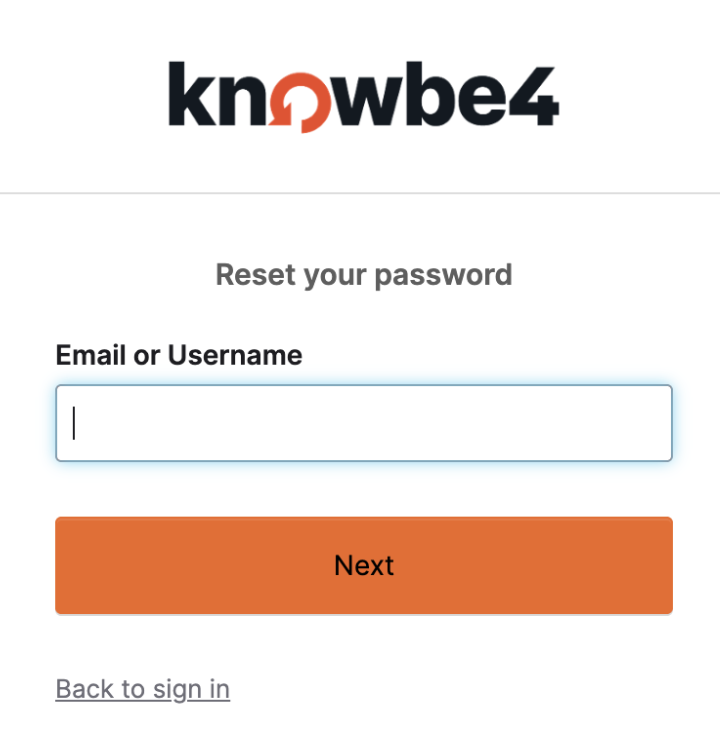
Потім уведіть адресу електронної пошти, пов’язану з вашою організацією, і натисніть Далі. Підтвердження скидання пароля та відповідні інструкції буде надіслано на цю адресу електронної пошти.
Якщо з’явиться повідомлення про помилку з текстом Цей обліковий запис іще не підтверджено, натисніть посилання для активації в електронному листі активації, щоб підтвердити свій обліковий запис і встановити пароль. Якщо ви не отримали цей електронний лист, натисніть кнопку Інструкції з підтвердження не надійшли?.
Інакше на введену вами адресу електронної пошти надійде лист із посиланням, на яке вам треба буде натиснути, щоб установити новий пароль. Посилання для створення пароля буде активне протягом приблизно шести годин.
Інструкції зі скидання пароля не надійшли
Якщо ви зареєстровані та вже входили в обліковий запис, переконайтеся, що ви ввели правильну адресу електронної пошти. Це має бути адреса, яку ви використовуєте у своїй організації, а не особиста. Якщо ви впевнені, що ввели правильну адресу електронної пошти, перевірте папку «Спам». Якщо листа все одно немає, зверніться по допомогу до свого керівника або IT-відділу.
Якщо ви новий користувач і ніколи ще не входили в обліковий запис, натисніть на кнопку Інструкції з підтвердження не надійшли?. На сторінці, що відкриється, уведіть свою робочу адресу електронної пошти й натисніть Надіслати інструкції з підтвердження ще раз.
Інструкції з підтвердження не надходили взагалі
Якщо ви новий користувач і ніколи ще не входили в обліковий запис, натисніть на кнопку Інструкції з підтвердження не надійшли?. На сторінці, що відкриється, уведіть свою робочу адресу електронної пошти й натисніть Надіслати інструкції з підтвердження ще раз.
Натиснувши на опцію Надіслати інструкції з підтвердження ще раз, ви отримаєте новий електронний лист із посиланням для активації, щоб підтвердити свій обліковий запис і встановити пароль.
Якщо проблема не зникне, зверніться до свого керівника, IT-адміністратора своєї організації або в службу підтримки KnowBe4.
Під час скидання пароля з’являється попередження
Якщо під час спроби скинути пароль з’являється повідомлення про помилку з текстом Токен для скидання пароля недійсний, ця помилка могла виникнути з кількох причин. Виберіть сценарій, який найбільше відповідає вашій ситуації.
-
Якщо ви запитували електронний лист для скидання пароля й не отримали його протягом кількох хвилин, можливо, він є у вашій папці «Спам». Якщо лист щодо скидання пароля знайдеться тут, позначте його як Не спам, щоб наступні листи потрапляли вже власне в скриньку.
Якщо ви запитували електронний лист для скидання пароля кілька разів, обов’язково скористайтеся посиланням з останнього листа.
-
Коли ви запитуєте електронний лист для скидання пароля, посилання в цьому листі дійсне лише протягом 6 годин від моменту надсилання запиту.
Якщо виникає помилка Токен для скидання пароля недійсний і з моменту, коли ви надіслали запит на скидання пароля, минуло понад шість годин, запитайте новий електронний лист для скидання пароля. Інструкції можна переглянути в розділі Скидання пароля цієї статті.
-
Якщо ви намагаєтеся скинути пароль у Safari за допомогою електронного листа для скидання пароля, який ви отримали від KnowBe4, може з’явитися повідомлення про помилку з текстом Токен для скидання пароля недійсний.
Ця помилка може виникати через функцію зберігання паролів Safari. Якщо ви використовували цю функцію для зберігання свого пароля KnowBe4, виконайте наведені нижче дії, щоб вилучити запис про цей пароль.
-
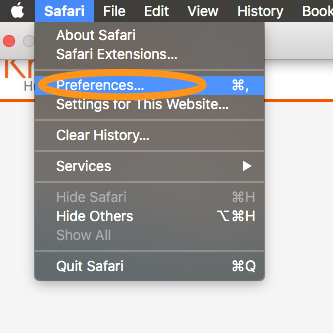
У меню браузера Safari натисніть на Safari, потім на Preferences... (Параметри) у випадному меню.
- Перейдіть на вкладку Паролі в меню Параметри.
Примітка. Можливо, вам знадобиться ввести пароль для входу у свій обліковий запис, щоб отримати доступ до записів про паролі.
-
Оберіть запис про пароль для training.knowbe4.com, а потім натисніть на кнопку Remove (Видалити) в правому нижньому куті, як показано нижче.

- Тепер скористайтеся посиланням в електронному листі для скидання пароля, який надійшов у вашу поштову скриньку.
-
-
Не вдалося знайти рішення? Зверніться до нашої служби підтримки, і ми вам допоможемо.
Не вдається ввійти після призначення навчального вмісту
Ця помилка може виникати з кількох причин. Виберіть сценарій, який найбільше відповідає вашій ситуації.
-
Коли ви вперше натиснете на посилання в сповіщенні про навчання, вам буде надіслано посилання для активації, щоб ви підтвердили свій обліковий запис і встановили пароль.
У деяких випадках пароль для вас установлює ваш IT-адміністратор або керівник. Проте, якщо ви забудете призначений вам пароль, ви все одно матимете змогу його скинути. Інструкції зі скидання пароля дивіться в розділі Скидання пароля цієї статті.
-
Інструкції зі скидання пароля можна переглянути в розділі Скидання пароля цієї статті.
-
Зверніться до свого керівника або IT-відділу. Можливо, кампанія, у якій ви зареєструвались, уже завершилась, або ваша організація зареєструвала вас на навчання за допомогою іншої адреси електронної пошти.
-
Ваш обліковий запис буде заблоковано протягом 1 години, якщо ви неправильно введете пароль 10 разів. Щоб розблокувати обліковий запис раніше, скиньте свій пароль. Щоб скинути пароль, натисніть на посилання Забули пароль? на сторінці входу. Ви також можете скористатися статтею Екземпляри навчання KnowBe4, щоб знайти пряме посилання на сторінку Скидання пароля.
Коротка інструкція з пошуку та ліквідації несправностей
Якщо проблеми тривають, перегляньте запропоновані ниже кроки з пошуку та ліквідації несправностей:
- Перевірте папки «Кошик» або «Спам»: упевніться, що листа щодо скидання пароля не було відправлено в кошик або в спам. Якщо цей лист знайдеться серед спаму, позначте його як Не спам, щоб наступні листи потрапляли вже власне в скриньку.
- Підтвердьте адресу електронної пошти: підтвердьте, що адреса, яку ви зареєстрували під час скидання пароля, є правильною і асоційованою з вашим обліковим записом.
- Зробіть запит на скидання пароля ще раз: Якщо посилання для скидання пароля приводить вас на ту ж саму сторінку або виникають проблеми на кшталт недійсного токена, зробіть ще один запит на скидання пароля на тій самій сторінці скидання. Пам’ятайте, що посилання на скидання пароля є дійсними лише протягом кількох годин.
- Адміністративна допомога: Якщо декілька користувачів не можуть отримати електронні листи щодо скидання паролів або якщо є проблеми синхронізації з системами, наприклад з Active Directory, зв’яжіться з адміністратором, щоб отримати допомогу. Адміністратори можуть скинути пароль через консоль адміністратора.
- Розширений пошук та ліквідація несправностей: Якщо ви так і не отримали електронного листа, перевірте налаштування Smart Host в електронній пошті, можливі проблеми з DKIM-підписом або фільтри, налаштовані для поштової скриньки ІТ-відділом (такі фільтри можуть блокувати потрібні вам листи). Проконсультуйтеся з ІТ-відділом щодо належної конфігурації систем електронної пошти.
- Зверніться до служби підтримки: Якщо жоден зі згаданих вище методів не спрацював, або якщо проблеми тривають, зверніться до служби підтримки KnowBe4 і детально опишіть ваш випадок, зокрема надайте відповідні повідомлення про помилку, а також укажіть, які кроки ви вже зробили для вирішення проблеми.