Якщо ви ввімкнете багатофакторну автентифікацію у своєму обліковому записі, до процесу входу, який потребує підтвердження особи користувача, буде додано один крок. Користувачам з увімкненою багатофакторною автентифікацією потрібно буде вводити код автентифікації, що генерується додатком-автентифікатором щоразу, коли вони входять у свій обліковий запис.
Адміністратори можуть увімкнути багатофакторну автентифікацію для будь-якого користувача в обліковому записі. Адміністратори також можуть увімкнути MFA для інших адміністраторів або для всіх користувачів. Додаткову інформацію дивіться в нашій статті Параметри облікового запису KSAT: управління користувачами. Користувачі також можуть увімкнути багатофакторну автентифікацію для свого облікового запису на сторінці Досвід учня.
Увімкнення багатофакторної автентифікації від імені адміністратора
Нижче описано, як увімкнути багатофакторну автентифікацію від імені адміністратора з консолі адміністратора. Якщо ви бажаєте ввімкнути багатофакторну автентифікацію зі сторінки учня, дивіться розділ Увімкнення багатофакторної автентифікації на сторінці учня цієї статті.
Щоб увімкнути багатофакторну автентифікацію з консолі адміністратора, виконайте наведені нижче дії.
- Завантажте додаток-автентифікатор на смартфон. Список рекомендованих додатків наведено в нашій статті Додатки багатофакторної або двофакторної автентифікації.
- Увійдіть у свій обліковий запис KnowBe4.
- Натисніть свою адресу електронної пошти в правому верхньому куті й оберіть Профіль.

- У нижній частині профілю ви побачите параметр Багатофакторна автентифікація.

- Натисніть кнопку Увімкнути.
- З’явиться вікно з QR-кодом і кодом багатофакторної автентифікації. Ви можете обрати один із наведених нижче варіантів.
- Відсканувати штрихкод за допомогою додатка-автентифікатора.—АБО—
- Увести отриманий унікальний код уручну.

- У вашому додатку автентифікації відобразиться шестизначний одноразовий пароль. Введіть його в поле.
- Натисніть OK, щоб закрити вікно.
- Натисніть кнопку Оновити профіль, щоб зберегти ці зміни.
Коли ви наступного разу виконуватимете вхід, з’явиться запит на введення коду, згенерованого додатком автентифікації на вашому смартфоні. Код автентифікації буде потрібен щоразу, коли ви входитимете у свій обліковий запис.
Увімкнення багатофакторної автентифікації для кінцевих користувачів
Нижче описано, як увімкнути багатофакторну автентифікацію для ваших користувачів. MFA можна налаштувати для всіх користувачів одразу або ж індивідуально. Якщо ви бажаєте, щоб користувачі ввімкнули багатофакторну автентифікацію самостійно, дивіться розділ Увімкнення багатофакторної автентифікації на сторінці учня цієї статті.
- Попросіть користувачів завантажити додаток-автентифікатор на смартфон. Список рекомендованих додатків наведено в нашій статті Додатки багатофакторної або двофакторної автентифікації.
- Увійдіть у свій обліковий запис KnowBe4.
- Натисніть вкладку Користувачі.
- У списку на підвкладці Користувачі знайдіть користувача, для якого потрібно ввімкнути багатофакторну автентифікацію.
- Натисніть його ім’я або адресу електронної пошти, щоб перейти до його Профілю користувача.
- Перейдіть на вкладку Інформація про користувача. У нижній частині профілю ви побачите параметр Багатофакторна автентифікація.
- Натисніть кнопку Увімкнути.
- З’явиться вікно з QR-кодом і кодом багатофакторної автентифікації. Потім користувач може обрати один із наведених нижче варіантів:
- Відсканувати штрихкод за допомогою додатка-автентифікатора.—АБО—
- Увести отриманий унікальний код уручну.

- Натисніть OK, щоб закрити вікно.
- Натисніть кнопку Оновити користувача, щоб зберегти ці зміни.
Щоразу, коли користувач входитиме у свій обліковий запис, на його смартфоні з’являтиметься запит на введення коду з додатка автентифікації.
Увімкнення багатофакторної автентифікації на сторінці учня
Щоб увімкнути багатофакторну автентифікацію на сторінці учня, виконайте такі дії.
- Завантажте додаток-автентифікатор на смартфон. Список рекомендованих додатків наведено в нашій статті Додатки багатофакторної або двофакторної автентифікації.
- Увійдіть у свій навчальний обліковий запис KnowBe4.
- Натисніть свою адресу електронної пошти в правому верхньому куті й оберіть Профіль.
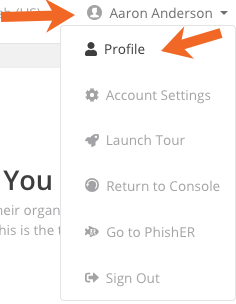
- На сторінці, що відкриється, перейдіть у розділ Багатофакторна автентифікація
- Натисніть Увімкнути.

- З’явиться вікно з QR-кодом. Ви можете відсканувати штрихкод за допомогою додатка-автентифікатора.
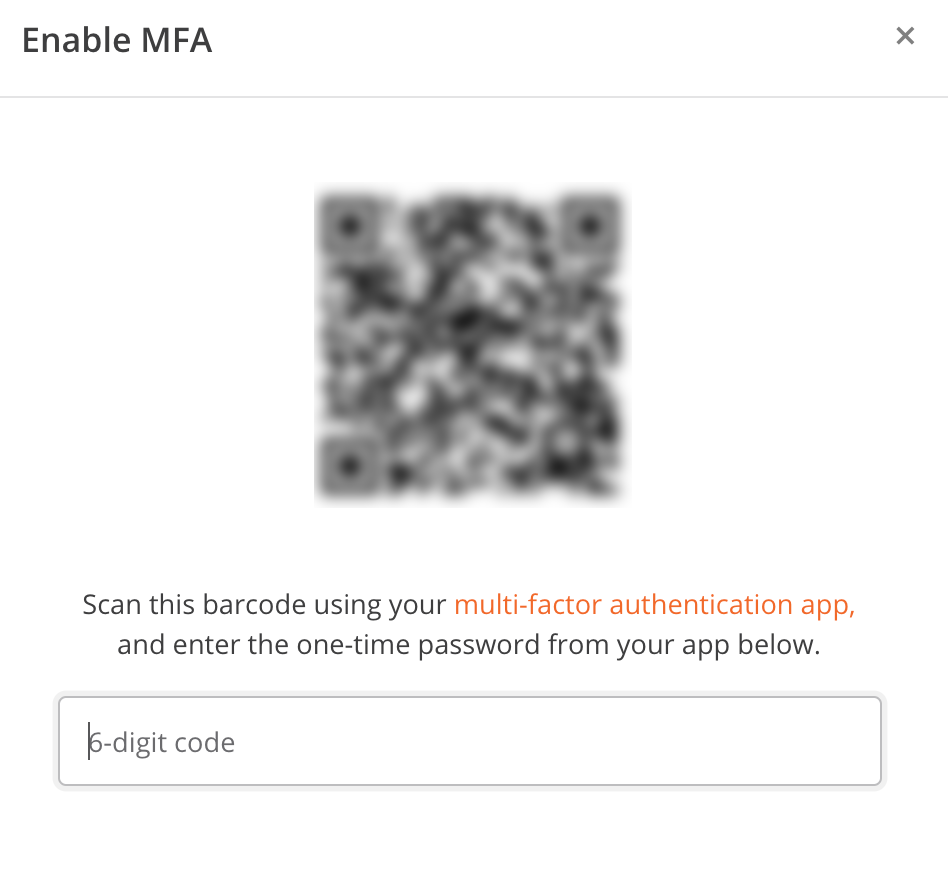
- У вашому додатку автентифікації відобразиться шестизначний одноразовий пароль. Введіть його в поле.
Якщо одноразовий пароль правильний, сторінка оновиться й для вашого облікового запису буде ввімкнено багатофакторну автентифікацію. А якщо ні, багатофакторна автентифікація не ввімкнеться й вам потрібно буде повторити спробу.
Розблокування облікового запису користувача
Якщо користувач тричі неправильно введе код багатофакторної автентифікації, обліковий запис KnowBe4 буде заблоковано. Блокування буде автоматично знято за 1 годину. Якщо користувач не в змозі чекати, поки обліковий запис буде розблоковано автоматично, йому треба буде відновити доступ за MFA.
Існує два методи відновлення доступу за MFA залежно від того, чи було налаштовано MFA як необхідну опцію для всіх користувачів. Подальшу інформацію щодо вимоги застосування MFA для всіх користувачів можна знайти в розділі Налаштування користувача статті Параметри облікового запису консолі KnowBe4: управління користувачами. Прочитайте наведені нижче інструкції, щоб дізнатися більше про відновлення доступу за MFA з використанням того чи іншого способу.
- Увійдіть у свій обліковий запис KnowBe4.
- Натисніть вкладку Користувачі.
- У списку на підвкладці Користувачі знайдіть користувача, для якого необхідно ввімкнути багатофакторну автентифікацію.
- Натисніть його ім’я або адресу електронної пошти, щоб перейти до його Профілю користувача.
- Перейдіть на підвкладку Інформація про користувача. У нижній частині профілю ви побачите параметр Багатофакторна автентифікація.

- Натисніть кнопку Вимкнути.
- Натисніть кнопку Оновити користувача, щоб зберегти зміни.
Якщо ви обрали варіант MFA необхідна для всіх користувачів, то користувачеві буде автоматично запропоновано заново сконфігурувати MFA на мобільному пристрої під час наступної спроби входу.
Якщо MFA не є вимогою для всіх користувачів, вам потрібно буде знову увімкнути цю функцію для конкретного користувача й надіслати йому QR-код або унікальний згенерований код, щоб такий користувач міг знову налаштувати MFA. Щодо конкретних указівок дивіться кроки 7 і 8 у розділі Увімкнення багатофакторної автентифікації для кінцевих користувачів.
Розблокування облікового запису адміністратора
Якщо ви адміністратор облікового запису KnowBe4 і його було заблоковано під час багатофакторної автентифікації, зверніться по допомогу до нашої служби підтримки.