Bu makalede KSAT hesabınız ve Katılımcı Deneyimi (LX) için parolalarınızı nasıl yönetebileceğinizi öğreneceksiniz.
Parolanızın Sıfırlanması
Parolanızı sıfırlamak için oturum açma sayfasında Parolanızı mı unuttunuz? bağlantısını seçin. Doğrudan Parolayı Sıfırla sayfasına yönlendiren bağlantıyı bulmak için KnowBe4 Eğitim Örnekleri makalemizi de kullanabilirsiniz.
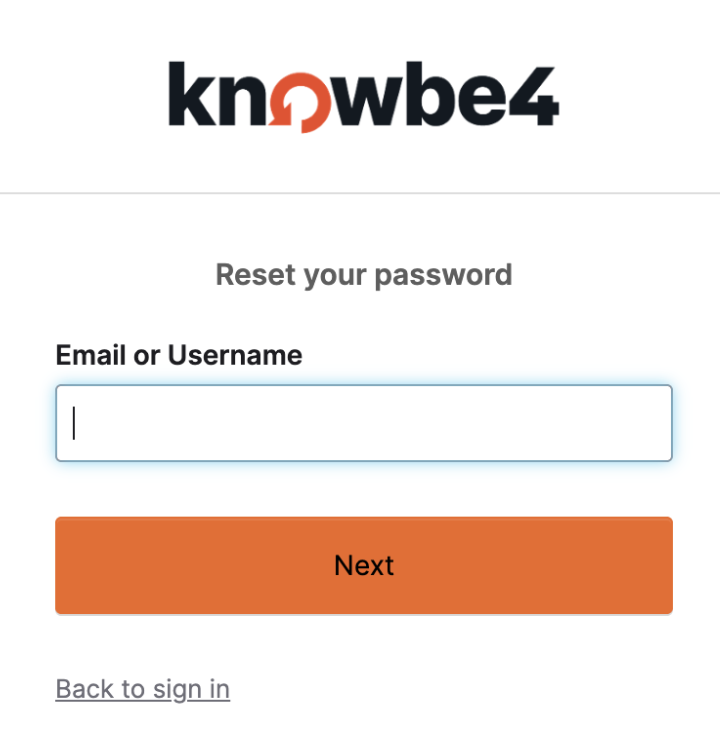
Ardından kuruluşunuzla bağlantılı e-posta adresini girin ve Sonraki öğesini seçin. Bu e-posta adresine parola sıfırlama onayı ve talimatlar gönderilir.
Bu hesap henüz onaylanmadı şeklinde bir hata alırsanız hesabınızı onaylamak ve parolanızı belirlemek için etkinleştirme e-postasındaki etkinleştirme bağlantısını seçmeniz gerekir. Bu e-postayı almadıysanız Onay talimatlarını almadınız mı? düğmesini seçin.
Böyle bir durum yoksa girdiğiniz adrese, yeni parolanızı belirlemeniz için seçmeniz gereken bir bağlantının bulunduğu bir e-posta gelir. Yeni parola bağlantıları yaklaşık altı saat boyunca aktif kalır.
Parola Sıfırlama Talimatlarını Almadım
Halihazırda kullanıcıysanız ve daha önce oturum açmışsanız lütfen doğru e-posta adresini girdiğinizden emin olun. Kullandığınız e-posta adresi, kişisel bir e-posta adresi değil, kuruluşunuzda kullandığınız e-posta adresi olmalıdır. Doğru e-posta adresini girdiğinizden eminseniz Gereksiz veya İstenmeyen Posta klasörünüze bakın. E-postayı yine de göremezseniz yardım için süpervizörünüz veya BT ekibinizle iletişime geçin.
Yeni bir kullanıcıysanız ve daha önce hiç oturum açmadıysanız Onay talimatlarını almadınız mı? düğmesini seçin. Açılan sayfaya iş e-posta adresinizi girin ve Onay talimatlarını yeniden gönder öğesini seçin.
Onay Talimatlarını Almadım
Yeni bir kullanıcıysanız ve daha önce hiç oturum açmadıysanız Onay talimatlarını almadınız mı? düğmesini seçin. Açılan sayfaya iş e-posta adresinizi girin ve Onay talimatlarını yeniden gönder öğesini seçin.
Onay talimatlarını yeniden gönder öğesini seçtikten sonra hesabınızı onaylamak ve parolanızı belirlemek için kullanabileceğiniz bir etkinleştirme bağlantısının bulunduğu yeni bir onay e-postası alırsınız.
Sorunlar devam ederse yardım için lütfen süpervizörünüze, kuruluşunuzun BT yöneticisine veya KnowBe4 destek ekibine danışın.
Parolamı Sıfırlarken Uyarı Alıyorum
Parolanızı sıfırlamaya çalışırken Parola sıfırlama belirteci geçersiz şeklinde bir hata alırsanız bu hatanın birkaç farklı nedeni olabilir. Size en uygun senaryoyu seçin:
-
Parola sıfırlama e-postası gönderilmesini talep ederseniz ancak e-posta birkaç dakika içinde gelmezse bu e-posta, Gereksiz veya İstenmeyen Posta klasörünüze düşmüş olabilir. Parola sıfırlama e-postasını orada bulursanız, gelecekteki e-postaların gelen kutunuza düşmesi için, bu e-postayı İstenmeyen Posta Değil olarak işaretleyin.
Daha önce birden fazla kez parola sıfırlama e-postası talep ettiyseniz mutlaka en son gelen e-postadaki bağlantıyı kullanın.
-
Parolanızı sıfırlamak için e-posta gönderilmesini talep ettiğinizde, bu e-postada bulunan bağlantı talepten itibaren yalnızca altı saat boyunca geçerlidir.
Parola sıfırlama belirteci geçersiz hatasını alıyorsanız ve parolanızın sıfırlanmasını talep etmenizin üzerinden altı saatten uzun bir süre geçtiyse lütfen yeni bir parola sıfırlama e-postası talep edin. Talimatlar için bu makalenin Parolanızın Sıfırlanması bölümüne bakın.
-
Parolanızı Safari'de, KnowBe4'dan aldığınız parola sıfırlama e-postasını kullanarak sıfırlamaya çalışırsanız Parola sıfırlama belirteci geçersiz şeklinde bir hata mesajı alabilirsiniz.
Bu hatanın nedeni, Safari'nin parola saklama özelliği olabilir. KnowBe4 parolanızı saklamak için bu özelliği kullandıysanız bu parola girişini silmek için aşağıdaki adımları izleyin.
-
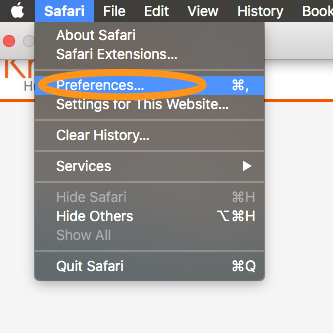
Safari tarayıcınızın menü çubuğundan, açılır menüden Safari ve ardından Preferences... öğesini seçin.
-
Tercihler menüsünden Parolalar sekmesini seçin.
Not: Parola girişlerinize erişmek için hesabınızın oturum açma parolasını girmeniz gerekebilir.
-
training.knowbe4.com adresi için parola girişini seçin, ardından aşağıda gösterilen, sağ alt köşedeki Remove düğmesini seçin.

- Bundan sonra hesabınızın parolasını sıfırlamak için gelen kutunuzdaki parola sıfırlama e-postasında yer alan bağlantıyı kullanın.
-
-
İşinize yarayacak bir çözüm bulamıyor musunuz? Destek ekibimizle iletişime geçin, size yardımcı olalım.
Eğitim Atandıktan Sonra Oturum Açamıyorum
Bu hatanın birkaç farklı nedeni olabilir. Size en uygun senaryoyu seçin:
-
Eğitim bildiriminizdeki bağlantıyı ilk seçtiğinizde hesabınızı onaylamanız ve eğitim parolanızı belirlemeniz için size e-postayla bir etkinleştirme bağlantısı gönderilir.
Kimi durumlarda parolanız BT yöneticiniz veya süpervizörünüz tarafından belirlenir. Ancak atanan parolanızı unutsanız dahi sıfırlayabilmeniz gerekir. Parolanızın nasıl sıfırlanacağına ilişkin talimatlar için bu makalenin Parolanızın Sıfırlanması bölümüne bakın.
-
Parolanızın sıfırlanmasına ilişkin talimatlar için lütfen bu makalenin Parolanızın Sıfırlanması bölümüne bakın.
-
Süpervizörünüz veya BT ekibinizle iletişime geçin. Kaydolduğunuz kampanya sona ermiş veya kuruluşunuz sizi eğitime farklı bir e-posta adresi kullanarak kaydetmiş olabilir.
-
Parolanızı 10 kez yanlış girmeniz hâlinde hesabınız bir saatliğine kilitlenir. Hesabınızın kilidini bir saat dolmadan önce açmak için parolanızı sıfırlamanız gerekir. Parolanızı sıfırlamak için oturum açma sayfasında Parolanızı mı unuttunuz? bağlantısını seçin. Doğrudan Parolayı Sıfırla sayfanıza yönlendiren bağlantıyı bulmak için KnowBe4 Eğitim Örnekleri makalemizi de kullanabilirsiniz.
Hızlı Sorun Giderme Adımları
Hala sorun yaşıyorsanız, aşağıdaki sorun giderme adımlarına bakın:
- Şunları kontrol edin: İstenmeyen veya Gereksiz Posta klasörleri: Parola sıfırlama e-postasının İstenmeyen veya Gereksiz Posta klasöründe filtrelenmediğini onaylayın. Bu e-postayı orada bulursanız, gelecekteki e-postaların gelen kutunuza düşmesi için, e-postayı İstenmeyen Posta Değil olarak işaretleyin.
- E-posta Adresini Doğrulama: Parola sıfırlama için kaydettiğiniz e-posta adresinin, hesabınızla ilişkili doğru adres olduğunu onaylayın.
- Yeni Sıfırlama E-postası İsteme: Sıfırlama bağlantısı sizi aynı sayfaya geri yönlendirirse veya geçersiz belirteçler gibi sorunlar ortaya çıkarsa, parola sıfırlama sayfasını kullanarak yeni bir parola sıfırlama e-postası isteyin. Sıfırlama bağlantılarının birkaç saat içinde sona erebileceğine dikkat edin.
- Yönetici Yardımı: Birden fazla kullanıcı parola sıfırlama e-postalarını alamıyorsa veya Aktif Dizin gibi sistemlerde eşitleme sorunları varsa, yardım için yöneticinize başvurun. Yöneticiler, Yönetici Konsolu aracılığıyla parolaları sıfırlayabilir.
- Gelişmiş Sorun Giderme: Hala e-posta almıyorsanız, e-posta ayarlarınızda Akıllı Sunucu yapılandırmaları, DKIM imza sorunları veya BT departmanınız tarafından e-postaları engelleyebilecek herhangi bir filtre olup olmadığını kontrol edin. E-posta sistemlerinin doğru şekilde yapılandırıldığından emin olmak için BT ekibinize danışın.
- Destek Ekibiyle İletişime Geçme: Yukarıdaki yöntemlerin hiçbiri işe yaramazsa veya sorun devam ederse, lütfen KnowBe4 destek ekibiyle iletişime geçin ve hata mesajları ve daha önce uyguladığınız adımlar dahil olmak üzere ayrıntılı bilgileri onlarla paylaşın.