Hesabınızda çok faktörlü kimlik doğrulamasını (MFA) etkinleştirmek, oturum açma sürecine kullanıcının kimliğini doğrulamasını gerektiren bir adım ekleyecektir. MFA özelliğinin etkin olduğu kullanıcıların, hesaplarında oturum açarken bir kimlik doğrulama uygulaması tarafından oluşturulan kimlik doğrulama kodunu kullanmaları gerekecektir.
Yöneticiler, MFA özelliğini istedikleri kullanıcı hesabında etkinleştirebilirler. Yöneticiler de yöneticiler veya tüm kullanıcılar için MFA'yı etkinleştirebilir. Daha fazla bilgi için, KSAT Hesap Ayarları: Kullanıcı Yönetimi makalemize bakın. Kullanıcılar da hesapları için MFA özelliğini Katılımcı Deneyimi içinden etkinleştirebilirler.
Yönetici olarak MFA’yı Etkinleştirme
Aşağıdaki adımlar, MFA’nın yönetici konsolundan yönetici olarak nasıl etkinleştirileceğini özetlemektedir. MFA’yı Katılımcı Deneyimi’nden etkinleştirmeyi tercih ederseniz, bu makalenin Katılımcı Deneyimi’nde MFA’yı Etkinleştirme bölümüne bakın.
Yönetici konsolundan MFA’yı etkinleştirmek için aşağıdaki adımları izleyin:
- Akıllı telefonunuza bir kimlik doğrulama uygulaması indirin. Önerilen uygulamalar için Çok Faktörlü veya İki Faktörlü Kimlik Doğrulama Uygulamaları makalemize bakın.
- KnowBe4 hesabınızda oturum açın.
- Sağ üst köşeden e-posta adresinize tıklayın ve Profil öğesini seçin.

- Profilin altında Çok Faktörlü Kimlik Doğrulaması seçeneğini göreceksiniz.

- Etkinleştir düğmesine tıklayın.
- Bir pencere içinde QR kodu ve MFA kodu görüntülenir. Şunlardan birini yapabilirsiniz:
- Kimlik doğrulama uygulamanızla barkodu tarayın.—VEYA—
- Verilen benzersiz kodu manuel olarak girin.

- Kimlik doğrulama uygulamanızda altı haneli tek seferlik parola görüntülenecektir. Bu parolayı ilgili alana girin.
- Pencereyi kapatmak için OK (Tamam) öğesine tıklayın.
- Bu değişiklikleri kaydetmek için Update Profile (Profili Güncelle) düğmesine tıklayın.
Bir sonraki oturum açma girişiminizde akıllı telefonunuzdaki kimlik doğrulama uygulaması tarafından oluşturulan kodu girmeniz istenecektir. Kimlik doğrulama kodu, hesabınıza her giriş yaptığınızda gerekli olacaktır.
Son Kullanıcılarınız için MFA’yı Etkinleştirme
Aşağıdaki adımlar MFA’nın kullanıcılarınız için nasıl etkinleştirileceğini özetlemektedir. MFA tüm kullanıcılar için hemen ayarlanabilir veya bireysel kullanıcılar için MFA ayarlayabilirsiniz. Kullanıcıların MFA’yı kendi başlarına etkinleştirmesini istiyorsanız, bu makalenin Katılımcı Deneyimi’nde MFA’yı Etkinleştirme bölümüne bakın.
- Kullanıcılarınızın akıllı telefonlarına bir kimlik doğrulama uygulaması indirmelerini sağlayın. Önerilen uygulamalar için Çok Faktörlü veya İki Faktörlü Kimlik Doğrulama Uygulamaları makalemize bakın.
- KnowBe4 hesabınızda oturum açın.
- Users (Kullanıcılar) sekmesine tıklayın.
- Users (Kullanıcılar) alt sekmesindeki listeden MFA’yı etkinleştirmek istediğiniz kullanıcıyı bulun.
- Kullanıcının adına veya e-posta adresine tıklayarak User Profile (Kullanıcı Profili) sayfasını açın.
-
Kullanıcı Bilgileri sekmesine gidin. Profilin altında Çok Faktörlü Kimlik Doğrulaması seçeneğini göreceksiniz.
- Etkinleştir düğmesine tıklayın.
- Bir pencere içinde QR kodu ve MFA kodu görüntülenir. Ardından kullanıcınız şunları yapabilir:
- Kimlik doğrulama uygulamasıyla barkodu tarayabilir.—VEYA—
- Verilen benzersiz kodu manuel olarak girin.

- Pencereyi kapatmak için OK (Tamam) öğesine tıklayın.
- Bu değişiklikleri kaydetmek için Update User (Kullanıcıyı Güncelle) düğmesine tıklayın.
Kullanıcı bundan sonra hesabında oturum açma işlemi yaptığında, akıllı telefonundaki kimlik doğrulama uygulamasından oluşturulan kodu girmesi istenecektir. Kimlik doğrulama kodu, hesapta her oturum açıldığında gerekli olacaktır.
Katılımcı Deneyimi’nde MFA’yı Etkinleştirme
Çok faktörlü kimlik doğrulamasını (MFA) Katılımcı Deneyimi’nden etkinleştirmek için şu adımları izleyin:
- Akıllı telefonunuza bir kimlik doğrulama uygulaması indirin. Önerilen uygulamalar için Çok Faktörlü veya İki Faktörlü Kimlik Doğrulama Uygulamaları makalemize bakın.
- KnowBe4 eğitim hesabınızda oturum açın.
- Sağ üst köşeden e-posta adresinize tıklayın ve Profil öğesini seçin.
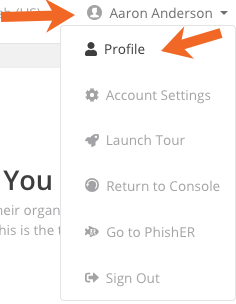
- Açılan sayfada Çok Faktörlü Kimlik Doğrulaması bölümüne gidin
-
Etkinleştir öğesine tıklayın.

- Bir pencere içinde QR kodu görüntülenir. Kimlik doğrulama uygulamanızla barkodu tarayabilirsiniz.
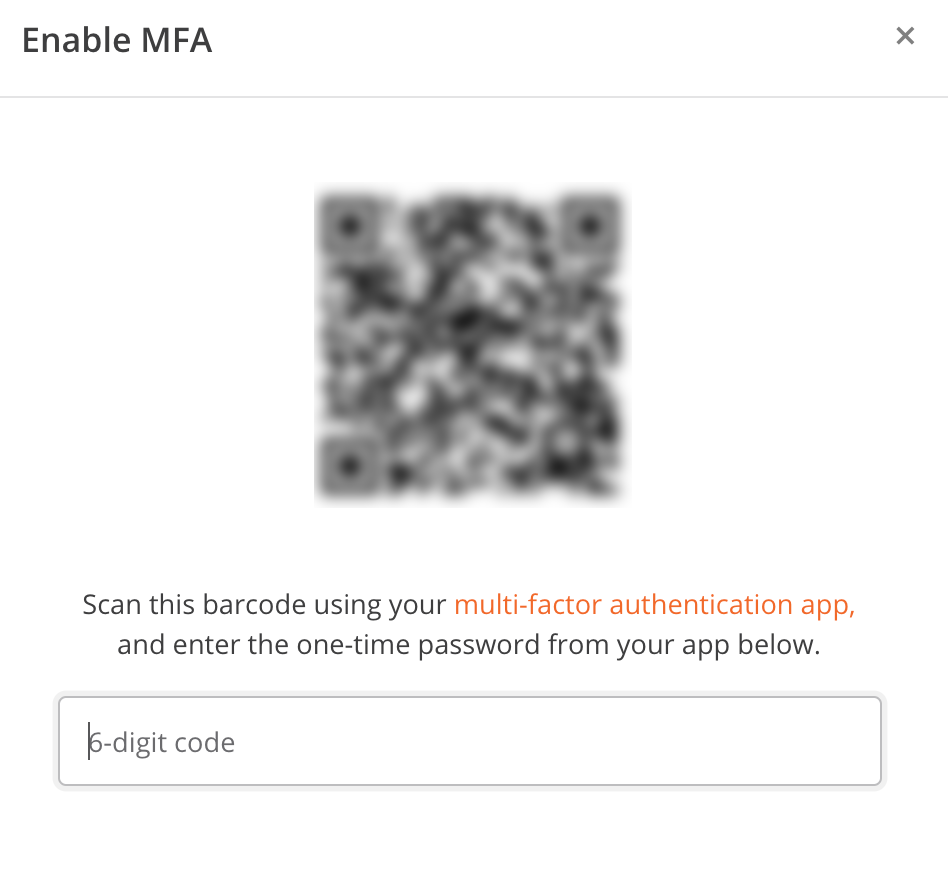
- Kimlik doğrulama uygulamanızda altı haneli tek seferlik parola görüntülenecektir. Bu parolayı ilgili alana girin.
Tek seferlik parola doğruysa sayfa yenilenir ve hesabınızda MFA etkinleştirilir. Ancak tek seferlik parola hatalıysa MFA etkinleştirilmez ve yeniden denemeniz gerekir.
Bir Kullanıcının Hesabının Kilidini Açma
Bir kullanıcının MFA kodunu üç kez yanlış girmesi durumunda, kullanıcının KnowBe4 hesabı kilitlenir. Hesabın kilidi bir saat sonra otomatik olarak açılacaktır. Kullanıcı hesabının kilidinin otomatik olarak açılmasını bekleyemiyorsa, kullanıcının MFA erişimini geri yüklemeniz gerekir.
Tüm kullanıcılar için MFA gerekliliği yapılandırmasına bağlı olarak, MFA erişimini geri yüklemek üzere iki yöntem bulunur. Tüm kullanıcılar için MFA gerekliliği hakkında daha fazla bilgi için, şu makalemizin Kullanıcı Ayarları bölümüne bakın: KnowBe4 Konsolu Hesap Ayarları: Kullanıcı Yönetimi makalemize bakın. İki yöntemden birini kullanarak kullanıcının MFA erişimini geri yüklemekle ilgili daha fazla bilgi almak için aşağıdaki talimatları okuyun.
- KnowBe4 hesabınızda oturum açın.
- Users (Kullanıcılar) sekmesine tıklayın.
- Kullanıcılar alt sekmesindeki listeden MFA'yı etkinleştirmek istediğiniz kullanıcıyı bulun.
- Kullanıcının adına veya e-posta adresine tıklayarak kullanıcı profiline gidin.
-
Kullanıcı Bilgileri alt sekmesine gidin. Profilin altında Çok Faktörlü Kimlik Doğrulaması seçeneğini göreceksiniz.

- Devre Dışı Bırak düğmesine tıklayın.
- Değişikliklerinizi kaydetmek için Kullanıcıyı Güncelle düğmesine tıklayın.
Tüm kullanıcılar için MFA'yı gerekli kıl seçeneğini seçtiyseniz, kullanıcı tekrar oturum açmaya çalıştığında mobil cihazlarında MFA'yı yeniden yapılandırması istenir.
MFA tüm kullanıcılar için gerekli değilse, kullanıcının MFA'yı tekrar kurmasını sağlamak üzere, MFA'yı yeniden etkinleştirmeniz ve kullanıcıya QR kod veya oluşturulan benzersiz kodu göndermeniz gerekir. Belirli talimatlar için yukarıdaki Son Kullanıcılarınız için MFA'yı Etkinleştirme bölümündeki 7. ve 8. adımlara bakın.
Yönetici Hesabınızın Kilidini Açma
KnowBe4 hesabınızda yöneticiyseniz ve hesabınız MFA nedeniyle kilitlenirse lütfen yardım için destek ekibimizle iletişime geçin.