KnowBe4 Learner App ช่วยให้คุณเข้าถึงการฝึกอบรมของคุณได้ทุกที่ทุกเวลา คุณสามารถทำการฝึกอบรมที่ได้รับมอบหมาย อ่านข้อความ ดูแบดจ์ และอื่นๆ อีกมากมายได้ในแอป
หากองค์กรของคุณเปิดใช้งานแอป คุณจะเห็นแท็บ KnowBe4 Learner App ในประสบการณ์ของผู้เรียน (LX) หากคุณเป็นผู้ดูแลระบบที่ต้องการเปิดใช้งานแอปบนมือถือให้กับผู้ใช้ของคุณ โปรดดูบทความคำถามที่พบบ่อยเกี่ยวกับผู้ดูแลระบบ KnowBe4 Learner App ของเรา
หากต้องการเรียนรู้เพิ่มเติมเกี่ยวกับ KnowBe4 Learner App โปรดอ่านส่วนด้านล่าง หากคุณต้องการวิดีโอสอน โปรดดูวิดีโอภาพรวม KnowBe4 Learner App ของเรา
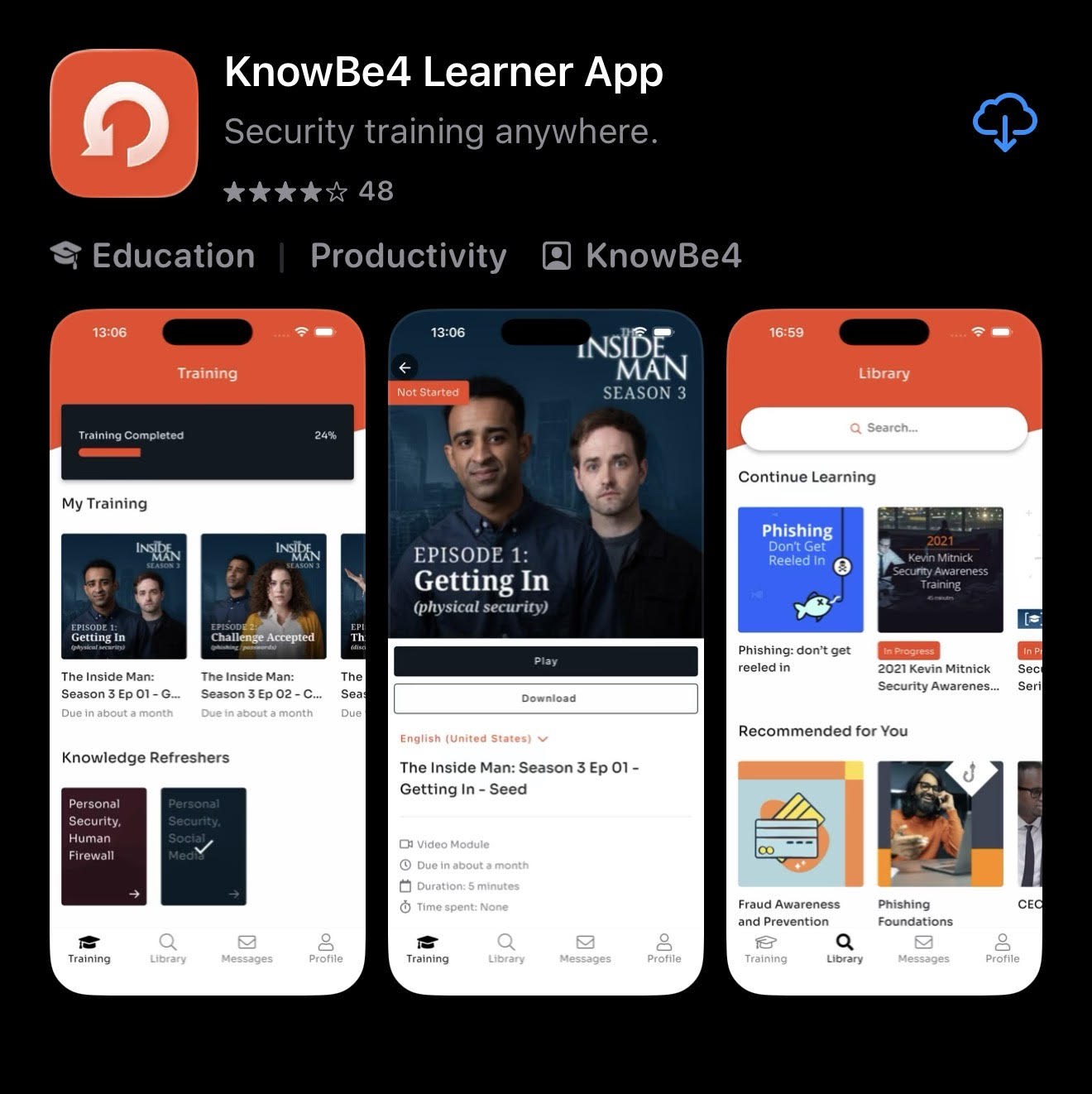
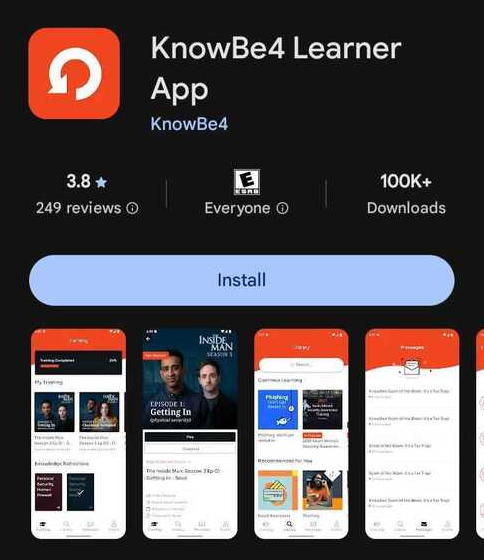
หากต้องการดาวน์โหลดแอป ให้เปิดร้านค้าแอปของอุปกรณ์เคลื่อนที่ของคุณ จากนั้นให้ค้นหา "KnowBe4 Learner App" แล้วดาวน์โหลดแอป แอปนี้ใช้งานได้กับ Android เวอร์ชัน 8 ขึ้นไป และ iOS เวอร์ชัน 11 ขึ้นไป
| App Store (อุปกรณ์ Apple) | Google Play (อุปกรณ์ Android) |
|---|---|
 |
 |
เมื่อคุณดาวน์โหลดแอปแล้ว สามารถเข้าสู่ระบบได้โดยใช้วิธีใดวิธีหนึ่งด้านล่างนี้
วิธีที่ 1: สแกนคิวอาร์โค้ดของคุณ
คุณสามารถเข้าสู่ระบบ KnowBe4 Learner App ได้โดยการสแกนคิวอาร์โค้ดเฉพาะของคุณ หากคุณได้รับอีเมลที่มีหัวเรื่อง "KnowBe4 Learner App พร้อมใช้งานแล้ว" คิวอาร์โค้ดของคุณจะอยู่ที่ช่วงท้ายของอีเมลนั้น

หากคุณไม่ได้รับอีเมลหรือหากคิวอาร์โค้ดหมดอายุ คุณยังสามารถเข้าสู่ระบบบัญชีการฝึกอบรม KnowBe4 ของคุณได้ด้วยวิธีอื่น จากนั้น เลือกแท็บ KnowBe4 Learner App

หากต้องการสแกนคิวอาร์โค้ด ให้ทำตามขั้นตอนด้านล่าง
- เปิด KnowBe4 Learner App บนมือถือของคุณ
-
แตะ “เข้าสู่ระบบด้วยคิวอาร์โค้ด”
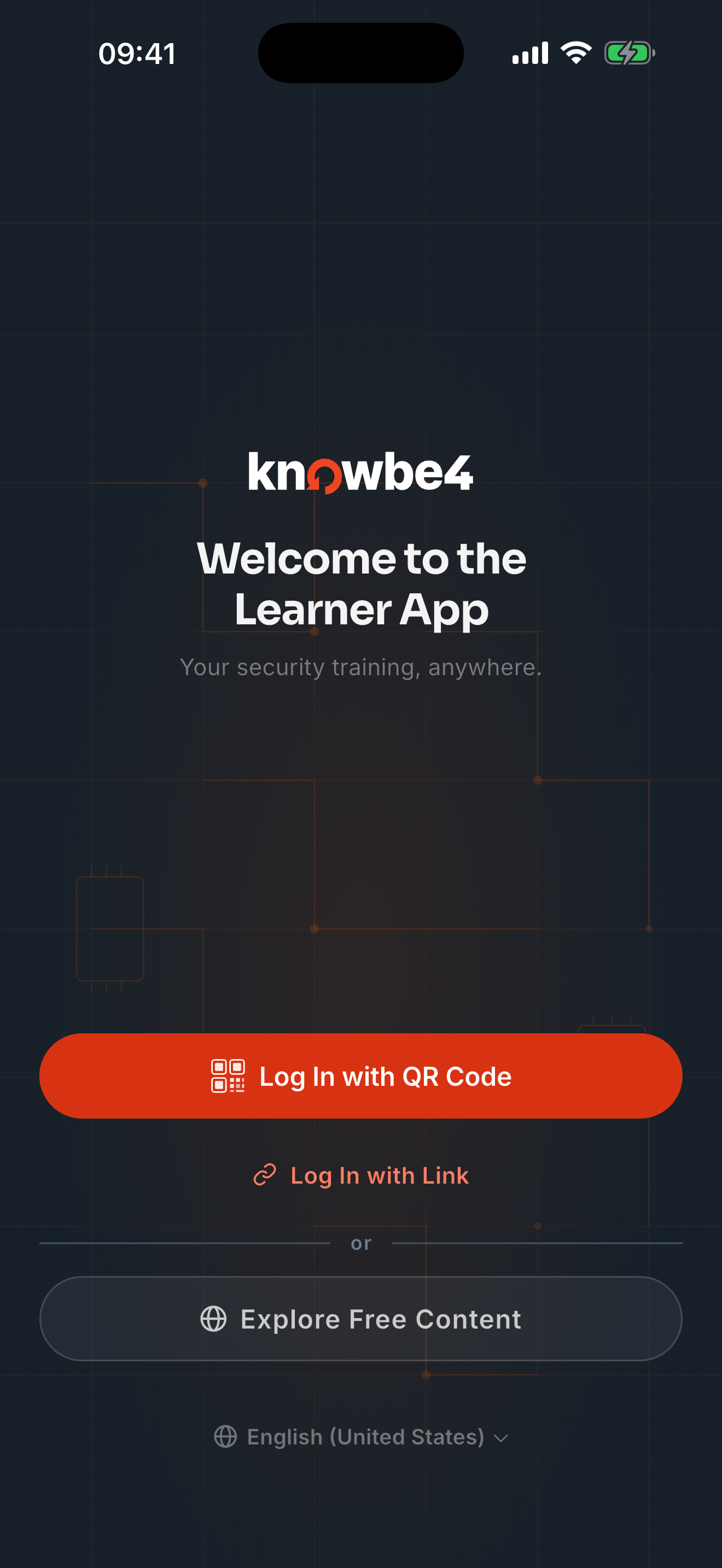
- เมื่อแอปแสดงมุมมองกล้อง ให้นำอุปกรณ์ของคุณอยู่ในตำแหน่งเหนือคิวอาร์โค้ดเพื่อสแกน คุณจะเข้าสู่ระบบโดยอัตโนมัติ
เมื่อคุณเข้าสู่ระบบแล้ว คุณจะสามารถใช้ KnowBe4 Learner App เพื่อดาวน์โหลดและทำการฝึกอบรม อ่านข้อความ ดูลีดเดอร์บอร์ด และอื่นๆ อีกมากมาย
วิธีที่ 2: แตะลิงก์เข้าสู่ระบบของคุณ
คุณสามารถเข้าสู่ระบบ KnowBe4 Learner App ได้โดยเลือกหรือแตะลิงก์เข้าสู่ระบบสำหรับของคุณโดยเฉพาะ หากคุณได้รับอีเมลที่มีหัวเรื่อง "KnowBe4 Learner App พร้อมใช้งานแล้ว" ลิงก์ของคุณจะอยู่ในอีเมลนั้น ในโทรศัพท์มือถือของคุณ คุณจะสามารถเปิดอีเมลและแตะที่ คลิกเพื่อเข้าสู่ระบบ เพื่อเข้าสู่ระบบแอปโดยอัตโนมัติได้

หากคุณไม่ได้รับอีเมลหรือหากลิงก์หมดอายุ คุณสามารถขอลิงก์ใหม่ได้โดยทำตามขั้นตอนด้านล่าง
- เปิด KnowBe4 Learner App บนมือถือของคุณ
-
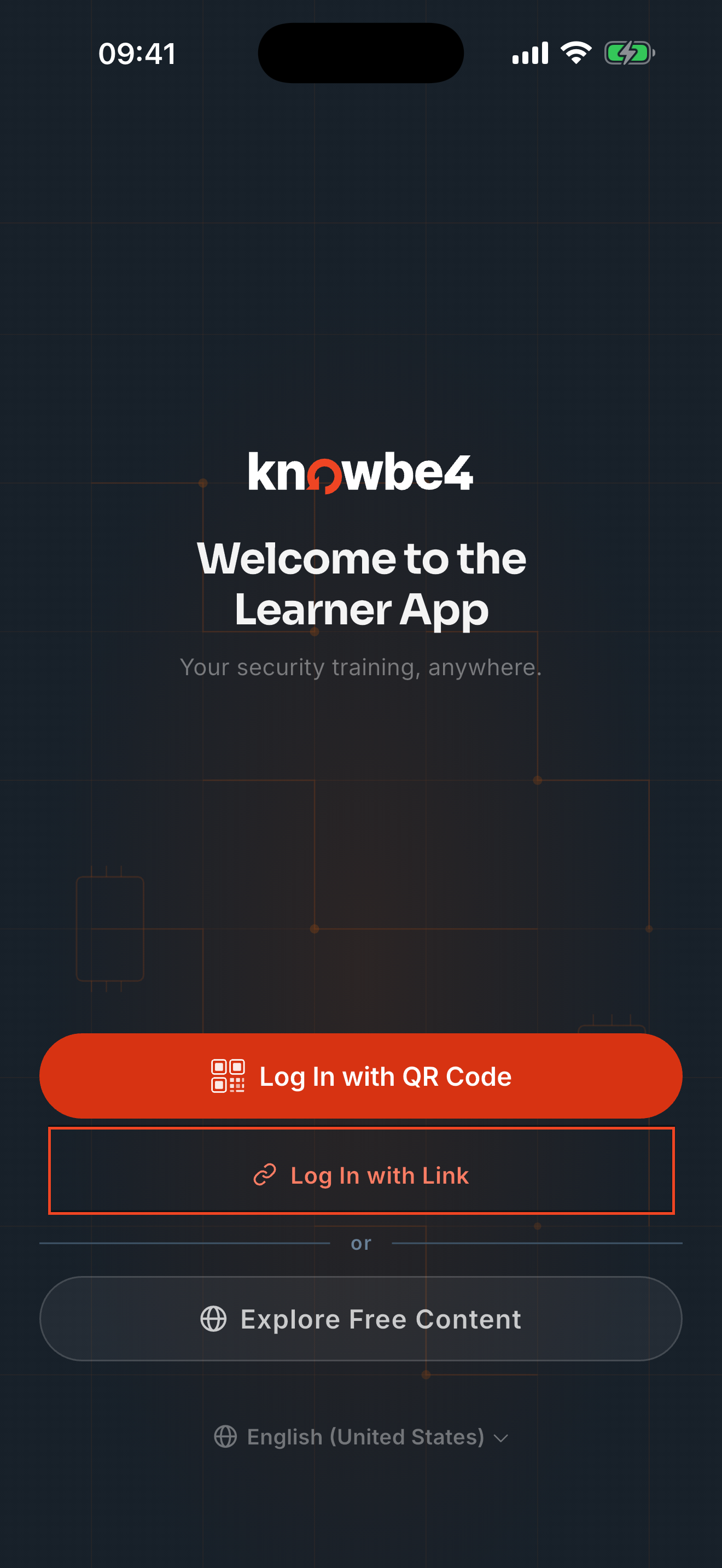
แตะ “เข้าสู่ระบบด้วยลิงก์”
-
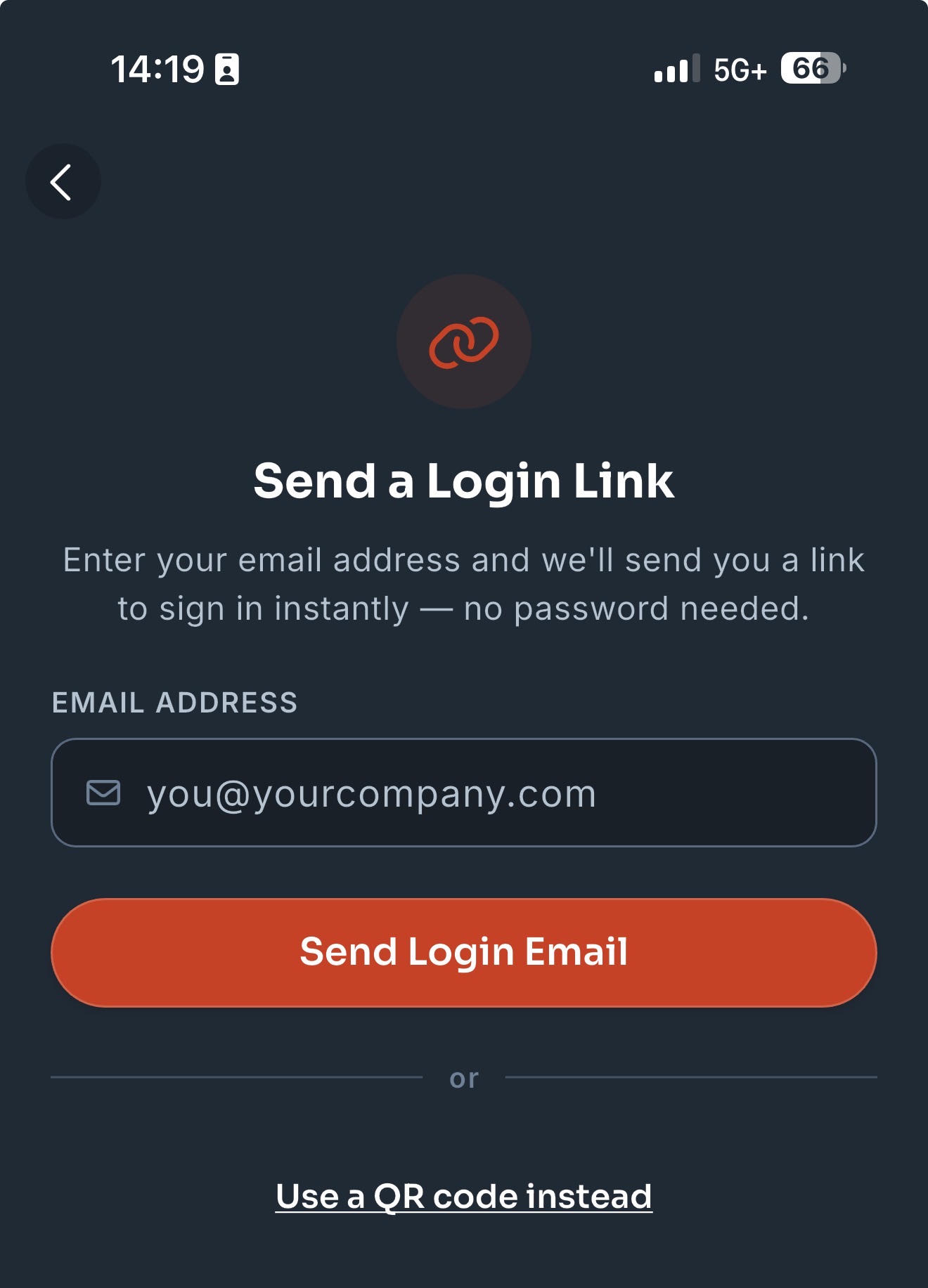
ป้อนที่อยู่อีเมลที่คุณใช้ในการทำงาน อีเมลที่มีลิงก์เข้าสู่ระบบจะถูกส่งไปยังที่อยู่นี้
- ในโทรศัพท์มือถือของคุณ ให้เปิดอีเมลและแตะที่ คลิกเพื่อเข้าสู่ระบบ เพื่อเข้าสู่ระบบแอปโดยอัตโนมัติ
เมื่อคุณเข้าสู่ระบบแล้ว คุณจะสามารถใช้ KnowBe4 Learner App เพื่อดาวน์โหลดและทำการฝึกอบรม อ่านข้อความ ดูลีดเดอร์บอร์ด และอื่นๆ อีกมากมาย
เช่นเดียวกับประสบการณ์ของผู้เรียน (LX) ของ KnowBe4 สามารถใช้ KnowBe4 Learner App เพื่อทำการฝึกอบรมที่ได้รับมอบหมายให้จบ ทบทวนการฝึกอบรมที่ผ่านมา รับทราบนโยบาย และดูใบรับรองการเรียนจบหลักสูตร คุณยังสามารถค้นหาเนื้อหาการเรียนรู้เพิ่มเติม อ่านข้อความของคุณ รวมถึงดูแบดจ์และลีดเดอร์บอร์ดของคุณ
แอปนี้แบ่งออกเป็นสี่ส่วน สำหรับข้อมูลเพิ่มเติม โปรดคลิกแท็บด้านล่าง
| ส่วนการฝึกอบรมของ KnowBe4 Learner App จะแสดงรายการการฝึกอบรมทั้งหมดของคุณ แบนเนอร์ที่ด้านบนของหน้าจะแสดงเปอร์เซ็นต์การเรียนจบการฝึกอบรมของคุณ | 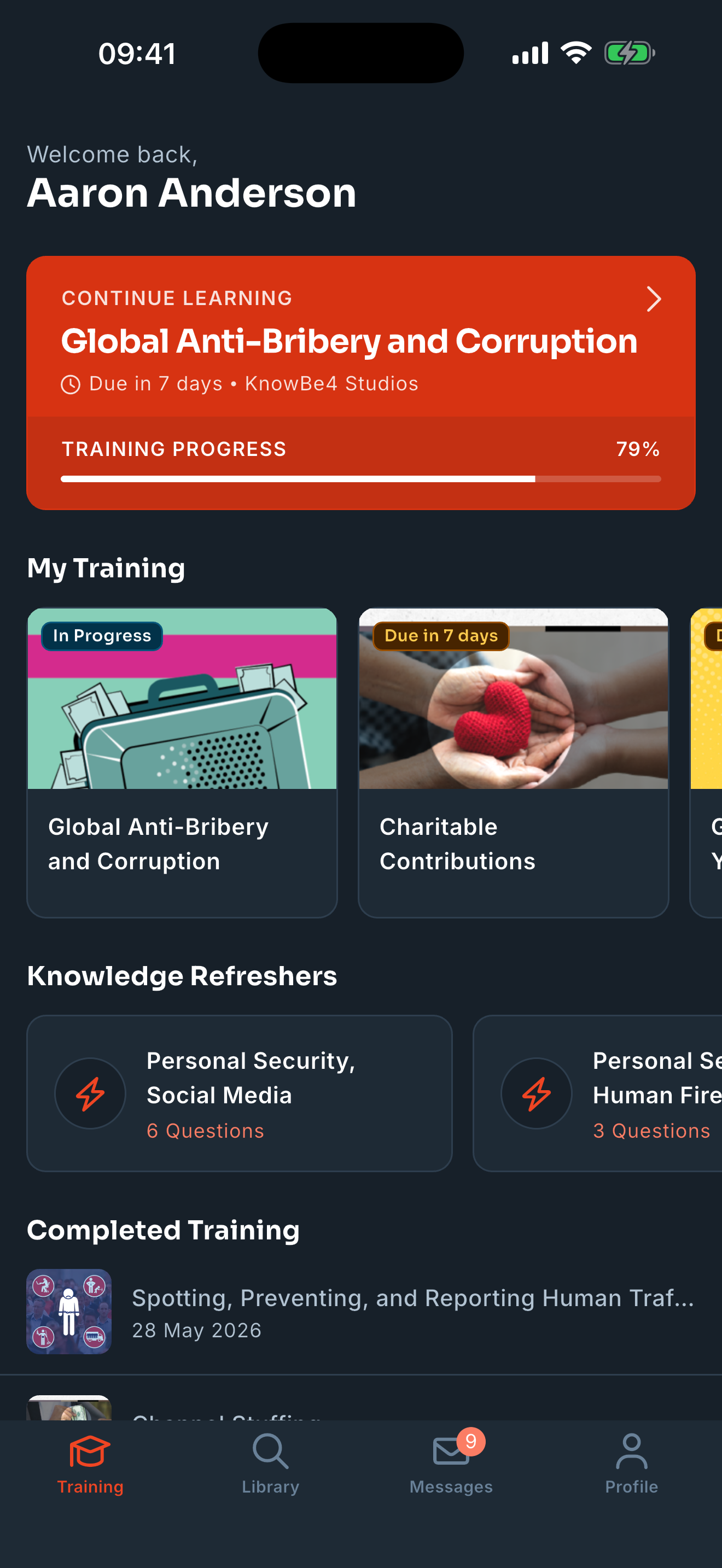 |
|
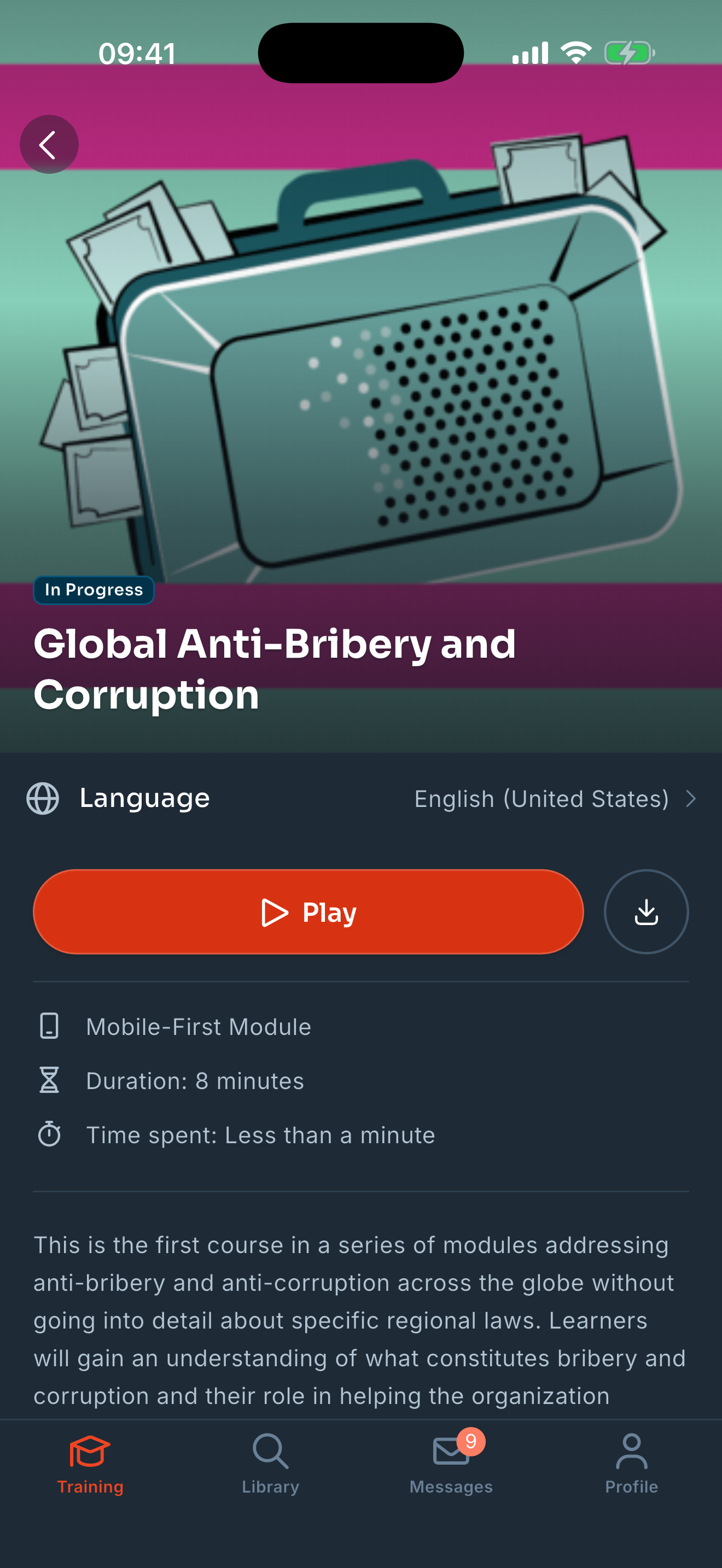
คุณสามารถแตะที่การ์ดเพื่อดูข้อมูลเพิ่มเติมเกี่ยวกับคอร์สการฝึกอบรมที่ได้รับมอบหมาย หากคุณต้องการเริ่มการฝึกอบรมนี้ ให้แตะ “เล่น” บนหน้าที่เปิดขึ้น
ข้อสำคัญ: หากองค์กรของคุณกำหนดให้คุณต้องทำการฝึกอบรมตามลำดับที่เฉพาะเจาะจง คุณต้องฝึกอบรมคอร์สที่ได้รับมอบหมายแต่ละคอร์สให้เสร็จสมบูรณ์ตามลำดับ คุณจะไม่สามารถเข้าถึงการฝึกอบรมคอร์สถัดไปได้จนกว่าคอร์สก่อนหน้าจะเสร็จสมบูรณ์ นอกจากนี้คุณยังสามารถแตะ “ดาวน์โหลด” เพื่อทำการฝึกอบรมแบบออฟไลน์ได้ด้วย หากคอร์สที่ได้รับมอบหมายไม่พร้อมให้ดาวน์โหลด การ์ดจะแสดงว่า “ไม่สามารถดาวน์โหลดได้”
หมายเหตุ: ขณะนี้ยังไม่มีการบังคับให้ต้องทำเนื้อหาตามลำดับสำหรับเนื้อหาที่ดาวน์โหลดหรือเมื่อใช้งานแอปในโหมดออฟไลน์ |
 |
|
หากต้องการดูคอร์สที่ได้รับมอบหมายที่เรียนจบไปแล้ว ให้เลื่อนลงไปที่ด้านล่างของหน้าการฝึกอบรม คุณสามารถแตะที่การ์ดเพื่อดูข้อมูลเพิ่มเติมเกี่ยวกับคอร์สการฝึกอบรมที่ได้รับมอบหมายที่เรียนจบแล้ว บนหน้าที่เปิดขึ้นมา ให้แตะ “ดูใบรับรอง” เพื่อดูและดาวน์โหลดใบรับรองการจบหลักสูตรของคุณ คุณสามารถดูเนื้อหาได้โดยแตะที่ "เล่น" หรือดาวน์โหลดเนื้อหาได้โดยแตะที่ "ดาวน์โหลด" |
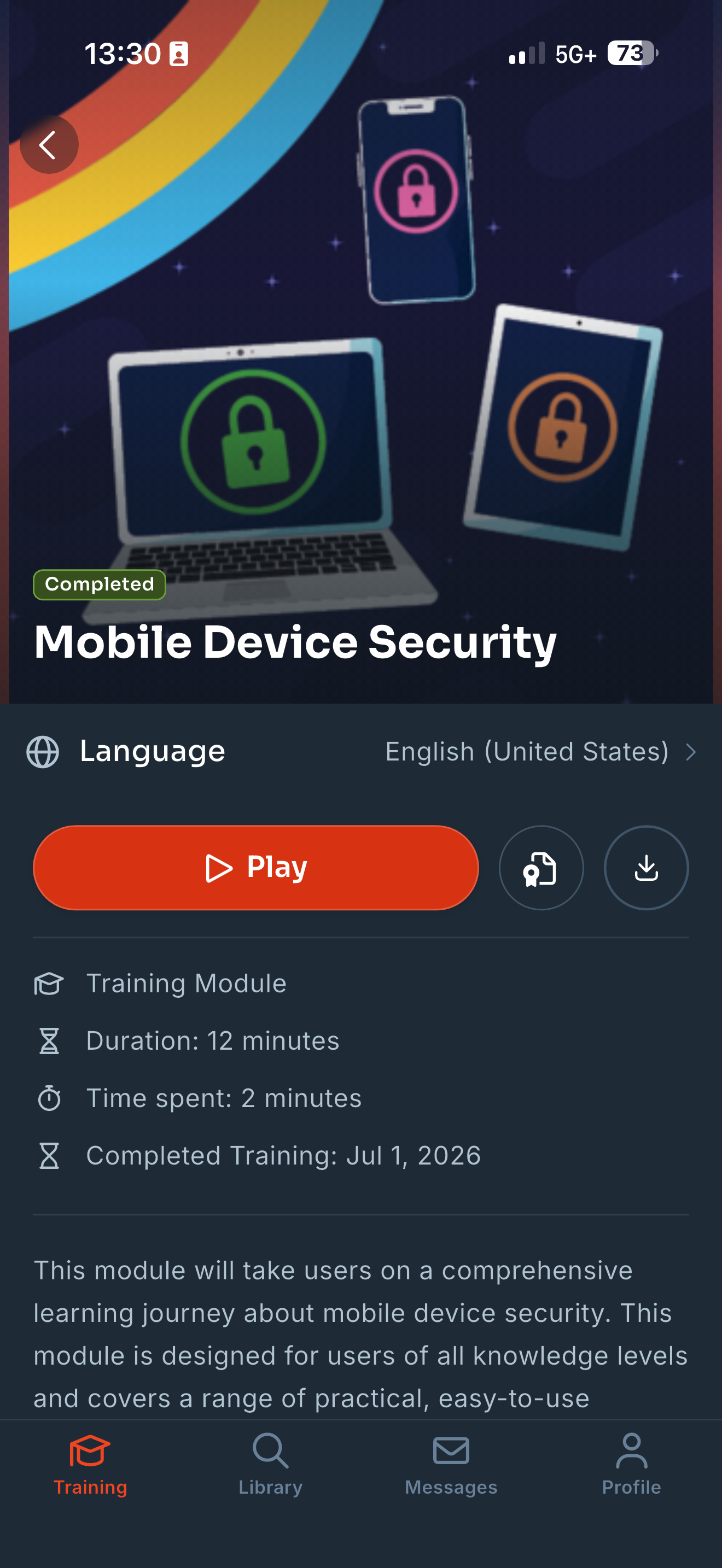 |
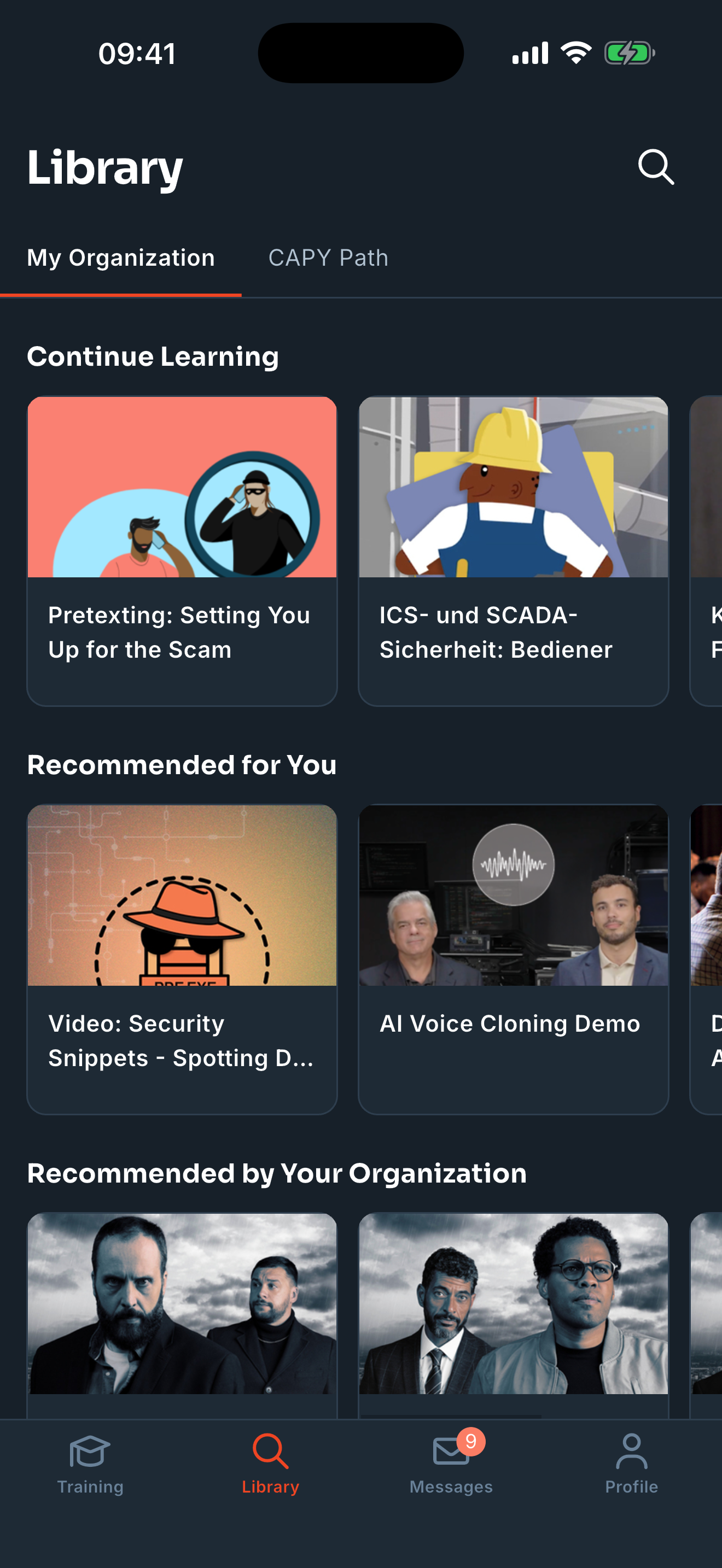
ส่วนไลบรารีของ KnowBe4 Learner App จะแสดงรายการเนื้อหาการเรียนรู้เพิ่มเติมทั้งหมดที่มีให้คุณ ไลบรารีแบ่งออกเป็นสองแท็บ: องค์กรของฉันและเส้นทาง CAPY สำหรับข้อมูลเกี่ยวกับประเภทของเนื้อหาที่มี โปรดดูคู่มือความช่วยเหลือสำหรับผู้เรียน: การไปยังส่วนต่างๆ ของประสบการณ์ของผู้เรียน (LX)
ในแท็บ องค์กรของฉัน คุณสามารถดูและกรอกเนื้อหาเพิ่มเติมที่องค์กรของคุณมีให้ คุณสามารถแตะที่การ์ดเพื่อเรียนรู้เพิ่มเติมเกี่ยวกับเนื้อหานั้น หากต้องการเข้าร่วม ให้แตะไอคอนเล่นบนหน้าจอที่เปิดขึ้น คุณสามารถแตะที่ปุ่มดาวน์โหลดเพื่อใช้งานเนื้อหาแบบออฟไลน์ได้ หากคอร์สที่ได้รับมอบหมายไม่พร้อมให้ดาวน์โหลด การ์ดจะแสดงว่า “ไม่สามารถดาวน์โหลดได้“
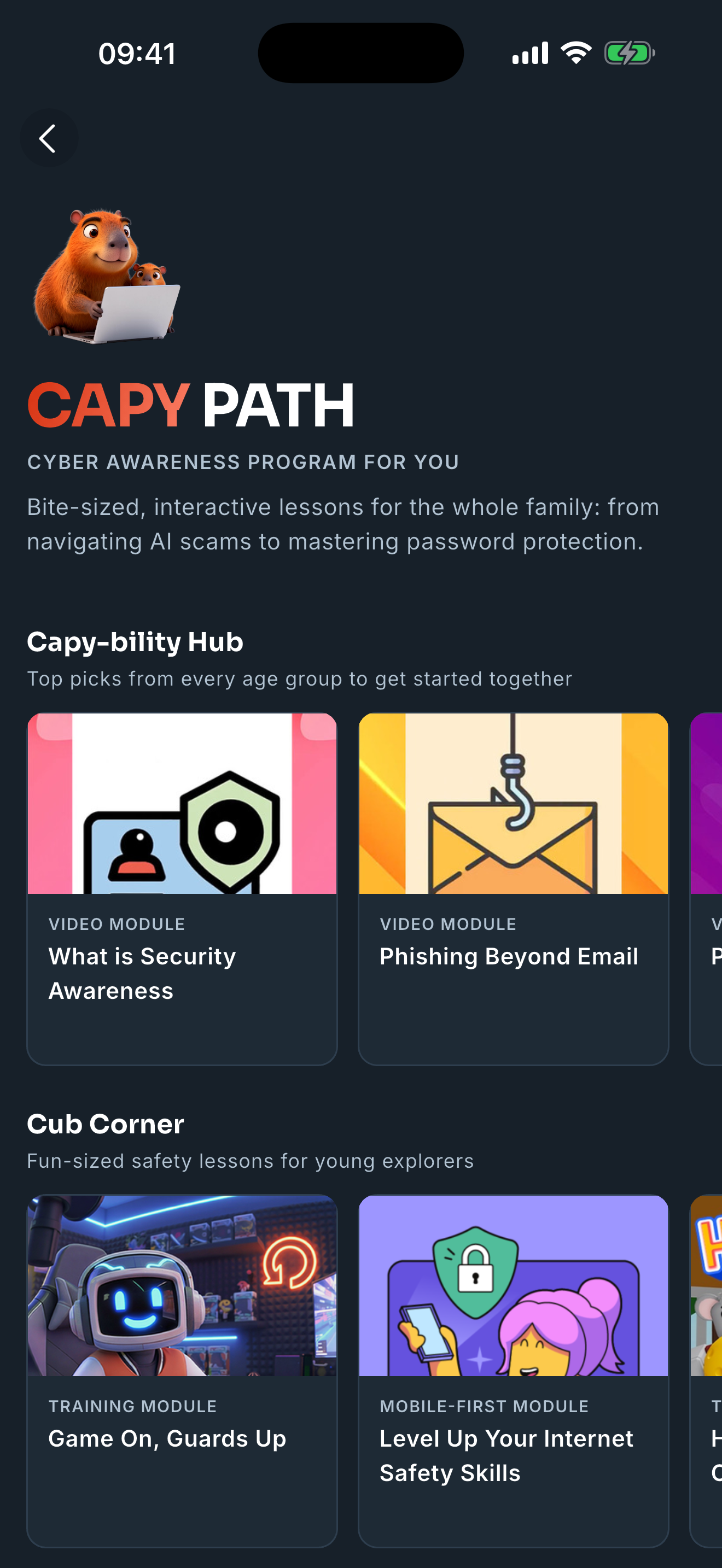
บนแท็บเส้นทาง CAPY คุณสามารถเข้าถึง CAPY (Cybersecurity Awareness Program for You) ซึ่งเป็นเนื้อหาฟรีเกี่ยวกับความปลอดภัยทางไซเบอร์ของ KnowBe4 ได้ ซึ่งเป็นเนื้อหาสาธารณะ เส้นทาง CAPY ประกอบด้วยสี่หมวดหมู่: มุมเด็กเล่น วงกลมทองคำสำหรับผู้ใหญ่ ความสนุกสำหรับครอบครัว และการแบ่งปันทางสังคม คุณสามารถใช้ฟีเจอร์แชร์ในแอปเพื่อแบ่งปันเนื้อหา CAPY กับเพื่อนและครอบครัวได้
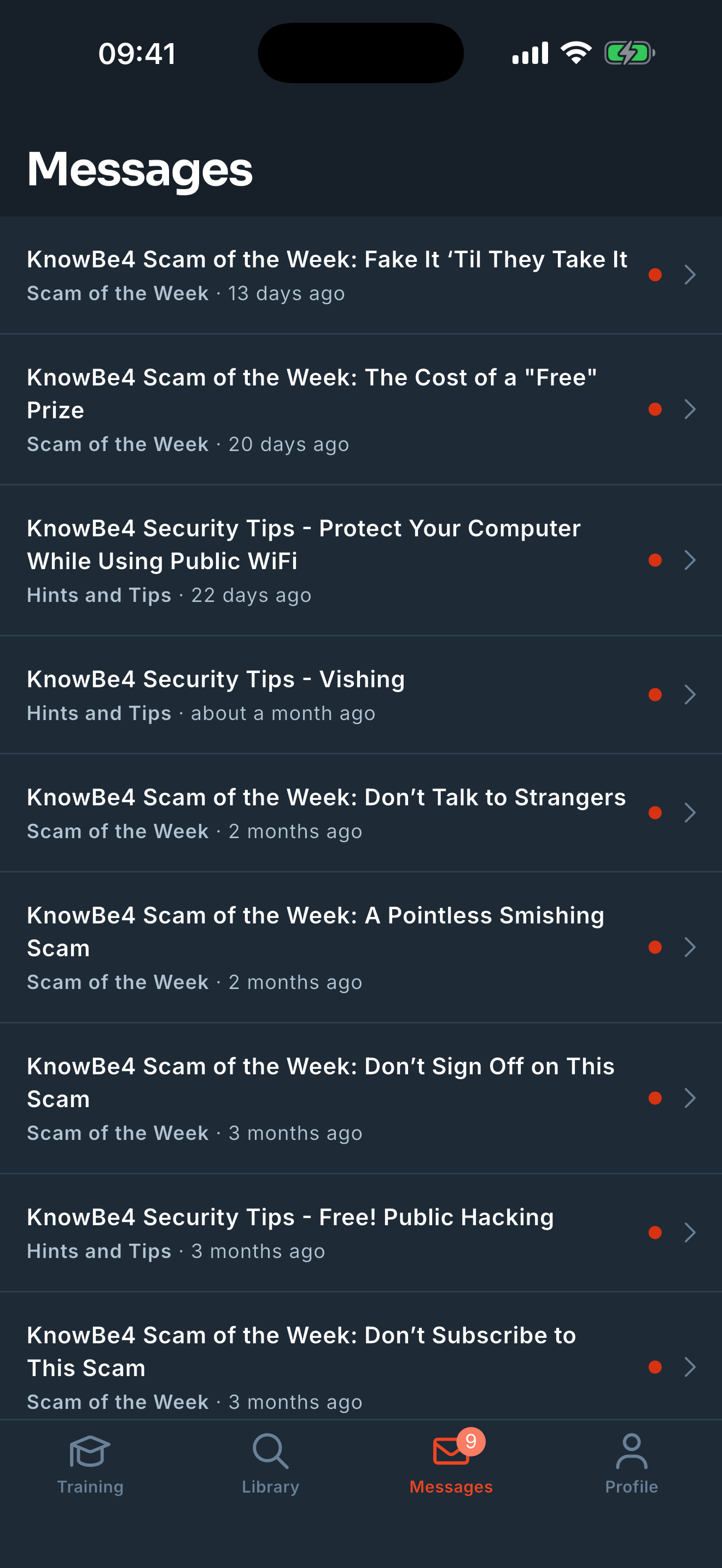
ส่วนข้อความของ KnowBe4 Learner App จะแสดงรายการข้อความที่องค์กรส่งถึงคุณ หากคุณต้องการอ่านข้อความ คุณสามารถแตะที่ชื่อข้อความนั้น
ถ้าคุณมีข้อความที่ยังไม่ได้อ่าน คุณจะเห็นตัวเลขถัดจากไอคอนข้อความที่ด้านล่างของแอป
ในส่วน “โปรไฟล์” ของ KnowBe4 Learner App คุณสามารถดูความสำเร็จ เข้าถึงการตั้งค่าแอป เปลี่ยนภาษาในแอปของคุณ และจัดการเนื้อหาที่คุณดาวน์โหลดได้
| ภายใต้ความสำเร็จ คุณสามารถแตะที่การ์ด “แบดจ์” เพื่อดูแบดจ์ที่คุณได้รับและดูว่าแบดจ์ใดที่ยังมีให้รับได้อีก | 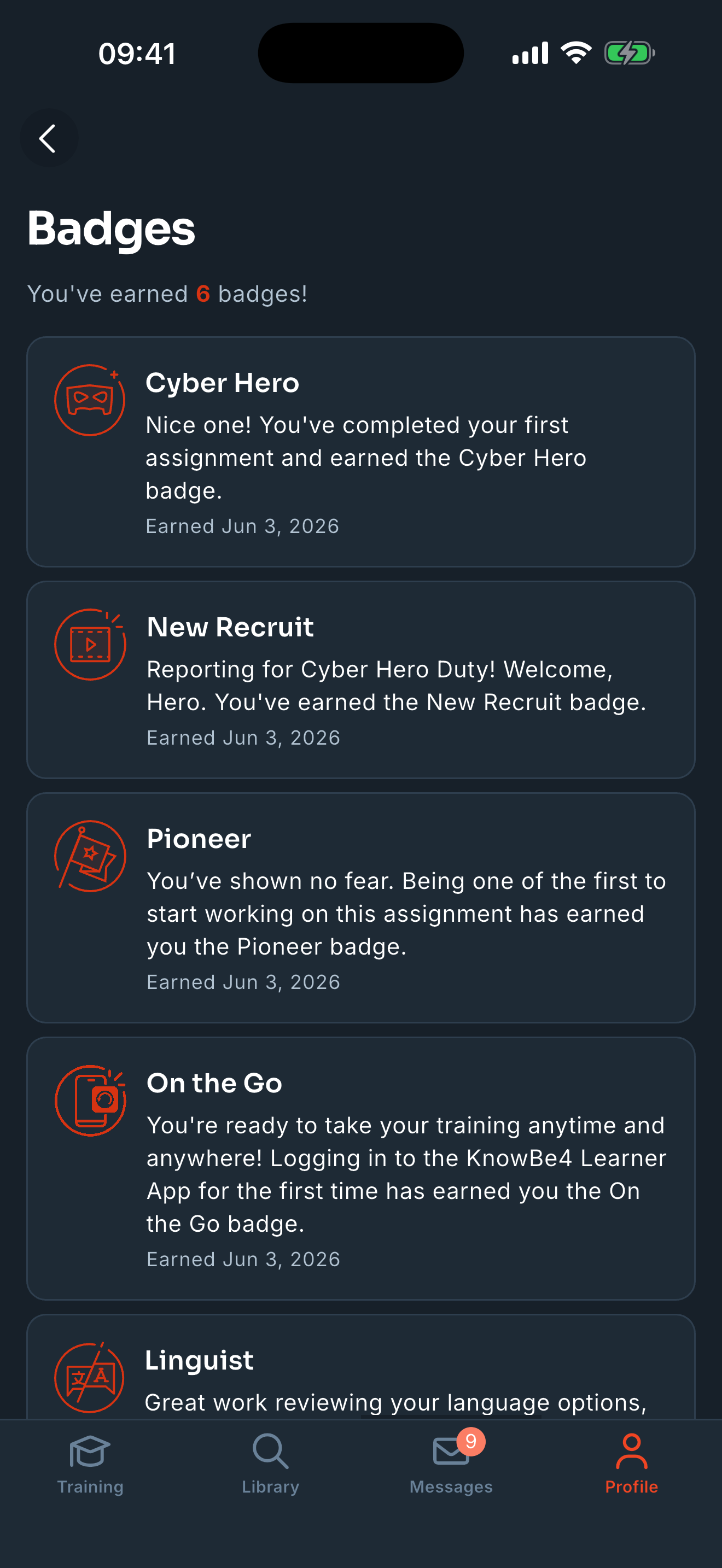 |
| และภายใต้ “ความสำเร็จ” คุณยังสามารถแตะการ์ด “ลีดเดอร์บอร์ด” เพื่อดูลีดเดอร์บอร์ดขององค์กรของคุณได้ด้วย | 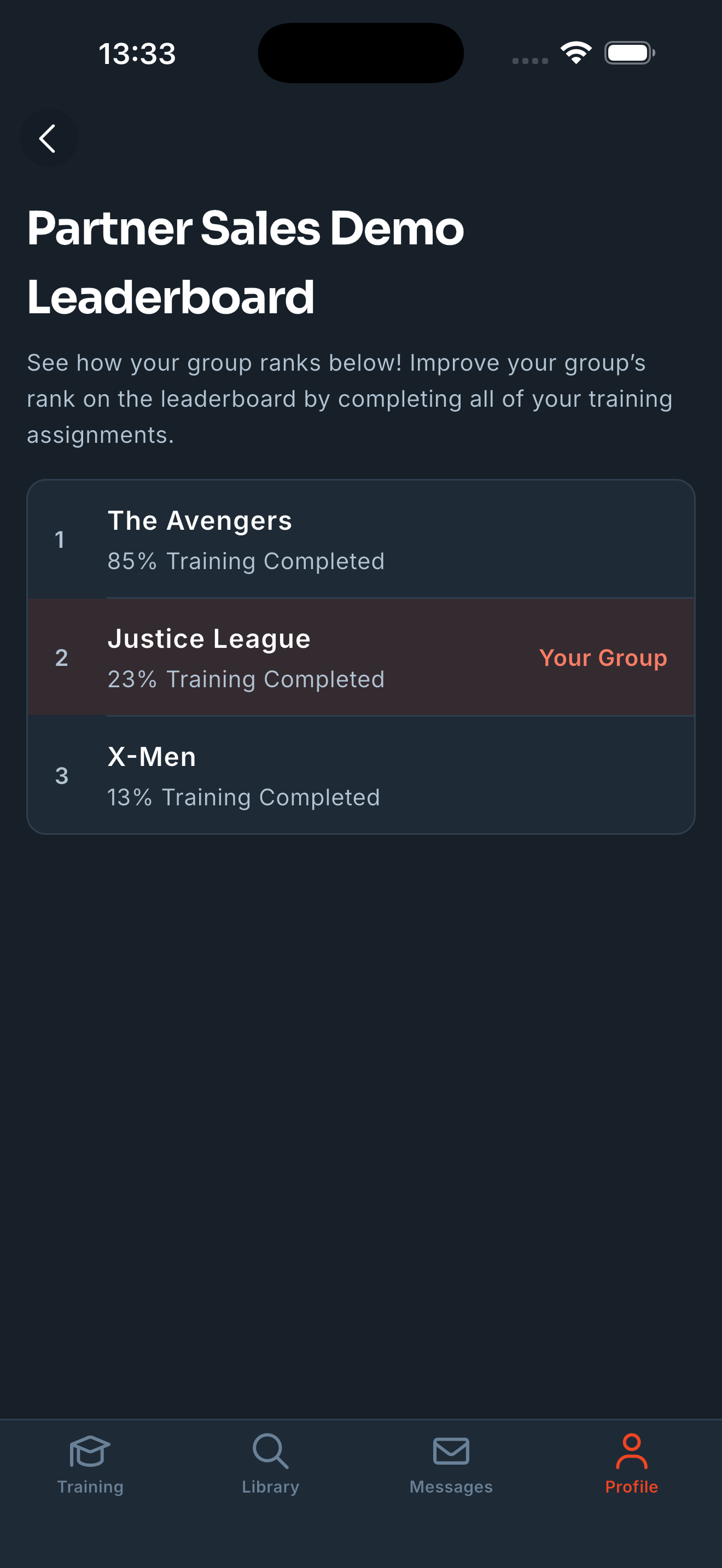 |
|
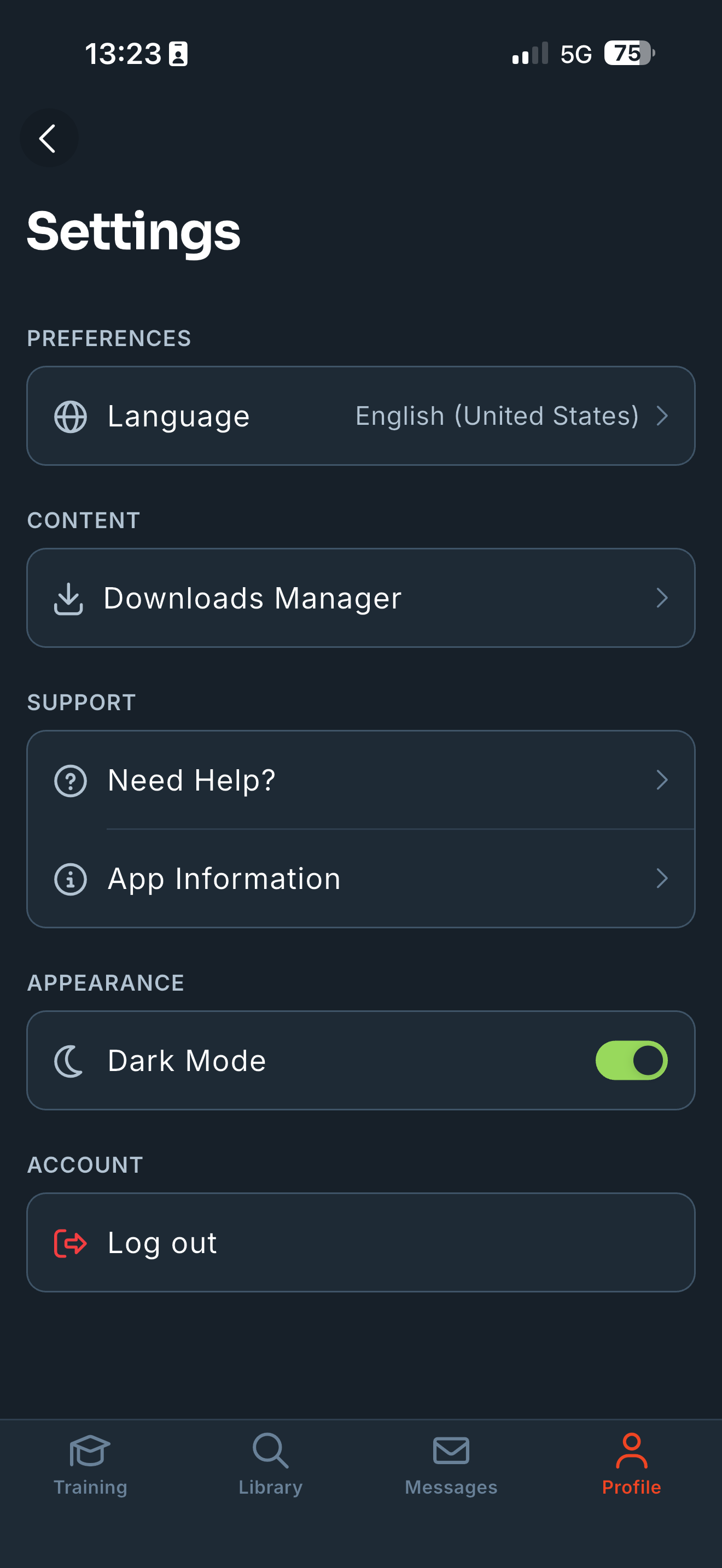
หากต้องการดูการตั้งค่าแอป ให้แตะที่ไอคอนฟันเฟืองในมุมขวาบนของแท็บโปรไฟล์ สำหรับข้อมูลเพิ่มเติมเกี่ยวกับการตั้งค่าที่มี โปรดดูรายการด้านล่าง
|
 |
คุณสามารถเชื่อมโยงอุปกรณ์เข้ากับบัญชี KnowBe4 ของคุณได้สูงสุดห้าเครื่อง หากคุณมีอุปกรณ์ครบห้าเครื่องแล้ว แต่จำเป็นต้องเชื่อมโยงอุปกรณ์เครื่องใหม่ คุณต้องยกเลิกการเชื่อมโยงอุปกรณ์หนึ่งเครื่องในนั้น
หากต้องการยกเลิกการเชื่อมโยงอุปกรณ์ ให้ทำตามขั้นตอนด้านล่าง
- เข้าสู่ระบบบัญชีการฝึกอบรม KnowBe4 ของคุณ
-
คลิกแท็บ “KnowBe4 Learner App”

- ส่วน “อุปกรณ์ที่เชื่อมโยง” จะแสดงรายการอุปกรณ์ที่เชื่อมโยงทั้งหมดของคุณ
-
ค้นหาอุปกรณ์ที่คุณต้องการยกเลิกการเชื่อมโยง แล้วคลิก “ยกเลิกการเชื่อมโยงอุปกรณ์”

เมื่อคุณยกเลิกการเชื่อมอุปกรณ์แล้ว ให้ทำตามขั้นตอนในส่วนการตั้งค่า KnowBe4 Learner App ด้านบนเพื่อเชื่อมอุปกรณ์เครื่องใหม่