แดชบอร์ดของทีม ได้รับการออกแบบมาสำหรับให้ผู้จัดการดูข้อมูลเกี่ยวกับทีมของตน เช่น ความคืบหน้าของการฝึกอบรมของทีม ผลการทดสอบฟิชชิ่ง และคะแนนความเสี่ยงของทีม หากองค์กรของคุณเปิดใช้งานแดชบอร์ดของทีมและคุณเป็นผู้นำทีม คุณสามารถดูแดชบอร์ดของทีมได้ในแท็บ “แดชบอร์ด” ของประสบการณ์ของผู้เรียน ดูข้อมูลเพิ่มเติมได้ที่วิดีโอภาพรวมแดชบอร์ดของทีมสำหรับผู้จัดการ
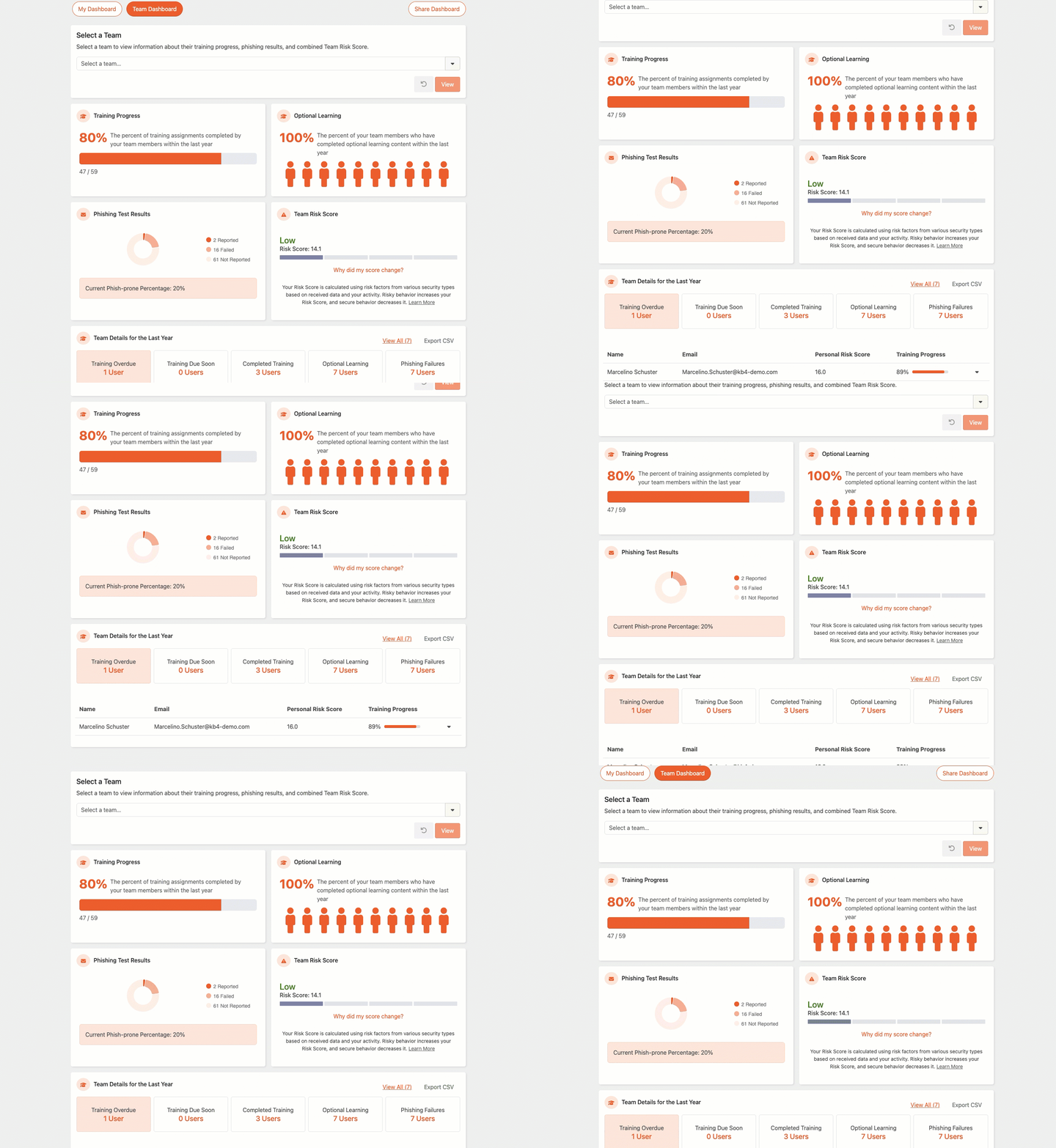
คลิกแท็บด้านล่างเหล่านี้เพื่อดูข้อมูลเพิ่มเติมเกี่ยวกับแดชบอร์ดของทีม
หากผู้ใต้บังคับบัญชาคนใดของคุณเป็นผู้จัดการ ส่วน “เลือกหนึ่งทีม” จะแสดงบนแดชบอร์ดของคุณ คุณสามารถเลือกทีมที่คุณต้องการดูบนแดชบอร์ดของทีมได้ในส่วน “เลือกหนึ่งทีม” นอกเหนือจากทีมของคุณแล้ว คุณยังสามารถดูแดชบอร์ดทีมของผู้จัดการที่อยู่ใต้บังคับบัญชาของคุณลงไปได้สูงสุดสามระดับ โดยไล่เรียงตามระดับการบริหารจัดการขององค์กรคุณ คุณจะไม่สามารถเลือกผู้ใช้แต่ละคนจากเมนูแบบเลื่อนลง “เลือกหนึ่งทีม”
สำหรับข้อมูลเพิ่มเติมเกี่ยวกับการเลือกทีม โปรดดูภาพหน้าจอและรายการด้านล่าง

- เลือกหนึ่งทีม...: ใช้รายการแบบเลื่อนลงนี้เพื่อเลือกผู้จัดการของทีมที่คุณต้องการดูบนแดชบอร์ดของทีม
- ดู: คลิกปุ่มนี้เพื่อโหลดแดชบอร์ดของทีมสำหรับทีมที่เลือก
- รีเซ็ต: คลิกปุ่มนี้เพื่อรีเซ็ตแดชบอร์ดของทีมสำหรับทีมของคุณ
ส่วน “ความคืบหน้าของการฝึกอบรม” จะแสดงสัดส่วนเปอร์เซ็นต์ของคอร์สการฝึกอบรมที่ได้รับมอบหมายที่ทีมของคุณเรียนเสร็จภายในปีที่ผ่านมา ทั้งนี้ สัดส่วนเปอร์เซ็นต์นี้จะไม่รวมเนื้อหาการเรียนรู้เพิ่มเติมอื่นที่สมาชิกในทีมของคุณเรียนเสร็จแล้ว

ส่วนการเรียนรู้เพิ่มเติมอื่นจะแสดงสัดส่วนเปอร์เซ็นต์ของสมาชิกในทีมที่เรียนเนื้อหาการเรียนรู้เพิ่มเติมอื่นเสร็จภายในปีที่ผ่านมา

ส่วนผลการทดสอบฟิชชิ่งจะแสดงสรุปผล PST ของทีมคุณภายในปีที่ผ่านมา
โปรดดูรายการด้านล่างสำหรับข้อมูลเพิ่มเติมเกี่ยวกับผลลัพธ์สามประเภทที่อาจได้รับ
- ไม่ผ่าน: ผลลัพธ์นี้จะแสดงจำนวนครั้งที่สมาชิกในทีมของคุณทำการทดสอบ PST ไม่ผ่าน ซึ่งรวมถึงการคลิกลิงก์ การเปิดไฟล์แนบ การเปิดใช้งานแมโครในไฟล์แนบ หรือการป้อนข้อมูลในแลนดิ้งเพจ
- รายงานแล้ว: ผลลัพธ์นี้แสดงจำนวนครั้งที่สมาชิกในทีมของคุณรายงาน PST โดยใช้ Phish Alert Button (PAB)
- ไม่ได้รายงาน: ผลลัพธ์นี้แสดงจำนวนครั้งที่สมาชิกในทีมของคุณได้รับ PST แต่ไม่ใช่สอบ PST ไม่ผ่านหรือไม่ได้รายงาน PST
นอกจากนี้ ส่วนนี้ยังแสดงสัดส่วนเปอร์เซ็นต์ความเสี่ยงต่อฟิชชิ่งโดยรวมของทีมของคุณ สำหรับข้อมูลเพิ่มเติมเกี่ยวกับเปอร์เซ็นต์ความเสี่ยงต่อฟิชชิ่ง โปรดดูบทความ “วิธีคำนวณเปอร์เซ็นต์ความเสี่ยงต่อฟิชชิ่ง” ของเรา

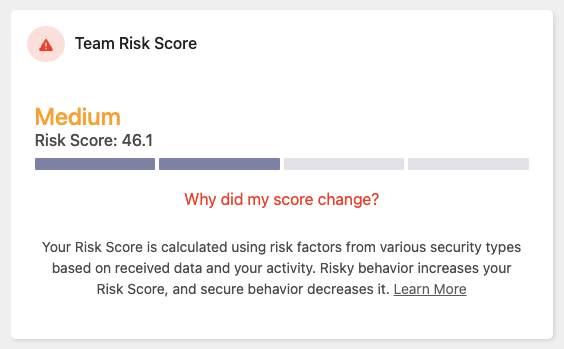
ส่วน “คะแนนความเสี่ยงของทีม” จะแสดงคะแนนความเสี่ยงของทีมในปัจจุบัน คะแนนนี้จะขึ้นอยู่กับปัจจัยต่างๆ เช่น ผลการทดสอบ PST และการฝึกอบรมที่เรียนจบแล้วของทีมคุณ สำหรับข้อมูลเพิ่มเติม โปรดดูบทความเรื่องความช่วยเหลือสำหรับผู้เรียน: เจ้าหน้าที่ด้านความเสี่ยงอัจฉริยะ™ และคะแนนความเสี่ยง
ส่วน “รายละเอียดของทีมในปีที่แล้ว” จะแสดงข้อมูลเกี่ยวกับผู้ใช้ทั้งหมดในทีมที่คุณกำลังดู จะมีข้อมูลต่างๆ เช่น จำนวนสมาชิกในทีมที่มีการฝึกอบรมเลยกำหนด จำนวนสมาชิกที่ลงทะเบียนเรียนเนื้อหาการเรียนรู้เพิ่มเติมอื่น และไม่ผ่านการทดสอบ Phishing Security Test (PST) คุณอาจดูรายชื่อสมาชิกในทีมได้ด้วย ขึ้นอยู่กับการตั้งค่าขององค์กรของคุณ
คุณสามารถใช้แท็บย่อยในส่วนนี้เพื่อกรองรายละเอียดทีมของคุณ โปรดดูภาพหน้าจอและรายการด้านล่างสำหรับข้อมูลเพิ่มเติม
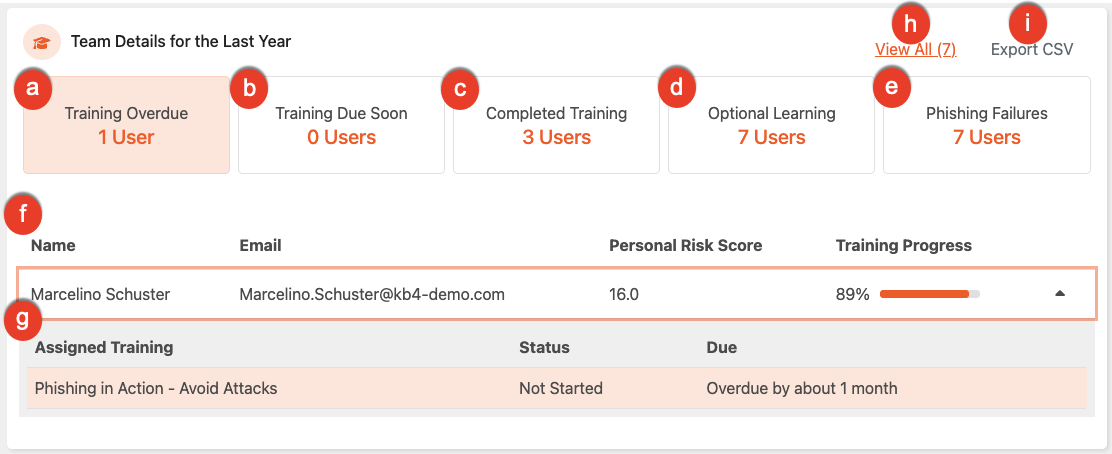
- เลยกำหนดการฝึกอบรม: แท็บย่อยนี้จะแสดงสมาชิกทุกคนในทีมที่มีคอร์สการฝึกอบรมที่ได้รับมอบหมายที่เลยกำหนดมาแล้ว แต่ยังสามารถเรียนให้เสร็จได้อยู่
- การฝึกอบรมที่จะครบกำหนดเร็วๆ นี้: แท็บย่อยนี้จะแสดงสมาชิกทุกคนในทีมที่มีคอร์สการฝึกอบรมที่ได้รับมอบหมายที่ต้องเรียนให้เสร็จภายในเจ็ดวันถัดไป
- การฝึกอบรมเสร็จสิ้น: แท็บย่อยนี้จะแสดงสมาชิกทุกคนในทีม พร้อมคอร์สการฝึกอบรมทั้งหมดที่แต่ละคนได้รับมอบหมายซึ่งได้เรียนจบไปแล้วในปีที่ผ่านมา
- การเรียนรู้เพิ่มเติมอื่น: แท็บย่อยนี้จะแสดงสมาชิกทุกคนในทีมที่มีเนื้อหาการเรียนรู้เพิ่มเติมอื่นจากไลบรารีของพวกเขาภายในปีที่ผ่านมา
-
การทดสอบฟิชชิ่งไม่ผ่าน: แท็บย่อยนี้จะแสดงสมาชิกทุกคนในทีมและจำนวนฟิชชิ่งทั้งหมดที่แต่ละคนไม่ได้รายงาน และ PST ที่รายงานภายในปีที่ผ่านมา
ข้อสำคัญ: เราแสดงฟิชชิ่งที่ไม่ได้รายงานหนึ่งครั้งต่อ PST แม้ว่าผู้ใช้จะไม่ได้รายงานฟิชชิ่งหลายครั้งก็ตาม -
ตารางผู้ใช้: ตารางนี้แสดงรายชื่อสมาชิกทั้งหมดในทีม ตารางจะแสดงชื่อผู้ใช้ ที่อยู่อีเมล จำนวนครั้งทั้งหมดที่ไม่ได้รายงานฟิชชิ่ง อีเมลฟิชชิ่งทั้งหมดที่รายงาน และความคืบหน้าโดยรวมของแคมเปญการฝึกอบรมที่ได้รับมอบหมาย ทั้งนี้ขึ้นอยู่กับการตั้งค่าบัญชีขององค์กรของคุณ
ข้อสำคัญ: แถบความคืบหน้าของการฝึกอบรมไม่ได้ติดตามการเรียนรู้เพิ่มเติมอื่น - ข้อมูลผู้ใช้: ส่วนนี้แสดงข้อมูลเพิ่มเติมสำหรับผู้ใช้แต่ละราย โดยขึ้นอยู่กับแท็บย่อยที่คุณเลือก ตัวอย่างเช่น หากคุณเลือกแท็บย่อย “อีเมลฟิชชิ่งที่ไม่ได้รายงาน” คุณจะเห็นข้อมูลฟิชชิ่งเพิ่มเติมเกี่ยวกับผู้ใช้ นอกจากนี้ คุณจะเห็นคอลัมน์คะแนนความเสี่ยงส่วนบุคคล ซึ่งแสดงคะแนนความเสี่ยงของผู้ใต้บังคับบัญชาโดยตรง พร้อมกับข้อมูลฟิชชิ่งและการฝึกอบรมที่มีอยู่ หากต้องการเข้าถึงข้อมูล ให้คลิกที่ใดก็ได้ในแถวของผู้ใช้ที่ต้องการ
- ดูหรือซ่อนทั้งหมด: การคลิก “ดูทั้งหมด” จะแสดงรายการของผู้ใช้ทั้งหมดในทีมที่คุณกำลังดู รวมถึงผู้ใช้ที่ปกติจะไม่อยู่ในแท็บย่อยนั้น การคลิก “ซ่อนทั้งหมด” จะเปลี่ยนคุณกลับไปเป็นมุมมองแท็บย่อยมาตรฐาน
-
ส่งออก CSV: คลิกปุ่มนี้เพื่อส่งออกข้อมูลการฝึกอบรมของทีมคุณเป็นไฟล์ CSV จากนั้นเลือกหนึ่งในสามตัวเลือกการส่งออก หลังจากที่คุณเลือกตัวเลือกแล้ว ระบบจะเตรียมไฟล์ส่งออกและส่งเป็นข้อความไปยังกล่องรับข้อความของคุณ ซึ่งคุณสามารถดาวน์โหลดไฟล์ได้จากที่นั่น
- เฉพาะผู้ใต้บังคับบัญชาโดยตรง: ส่งออกสรุปผลการฝึกอบรมและฟิชชิ่งของผู้ใต้บังคับบัญชาโดยตรงแต่ละคนของคุณ
- แผนผังโครงสร้างองค์กรแบบสมบูรณ์: ส่งออกสรุปฉบับเดียวกันสำหรับทุกคนที่อยู่ในลำดับชั้นการจัดการของคุณ รวมถึงผู้จัดการทุกระดับและทีมงานที่อยู่ภายใต้การดูแลของคุณ
- การฝึกอบรมที่ได้รับมอบหมาย (12 เดือนที่ผ่านมา): ส่งออกบันทึกการฝึกอบรมที่ได้รับมอบหมายของผู้ใต้บังคับบัญชาทั้งหมดในช่วง 12 เดือนที่ผ่านมา โดยแต่ละแถวจะแสดงการฝึกอบรมที่ได้รับมอบหมายหนึ่งรายการ ไฟล์ส่งออกจะรวมการฝึกอบรมที่ได้รับมอบหมายทั้งหมดเอาไว้โดยไม่คำนึงถึงสถานะ และประกอบด้วยคอลัมน์ต่อไปนี้: ชื่อพนักงาน, อีเมล, การฝึกอบรมที่ได้รับมอบหมาย, สถานะ, วันที่ฝึกอบรมสิ้น และวันครบกำหนด
วิธีการใช้งานไฟล์ CSV ที่ส่งออก
เนื่องจากไฟล์ CSV ที่ส่งออกมีบันทึกประวัติการฝึกอบรมของทีมคุณครบถ้วนในรอบ 12 เดือน จึงสามารถช่วยให้คุณสรุปข้อมูลเชิงลึกของทีมและลดภาระงานด้านการบริหารจัดการได้ ผู้จัดการหลายคนมักนำไฟล์นี้ไปใช้เพื่อ:
- ใช้ AI เพื่อสรุปข้อมูลอย่างรวดเร็ว: อัปโหลดไฟล์ CSV ไปยังเครื่องมือ Generative AI เช่น Claude หรือ ChatGPT เพื่อสร้างสรุปข้อมูลของทีมเป็นลายลักษณ์อักษร ระบุแนวโน้มการมีส่วนร่วม หรือสร้างรายงานสรุปสั้นๆ สำหรับผู้บริหาร
- ปรับปรุงการประเมินผลการปฏิบัติงานให้มีประสิทธิภาพมากขึ้น: เก็บไฟล์นี้ไว้ให้พร้อมใช้งานระหว่างการประเมินพนักงานรายไตรมาสหรือรายปี เพื่อยืนยันการพัฒนาทางวิชาชีพและการบรรลุเป้าหมายด้านการปฏิบัติตามข้อกำหนดการรักษาความปลอดภัยโดยไม่ต้องค้นหาเอกสารแยกต่างหาก
- สร้างภาพแสดงข้อมูลสำหรับการประชุมทีม: นำข้อมูลไปใส่ในแดชบอร์ดหรือเครื่องมือสร้างแผนภูมิที่คุณต้องการ เพื่อสร้างภาพรวมระดับสูงที่แสดงความก้าวหน้าของทีมในแต่ละปีระหว่างการประชุมวางแผนร่วมกัน