การเปิดใช้งานการยืนยันตัวตนแบบหลายชั้น (MFA) กับบัญชีของคุณจะเป็นการเพิ่มขั้นตอนการเข้าสู่ระบบซึ่งผู้ใช้ต้องยืนยันตัวตนของตัวเอง ผู้ใช้ที่เปิดใช้งาน MFA จะต้องใช้รหัสการตรวจสอบสิทธิ์ที่แอปพลิเคชันการตรวจสอบสิทธิ์สร้างขึ้นทุกครั้งที่เข้าสู่ระบบบัญชีของตน
ผู้ดูแลสามารถเปิดใช้งาน MFA ให้กับผู้ใช้ทุกคนบนบัญชีได้ ผู้ดูแลระบบเปิดใช้งาน MFA สำหรับผู้ดูแลระบบหรือผู้ใช้ทั้งหมดได้เช่นกัน ดูข้อมูลเพิ่มเติมได้ที่การตั้งค่าบัญชี KSAT ของเรา: บทความการจัดการผู้ใช้ (User Management) นอกจากนี้ ผู้ใช้ยังสามารถเปิดใช้งาน MFA สำหรับบัญชีของตนเองภายในประสบการณ์ของผู้เรียนได้อีกด้วย
การเปิดใช้งาน MFA ในฐานะผู้ดูแล
ขั้นตอนด้านล่างระบุวิธีเปิดใช้งาน MFA ในฐานะผู้ดูแลจากคอนโซลของผู้ดูแล หากคุณต้องการเปิดใช้งาน MFA จากประสบการณ์ของผู้เรียน โปรดดูที่ส่วน “การเปิดใช้งาน MFA ในประสบการณ์ของผู้เรียน” ของบทความนี้
หากต้องการเปิดใช้งาน MFA จากคอนโซลของผู้ดูแล ให้ทำตามขั้นตอนด้านล่าง
- ดาวน์โหลดแอปพลิเคชันการตรวจสอบสิทธิ์บนสมาร์ทโฟนของคุณ ดูบทความ “แอปพลิเคชันการตรวจสอบสิทธิ์แบบหลายชั้นหรือสองชั้น” สำหรับแอปพลิเคชันที่แนะนำ
- เข้าสู่ระบบบัญชี KnowBe4 ของคุณ
- คลิกที่อยู่อีเมลของคุณในมุมขวาบนแล้วเลือกโปรไฟล์

- ที่ด้านล่างสุดของโปรไฟล์ของคุณ คุณจะเห็นตัวเลือกการยืนยันตัวตนแบบหลายชั้น

- คลิกปุ่มเปิดใช้
- หน้าต่างจะแสดงคิวอาร์โค้ดและรหัส MFA คุณสามารถทำสิ่งหนึ่งสิ่งใดต่อไปนี้ได้
- สแกนบาร์โค้ดด้วยแอปพลิเคชันการตรวจสอบสิทธิ์ของคุณ หรือ
- ป้อนโค้ดที่ไม่ซ้ำกันที่ให้ไว้

- รหัสผ่านหกหลักแบบใช้ครั้งเดียวจะแสดงบนแอปการตรวจสอบสิทธิ์ของคุณ ป้อนรหัสผ่านลงในช่อง
- คลิก “ตกลง” เพื่อปิดหน้าต่าง
- คลิกปุ่ม “อัปเดตโปรไฟล์” เพื่อบันทึกการเปลี่ยนแปลงเหล่านี้
ครั้งถัดไปที่คุณเข้าสู่ระบบ คุณจะต้องป้อนรหัสที่แอปพลิเคชันการตรวจสอบสิทธิ์สร้างขึ้นลงบนสมาร์ทโฟนของคุณ คุณจะต้องใช้รหัสการตรวจสอบสิทธิ์ทุกครั้งที่คุณเข้าสู่ระบบบัญชีของคุณ
การเปิดใช้งาน MFA สำหรับผู้ใช้ปลายทางของคุณ
ขั้นตอนด้านล่างระบุวิธีเปิดใช้งาน MFA สำหรับผู้ใช้ของคุณ คุณจะตั้งค่า MFA สำหรับผู้ใช้ทั้งหมดพร้อมกัน หรือจะตั้งค่า MFA สำหรับผู้ใช้แต่ละรายก็ได้ หากคุณต้องการให้ผู้ใช้เปิดใช้งาน MFA เอง โปรดดูที่ส่วน “การเปิดใช้งาน MFA ในประสบการณ์ของผู้เรียน” ของบทความนี้
- ให้ผู้ใช้ของคุณดาวน์โหลดแอปพลิเคชันการตรวจสอบสิทธิ์บนสมาร์ทโฟน ดูบทความ “แอปพลิเคชันการตรวจสอบสิทธิ์แบบหลายชั้นหรือสองชั้น” สำหรับแอปพลิเคชันที่แนะนำ
- เข้าสู่ระบบบัญชี KnowBe4 ของคุณ
- คลิกแท็บ “ผู้ใช้”
- จากรายการในแท็บย่อย “ผู้ใช้” ให้หาผู้ใช้ที่คุณต้องการเปิดใช้งาน MFA ให้
- คลิกชื่อหรือที่อยู่อีเมลของผู้ใช้นั้นเพื่อไปที่โปรไฟล์ผู้ใช้ของบุคคลนั้น
- ไปที่แท็บข้อมูลผู้ใช้ของบุคคลนั้น ที่ด้านล่างสุดของโปรไฟล์ของคุณ คุณจะเห็นตัวเลือกการยืนยันตัวตนแบบหลายชั้น
- คลิกปุ่มเปิดใช้
- หน้าต่างจะแสดงคิวอาร์โค้ดและรหัส MFA จากนั้นผู้ใช้สามารถทำสิ่งหนึ่งสิ่งใดต่อไปนี้ได้
- สแกนบาร์โค้ดนั้นด้วยแอปพลิเคชันการตรวจสอบสิทธิ์ของตน หรือ
- ป้อนโค้ดที่ไม่ซ้ำกันที่ให้ไว้

- คลิก “ตกลง” เพื่อปิดหน้าต่าง
- คลิกปุ่ม “อัปเดตผู้ใช้” เพื่อบันทึกการเปลี่ยนแปลงเหล่านี้
ครั้งถัดไปที่ผู้ใช้เข้าสู่ระบบบัญชี พวกเขาจะต้องป้อนรหัสจากแอปพลิเคชันการตรวจสอบสิทธิ์ลงบนสมาร์ทโฟนของตน และจะต้องใช้รหัสการตรวจสอบสิทธิ์ทุกครั้งที่เข้าสู่ระบบบัญชี
การเปิดใช้งาน MFA ในประสบการณ์ของผู้เรียน
ทำตามขั้นตอนต่อไปนี้เพื่อเปิดใช้งานการยืนยันตัวตนแบบหลายชั้น (MFA) จากประสบการณ์ของผู้เรียน
- ดาวน์โหลดแอปพลิเคชันการตรวจสอบสิทธิ์บนสมาร์ทโฟนของคุณ ดูบทความ “แอปพลิเคชันการตรวจสอบสิทธิ์แบบหลายชั้นหรือสองชั้น” สำหรับแอปพลิเคชันที่แนะนำ
- เข้าสู่ระบบบัญชีการฝึกอบรม KnowBe4 ของคุณ
- คลิกที่อยู่อีเมลของคุณในมุมขวาบนแล้วเลือกโปรไฟล์
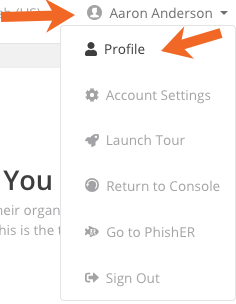
- ในหน้าที่เปิดขึ้นมา ให้ไปที่ส่วนการยืนยันตัวตนแบบหลายชั้น
- คลิกเปิดใช้

- หน้าต่างจะแสดงคิวอาร์โค้ด คุณสามารถสแกนบาร์โค้ดได้ด้วยแอปพลิเคชันการตรวจสอบสิทธิ์ของคุณ
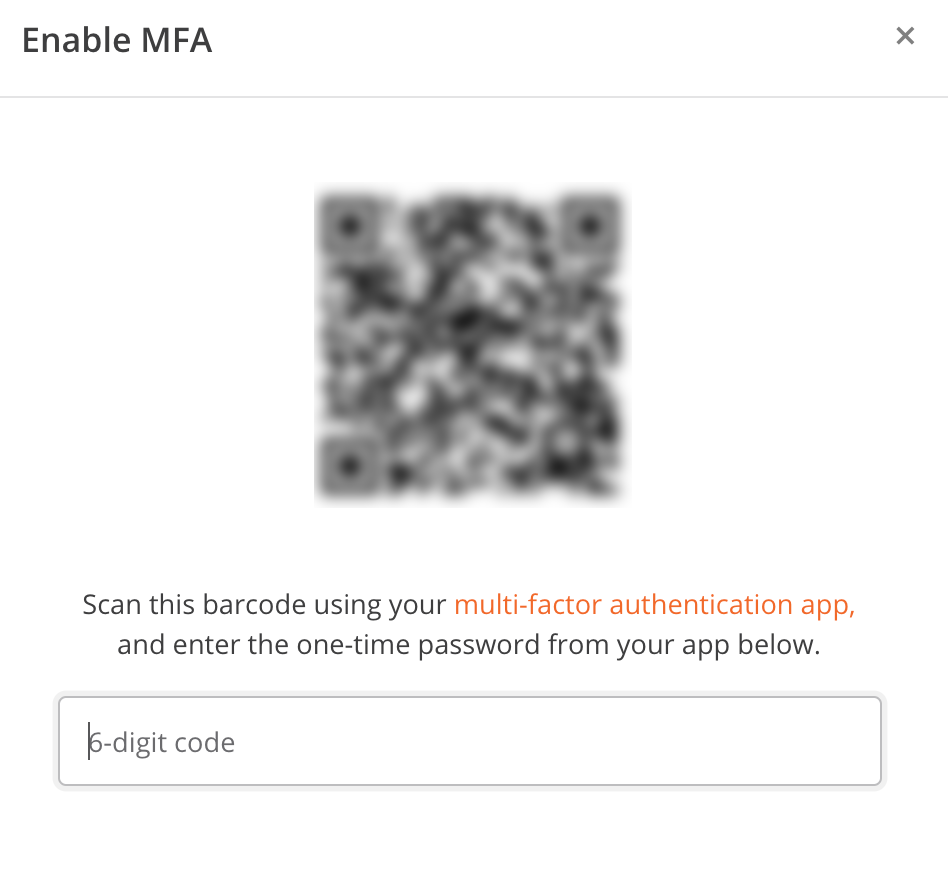
- รหัสผ่านหกหลักแบบใช้ครั้งเดียวจะแสดงบนแอปการตรวจสอบสิทธิ์ของคุณ ป้อนรหัสผ่านลงในช่อง
หาก OTP ถูกต้อง หน้าจะรีเฟรชและ MFA จะถูกเปิดใช้งานสำหรับบัญชีของคุณ อย่างไรก็ตาม หาก OTP ไม่ถูกต้อง MFA จะไม่เปิดใช้งานและคุณจะต้องลองอีกครั้ง
การปลดล็อกบัญชีของผู้ใช้
หากผู้ใช้ป้อนรหัส MFA ไม่ถูกต้องสามครั้ง บัญชี KnowBe4 ของผู้ใช้จะถูกล็อก บัญชีของผู้ใช้จะถูกปลดล็อกโดยอัตโนมัติหลังเวลาผ่านไปหนึ่งชั่วโมง หากผู้ใช้รอให้บัญชีปลดล็อกโดยอัตโนมัติไม่ไหว คุณจะต้องกู้คืนสิทธิ์เข้าถึง MFA ให้กับผู้ใช้
การกู้คืนสิทธิ์เข้าถึง MFA นั้นสามารถทำได้ 2 วิธี ขึ้นอยู่กับว่าคุณได้กำหนดค่าให้ผู้ใช้ทุกคนต้องใช้ MFA หรือไม่ ดูข้อมูลเพิ่มเติมเกี่ยวกับข้อกำหนดให้ผู้ใช้ทุกคนใช้ MFA ได้ที่ส่วนการตั้งค่าผู้ใช้ในการตั้งค่าบัญชีส่วนควบคุม KnowBe4: บทความการจัดการผู้ใช้ (User Management) อ่านคำแนะนำด้านล่างเพื่อเรียนรู้เพิ่มเติมเกี่ยวกับการกู้คืนสิทธิ์เข้าถึง MFA ของผู้ใช้โดยใช้วิธีใดวิธีหนึ่ง
- เข้าสู่ระบบบัญชี KnowBe4 ของคุณ
- คลิกแท็บ “ผู้ใช้”
- จากรายการในแท็บย่อยผู้ใช้ ให้ค้นหาผู้ใช้ที่คุณต้องการเปิดใช้งาน MFA ให้
- คลิกชื่อหรือที่อยู่อีเมลของผู้ใช้นั้นเพื่อไปที่โปรไฟล์ผู้ใช้ของบุคคลนั้น
- ไปที่แท็บย่อยข้อมูลผู้ใช้ของผู้ใช้รายดังกล่าว ที่ด้านล่างสุดของโปรไฟล์ของคุณ คุณจะเห็นตัวเลือกการยืนยันตัวตนแบบหลายชั้น

- คลิกปุ่มปิดใช้
- คลิกปุ่มอัปเดตผู้ใช้ เพื่อบันทึกการเปลี่ยนแปลงของคุณ
หากคุณเลือกให้ผู้ใช้ทุกรายจำเป็นต้องใช้ MFA ระบบจะแจ้งให้ผู้ใช้กำหนดค่า MFA บนอุปกรณ์มือถืออีกครั้งโดยอัตโนมัติ เมื่อผู้ใช้พยายามเข้าสู่ระบบอีกครั้ง
หากผู้ใช้ทุกรายไม่จำเป็นต้องใช้ MFA คุณจะต้องเปิดใช้งาน MFA อีกครั้งและส่งคิวอาร์โค้ดหรือรหัสที่ไม่ซ้ำกันที่สร้างขึ้นให้ผู้ใช้ เพื่อให้ผู้ใช้ตั้งค่า MFA อีกครั้งได้ ดูคำแนะนำโดยละเอียดได้ที่ขั้นตอนที่ 7 และ 8 ในส่วนการเปิดใช้งาน MFA สำหรับผู้ใช้ปลายทางของคุณด้านบน
การปลดล็อกบัญชีผู้ดูแลระบบ
หากคุณเป็นผู้ดูแลบัญชี KnowBe4 และถูกล็อกเนื่องจาก MFA โปรดติดต่อทีมฝ่ายสนับสนุนของเราเพื่อขอความช่วยเหลือ