KnowBe4 Learner-appen ger dig tillgång till utbildningar när som helst och var som helst. I appen kan du slutföra utbildningsuppgifter, läsa meddelanden, visa märken och mycket mer.
Om organisationen har aktiverat appen så ser du fliken KnowBe4 Learner-appen i din Utbildningserfarenhet (LX). Om du är en administratör som vill aktivera mobilappen för dina användare så hittar du information om det i avsnittet Vanliga frågor om administration av KnowBe4 Learner-appen.
Läs avsnitten nedan för att lära dig mer om KnowBe4 Learner-appen. Kolla in vår video Översikt över KnowBe4 Learner-appen om du föredrar videoguider.
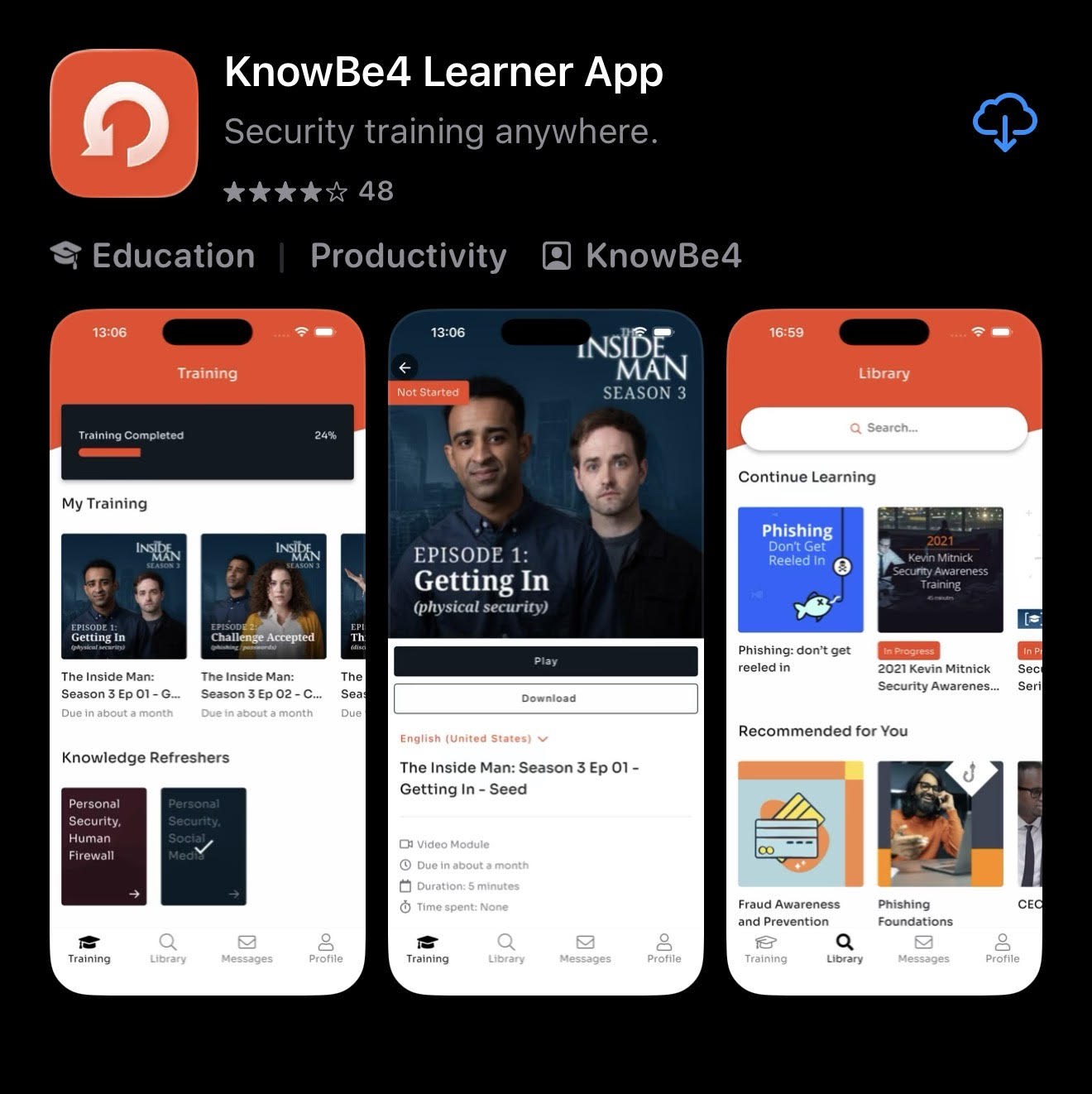
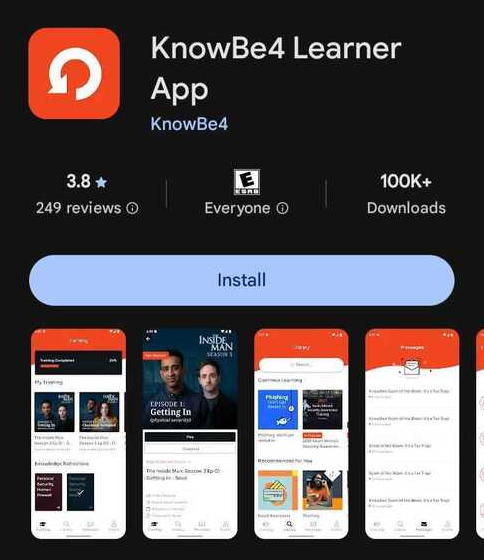
Öppna mobilenhetens appbutik för att ladda ned appen. Sök sedan efter ”KnowBe4 Learner-appen” och ladda ned appen. Appen är kompatibel med Android version 8 och senare och iOS version 11 och senare.
| App Store (Apple-enheter) | Google Play (Android-enheter) |
|---|---|
 |
 |
När appen har laddats ner kan du logga in med en av metoderna nedan.
Metod 1: Skanna QR-koden
Du kan logga in i KnowBe4 Learner-appen genom att skanna den specifika QR-koden. Om du har fått ett e-postmeddelande med ämnesraden ”KnowBe4 Learner-appen är nu tillgänglig” så hittar du din QR-kod längst ner i e-postmeddelandet.

Om du inte har fått ett e-postmeddelande eller om QR-koden inte längre är giltig kan du logga in på ditt KnowBe4-utbildningskonto. Välj sedan fliken KnowBe4 Learner-appen.

Följ stegen nedan för att skanna din QR-kod.
- Öppna KnowBe4 Learner-appen på din mobila enhet.
-
Tryck på Logga in med QR-kod.
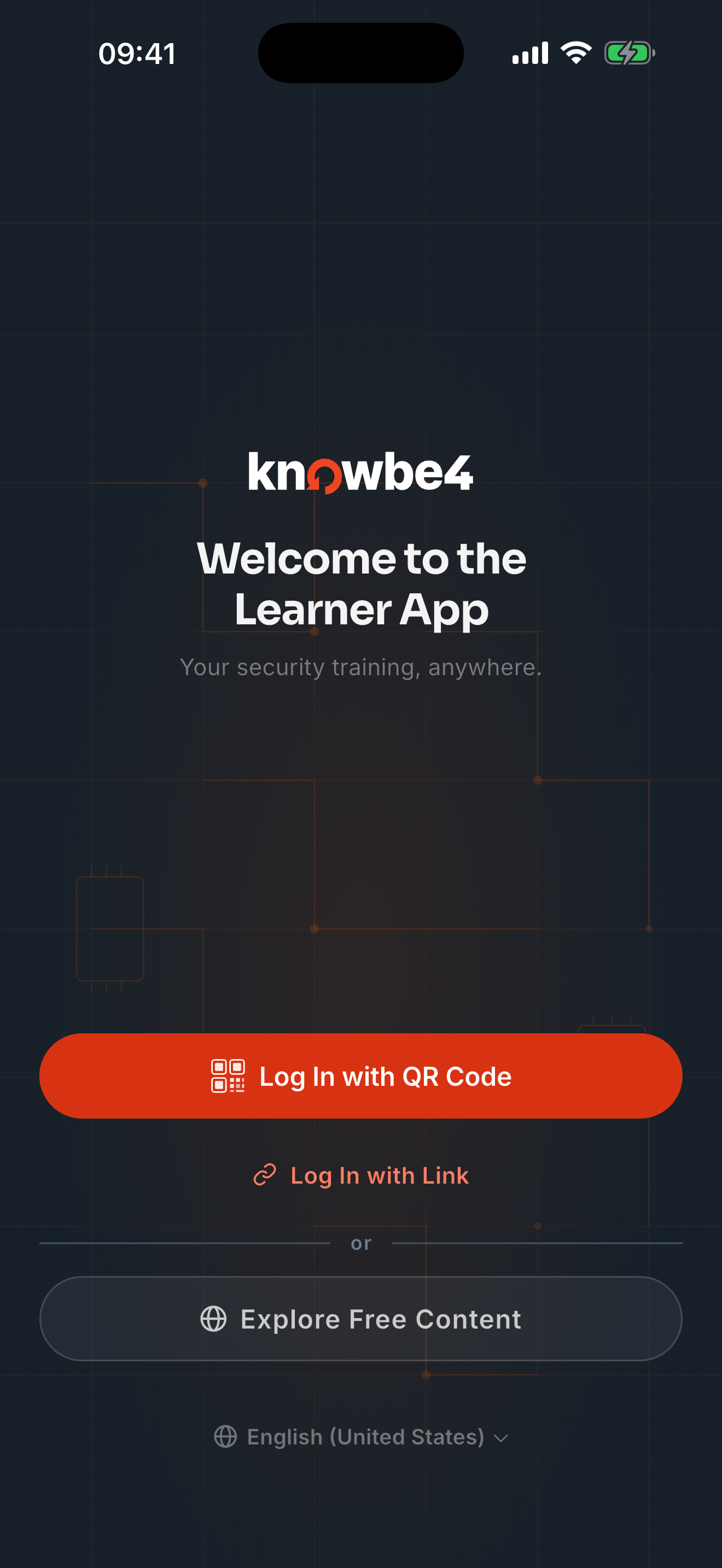
- När appen visar en kameravy så håller du enheten över QR-koden för att skanna den. Du loggas in automatiskt.
När du är inloggad kan du använda KnowBe4 Learner-appen för att ladda ner och slutföra utbildningar, läsa meddelanden, visa topplistor och mycket mer.
Metod 2: Tryck på inloggningslänken
Du kan logga in i KnowBe4 Learner-appen genom att välja din personliga inloggningslänk. Om du har fått ett e-postmeddelande med ämnesraden ”KnowBe4 Learner-appen är nu tillgänglig” så hittar du din länk längst ner i e-postmeddelandet. Öppna e-postmeddelandet på din mobila enhet och tryck på Klicka för att logga in för att logga in appen automatiskt.

Om du inte har fått ett e-postmeddelande eller om länken inte längre är giltig kan du begära en ny länk genom att följa instruktionerna nedan.
- Öppna KnowBe4 Learner-appen på din mobila enhet.
-
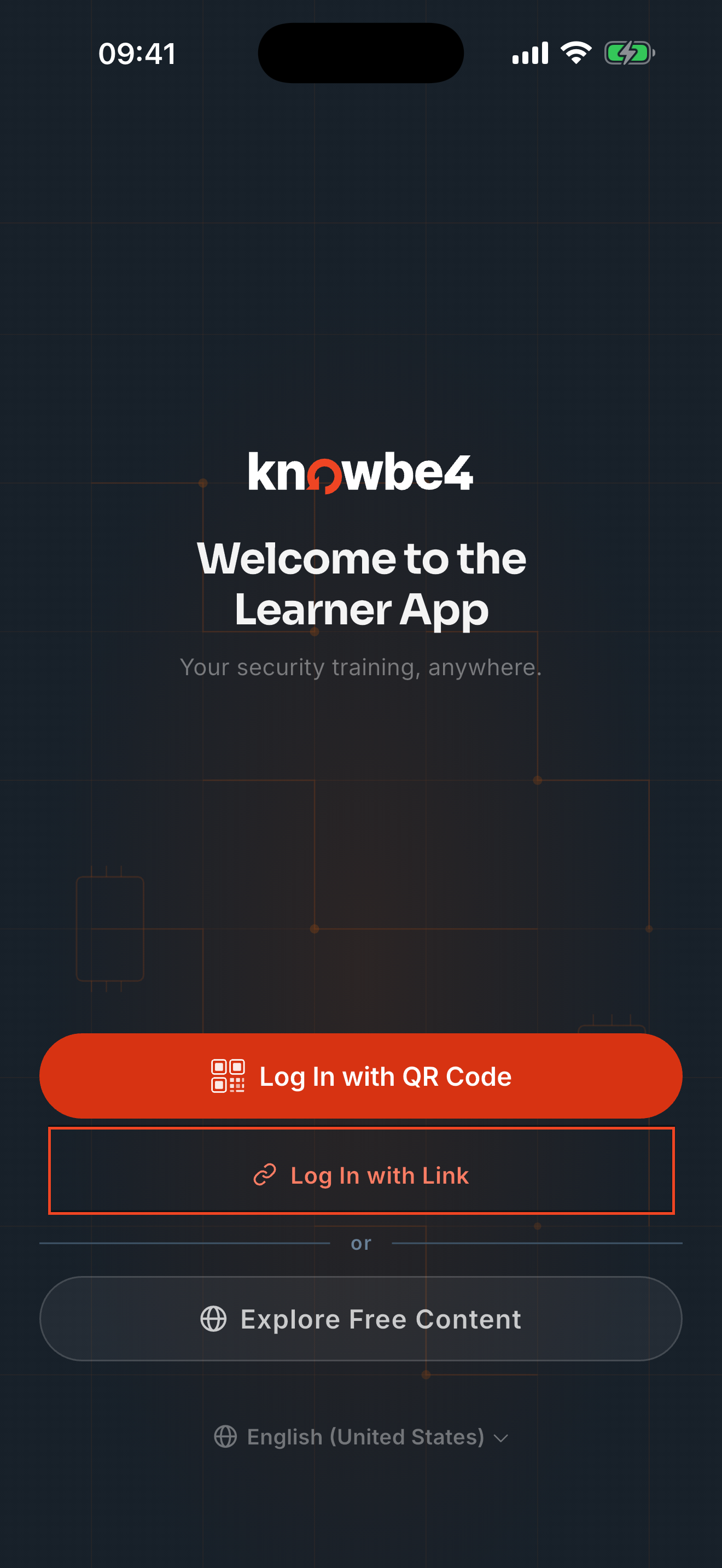
Tryck på Logga in med länk.
-
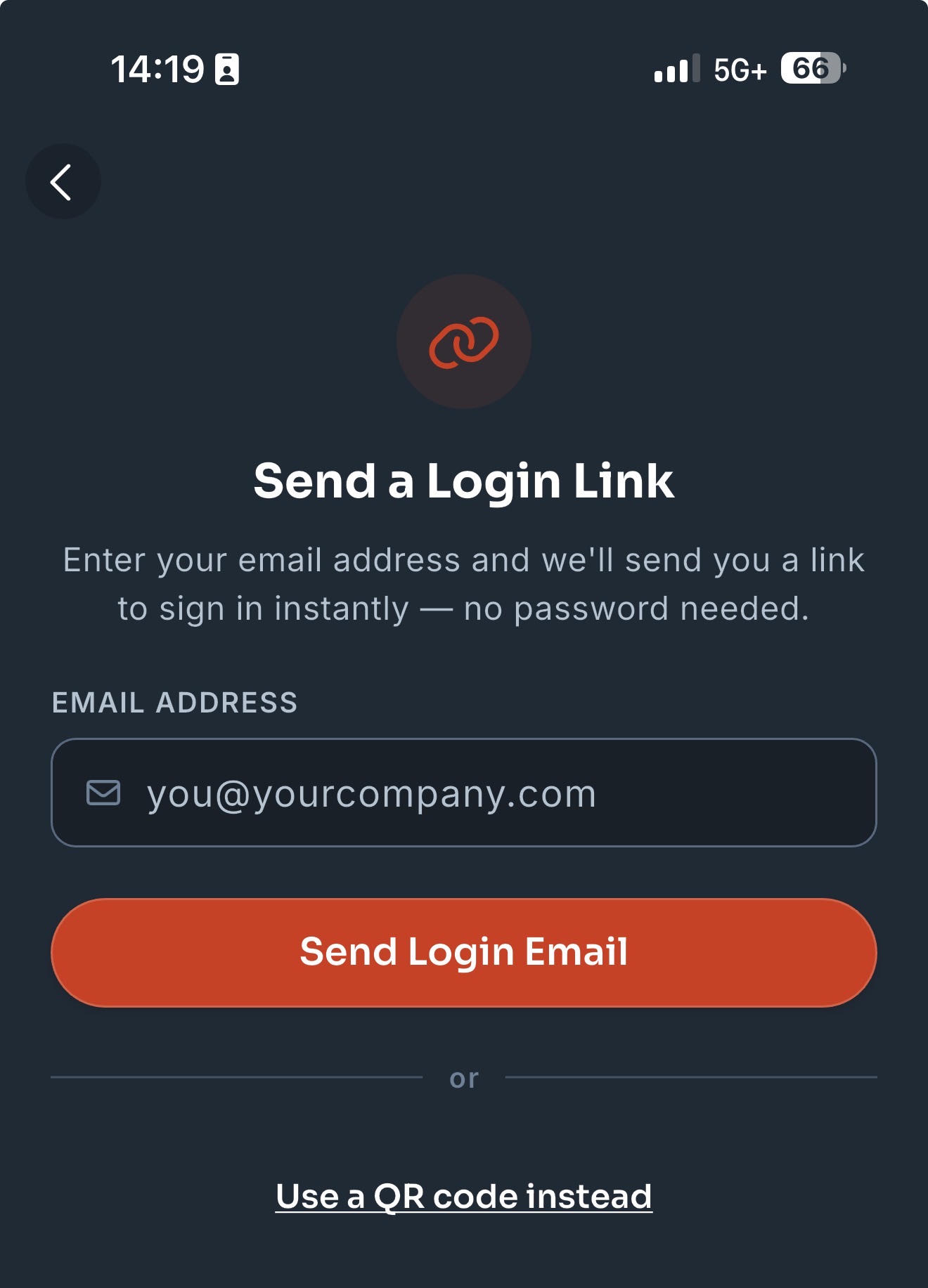
Ange arbets-e-postadressen. Ett e-postmeddelande med en inloggningslänk skickas till denna e-postadress.
- Öppna e-postmeddelandet på din mobila enhet och tryck på Klicka för att logga in för att logga in i appen automatiskt.
När du är inloggad kan du använda KnowBe4 Learner-appen för att ladda ner och slutföra utbildningar, läsa meddelanden, visa topplistor och mycket mer.
KnowBe4 Learner-appen kan användas på samma sätt som utbildningserfarenheten: för att slutföra tilldelad utbildning, repetera tidigare utbildning, godkänna policys och visa slutförandeintyg. Du kan också hitta extra utbildningsmaterial, läsa dina meddelanden, visa dina märken och titta på topplistan.
Appen består av fyra avsnitt. Klicka på flikarna nedan för mer information:
| I utbildningsavsnittet i KnowBe4 Learner-appen visas all din utbildning. Längst upp på sidan kan du se hur många procent av utbildningen du har slutfört. | 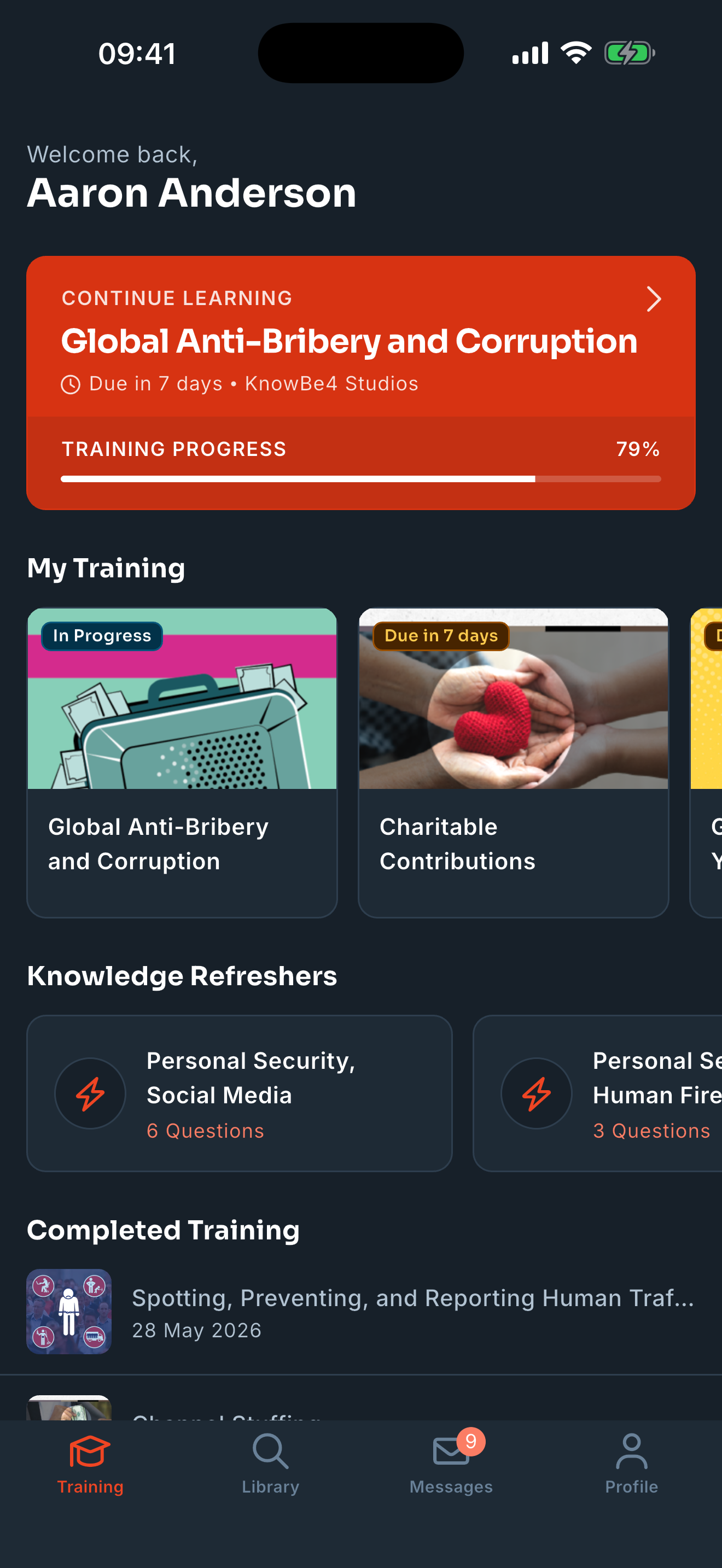 |
|
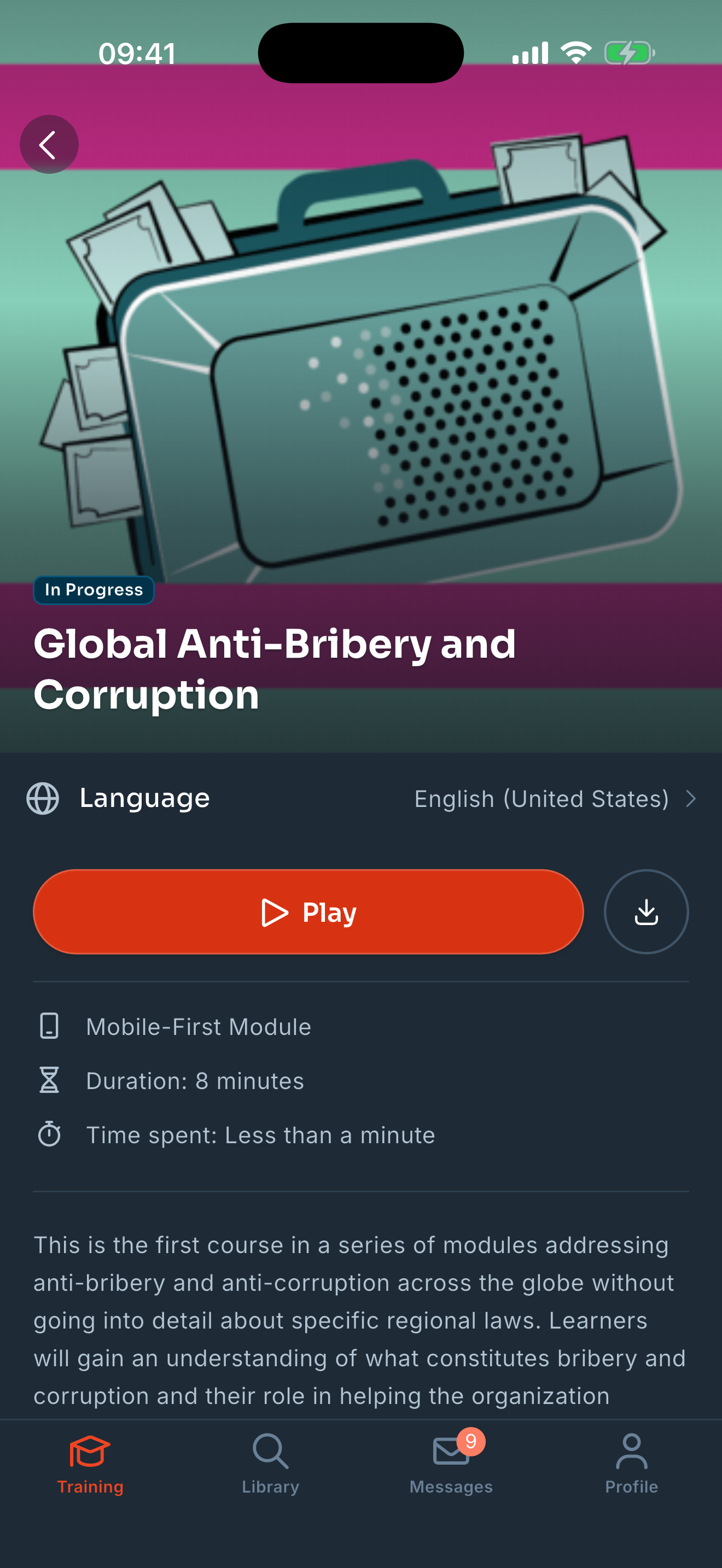
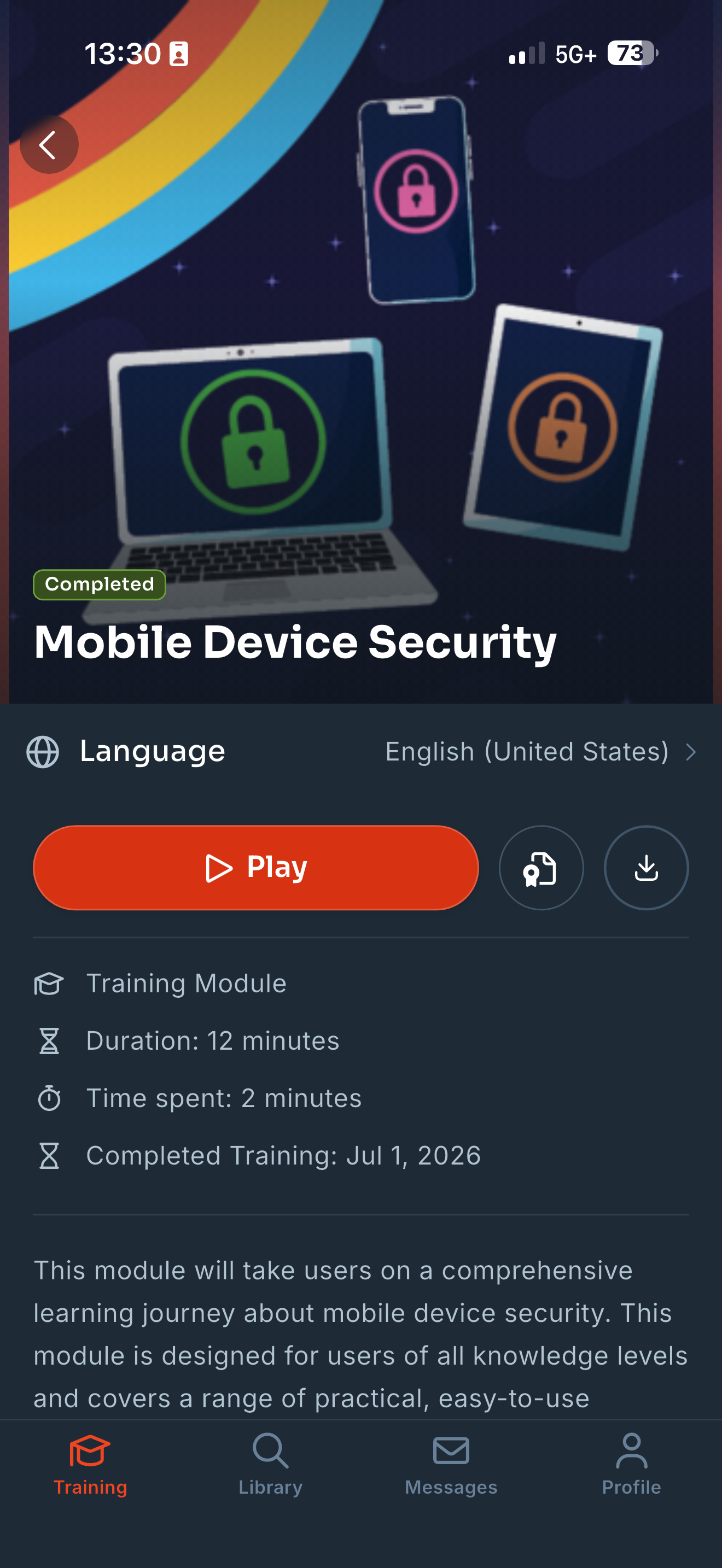
Tryck på ett kort för att se mer information om utbildningsuppgiften. Tryck på Spela upp på sidan som öppnas för att starta utbildningen.
Viktigt: Om din organisation kräver att du genomför utbildningen i en viss ordning måste du slutföra respektive uppgift innan du kan påbörja nästa. Du kan inte komma åt senare uppgifter förrän de tidigare uppgifterna är klara. Du kan även trycka på Ladda ned för att komma åt utbildningen offline. Om en uppgift inte kan laddas ned visas Kan inte laddas ned på kortet.
Obs! Slutförande i en viss ordning tillämpas för närvarande inte för nedladdat innehåll eller när du använder appen offline. |
 |
|
Skrolla längst ner på utbildningssidan för att se dina slutförda uppgifter. Tryck på ett kort för att se mer information om den slutförda utbildningsuppgiften. På sidan som öppnas trycker du på Visa certifikat för att visa och ladda ner certifikat om slutförande. Du kan granska innehållet genom att trycka på Spela upp eller ladda ner innehållet genom att trycka på Ladda ned. |
 |
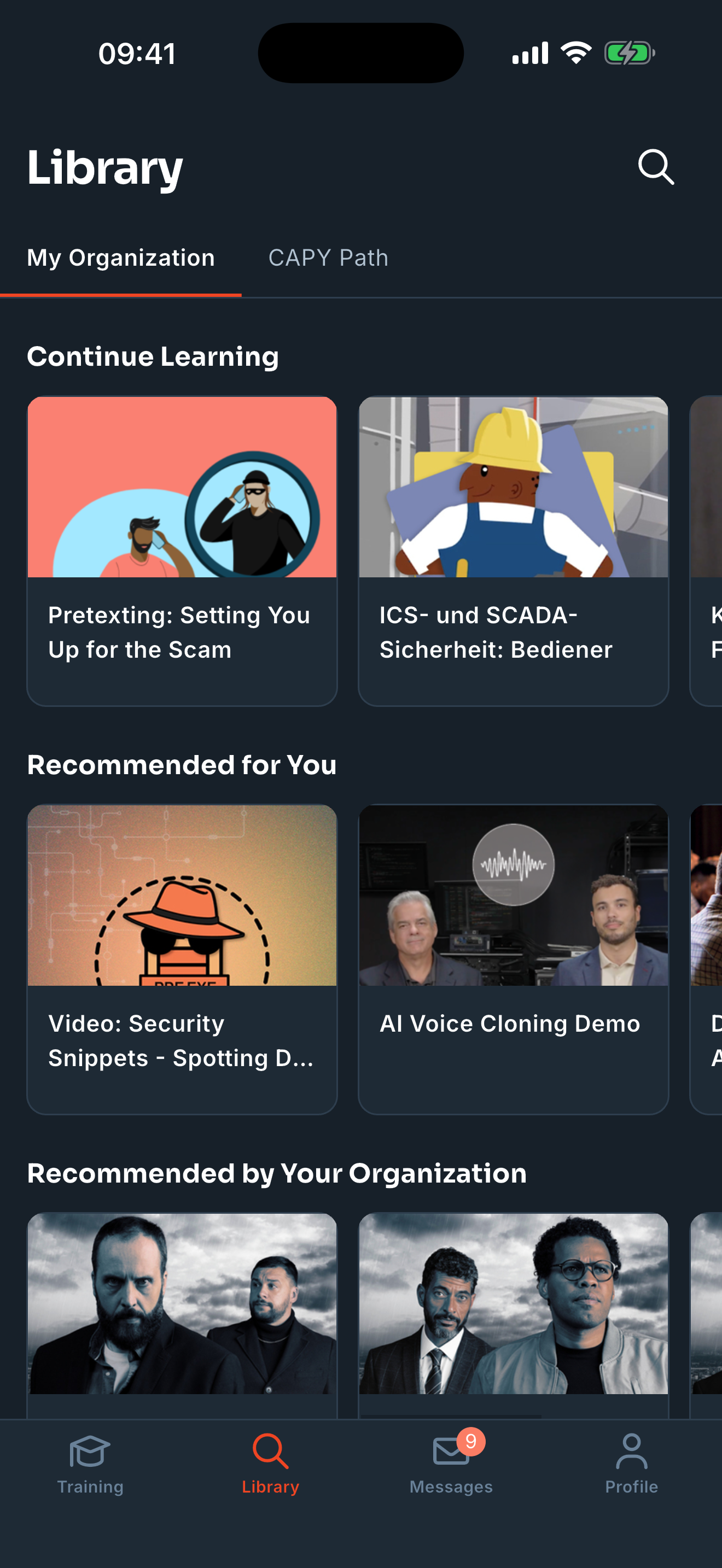
I avsnittet Bibliotek i KnowBe4 Learner-appen hittar du allt valfritt utbildningsinnehåll du har tillgång till. Biblioteket är uppdelat i två flikar: Min organisation och CAPY Path. Det finns mer information om olika typer av innehåll i vår artikel Utbildningsstöd: Navigera i utbildningserfarenheten.
På fliken Min organisation kan du visa och slutföra det valfria innehåll som din organisation har gjort tillgängligt. Tryck på ett kort för att se mer information om innehållet. Om du vill anmäla dig trycker du på uppspelningsikonen på sidan som öppnas. Du kan också trycka på Ladda ner för att göra innehållet tillgängligt offline. Om en uppgift inte kan laddas ned visas Kan inte laddas ned på kortet.
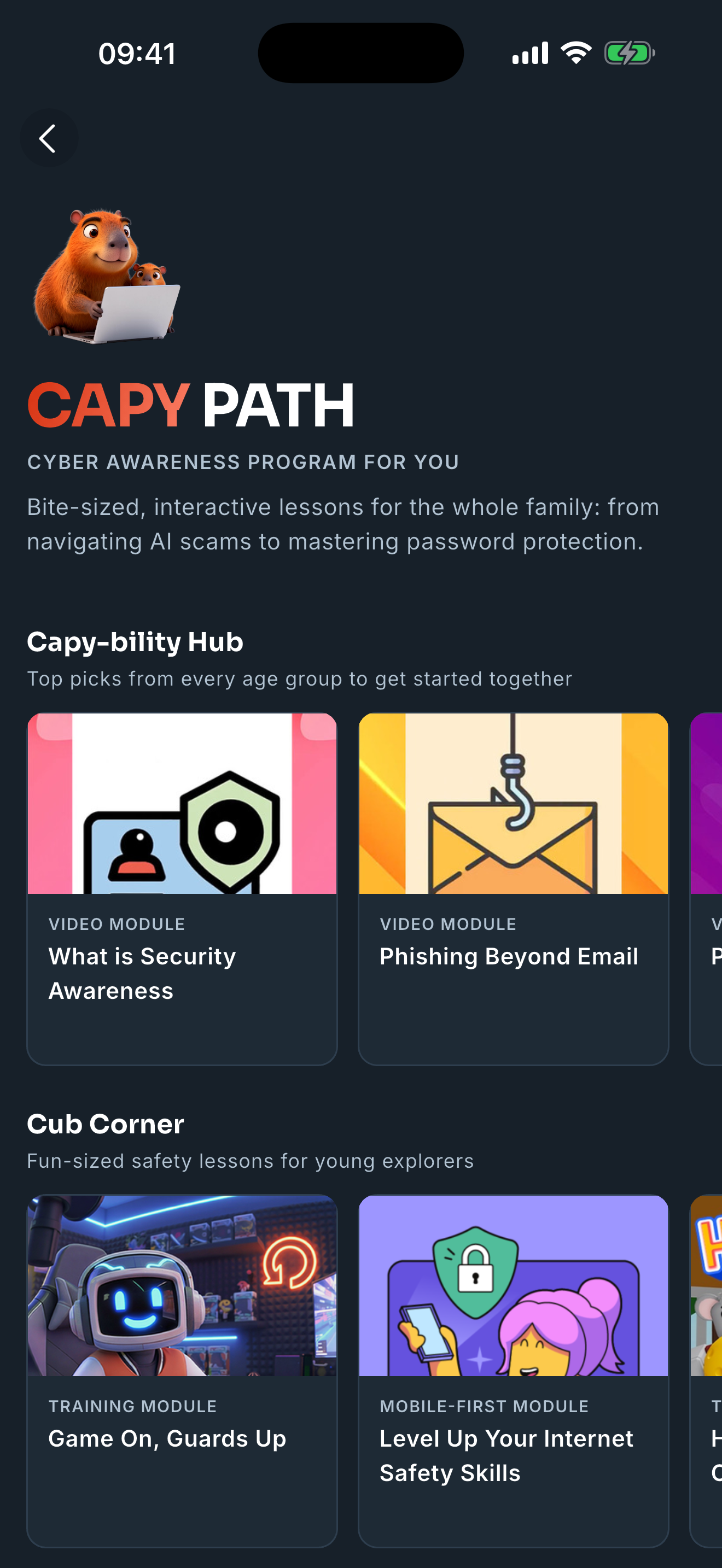
På fliken CAPY Path kan du komma åt CAPY (Cybersecurity Awareness Program for You), KnowBe4:s kostnadsfria offentliga innehåll om cybersäkerhet. CAPY Path innehåller fyra kategorier: Barnhörnan för barn, Gyllene cirkeln för äldre vuxna, Kul för familjen och Social delning. Du kan använda delningsfunktionen i appen för att dela CAPY-innehåll med vänner och familj.
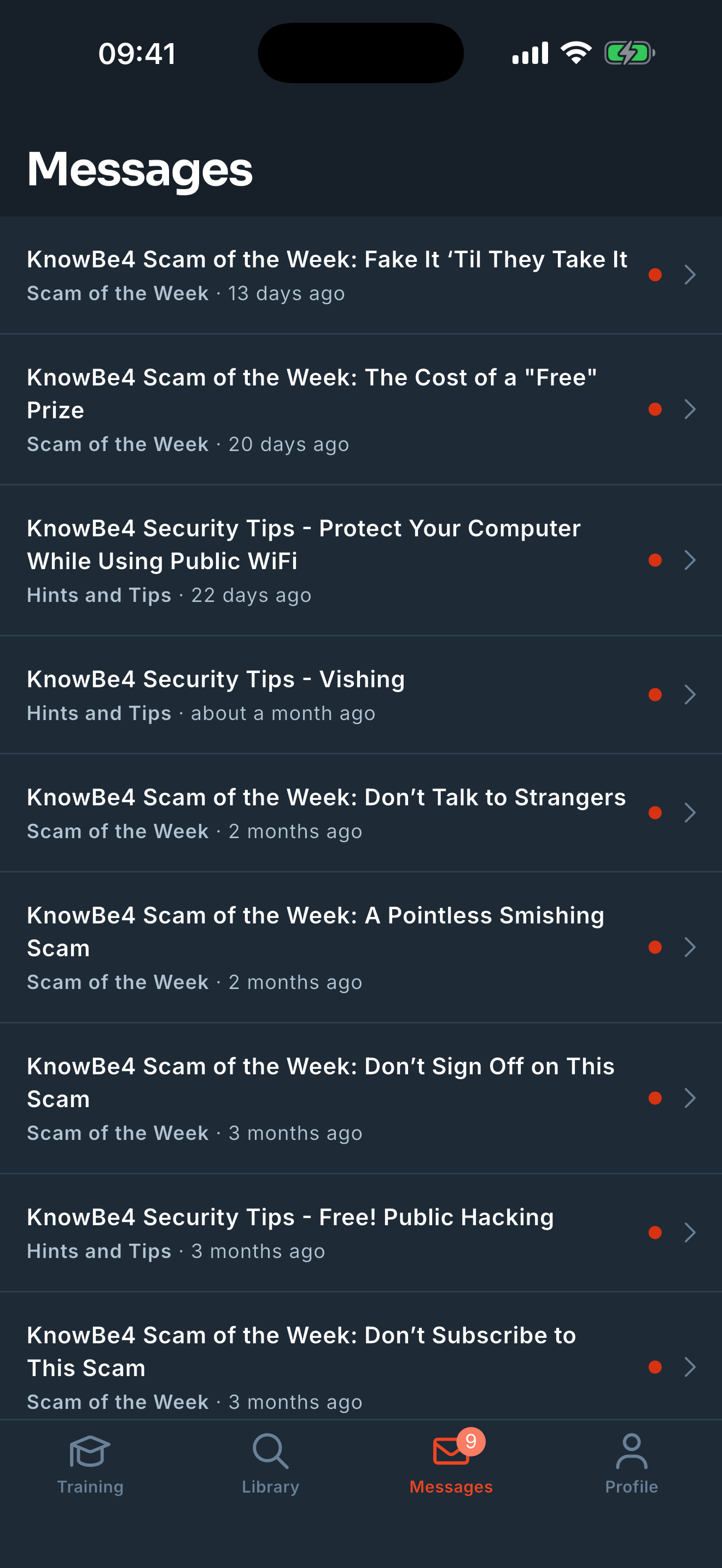
Meddelandeavsnittet i KnowBe4 Learner-appen innehåller alla meddelanden som du har fått från din organisation. Tryck på meddelandets namn för att läsa det.
Om du har olästa meddelanden ser du en siffra bredvid meddelandeikonen längst ner i appen.
I profilavsnittet i KnowBe4 Learner-appen kan du se dina resultat och appinställningar, ändra språk i appen och hantera nedladdat innehåll.
| Under Resultat kan du trycka på kortet för Märken för att se vilka märken du har fått och vilka du fortfarande kan få. | 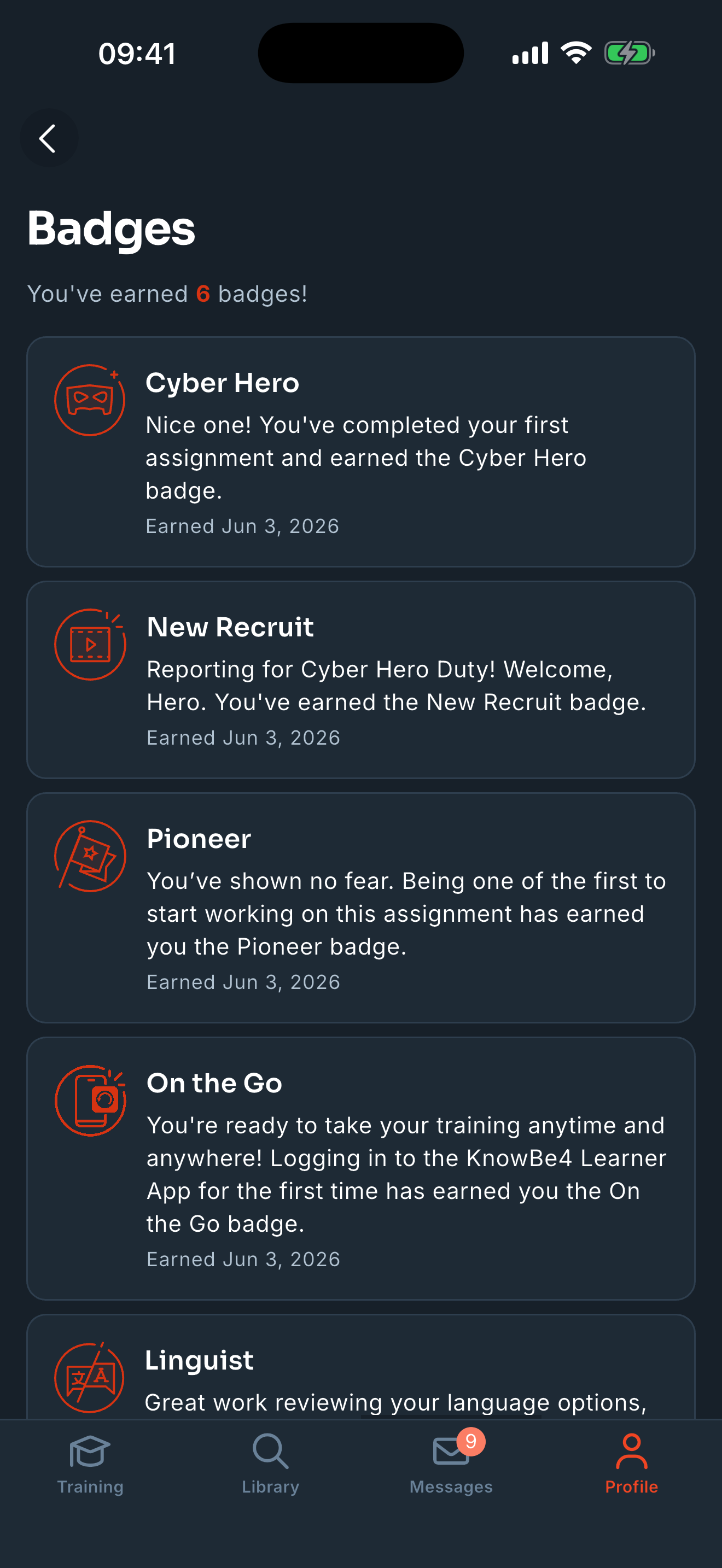 |
| Under Resultat kan du även trycka på kortet Topplista för att se organisationens topplista. | 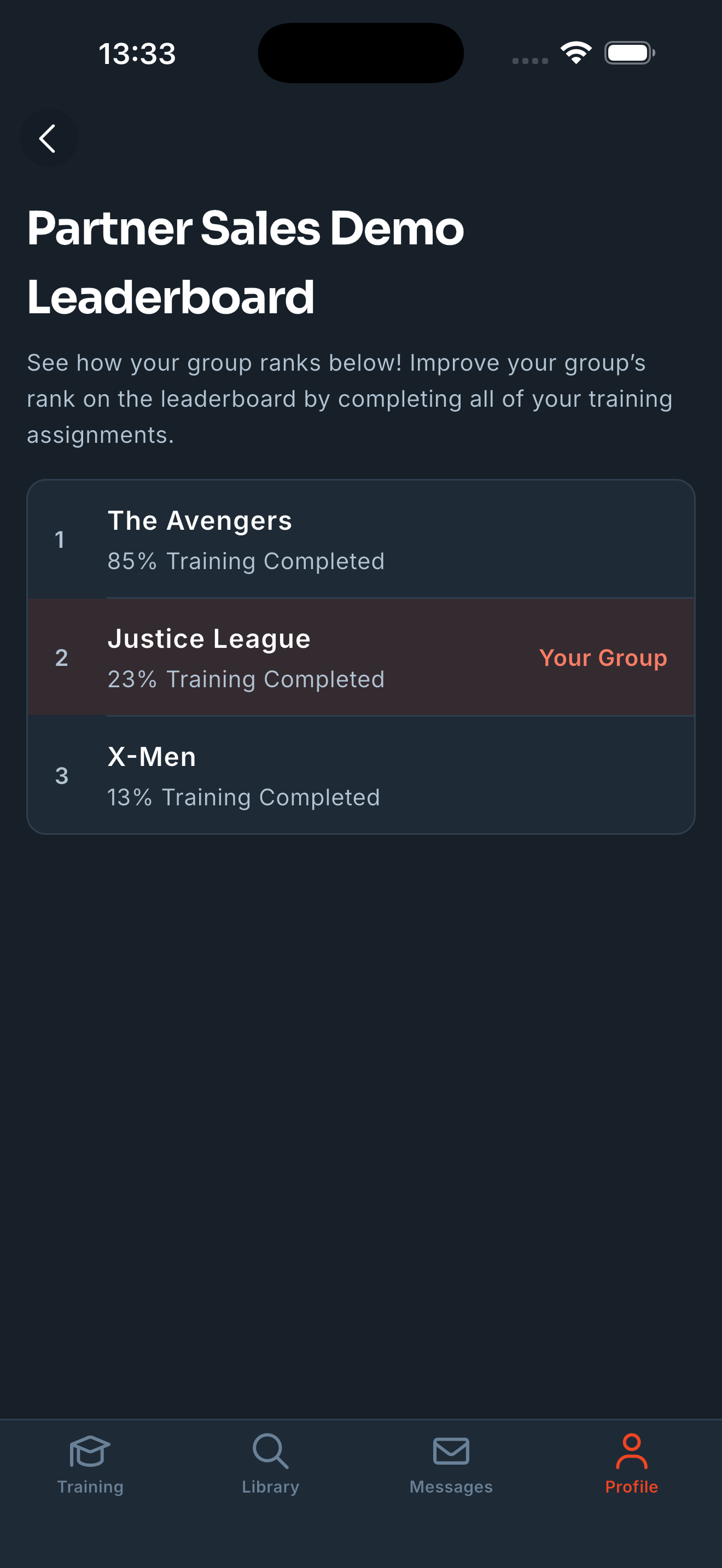 |
|
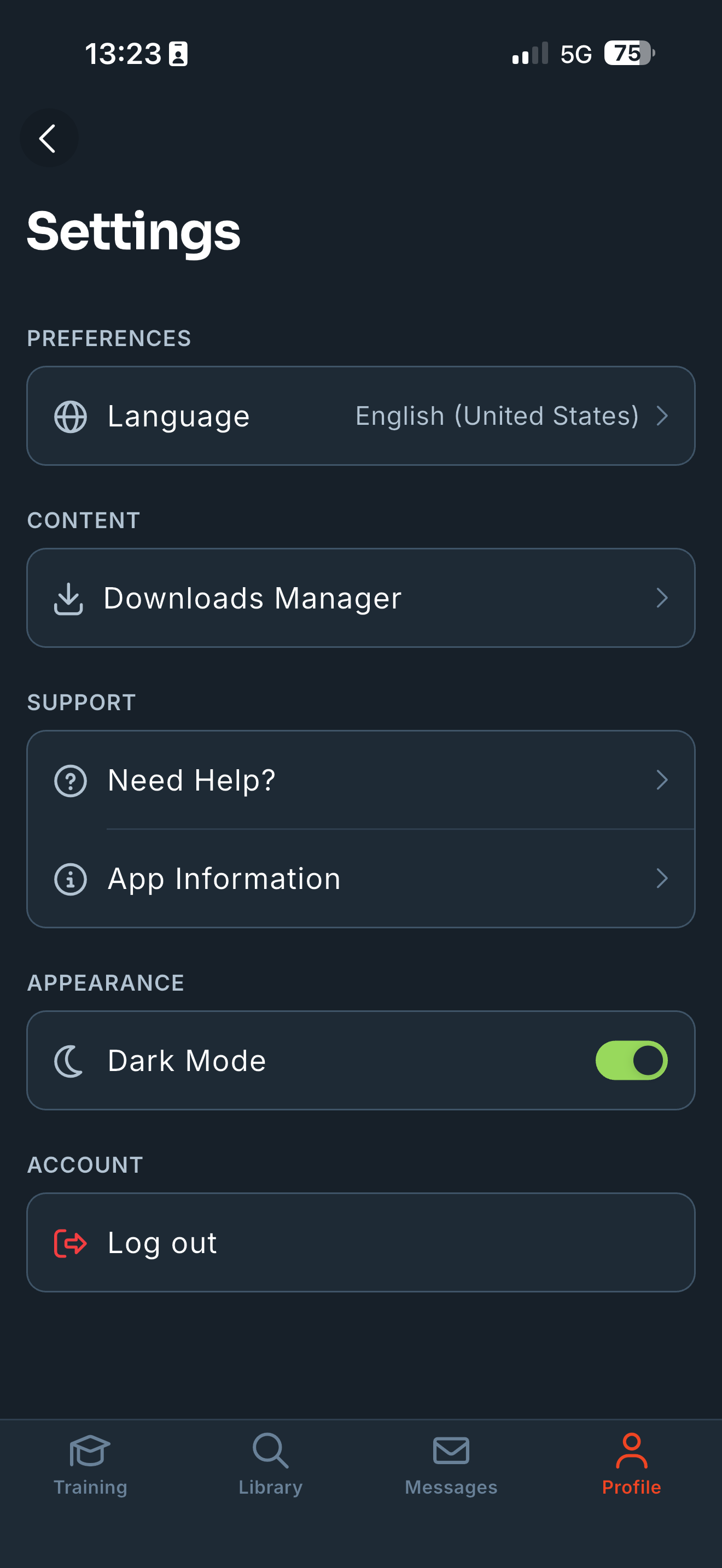
För att se dina appinställningar trycker du på kugghjulsikonen längst upp till höger på profilsidan. Det finns mer information om vilka inställningar som finns i listan nedan:
|
 |
Du kan koppla upp till fem enheter till ditt KnowBe4-konto. Om du har kopplat fem enheter till kontot men behöver lägga till ytterligare en enhet måste du koppla ifrån någon av de andra.
Följ stegen nedan för att koppla ifrån en enhet:
- Logga in på ditt KnowBe4-utbildningskonto.
-
Klicka på fliken KnowBe4 Learner-appen.

- I avsnittet Länkade enheter ser du alla dina länkade enheter.
-
Leta upp enheten du vill ta bort och klicka på Koppla ifrån enhet.

När du har kopplat ifrån en enhet följer du stegen i avsnittet Konfigurera KnowBe4 Learner-appen ovan för att lägga till en ny enhet.