Teaminstrumentpaneler är utformade så att chefer kan se information om sitt team, som utbildningsförlopp, nätfiskeresultat och teamets riskpoäng. Om din organisation har aktiverat teaminstrumentpaneler och du är ledare för ett team kan du se din teaminstrumentpanel på fliken Instrumentpanel i utbildningserfarenheten. Mer information finns i vår video Översikt över teaminstrumentpanel för chefer.
Klicka på flikarna nedan om du vill veta mer om instrumentpanelen för ditt team:
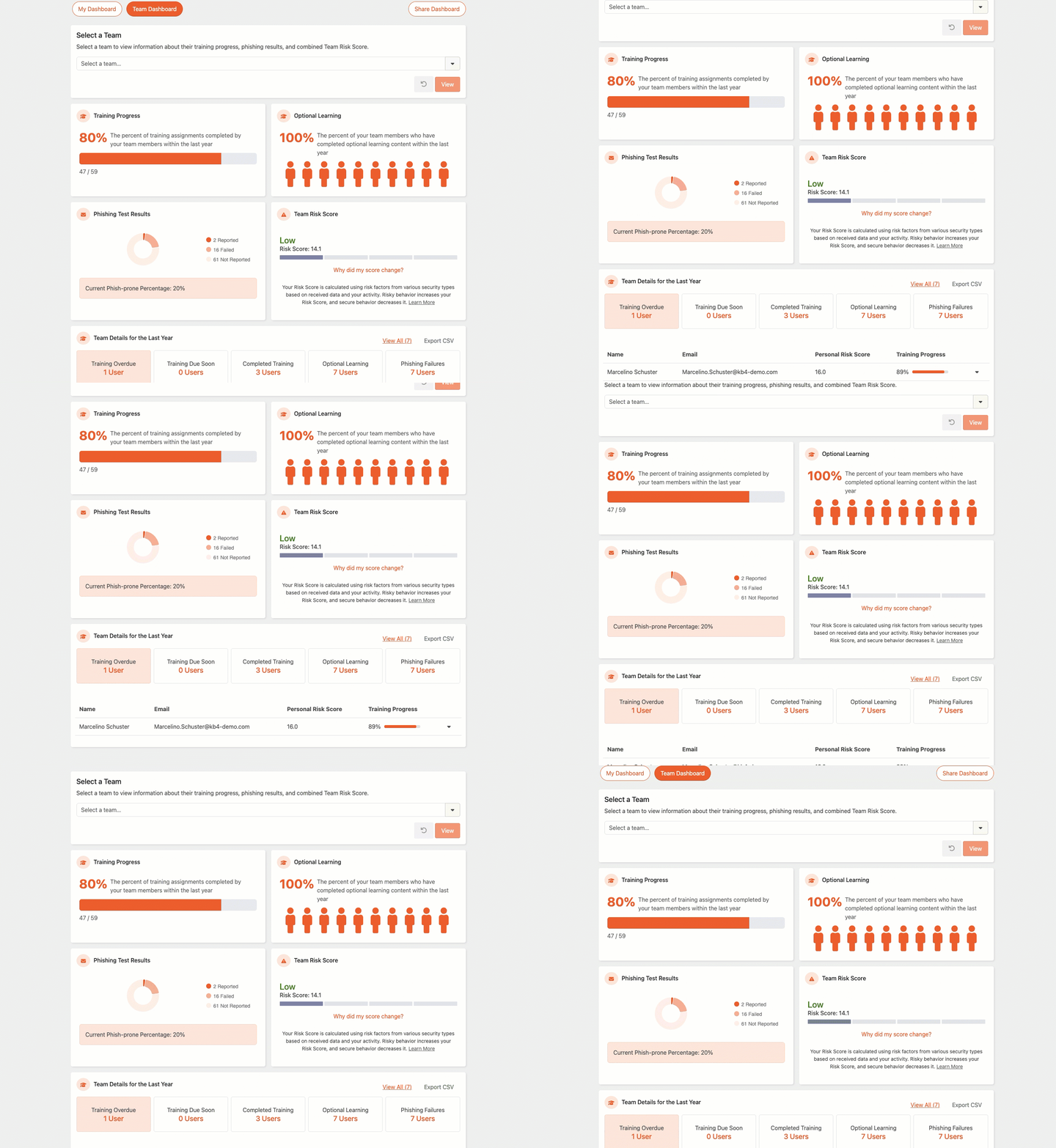
Om någon av de som rapporterar direkt till dig är chefer kommer avsnittet Välj ett team att visas i din instrumentpanel. I avsnittet Välj ett team kan du välja vilket team du vill visa i teaminstrumentpanelen. Förutom ditt eget team kan du se teamets instrumentpanel för upp till tre chefsnivåer som är under dig i din organisations hanteringshierarki. Du kommer inte att kunna välja en enskild användare i rullgardinsmenyn Välj ett team.
Det finns mer information om hur du väljer ett team i skärmdumpen och listan nedan:

- Välj ett team ...: Använd denna rullgardinsmeny för att välja chefen vars team du vill visa i teaminstrumentpanelen.
- Visa: Klicka på den här knappen för att läsa in teaminstrumentpanelen för det valda teamet.
- Återställ: Klicka på den här knappen för att återställa teaminstrumentpanelen till ditt team.
AvsnittetUtbildningsförlopp visar den procentandel av utbildningsuppgifter som ditt team har slutfört inom det senaste året. Denna procentandel omfattar inte valfritt utbildningsinnehåll som dina teammedlemmar har slutfört.

Avsnittet Valfria utbildningar visar procentandelen teammedlemmar som har slutfört valfritt utbildningsinnehåll under det senaste året.

Avsnittet Resultat för nätfisketest innehåller en sammanfattning av ditt teams resultat för nätfisketest under det senaste året.
Det finns mer information om de tre möjliga resultaten i listan nedan:
- Misslyckades: Detta resultat visar hur många gånger dina teammedlemmar har underkänts på PST:er. Missar omfattar att klicka på länkar, öppna bilagor, aktivera makron på bilagor eller ange uppgifter på en landningssida.
- Rapporterade: Detta resultat visar hur många gånger dina teammedlemmar har rapporterat ett PST med Phish Alert Button (PAB).
- Ej rapporterade: Detta resultat visar hur många gånger som dina teammedlemmar har fått ett PST som de varken underkändes på eller rapporterade.
Detta avsnitt innehåller också sammanlagd Phish-prone i procent för teamet. Det finns mer information om Phish-prone i procent i artikeln Hur beräknas Phish-prone i procent?.

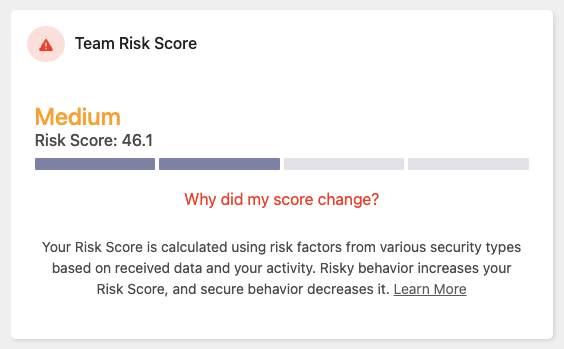
Avsnittet Teamets riskpoäng visar ditt teams aktuella riskpoäng. Denna poäng baseras på ett antal faktorer såsom ditt teams resultat för nätfisketest och slutförd utbildning. Läs följande artikel för mer information: Utbildningsstöd: Artikeln SmartRisk™ Engine och riskpoäng.
Avsnittet Teaminformation för det senaste året visar information om alla användare i det team du tittar på. Denna information inkluderar antalet teammedlemmar som är försenade med utbildningar, har registrerat sig för valfritt utbildningsinnehåll och misslyckats med ett PST – Phishing Security Test (Test av nätfiskesäkerhet). Beroende på din organisations inställningar kan du också se en lista över dina teammedlemmar.
Du kan använda underflikar i detta avsnitt för att filtrera informationen för ditt team. Det finns mer information i skärmbilden och listan nedan:
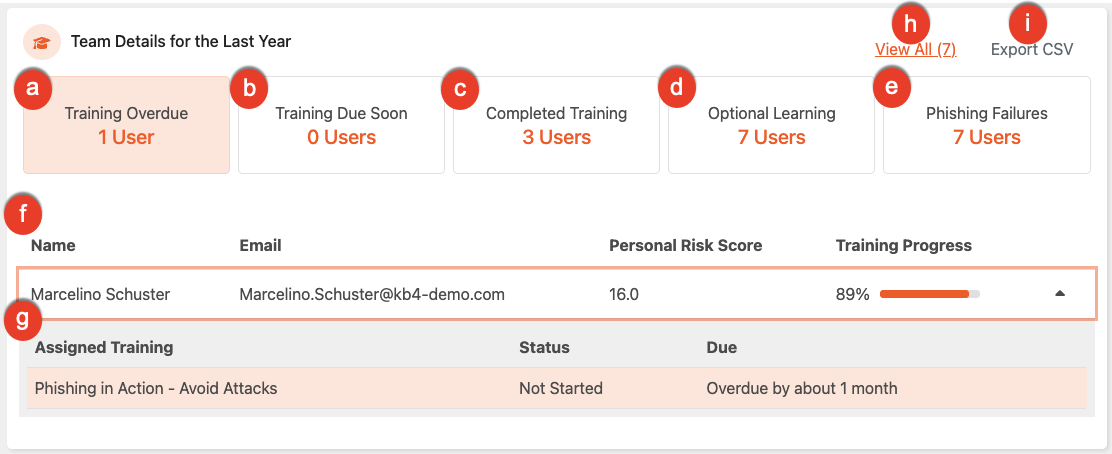
- Försenad utbildning: Denna underflik omfattar alla teammedlemmar som har utbildningsuppgifter med utgångna förfallodatum men som fortfarande kan slutföras.
- Utbildning förfaller snart: Denna underflik omfattar alla teammedlemmar som har uppgifter med förfallodatum inom de kommande sju dagarna.
- Slutförd utbildning: Denna underflik omfattar alla teammedlemmar som har slutfört all tilldelad utbildning under det senaste året.
- Valfria utbildningar: Denna underflik omfattar alla teammedlemmar som har lagt till valfri utbildning från sitt bibliotek under det senaste året.
-
Nätfiskemissar: Denna underflik omfattar alla teammedlemmar och deras totala antal nätfiskemissar och rapporterade PST:er det senaste året.
Viktigt: Vi visar en nätfiskemiss per PST även om användaren har flera missar. -
Användartabell: Denna tabell visar en lista över alla teammedlemmar. Beroende på kontoinställningarna för din organisation visar tabellen användarens namn, e-postadress, totala nätfiskemissar, totala rapporterade nätfiske-e-postmeddelanden och övergripande förlopp på tilldelade utbildningskampanjer.
Viktigt: Fältet Utbildningsförlopp spårar inte valfria utbildningar. - Användarinformation: Detta avsnitt visar information för varje användare beroende på vilken underflik du har valt. Om du till exempel har valt underfliken Nätfiskemissar kommer du att se ytterligare nätfiskeinformation om användaren. Du ser även kolumnen Personlig riskpoäng, som visar riskpoängen för de du är chef för tillsammans med befintliga nätfiske- och utbildningsdata. Klicka var som helst på den specifika användarens rad för att se informationen.
- Visa alla eller Dölj alla: När du klickar på Visa alla ser du en lista över alla användare i teamet som du visar, inklusive de som vanligtvis inte skulle visas på den underfliken. När du klickar på Dölj alla återgår du till den vanliga vyn för underfliken.
-
Exportera CSV: Klicka på den här knappen för att exportera ditt teams utbildningsdata som en CSV-fil, och välj sedan ett av tre exportalternativ. När du har valt ett alternativ förbereds exporten och skickas som ett meddelande till din inkorg för meddelanden, där du kan ladda ner filen.
- Endast direkta underordnade: Exporterar en sammanfattning av utbildnings- och nätfiskeresultat för var och en av dina direkta underordnade.
- Hela organisationsträdet: Exporterar samma sammanfattning för alla i hela din ledningshierarki, inklusive alla chefsnivåer och deras respektive team.
- Tilldelad utbildning (de senaste 12 månaderna): Exporterar ett komplett register över dina direkt underordnades tilldelade utbildningar de senaste 12 månaderna, där varje tilldelning motsvarar en rad. Den exporterade filen inkluderar alla tilldelningar oavsett status och innehåller följande kolumner: Medarbetarens namn, e-postadress, tilldelad utbildning, status, slutförandedatum och förfallodatum.
Användningsområden för den exporterade CSV-filen
Eftersom den exporterade CSV-filen ger dig en tydlig och komplett översikt över ditt teams utbildningshistorik de senaste 12 månaderna kan den ge värdefulla insikter om teamet och förenkla dina administrativa uppgifter. Många chefer använder den så här:
- Använd AI för snabba sammanfattningar: Ladda upp CSV-filen till ett generativt AI-verktyg, som Claude eller ChatGPT, för att generera skriftliga teamsammanfattningar, identifiera engagemangstrender eller ta fram en snabb uppdatering för ledningen.
- Förenkla medarbetarutvärderingar: Ha filen tillgänglig under kvartalsvisa eller årliga medarbetarutvärderingar för att verifiera den professionella utvecklingen och säkerhetsefterlevnaden utan att behöva söka efter separata poster.
- Skapa visualiseringar för teammöten: Lägg till data i din instrumentpanel eller ditt visualiseringsverktyg för att skapa översiktliga visualiseringar som visar teamets förbättring från år till år under samordningsmöten.