Den här artikeln handlar om hantering av lösenord till ditt KSAT-konto och Utbildningsmiljön.
Återställa ditt lösenord
Återställ lösenordet genom att klicka på Har du glömt ditt lösenord? på inloggningssidan. Du kan även använda artikeln KnowBe4:s utbildningsområden för att hitta en direktlänk till sidan Återställning av lösenord.
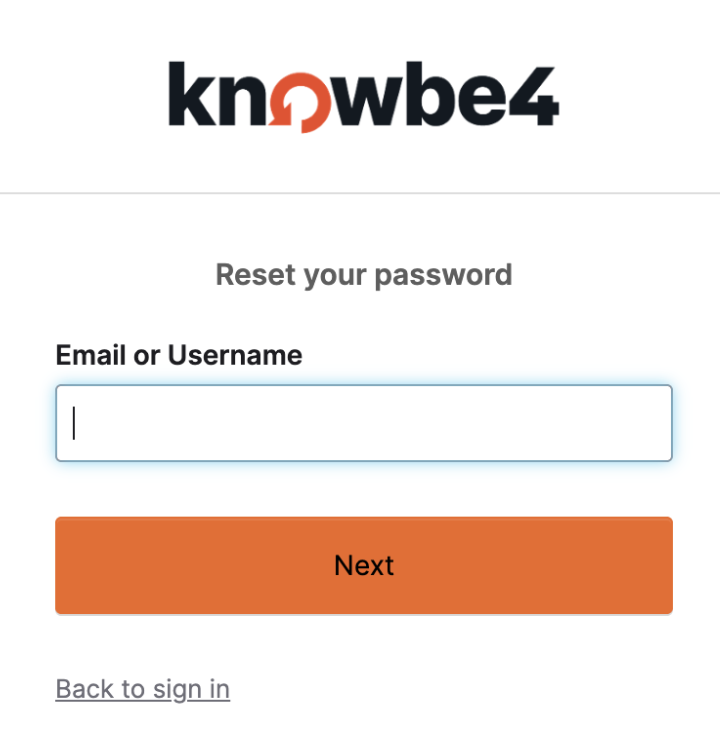
Ange sedan e-postadressen som är kopplad till din organisation och klicka på Nästa. En bekräftelse om återställt lösenord och instruktioner skickas till e-postadressen som du har angett.
Om du ser felmeddelandet Det här kontot är ännu inte bekräftat måste du klicka på aktiveringslänken i meddelandet för att bekräfta ditt konto och ställa in lösenordet. Om du inte ser det här meddelandet klickar du på knappen Har du inte fått instruktionerna för bekräftelse?
Annars får du ett meddelande till den e-postadress du har angett, vilket innehåller en länk du kan klicka på för att ställa in ditt nya lösenord. Länkar för nya lösenord är aktiva i ungefär sex timmar.
Jag fick inga instruktioner för återställning av lösenord
Om du är en befintlig användare som har loggat in förut ska du kontrollera att du använder rätt e-postadress. Du ska använda samma e-postadress som du använder i din organisation och inte en privat adress. Kontrollera skräppost- och spammappen om du är säker på att du har angett rätt e-postadress. Be din arbetsledare eller IT-teamet om hjälp om du fortfarande inte hittar meddelandet.
Klicka på knappen Har du inte fått instruktionerna för bekräftelse? om du är en ny användare och inte har loggat in förut. Ange din e-postadress för jobbet och klicka på Skicka instruktioner för bekräftelse igen på sidan som visas.
Jag fick inga instruktioner för bekräftelse
Klicka på knappen Har du inte fått instruktionerna för bekräftelse? om du är en ny användare och inte har loggat in förut. Ange din e-postadress för jobbet och klicka på Skicka instruktioner för bekräftelse igen på sidan som visas.
När du har klickat på Skicka instruktioner för bekräftelse igen får du ett nytt e-postmeddelande för bekräftelse med en aktiveringslänk så att du kan bekräfta ditt konto och ställa in lösenordet.
Om problemet kvarstår ska du be din arbetsledare, IT-administratören för din organisation eller KnowBe4:s supportteam om hjälp.
En varning visas när jag återställer lösenordet
Det kan finnas flera förklaringar om felmeddelandet Token för att återställa lösenordet är inte giltig visas när du försöker återställa lösenordet. Välj det scenario som stämmer bäst:
-
Om du ber om ett e-postmeddelande för att återställa lösenordet och inte får något svar inom några minuter kan meddelandet ha hamnat i skräppost- eller spam-mappen. Om du hittar e-postmeddelandet om att återställa lösenordet där markerar du det som Inte skräppost så att liknande meddelanden hamnar i din inkorg i framtiden.
Om du har bett om ett e-postmeddelande för att återställa lösenordet flera gånger måste du använda länken från det senaste meddelandet.
-
När du ber om ett e-postmeddelande för att återställa lösenordet är länken i meddelandet bara giltig i sex timmar från din begäran.
Om du ser felmeddelandet Token för att återställa lösenordet är inte giltig och det har gått mer än sex timmar sedan du begärde återställning av lösenordet ska du begära ett nytt meddelande för återställning. Det finns instruktioner i avsnittet Återställa ditt lösenord i den här artikeln.
-
Om du försöker återställa lösenordet i Safari med hjälp av e-postmeddelandet för återställning som du fick från KnowBe4 kanske du ser felmeddelandet Token för att återställa lösenordet är inte giltig.
Felet kan bero på funktionen för lösenordshantering i Safari. Om du har använt den funktionen för att spara ditt KnowBe4-lösenord ska du följa stegen nedan för att radera lösenordsuppgifterna.
-
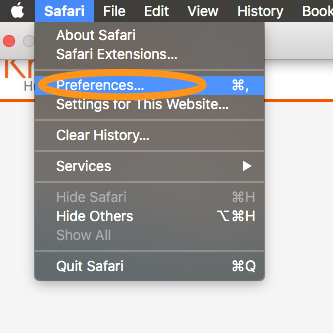
Gå till menyfältet i webbläsaren och välj Safari och sedan Preferences... i listrutan.
- Välj fliken Lösenord från menyn Inställningar.
Obs! Du kan behöva ange kontots lösenord för att visa dina lösenordsuppgifter.
-
Välj lösenordsuppgifterna för training.knowbe4.com och klicka sedan på knappen Remove längst ner till höger, enligt bilden nedan.

- Använd sedan länken i meddelandet för återställning som skickats till dig för att återställa kontots lösenord.
-
-
Hittar du ingen lösning? Kontakta vårt supportteam så hjälper vi dig.
Jag kan inte logga in efter att en utbildning tilldelats
Detta kan bero på några olika saker. Välj det scenario som stämmer bäst:
-
Första gången du väljer länken i utbildningsmeddelandet får du en aktiveringslänk via e-post för att bekräfta ditt konto och ställa in ett lösenord för utbildningen.
Det kan hända att din IT-administratör eller en arbetsledare ger dig ett lösenord. Men du bör ändå kunna återställa ditt lösenord om du glömmer bort det tilldelade lösenordet. Det finns instruktioner om att återställa lösenordet i avsnittet Återställa ditt lösenord i den här artikeln.
-
Det finns instruktioner för att återställa lösenordet i avsnittet Återställa ditt lösenord i den här artikeln.
-
Kontakta din arbetsledare eller ditt IT-team. Det är möjligt att kampanjen du har registrerats för har avslutats eller att din organisation har registrerat dig för utbildningen med en annan e-postadress.
-
Kontot är låst i en timme efter att du har angett ett felaktigt lösenord tio gånger. Om du vill låsa upp kontot tidigare måste du återställa lösenordet. Återställ lösenordet genom att klicka på Har du glömt ditt lösenord? på inloggningssidan. Du kan även använda artikeln KnowBe4:s utbildningsområden för att hitta en direktlänk till sidan Återställning av lösenord.
Korta felsökningssteg
Om du fortfarande har problem kan du läsa felsökningsstegen nedan:
- Kontrollera Skräppost-mappen: Kontrollera att återställningsmeddelandet inte filtrerats bort och hamnat i skräppostmappen. Om du hittar e-postmeddelandet där markerar du det som Inte skräppost så att liknande meddelanden hamnar i din inkorg i framtiden.
- Verifiera e-postadressen: Bekräfta att e-postadressen du registrerade för återställningen är samma som är associerad med ditt konto.
- Begär ett nytt e-postmeddelande om återställning: Om återställningslänken leder tillbaka till samma sida eller om du får problem med ogiltiga token kan du begära ett nytt e-postmeddelande om återställning på återställningssidan. Observera att återställningslänkar kan sluta gälla efter några timmar.
- Administrativ hjälp: Om flera användare inte kan ta emot e-postmeddelanden om återställning, eller om det är problem med synkroniseringen med system som Active Directory, kontaktar du administratören för att få hjälp. Administratörer kan återställa lösenord via Administratörskonsolen.
- Avancerad felsökning: Om du fortfarande inte får e-postmeddelanden kan du kontrollera e-postinställningarna för Smart Host-konfigurationer, DKIM-signeringsproblem eller om IT-avdelningen har ställt in några filter som kan blockera meddelandena. Rådgör med IT-teamet så att e-postsystemet är konfigurerat på rätt sätt.
- Kontakta supporten: Om ingen av metoderna ovan fungerar kan du kontakta KnowBe4-supporten med detaljerad information, inklusive eventuella felmeddelanden och vilka åtgärder du redan vidtagit.