Genom att aktivera multifaktorautentisering (MFA) på kontot utökas inloggningsprocessen med ett extra steg som kräver att användaren verifierar sin identitet. När MFA är aktiverat måste användaren ange en verifieringskod, som generas via autentiseringsappen, varje gång han eller hon loggar in på kontot.
Administratörer kan aktivera MFA för samtliga användare av kontot. Administratörer kan också aktivera MFA för administratörer eller för alla användare. Läs mer i vår artikel Inställningar för KSAT-konton: Användarhantering. Användare kan även aktivera MFA för sitt konto i Utbildningserfarenhet.
Aktivera MFA som administratör
Stegen nedan beskriver hur du aktiverar MFA som administratör i administratörskonsolen. Om du föredrar att aktivera MFA i Utbildningsmiljön ska du gå till avsnittet Aktivera MFA i Utbildningsmiljön i denna artikel.
Följ stegen nedan för att aktivera MFA på administratörskonsolen:
- Ladda ned en autentiseringsapp på mobilen. Läs vår artikel Multifaktor- eller tvåfaktorautentiseringsappar för rekommenderade appar.
- Logga in på ditt KnowBe4-konto.
- Klicka på din e-postadress i det övre högra hörnet och välj Profil.

- Längst ner i profilen finns alternativet Multifaktorautentisering.

- Klicka på knappen Aktivera.
- Du ser ett modalt fönster med en QR-kod och en MFA-kod. Du kan antingen:
- skanna QR-koden med autentiseringsappen, eller
- manuellt ange den unika verifieringskoden som skickas ut.

- Ett sexsiffrigt engångslösenord visas i autentiseringsappen. Ange detta lösenord i fältet.
- Klicka på OK för att stänga det modala fönstret.
- Klicka på knappen Uppdatera profil för att spara ändringarna.
Nästa gång du loggar in måste du ange en kod som genereras via autentiseringsappen på mobilen. Du måste ange en autentiseringskod varje gång du loggar in på ditt konto.
Aktivera MFA för slutanvändare
Stegen nedan beskriver hur du aktiverar MFA för användare. Du kan konfigurera MFA för alla användare samtidigt eller för enskilda användare. Om du vill att användarna ska aktivera MFA på egen hand går du till avsnittet Aktivera MFA i Utbildningsmiljön i denna artikel.
- Be användarna att ladda ned en autentiseringsapp på smartphonen. Läs vår artikel Multifaktor- eller tvåfaktorautentiseringsappar för rekommenderade appar.
- Logga in på ditt KnowBe4-konto.
- Klicka på fliken Användare.
- På underfliken av Användare väljer du den användare vars MFA du vill aktivera.
- Klicka på användarens namn eller e-postadress för att gå till deras Användarprofil.
- Gå till fliken Användarinformation. Längst ner i profilen finns alternativet Multifaktorautentisering.
- Klicka på knappen Aktivera.
- Du ser ett modalt fönster med en QR-kod och en MFA-kod. Sedan kan användaren antingen:
- skanna QR-koden med autentiseringsappen, eller
- manuellt ange den unika verifieringskoden som skickas ut.

- Klicka på OK för att stänga det modala fönstret.
- Klicka på knappen Uppdatera användare för att spara ändringarna.
Nästan gång användaren loggar in på sitt konto måste koden som genererats av autentiseringsappen på användarens mobil anges. Användaren måste ange en autentiseringskod varje gång inloggning sker på kontot.
Aktivera MFA i Utbildningsmiljön
Följ dessa steg för att aktivera multifaktorautentisering (MFA) i Utbildningsmiljön:
- Ladda ned en autentiseringsapp på mobilen. Läs vår artikel Multifaktor- eller tvåfaktorautentiseringsappar för rekommenderade appar.
- Logga in på ditt KnowBe4-utbildningskonto.
- Klicka på din e-postadress i det övre högra hörnet och välj Profil.
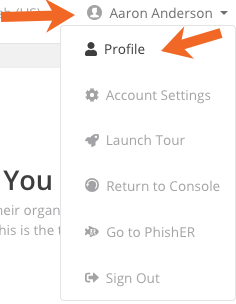
- På sidan som öppnas ska du gå till avsnittet för Multifaktorautentisering.
- Klicka på Aktivera.

- Ett modalt fönster visas med en QR-kod. Du kan skanna QR-koden med autentiseringsappen.
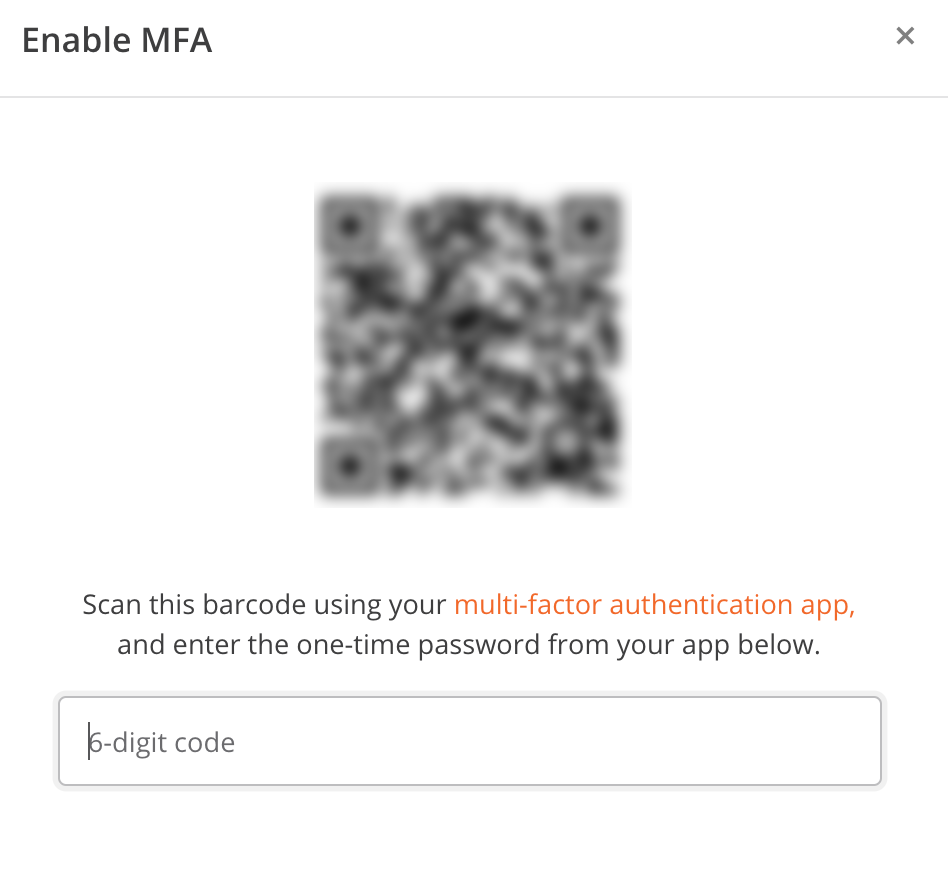
- Ett sexsiffrigt engångslösenord visas i autentiseringsappen. Ange detta lösenord i fältet.
Om engångslösenordet är korrekt kommer sidan att uppdateras och MFA aktiveras för ditt konto. MFA kommer inte att aktiveras om engångslösenordet är felaktigt och du måste då försöka igen.
Låsa upp ett användarkonto
Om en användare anger fel MFA-kod tre gånger låses KnowBe4-kontot. Kontot låses upp automatiskt efter en timme. Om användaren inte kan vänta tills kontot låses upp automatiskt måste du återställa MFA-åtkomsten.
Det finns två sätt att återställa MFA-åtkomst beroende på om MFA är obligatoriskt för alla användare eller inte. Mer information om att kräva MFA för alla användare finns i avsnittet Användarinställningar i artikeln Kontoinställningar i KnowBe4-konsolen: Användarhantering. Läs anvisningarna nedan om att återställa en användares MFA-åtkomst med någon av metoderna.
- Logga in på ditt KnowBe4-konto.
- Klicka på fliken Användare.
- Leta rätt på den användare du vill avaktivera MFA för i listan på underfliken Användare.
- Klicka på användarens namn eller e-postadress för att öppna användarprofilen.
- Gå till underfliken Användarinformation. Längst ner i profilen finns alternativet Multifaktorautentisering.

- Klicka på knappen Inaktivera.
- Klicka på knappen Uppdatera användare för att spara dina ändringar.
Om du har valt Kräv MFA för alla användare uppmanas användaren automatiskt att omkonfigurera MFA på sin mobila enhet vid nästa inloggningsförsök.
Om MFA inte är obligatoriskt för alla användare måste du återaktivera MFA och skicka QR-koden eller den genererade unika koden så att användaren kan konfigurera MFA på nytt. Detaljerade anvisningar finns i steg 7 och 8 i avsnittet Aktivera MFA för slutanvändare.
Låsa upp ditt administratörskonto
Om du är administratör för ditt KnowBe4-konto och blir utelåst på grund av MFA ska du kontakta vårt supportteam för hjälp.