Приложение KnowBe4 Learner App позволяет учиться в любое время и в любом месте. В нем можно выполнять задания, читать сообщения, просматривать значки и т. д.
Если организация поддерживает это приложение, в вашей учетной записи на платформе обучения будет отображаться вкладка KnowBe4 Learner App. Если вы являетесь администратором и хотите узнать, как активировать мобильное приложение для ваших пользователей, см. статью Вопросы и ответы по администрированию приложения KnowBe4 Learner App.
Чтобы узнать больше о приложении KnowBe4 Learner App, изучите разделы ниже. Если вы предпочитаете смотреть обучающие видео, откройте видеоролик Обзор приложения KnowBe4 Learner App.
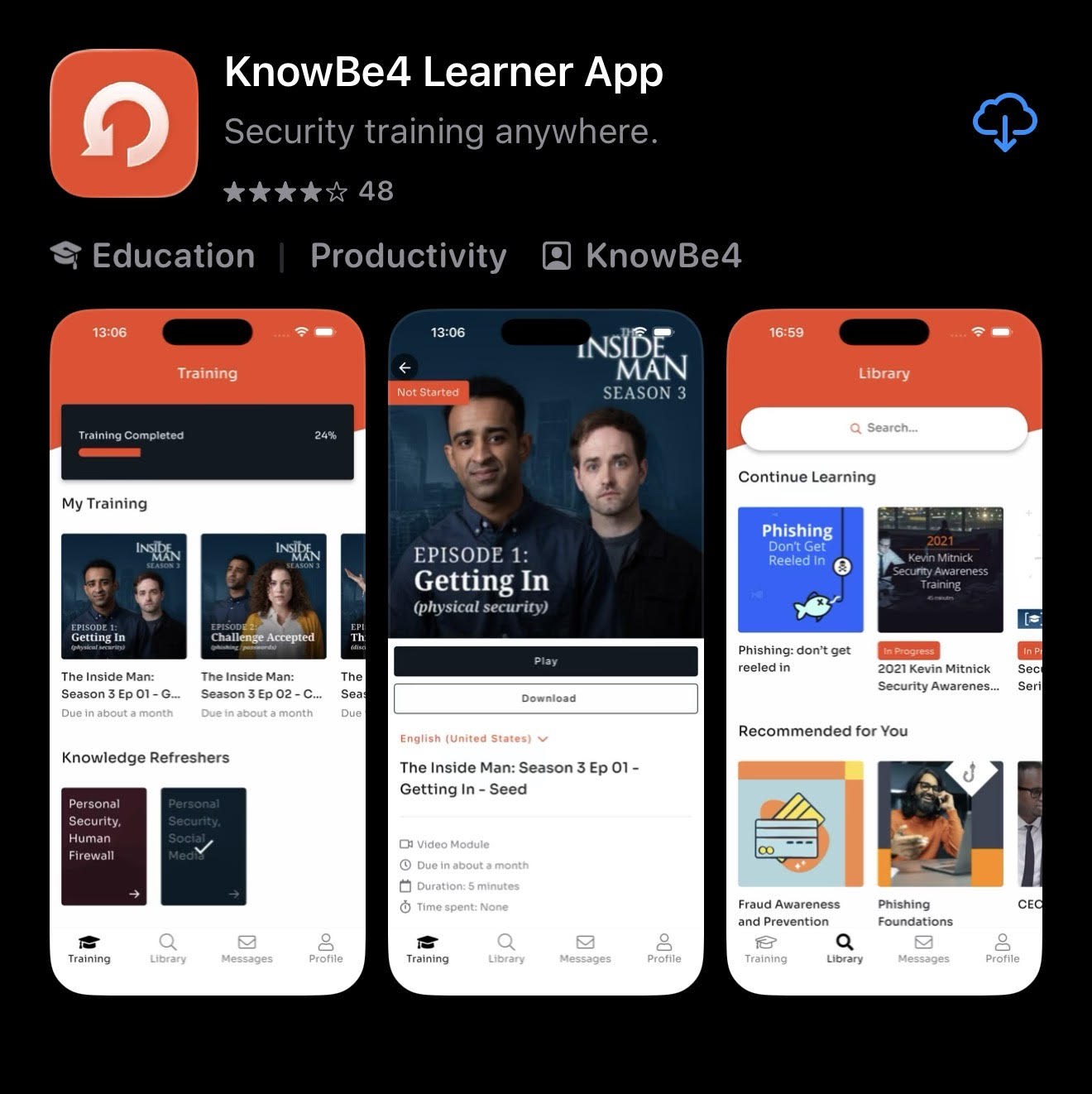
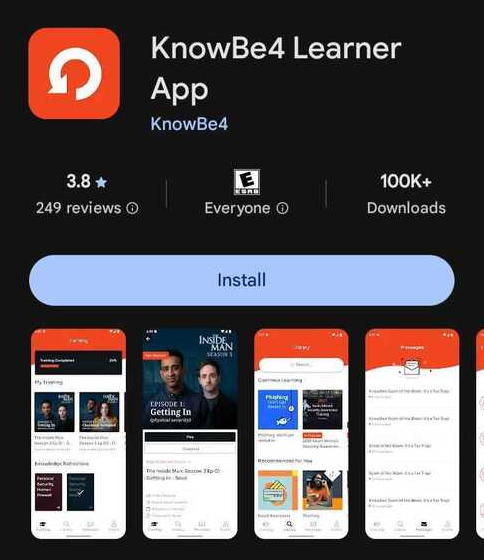
Чтобы загрузить приложение, перейдите в магазин приложений с мобильного устройства. Выполните поиск по запросу KnowBe4 Learner App и загрузите приложение. Приложение совместимо с Android 8 и более поздних версий и iOS 11 и более поздних версий.
| App Store (для устройств Apple) | Google Play (для устройств Android) |
|---|---|
 |
 |
Загрузив приложение, войдите в него одним из способов ниже.
Способ 1: сканирование QR-кода
В приложение Knowbe4 Learner App можно войти по специальному QR-коду. Если вам пришло письмо с темой «Стало доступно приложение Knowbe4 Learner App», прокрутите его до конца, чтобы найти QR-код.

Если вы не получили письмо или срок действия QR-кода истек, войдите в свою учебную учетную запись KnowBe4. Затем выберите вкладку KnowBe4 Learner App.

Чтобы сканировать QR-код, выполните следующие действия.
- На мобильном устройстве откройте приложение KnowBe4 Learner App.
-
Нажмите Войти с помощью QR-кода.
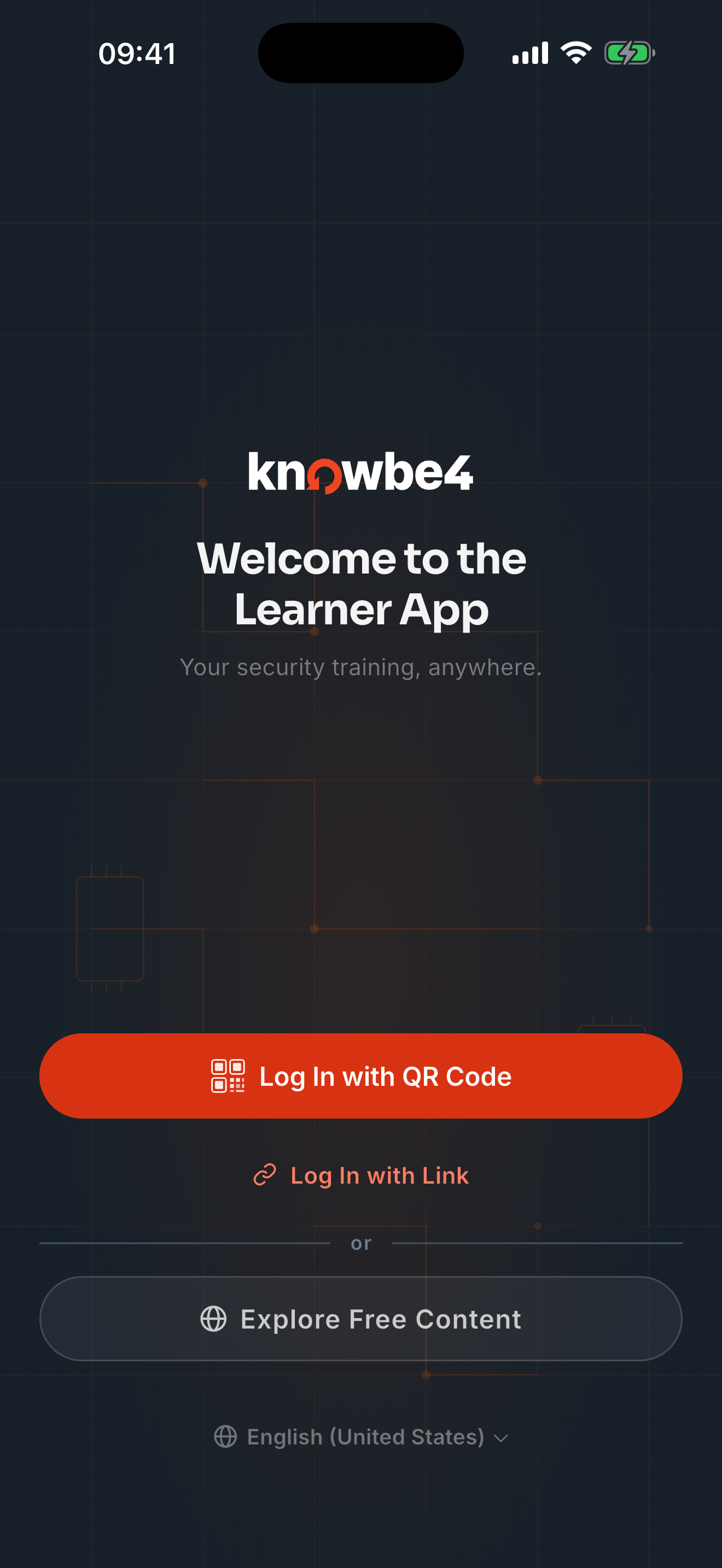
- Когда откроется камера в приложении, наведите ее на QR-код, чтобы отсканировать его. Вход будет выполнен автоматически.
После этого в KnowBe4 Learner App можно будет загружать учебные курсы и проходить обучение, читать сообщения и просматривать рейтинги.
Способ 2: переход по ссылке для входа
В приложение KnowBe4 Learner App можно войти по специальной ссылке. Если вам пришло письмо с темой «Стало доступно приложение Knowbe4 Learner App», в нем должна быть такая ссылка. Откройте письмо с мобильного устройства и нажмите ссылку Щелкните для входа, чтобы войти в приложение автоматически.

Если вы не получили письмо или истек срок действия ссылки, вы можете запросить ссылку, выполнив следующие действия.
- На мобильном устройстве откройте приложение KnowBe4 Learner App.
-
Нажмите Войти по ссылке.
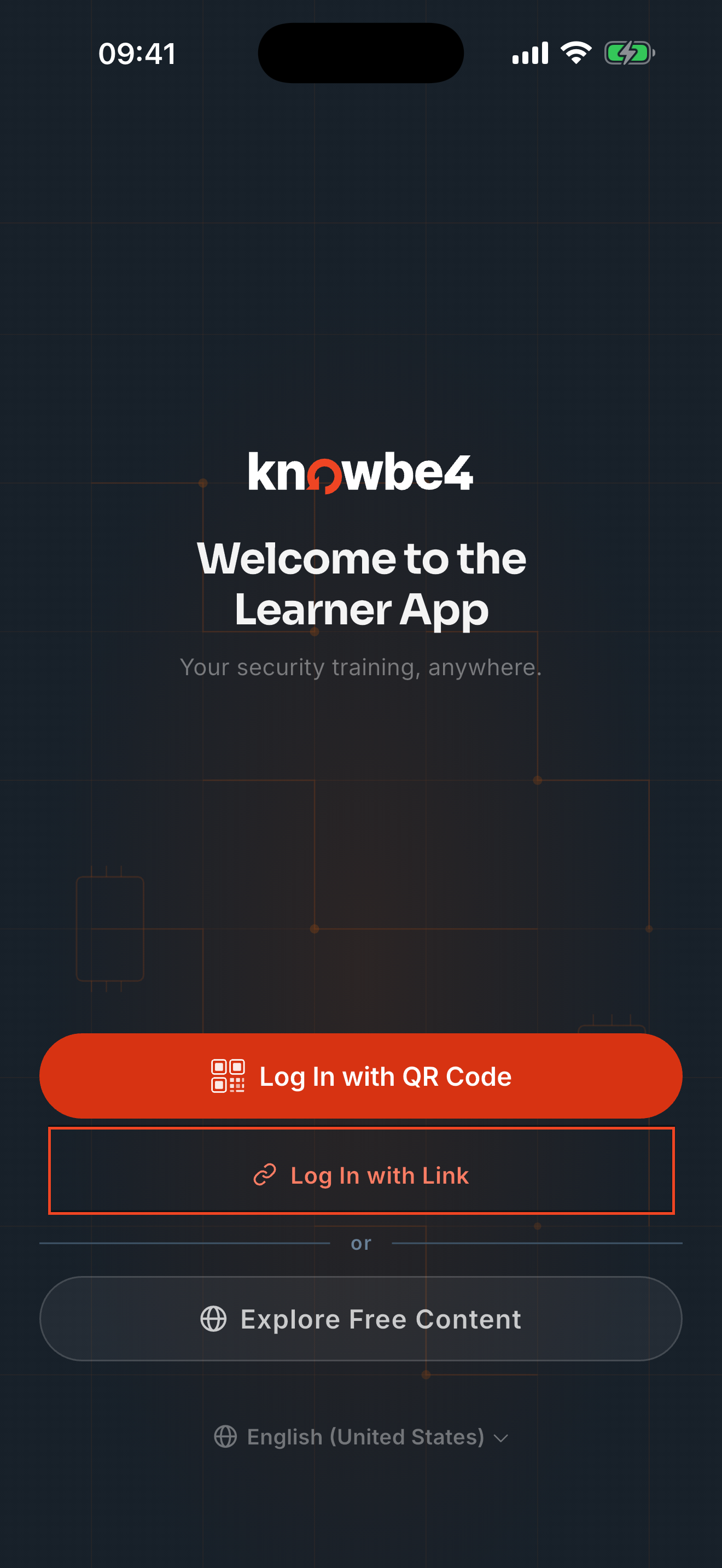
-
Введите рабочий адрес эл. почты. На него будет отправлено письмо со ссылкой.
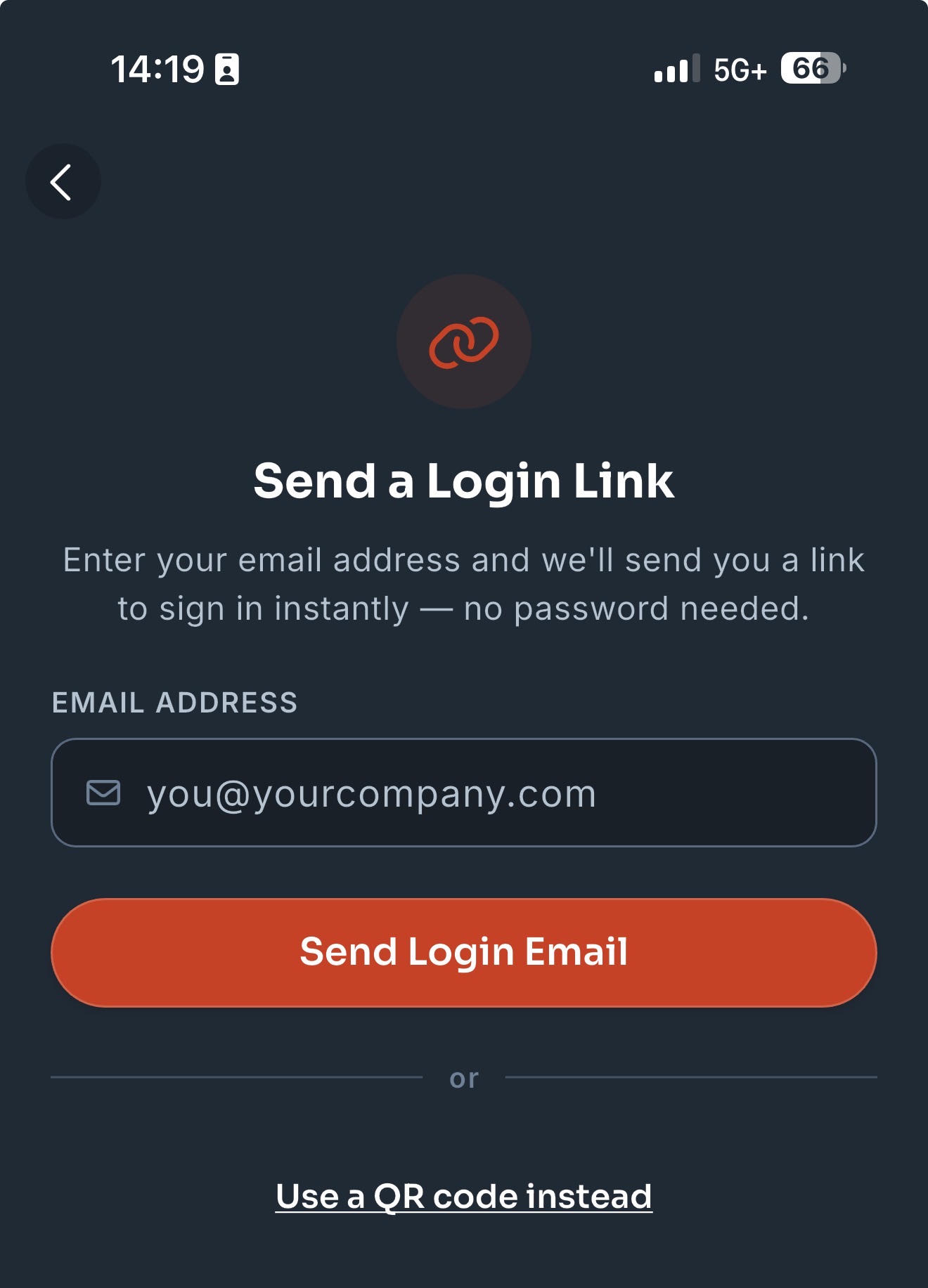
- Откройте письмо с мобильного устройства и нажмите ссылку Щелкните для входа, чтобы войти в приложение автоматически.
После этого в KnowBe4 Learner App можно будет загружать учебные курсы и проходить обучение, читать сообщения и просматривать рейтинги.
Подобно платформе KnowBe4 Learner Experience (LX) приложение KnowBe4 Learner App можно использовать для завершения назначенного обучения, просмотра пройденных курсов, подтверждения политик и просмотра сертификатов о прохождении обучения. Вы также можете найти дополнительные учебные материалы, просмотреть свои сообщения, значки и рейтинг.
Приложение делится на четыре раздела. Для получения дополнительной информации щелкайте вкладки ниже.
| В разделе Обучение приложения KnowBe4 Learner App перечислены все ваши курсы. На баннере в верхней части страницы будет показано, какой процент обучения вы уже прошли. | 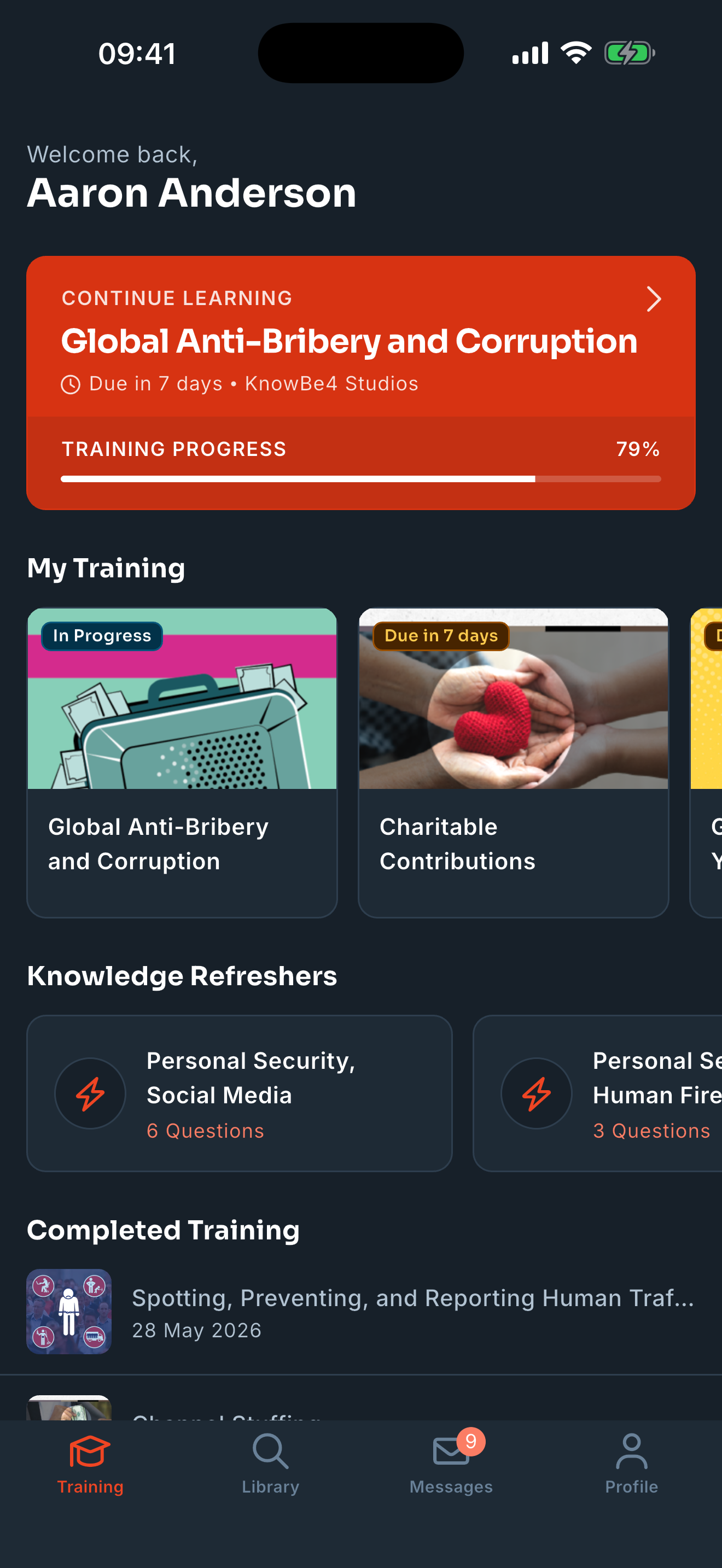 |
|
Вы можете нажать на карточку, чтобы просмотреть дополнительную информацию об учебном курсе. Чтобы начать курс, нажмите Воспроизвести на открывшейся странице.
Важная информация. Если ваша организация требует проходить обучение в определенном порядке, необходимо завершить каждое задание, прежде чем приступить к следующему. Вы не сможете получить доступ к более поздним заданиям, пока не завершите предыдущие. Также можно нажать Загрузить, чтобы пройти курс в автономном режиме. Если курс нельзя загрузить, будет отображаться надпись Невозможно загрузить.
Примечание. Последовательный порядок завершения не применяется к загруженным материалам или при использовании приложения в автономном режиме. |
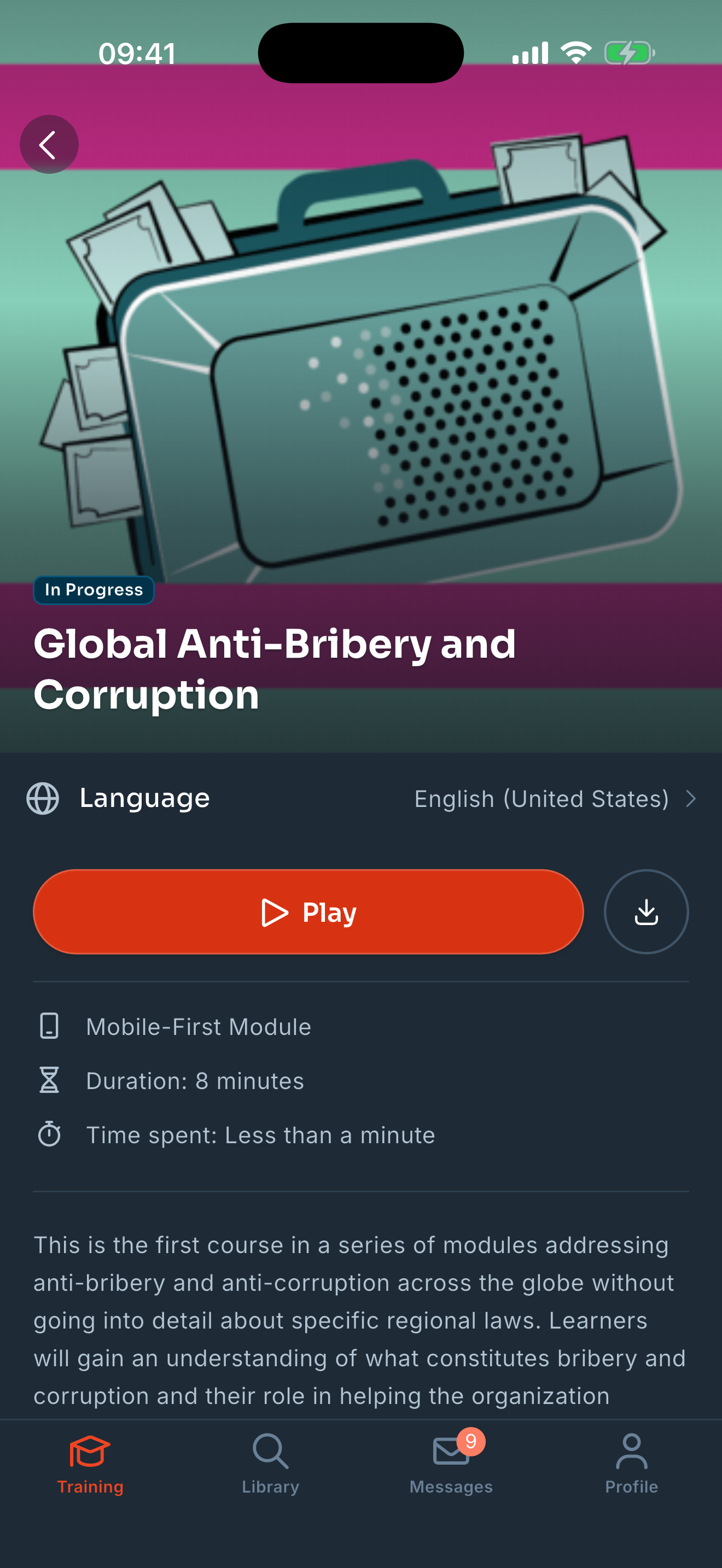 |
|
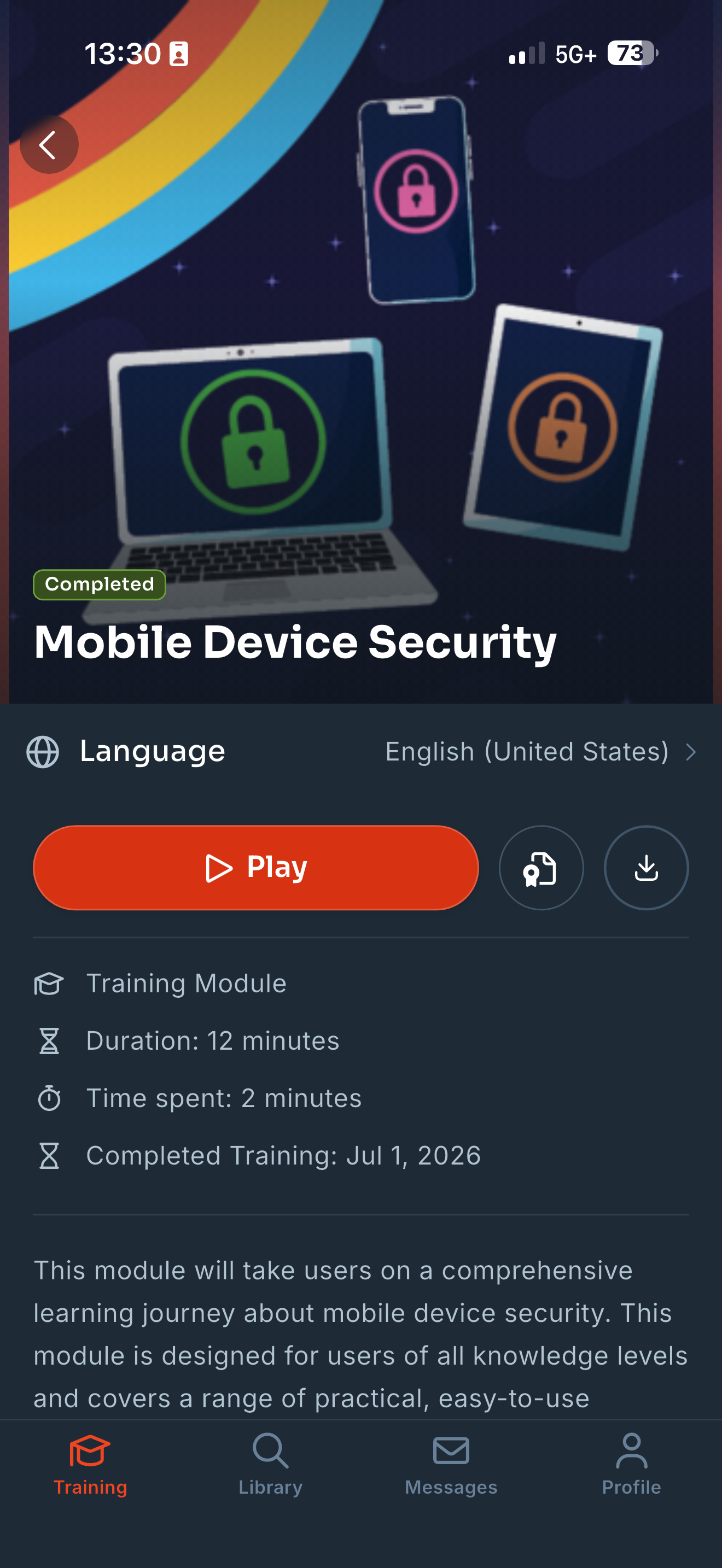
Для просмотра завершенных задач прокрутите до нижней части страницы Обучение. Вы можете нажать на карточку, чтобы просмотреть дополнительную информацию о завершенном учебном курсе. На открывшейся странице нажмите Просмотреть сертификат для просмотра и загрузки сертификата о прохождении курса. Вы можете еще раз просмотреть содержимое, нажав Воспроизвести, или загрузить его, нажав кнопку Загрузить. |
 |
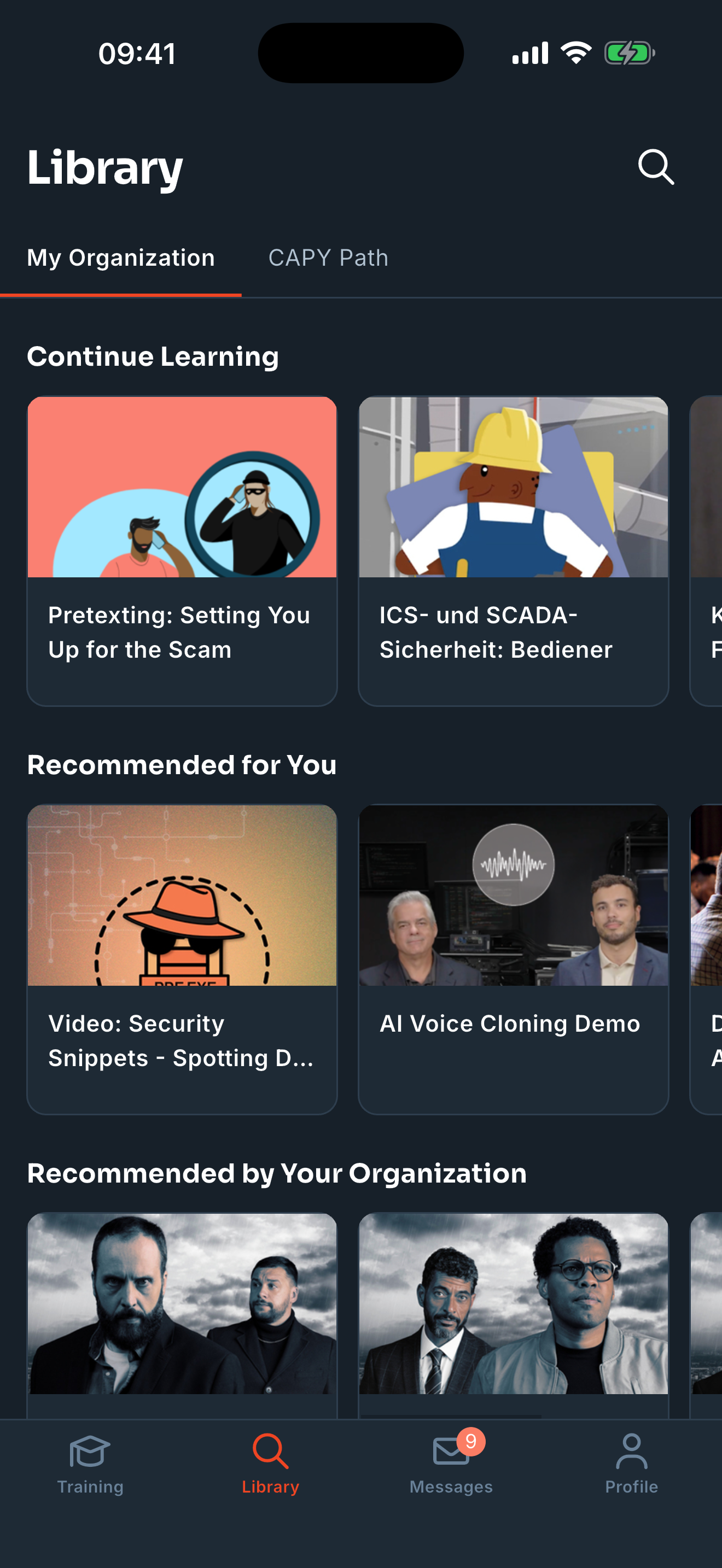
В разделе Библиотека приложения KnowBe4 Learner App перечислены все доступные вам дополнительные учебные материалы. Библиотека разделена на две вкладки: Моя организация и Путь CAPY. Информацию о типах доступных материалов см. в статье Помощь в обучении. Навигация по платформе обучения.
На вкладке Моя организация можно просмотреть и пройти необязательные материалы, предоставленные вашей организацией. Чтобы узнать больше о содержимом, нажмите на соответствующую карточку. Чтобы начать прохождение, нажмите значок воспроизведения на открывшейся странице. Также можно нажать кнопку загрузки, чтобы изучить материалы в автономном режиме. Если курс нельзя загрузить, будет отображаться надпись Невозможно загрузить.
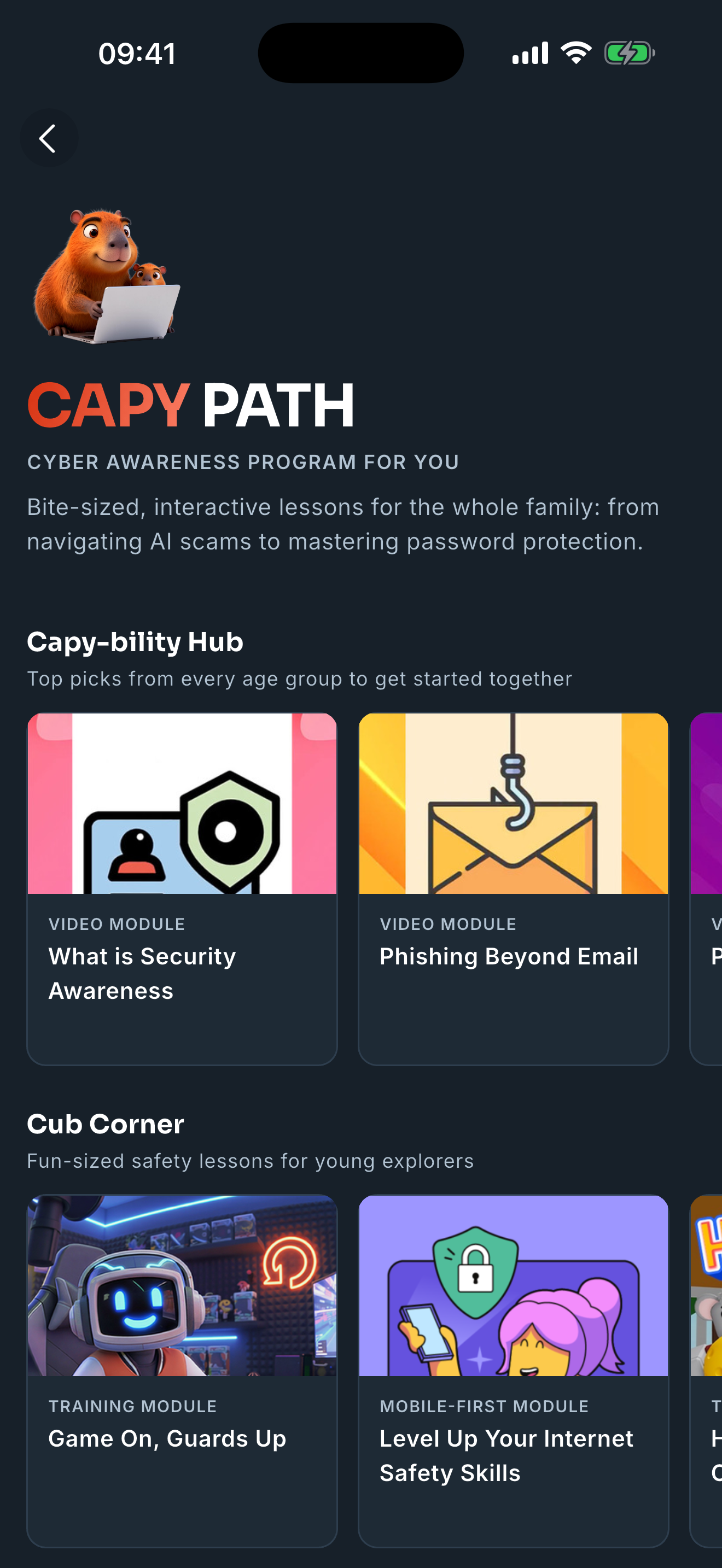
На вкладке Путь CAPY вы можете открыть CAPY (Cybersecurity Awareness Program for You), бесплатные общедоступные материалы по кибербезопасности от KnowBe4. Путь CAPY включает четыре категории: Детский уголок, Золотой круг для пожилых, Семейный досуг и Социальный обмен. Вы можете использовать функцию «Поделиться» внутри приложения, чтобы делиться материалами CAPY с друзьями и семьей.
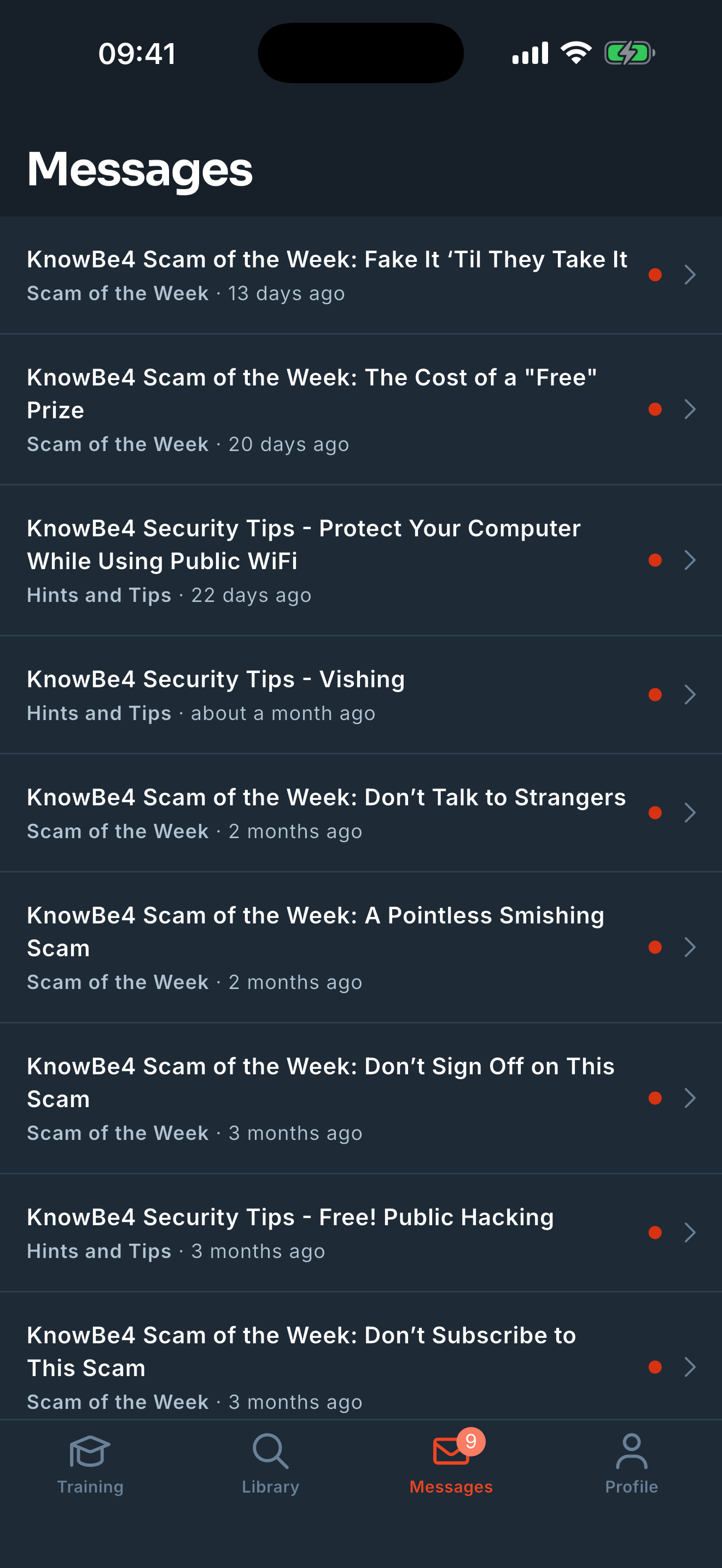
В разделе Сообщения приложения KnowBe4 Learner App находятся сообщения, отправленные вам вашей организацией. Если вы хотите прочитать сообщение, нажмите на его заголовок.
Если у вас есть непрочитанные сообщения, вы увидите цифру рядом со значком Сообщения в нижней части приложения.
В разделе Профиль приложения KnowBe4 Learner App представлены сведения о ваших достижениях, настройки приложения и региональные настройки, а также параметры управления загруженными материалами.
| В разделе Достижения вы можете нажать на карточку Значки, чтобы просмотреть заработанные вами значки и узнать, какие значки еще доступны. | 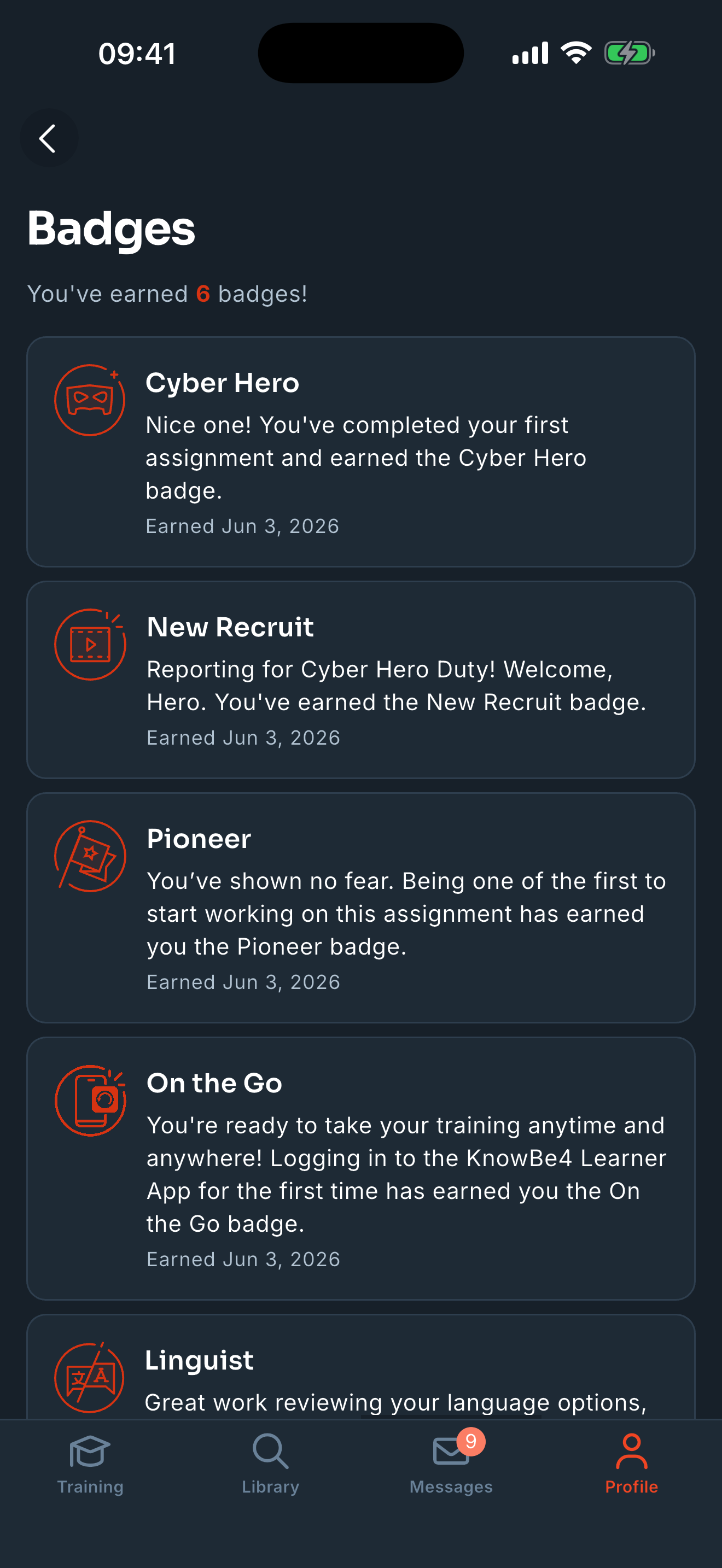 |
| Также в разделе Достижения вы можете нажать на карточку Таблица лидеров, чтобы просмотреть таблицу лидеров вашей организации. | 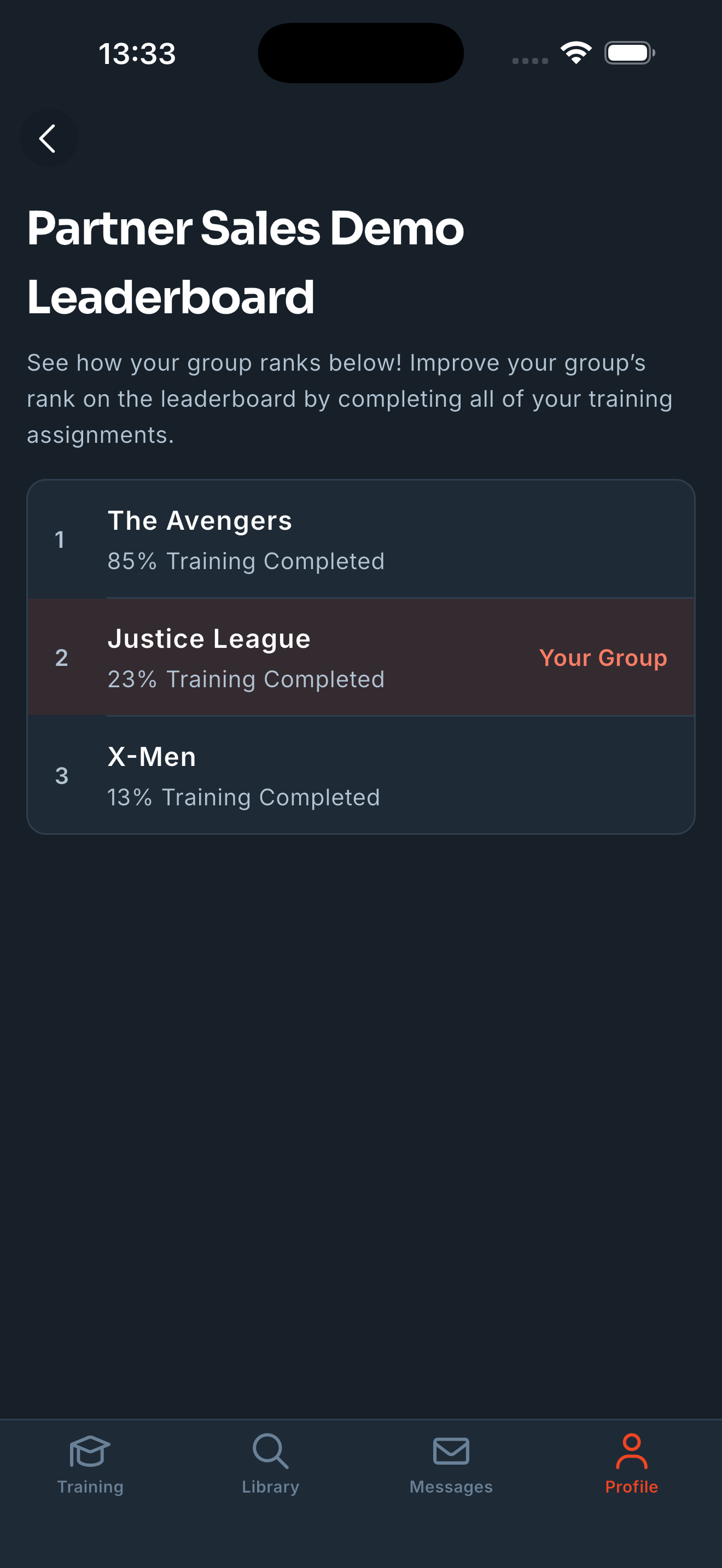 |
|
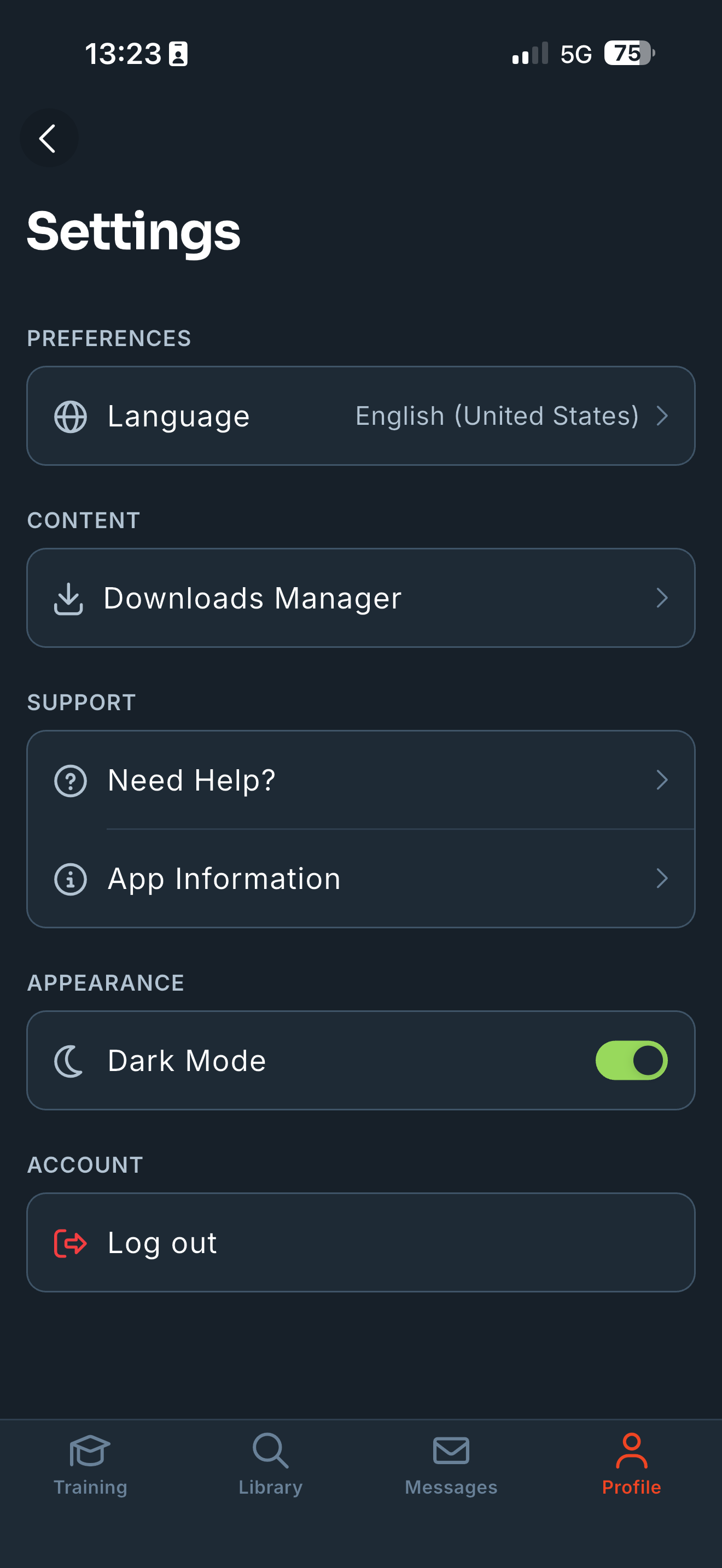
Чтобы просмотреть настройки приложения, нажмите значок шестеренки в правом верхнем углу страницы Профиль. Для получения дополнительной информации о доступных настройках смотрите список ниже.
|
 |
К учетной записи KnowBe4 можно привязать до пяти устройств. Если вы уже привязали пять устройств, но вам нужно привязать новое устройство, необходимо отменить привязку одного из имеющихся устройств.
Чтобы отменить привязку устройства, выполните следующие шаги.
- Войдите в учебную учетную запись KnowBe4.
-
Нажмите вкладку KnowBe4 Learner App.

- В разделе Связанные устройства перечислены все ваши привязанные устройства.
-
Найдите устройство, которое вы хотите отсоединить, и щелкните Отменить привязку устройства.

После отсоединения устройства выполните действия, описанные выше в разделе Загрузка приложения KnowBe4 Learner App и вход в него, чтобы привязать новое устройство.