Если включить многофакторную аутентификацию (МФА) в учетной записи, то для входа пользователь должен будет совершить дополнительное действие, подтверждающее его личность. Пользователи, для которых включена МФА, должны будут при каждом входе в учетную запись вводить код проверки подлинности, сформированный приложением для аутентификации.
Администраторы могут включить МФА для любого пользователя учетной записи. Они также могут включить МФА для администраторов или всех пользователей. Подробную информацию см. в статье Настройки учетной записи KSAT: управление пользователями. Пользователи также могут включить МФА для своей учетной записи на платформе обучения.
Включение МФА администратором
Ниже описано, как администратор может включить МФА в консоли администрирования. Если вы хотите включить МФА на платформе обучения, см. ниже раздел Включение МФА на платформе обучения.
Чтобы включить МФА в консоли администратора, выполните следующие действия.
- Загрузите приложение для аутентификации на смартфон. Список рекомендованных приложений приведен в статье Приложения для многофакторной или двухфакторной аутентификации.
- Войдите в учетную запись KnowBe4.
- Нажмите на свой адрес электронной почты в правом верхнем углу и выберите Профиль.

- Внизу страницы профиля вы увидите параметр Многофакторная аутентификация.

- Нажмите кнопку Включить.
- Появится окно с QR-кодом и кодом МФА. Вы можете выполнить одно из двух действий.
- Сканировать QR-код с помощью приложения для аутентификации.—ИЛИ—
- Ввести уникальный код вручную.

- В приложении для аутентификации отобразится шестизначный одноразовый пароль. Введите пароль в поле.
- Нажмите OK, чтобы закрыть окно.
- Нажмите кнопку Обновить профиль, чтобы сохранить изменения.
Теперь для входа вам будет нужно ввести код из приложения для аутентификации на смартфоне. Код проверки подлинности требуется при каждом входе в учетную запись.
Включение МФА для конечных пользователей
Ниже описано, как включить МФА для ваших пользователей. МФА можно настроить сразу для всех пользователей либо для некоторых из них. Если вы хотите, чтобы пользователи включили МФА сами, просмотрите в этой статье раздел Включение МФА на платформе обучения.
- Попросите пользователей загрузить приложение для аутентификации на свои смартфоны. Список рекомендованных приложений приведен в статье Приложения для многофакторной или двухфакторной аутентификации.
- Войдите в учетную запись KnowBe4.
- Нажмите вкладку Пользователи.
- В списке на вложенной вкладке Пользователи найдите пользователя, для которого нужно включить МФА.
- Нажмите имя или адрес электронной почты пользователя, чтобы перейти в раздел Профиль пользователя.
- Перейдите на вкладку Сведения о пользователе. Внизу страницы профиля вы увидите параметр Многофакторная аутентификация.
- Нажмите кнопку Включить.
- Появится окно с QR-кодом и кодом МФА. Пользователь может выполнить одно из двух действий.
- Сканировать QR-код с помощью приложения для аутентификации.—ИЛИ—
- Ввести уникальный код вручную.

- Нажмите OK, чтобы закрыть окно.
- Нажмите кнопку Обновить пользователя, чтобы сохранить изменения.
Теперь для входа пользователю нужно будет ввести код из приложения для аутентификации на смартфоне. Код проверки подлинности потребуется при каждом входе в учетную запись.
Включение МФА на платформе обучения
Выполните эти действия, чтобы включить многофакторную аутентификацию (МФА) на платформе обучения.
- Загрузите приложение для аутентификации на смартфон. Список рекомендованных приложений приведен в статье Приложения для многофакторной или двухфакторной аутентификации.
- Войдите в учебную учетную запись KnowBe4.
- Нажмите на свой адрес электронной почты в правом верхнем углу и выберите Профиль.
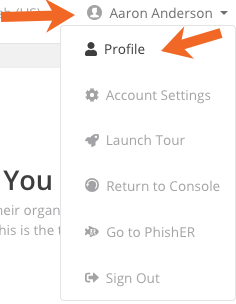
- На открывшейся странице перейдите в раздел Многофакторная аутентификация.
- Нажмите Включить.

- Появится окно с QR-кодом. Отсканируйте QR-код с помощью приложения для аутентификации.
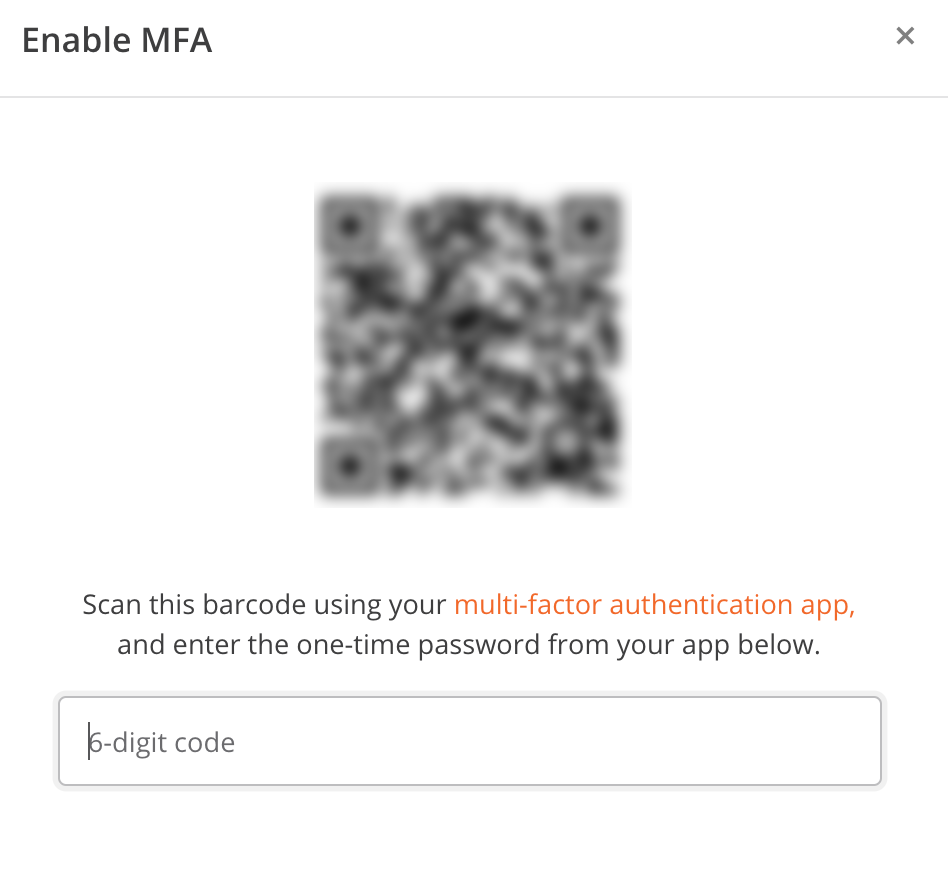
- В приложении для аутентификации отобразится шестизначный одноразовый пароль. Введите пароль в поле.
Если введен верный пароль, страница обновится и для учетной записи будет включена МФА. Если введен неверный пароль, МФА не будет включена и придется повторить попытку.
Как разблокировать учетную запись пользователя
Если пользователь трижды введет неверный код МФА, его учетная запись KnowBe4 будет заблокирована. Через час она разблокируется автоматически. Если пользователь не может ждать, пока это произойдет, вам нужно восстановить его доступ к МФА.
Это можно сделать двумя способами в зависимости от того, настроено требование МФА для всех пользователей или нет. Подробнее о требовании МФА для всех пользователей см. в разделе Настройки пользователей статьи Настройки учетной записи консоли KnowBe4: управление пользователями. Прочитайте следующие инструкции по восстановлению доступа пользователя к МФА с помощью любого из методов.
- Войдите в учетную запись KnowBe4.
- Нажмите вкладку Пользователи.
- В списке на вложенной вкладке Пользователи найдите пользователя, для которого нужно включить МФА.
- Нажмите имя или адрес электронной почты пользователя, чтобы перейти в раздел «Профиль пользователя».
- Перейдите на вложенную вкладку Сведения о пользователе. Внизу страницы профиля вы увидите параметр Многофакторная аутентификация.

- Нажмите кнопку Отключить.
- Нажмите кнопку Обновить пользователя, чтобы сохранить изменения.
Если вы выбрали вариант Требовать МФА для всех пользователей, то при повторной попытке входа пользователю будет автоматически предложено заново настроить МФА на мобильном устройстве.
Если МФА не требуется для всех пользователей, то вам нужно повторно включить МФА и отправить пользователю QR-код или сгенерированный уникальный код. После этого пользователь сможет снова настроить МФА. Конкретные инструкции приведены выше в пунктах 7 и 8 раздела Включение МФА для конечных пользователей.
Как разблокировать учетную запись администратора
Если вы администратор учетной записи KnowBe4 и она заблокирована из-за МФА, обратитесь за помощью в нашу службу поддержки.