Aplicația KnowBe4 vă permite să accesați cursurile de formare oricând și de oriunde. În aplicație, puteți finaliza sarcinile de formare, puteți citi mesaje, puteți vedea insigne și nu numai.
Dacă organizația dvs. are aplicația activată, veți vedea fila aplicației KnowBe4 în Experiența cursantului. Dacă sunteți un administrator și doriți să activați aplicația mobilă pentru utilizatori, consultați articolul Întrebări administrative frecvente privind aplicația KnowBe4.
Pentru a afla mai multe despre aplicația KnowBe4, citiți secțiunile de mai jos. Dacă preferați tutoriale video, vizionați videoclipul Prezentarea generală a aplicației KnowBe4.
Pentru a descărca aplicația, deschideți magazinul de aplicații al dispozitivului dvs. mobil. Apoi căutați aplicația KnowBe4 și descărcați-o. Aplicația este compatibilă cu dispozitive Android, versiunea 8 și versiunile ulterioare, și cu dispozitive iOS, versiunea 11 și versiunile ulterioare.
| App Store (dispozitive Apple) | Google Play (dispozitive Android) |
|---|---|
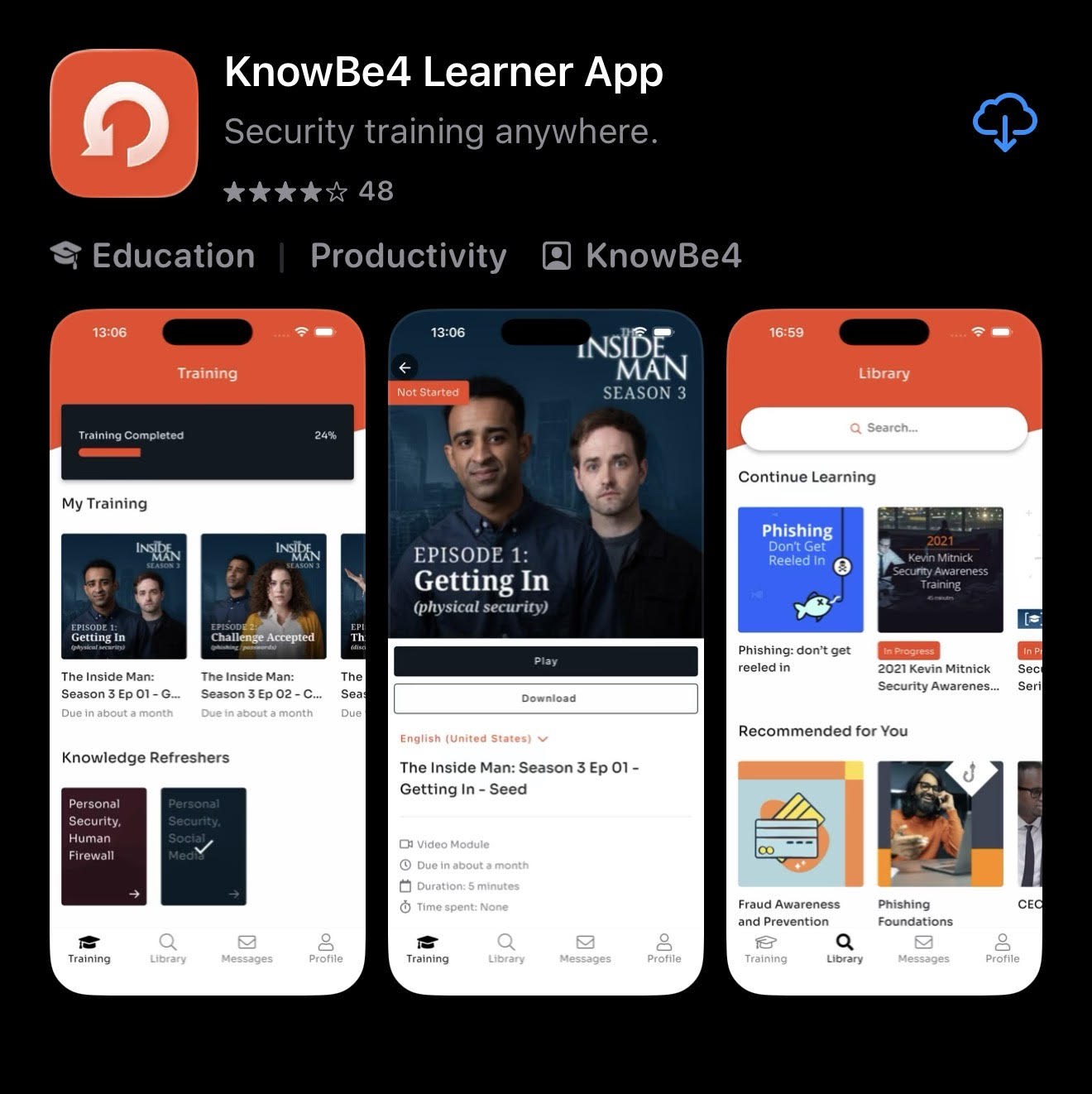 |
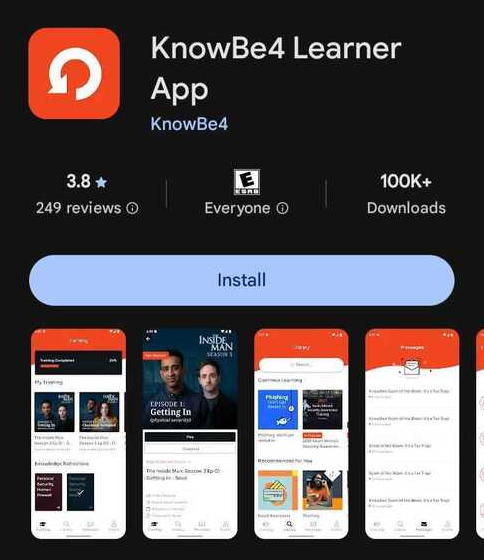 |
După descărcarea aplicației, vă puteți conecta folosind una dintre metodele de mai jos.
Metoda 1: Scanați codul QR
Vă puteți conecta la aplicația Knowbe4 scanând codul dvs. QR unic. Dacă ați primit un e-mail cu subiectul „Aplicația KnowBe4 este disponibilă acum”, codul QR se va afla în partea de jos a e-mailului.

Dacă nu ați primit un e-mail sau codul QR a expirat, puteți să vă conectați la contul dvs. de formare KnowBe4. Apoi selectați fila Aplicația KnowBe4.

Pentru a scana codul QR, urmați pașii de mai jos.
- Deschideți aplicația KnowBe4 pe dispozitivul mobil.
-
Atingeți Conectați-vă cu codul QR.
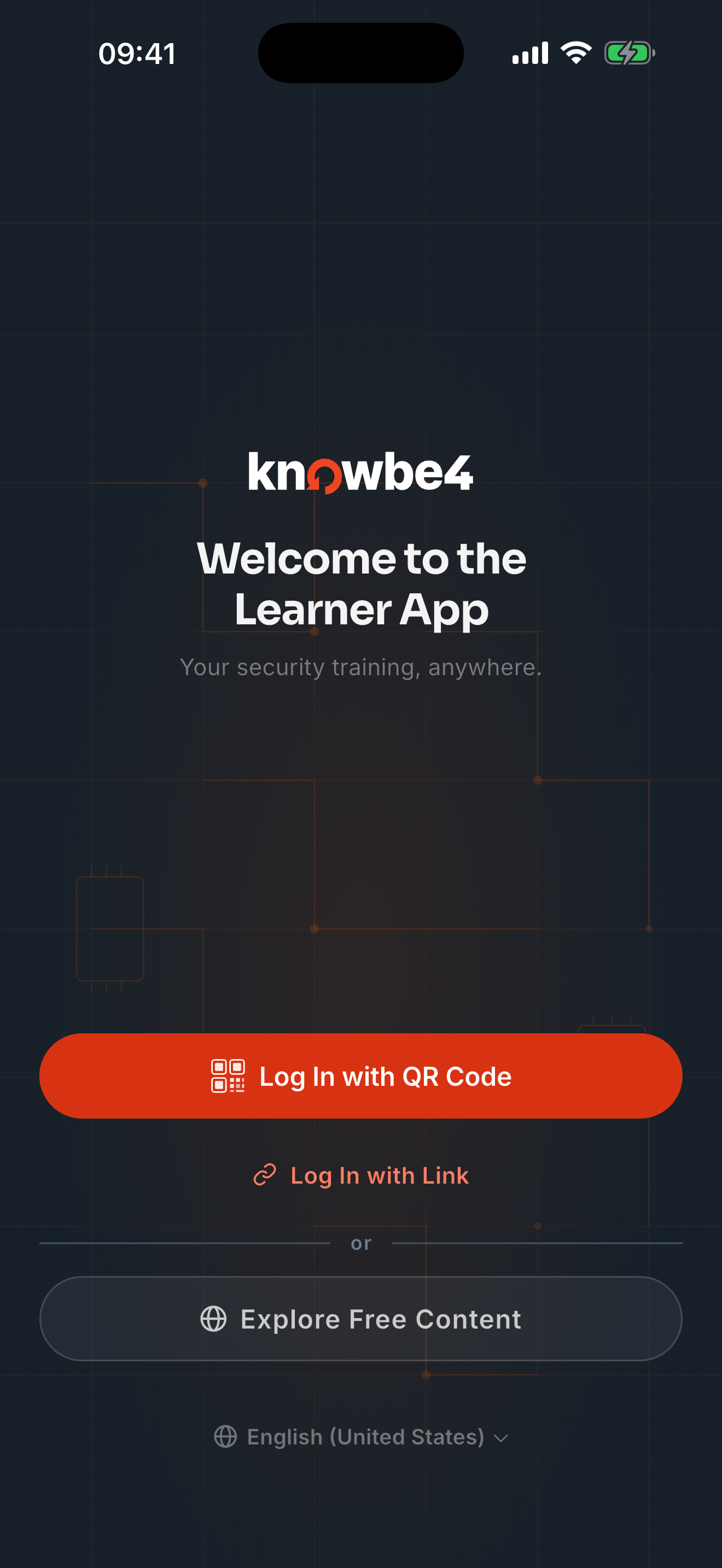
- Când aplicația afișează o vizualizare de cameră, plasați dispozitivul peste codul QR pentru a-l scana. Veți fi autentificat(ă) automat.
După ce v-ați autentificat, puteți utiliza aplicația KnowBe4 pentru a descărca și finaliza cursuri de formare, a citi mesaje, a vizualiza clasamente și nu numai.
Metoda 2: Atingeți linkul de conectare
Vă puteți conecta la aplicația KnowBe4 selectând linkul dvs. specific de conectare. Dacă ați primit un e-mail cu subiectul „Aplicația KnowBe4 este disponibilă acum”, linkul se va afla în e-mail. Folosind dispozitivul mobil, puteți să deschideți e-mailul și să apăsați pe Dați clic pentru a vă conecta, ca să vă conectați automat la aplicație.

Dacă nu ați primit un email sau dacă linkul a expirat, puteți solicita un link urmând pașii de mai jos.
- Deschideți aplicația KnowBe4 pe dispozitivul mobil.
-
Atingeți Conectați-vă cu un link.
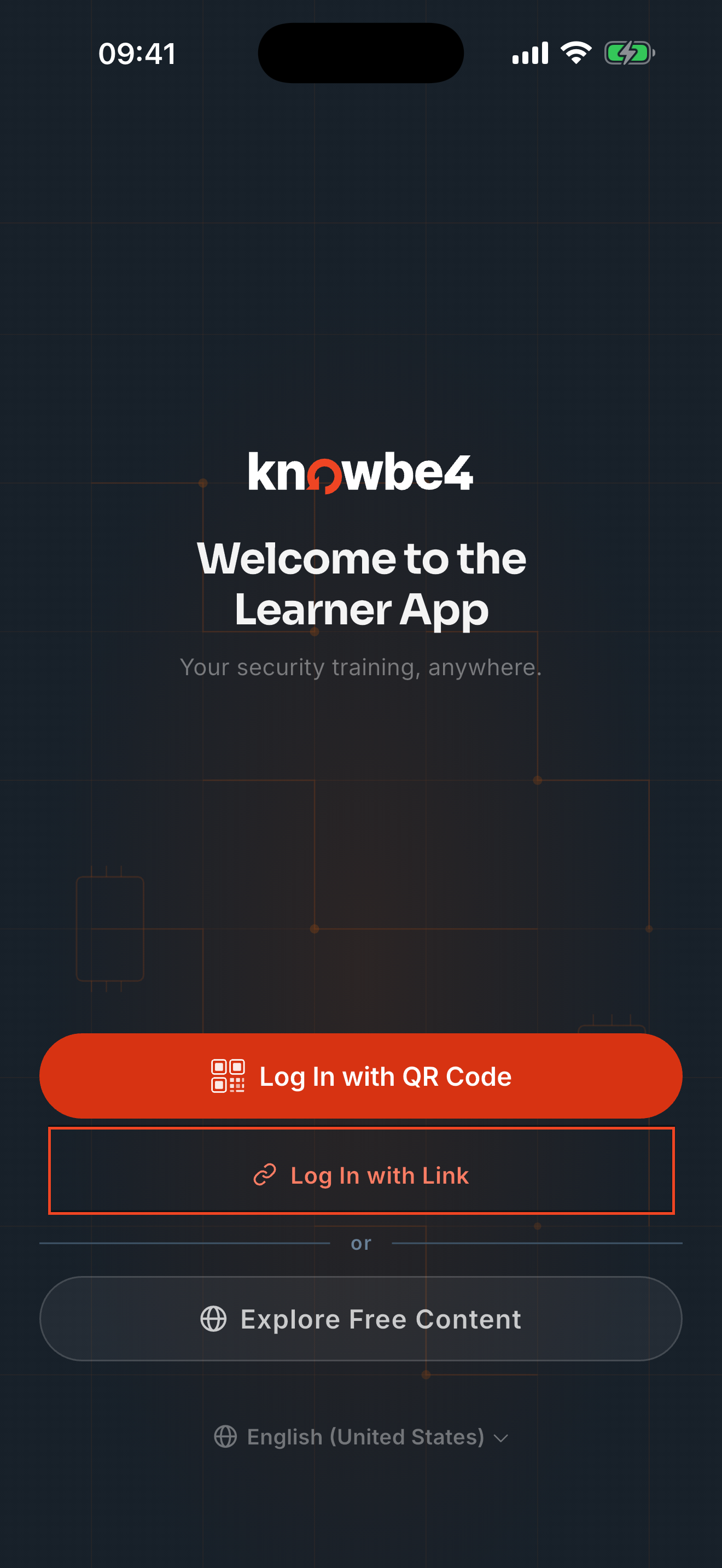
-
Introduceți adresa de e-mail pe care o utilizați la serviciu. La această adresă va fi trimis un e-mail care conține un link de conectare.
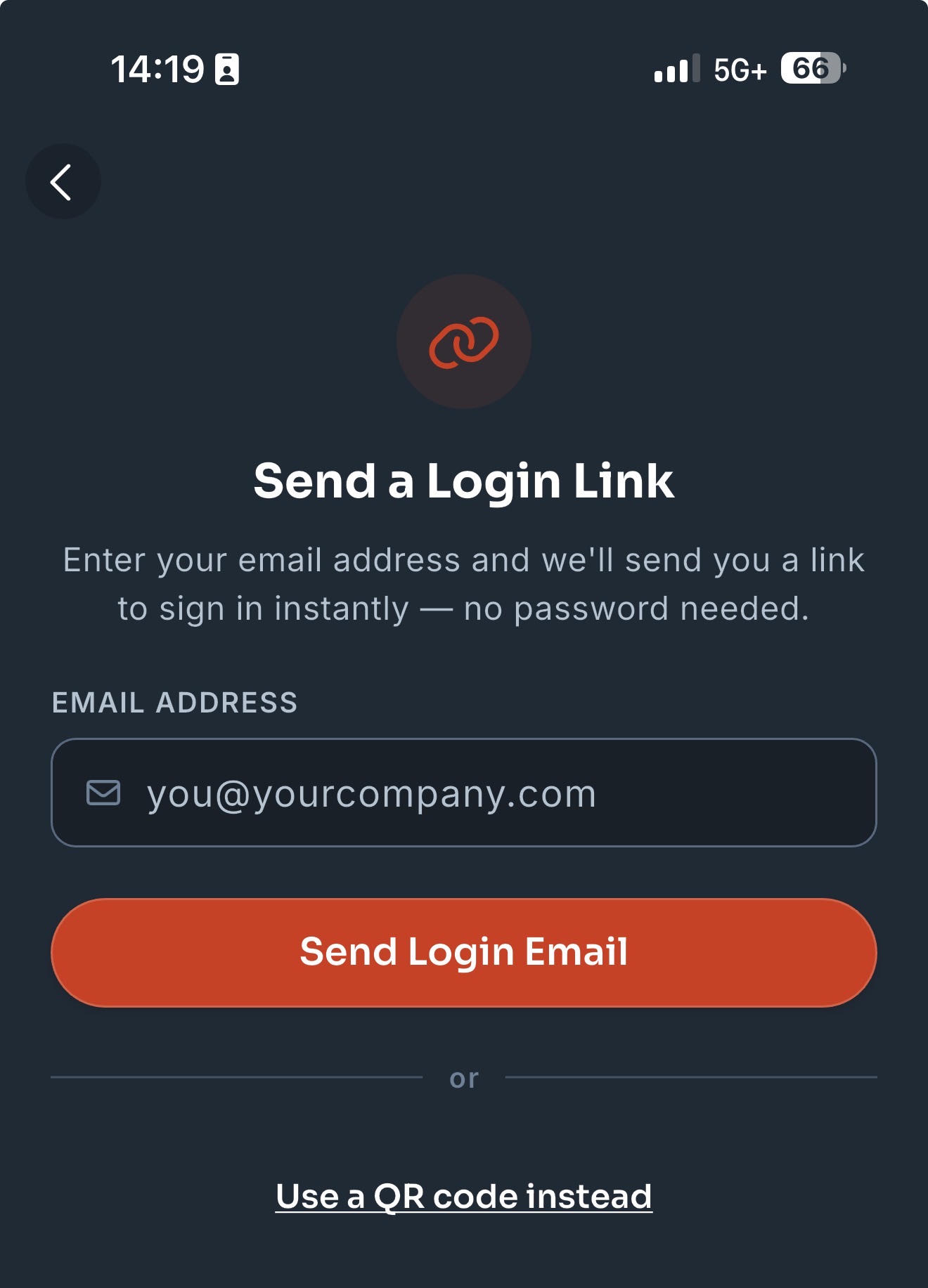
- Folosind dispozitivul mobil, puteți să deschideți e-mailul și să apăsați pe Dați clic pentru a vă conecta, ca să vă conectați automat la aplicație.
După ce v-ați conectat, puteți folosi aplicația KnowBe4 pentru a descărca și finaliza cursuri de formare, a citi mesaje, a vizualiza clasamente și nu numai.
La fel ca platforma pentru Experiența cursantului KnowBe4 (LX), aplicația KnowBe4 poate fi utilizată pentru finalizarea cursurilor alocate, consultarea cursurilor trecute, confirmarea consultării politicilor și vizualizarea certificatelor de finalizare. Puteți găsi și conținut educativ opțional, puteți să vă citiți mesajele și să vizualizați insignele obținute și clasamentul.
Aplicația este împărțită în patru secțiuni. Pentru mai multe informații, faceți clic pe filele de mai jos:
| Secțiunea Formare din aplicația KnowBe4 afișează toate cursurile dvs. Un banner din partea de sus a paginii va afișa formările parcurse sub formă de procent. | 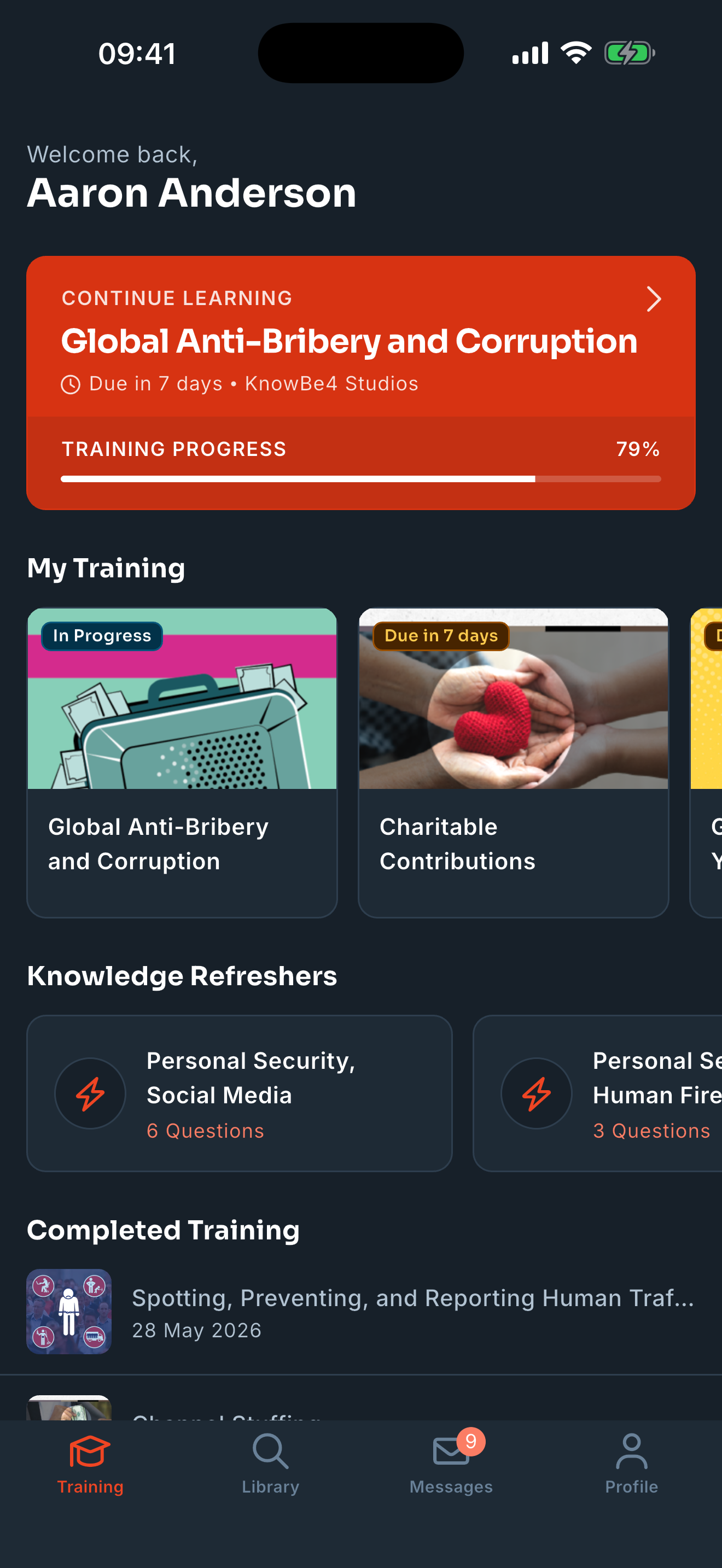 |
|
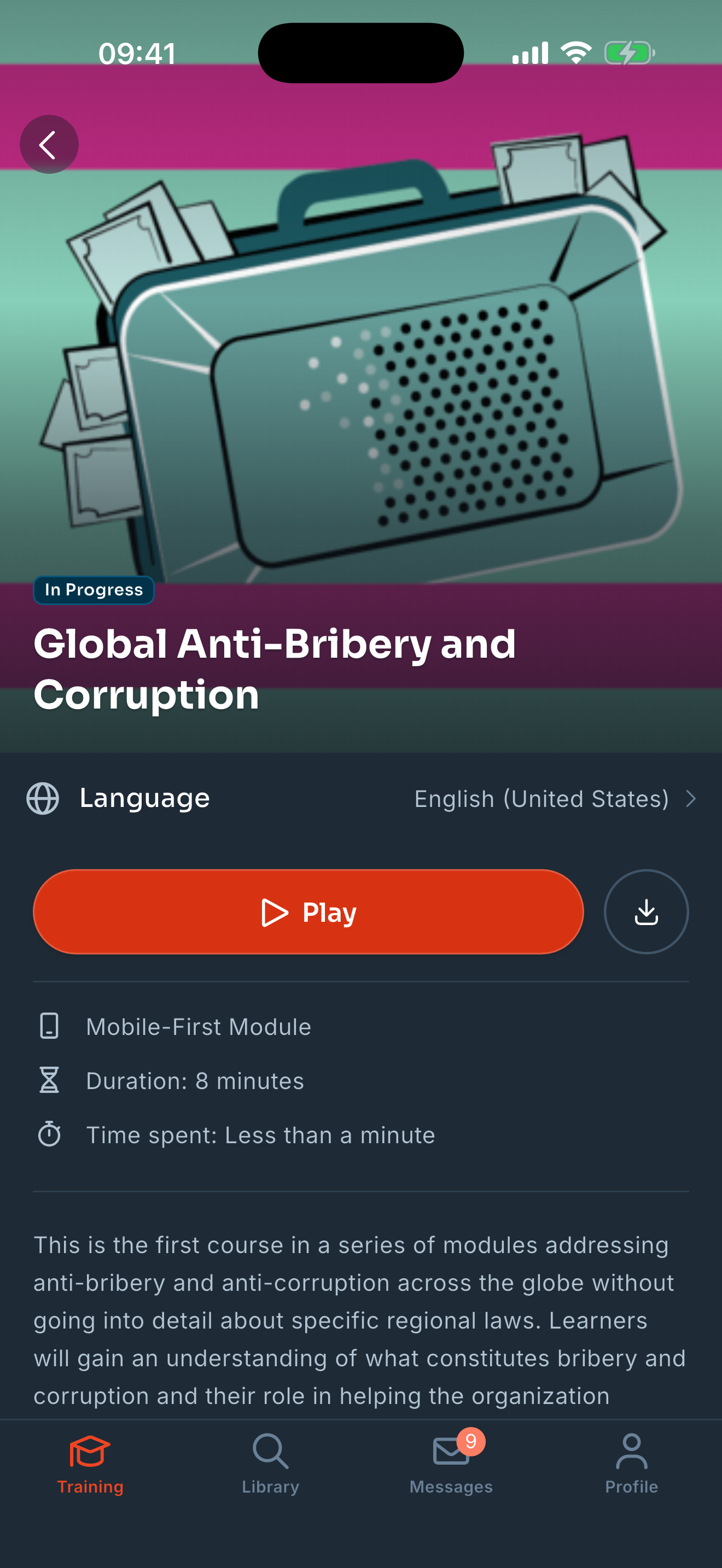
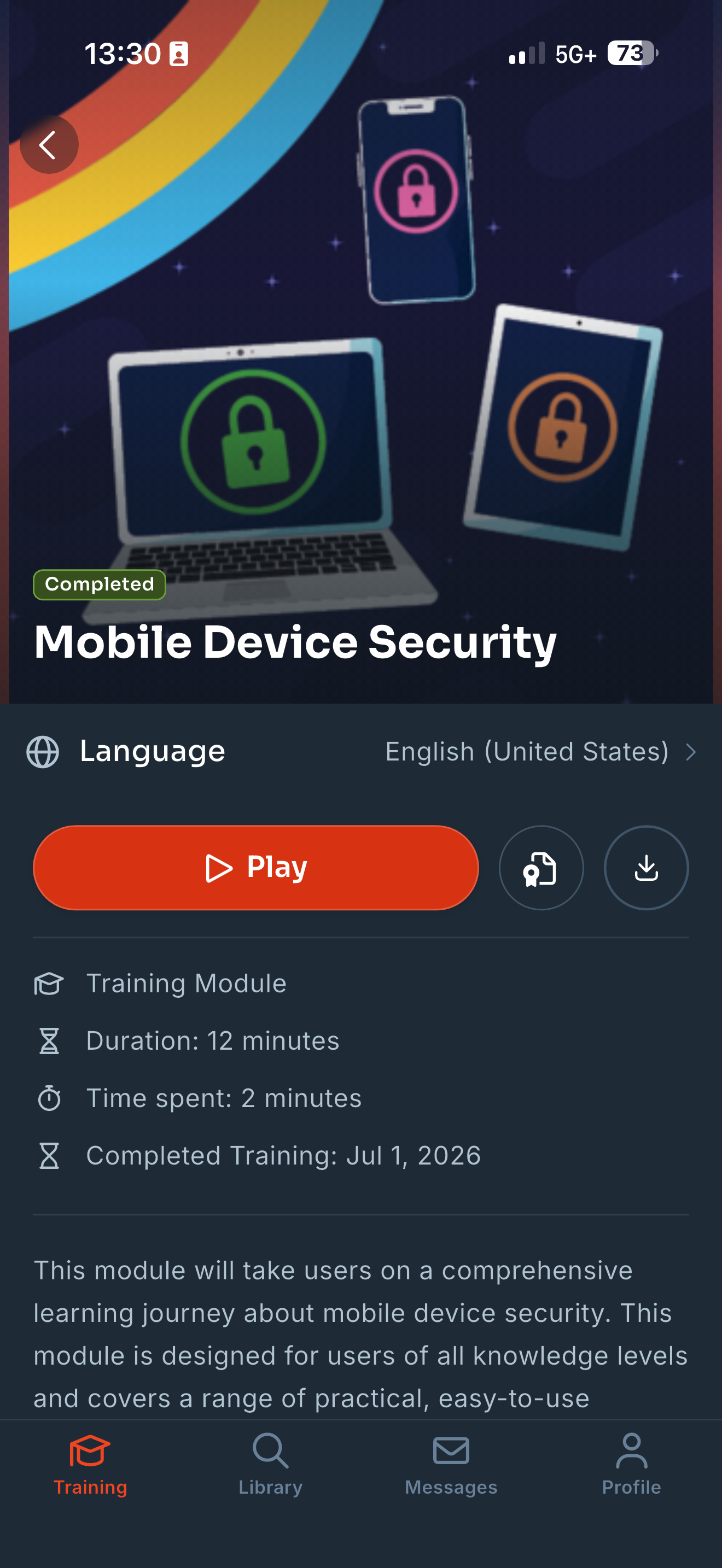
Puteți atinge o fișă pentru a vizualiza mai multe informații privind formarea alocată. Dacă doriți să începeți această sesiune de formare, atingeți Play (Redare) pe pagina care se deschide.
Important: Dacă organizația dvs. cere finalizarea formării într-o anumită ordine, trebuie să finalizați fiecare activitate înainte de a o putea începe pe următoarea. Nu veți putea accesa activitățile următoare până când nu sunt finalizate cele anterioare. De asemenea, puteți atinge Download (Descărcare), iar formarea va deveni disponibilă offline. Dacă o sarcină nu poate fi descărcată, unitatea va afișa Not Downloadable (Nu se poate descărca).
Notă: Ordinea de completare secvențială nu este aplicată momentan pentru conținutul descărcat sau atunci când folosiți aplicația în modul offline. |
 |
|
Pentru a vizualiza cursurile alocate pe care le-ați parcurs, derulați în jos până la partea inferioară a paginii Formare. Puteți atinge o filă pentru a vizualiza mai multe informații privind respectiva formare alocată și parcursă. Pe pagina care se deschide, atingeți Vizualizare certificat pentru a vedea și descărca certificatul de finalizare. Puteți revedea conținutul atingând Redare sau puteți descărca conținutul atingând Descărcare. |
 |
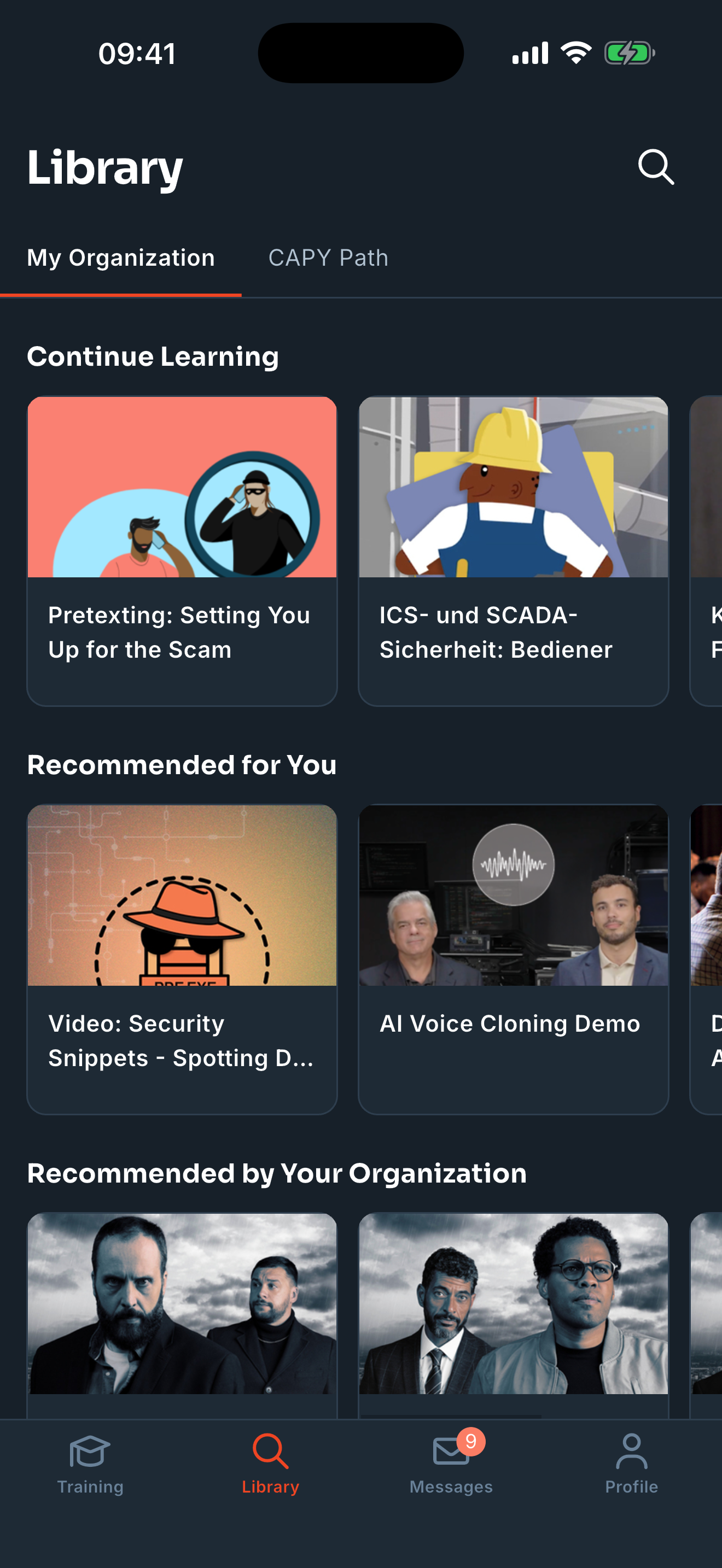
Secțiunea Bibliotecă a aplicației KnowBe4 listează tot conținutul educațional opțional care vă stă la dispoziție. Biblioteca este împărțită în două file: Organizația mea și Calea CAPY. Pentru informații privind tipurile de conținut disponibil, consultați articolul Asistență pentru cursanți: Navigarea în cadrul Experienței cursantului.
În fila Organizația mea, puteți vizualiza și finaliza conținutul opțional pus la dispoziție de organizația dvs. Puteți atinge un card pentru a afla mai multe despre conținutul respectiv. Pentru a vă înscrie, atingeți pictograma de redare de pe pagina care se deschide. De asemenea, puteți să atingeți Descărcare pentru a face conținutul disponibil offline. Dacă o activitate nu este disponibilă pentru descărcare, cardul va afișa Nu se poate descărca.
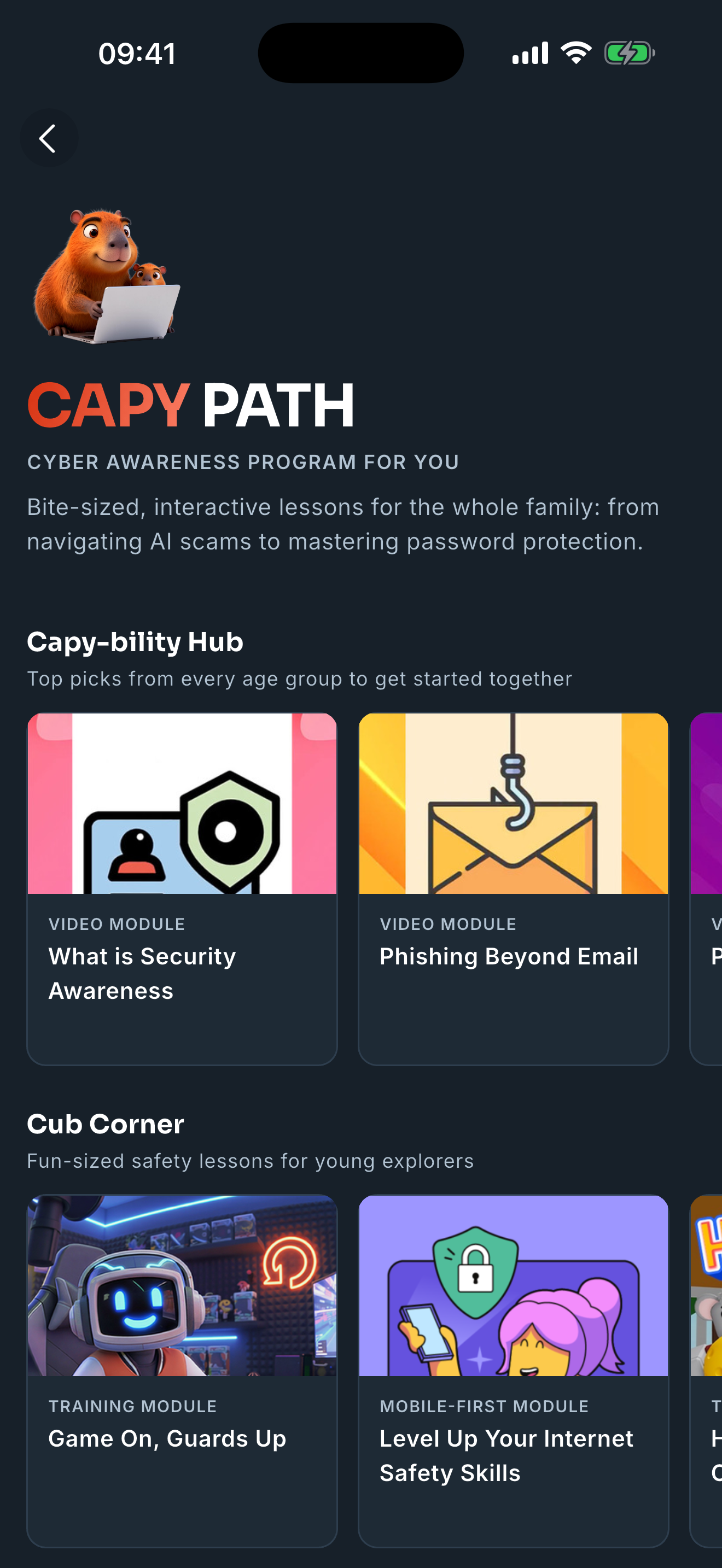
În fila Calea CAPY, puteți accesa CAPY (Cybersecurity Awareness Program for You), conținutul gratuit de securitate cibernetică oferit de KnowBe4. Calea CAPY include patru categorii: Colțul Puilor pentru copii, Cercul de Aur pentru adulți mai în vârstă, Distracție pentru familie și Partajare pe rețelele sociale. Puteți utiliza funcția de partajare din aplicație pentru a distribui conținutul CAPY prietenilor și familiei.
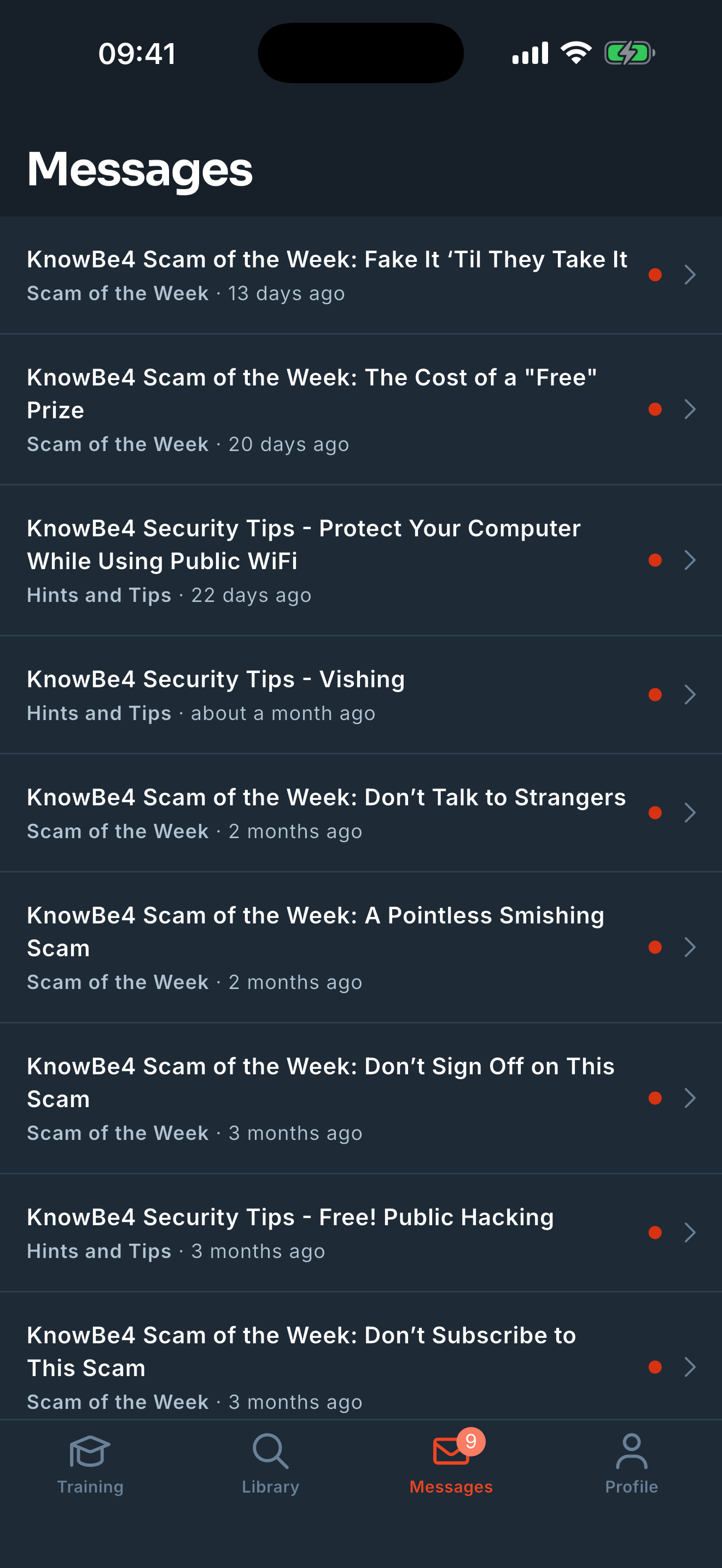
Secțiunea Mesaje a aplicației KnowBe4 listează mesajele care v-au fost trimise de organizația dvs. Dacă doriți să citiți un mesaj, puteți atinge numele mesajului respectiv.
Dacă aveți mesaje necitite, veți vedea un număr lângă pictograma Mesaje din partea de jos a aplicației.
În secțiunea Profil a aplicației KnowBe4, puteți să vizualizați realizările dvs., să accesați setările aplicației, să schimbați limba acesteia și să gestionați conținutul descărcat.
| Din Achievements (Realizări), puteți atinge fișa Badges (Insigne) pentru a vizualiza insignele și a vedea ce insigne sunt încă disponibile. | 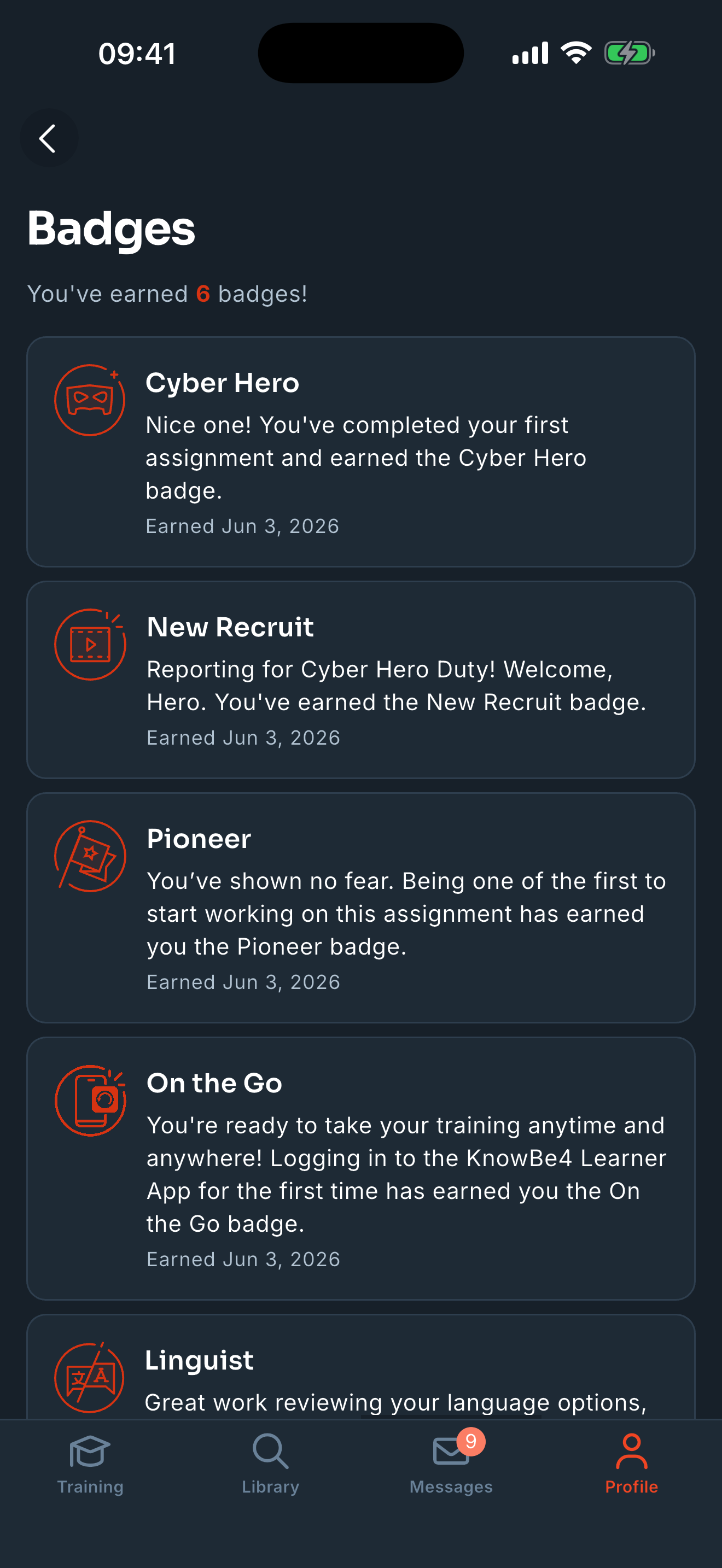 |
| Tot din Achievements (Realizări), puteți atinge fișa Leaderboard (Clasament) pentru a vizualiza clasamentul organizației. | 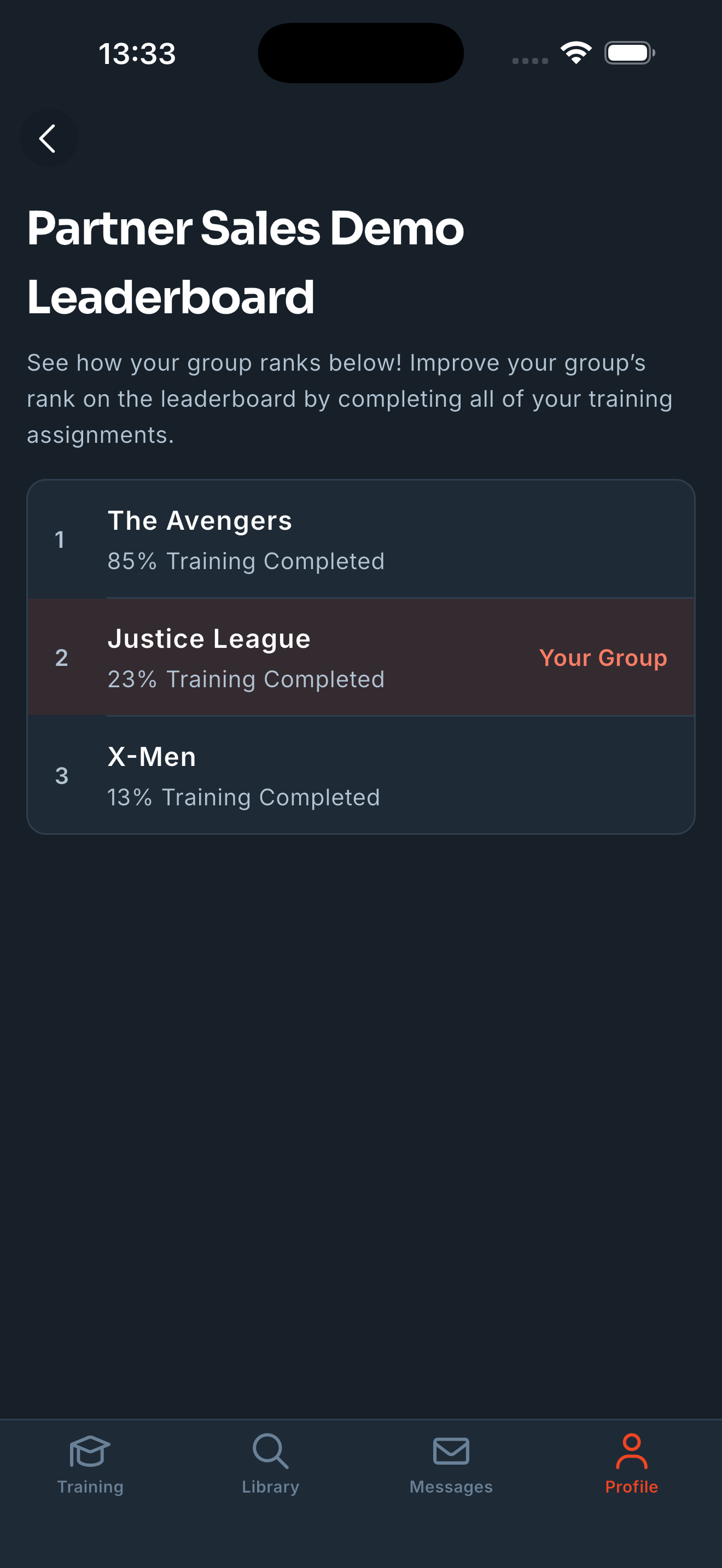 |
|
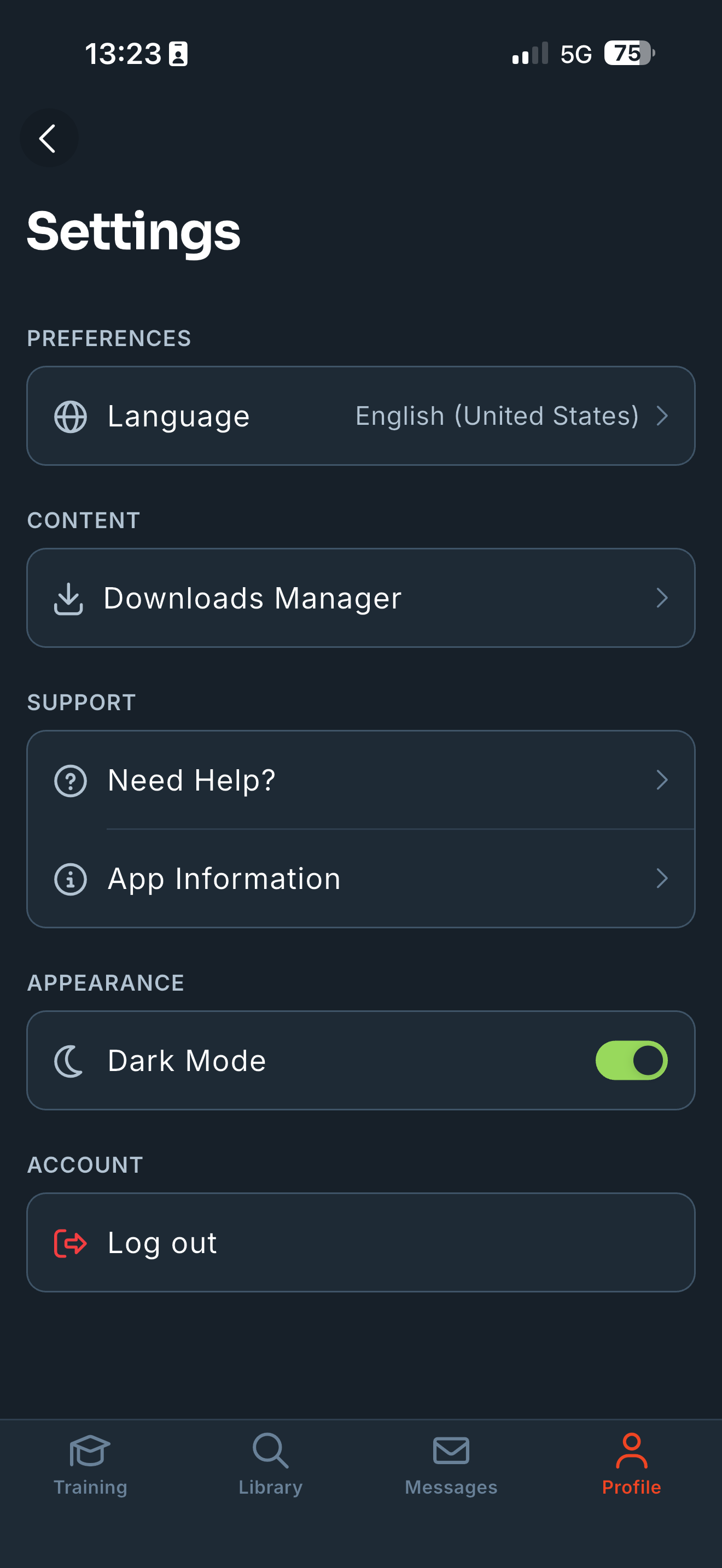
Pentru a vizualiza setările aplicației, atingeți pictograma roată dințată din colțul din dreapta-sus al paginii Profil. Pentru informații suplimentare privind setările disponibile, consultați lista de mai jos:
|
 |
Puteți asocia până la cinci dispozitive la contul KnowBe4. Dacă ați atins limita de cinci dispozitive, dar trebuie să asociați un dispozitiv nou, trebuie să anulați asocierea unuia dintre celelalte dispozitive.
Pentru a anula asocierea un dispozitiv, urmați pașii de mai jos:
- Conectați-vă în contul de formare KnowBe4.
-
Faceți clic pe fila Aplicația KnowBe4.

- Secțiunea Linked Devices (Dispozitive asociate) listează toate dispozitivele pe care le-ați asociat.
-
Găsiți dispozitivul pentru care doriți să anulați asocierea și faceți clic pe Anulați asocierea dispozitivului.

După anularea asocierii unui dispozitiv, urmați pașii din secțiunea de mai sus, Configurarea aplicației KnowBe4, pentru a asocia un dispozitiv nou.