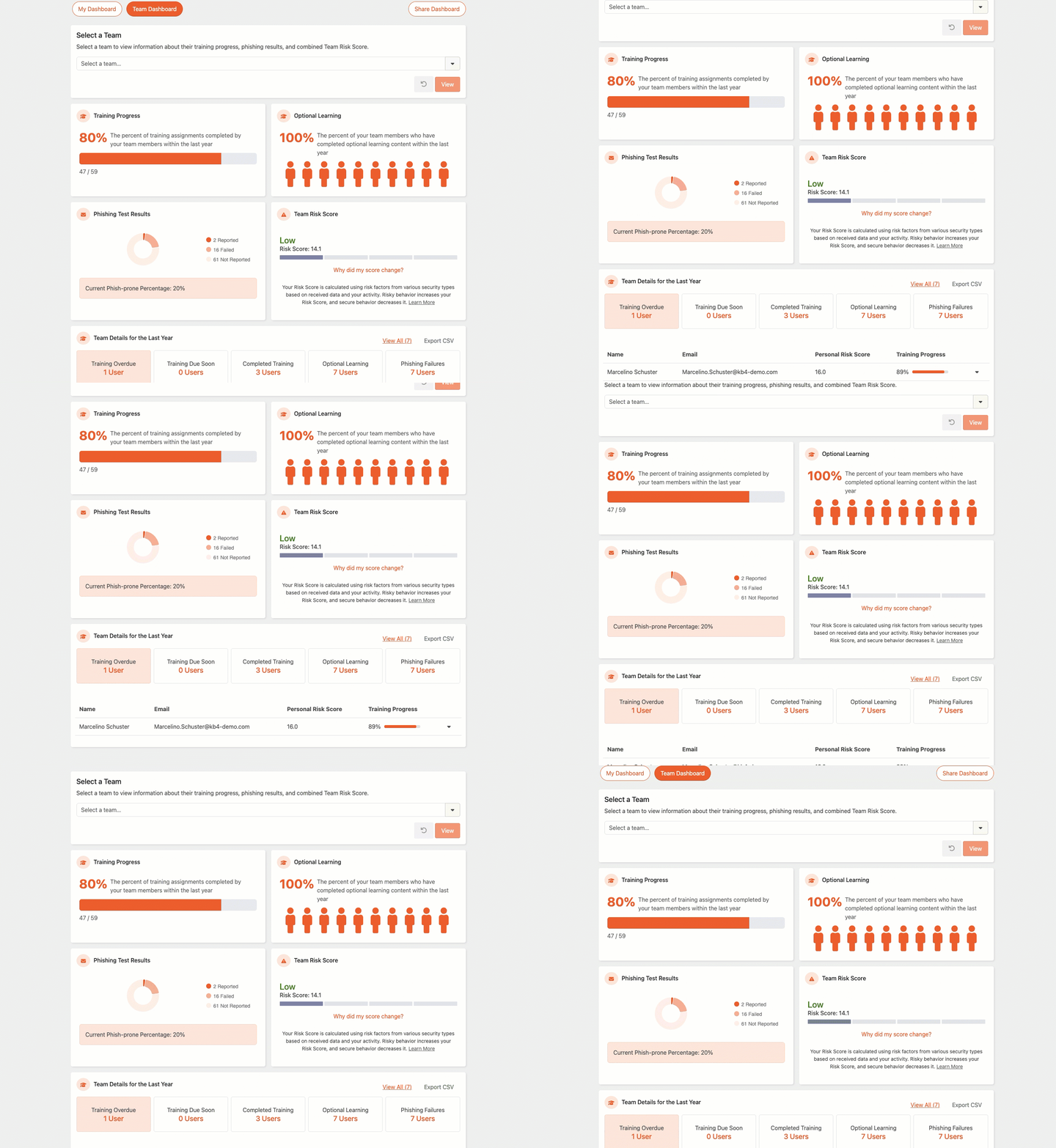
Panourile de control ale echipelor sunt concepute pentru ca managerii să vadă informații despre echipele lor, de exemplu, progresul formării, rezultatele la testele de phishing și punctajul de risc. Dacă organizația dvs. a activat panourile de control ale echipelor, iar dvs. conduceți o echipă, puteți vizualiza panoul de control al echipei în fila Dashboard (Panou de control) din experiența cursantului. Pentru mai multe informații, vizionați clipul nostru video Prezentarea generală a panoului de control al echipei pentru manageri.
Pentru mai multe informații despre panoul de control al echipei, faceți clic pe filele de mai jos:
Dacă oricare dintre subordonații dvs. direct sunt manageri, atunci pe panoul de control se va afișa secțiunea Select a Team (Selectați o echipă). Secțiunea Select a Team (Selectați o echipă) vă permite să alegeți echipa pe care doriți s-o vedeți în panoul de control al echipei. Pe lângă echipa dvs., puteți vizualiza panoul de control al echipei pentru până la trei niveluri de manageri aflați sub dvs. în ierarhia de management a organizației dvs. Nu veți putea selecta utilizatori individuali din meniul vertical Select a Team (Selectați o echipă).
Pentru mai multe informații despre selectarea unei echipe, consultați captura de ecran și lista de mai jos:

- Selectați o echipă…: folosiți această listă verticală pentru a selecta managerul a cărui echipă doriți s-o vedeți în panoul de control al echipei.
- View (Vizualizare): faceți clic pe acest buton pentru a încărca panoul de control al echipei selectate.
- Reset (Resetare): faceți clic pe acest buton pentru a reseta panoul de control al echipei la echipa dvs.
Secțiunea Training Progress (Progresul formării) afișează procentajul de sarcini de formare pe care echipa dvs. le-a finalizat în ultimul an. Acest procentaj nu include conținutul de învățare opțional pe care membrii echipei dvs. l-au finalizat.

Secțiunea Resurse de învățare opționale afișează procentajul de membri ai echipei care au finalizat conținut de învățare opțional în ultimul an.

Secțiunea Rezultate la testele de phishing include un rezumat al rezultatelor PST ale echipei dvs. din ultimul an.
Pentru mai multe informații despre fiecare dintre cele trei rezultate posibile, consultați lista de mai jos:
- Failed (Eșecuri): acest rezultat indică de câte ori membrii echipei dvs. au eșuat în cadrul unui PST. Eșecurile includ clicuri pe linkuri, deschiderea atașamentelor, activarea macrocomenzilor din atașamente sau introducerea datelor pe pagini de destinație.
- Reported (Raportări): acest rezultat indică de câte ori membrii echipei dvs. au raportat un PST folosind Phish Alert Button (PAB).
- Not Reported (Neraportări): acest rezultat indică de câte ori membrii echipei dvs. au primit un PST, dar nu au eșuat în cadrul PST și nici nu l-au raportat.
Această secțiune include și procentajul de utilizatori predispuși să cadă pradă tentativelor de phishing al echipei dvs. Pentru mai multe informații despre procentaj de utilizatori predispuși să cadă pradă tentativelor de phishing, consultați articolul Cum se calculează procentajul de utilizatori predispuşi să cadă pradă tentativelor de phishing?

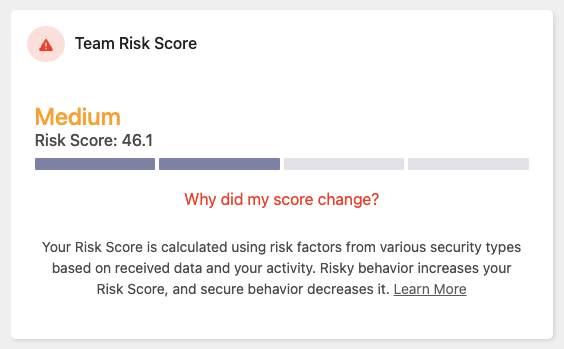
Secțiunea Punctajul de risc al echipei afișează punctajul de risc actual al echipei dvs. Acest punctaj ia în calcul mai mulți factori, precum rezultatele în cadrul PST ale echipei dvs. și cursurile de formare finalizate. Pentru mai multe informații, consultați articolul Asistență pentru cursanți: articol Motorul SmartRisk™ și scorul de risc.
Secțiunea Team Details for the Last Year (Detaliile echipei pentru ultimul an) afișează informații despre toți utilizatorii din echipa pe care o vizualizați. Aceste informații includ numărul de membri ai echipei care au cursuri de formare cu data limită depășită, care s-au înscris la conținut de formare opțional și care au picat un test privind securitatea anti-phishing (PST). În funcție de preferințele organizației dvs., este posibil să vedeți și o listă cu membrii echipei.
Puteți folosi filele secundare din această secțiune pentru a filtra detaliile echipei dvs. Pentru mai multe informații, consultați captura de ecran și lista de mai jos:
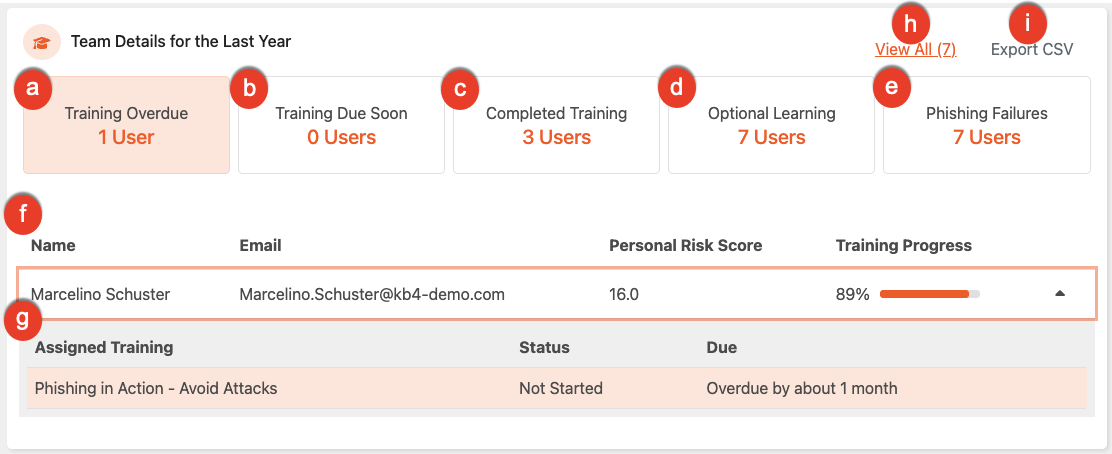
- Training Overdue (Data limită pentru finalizarea cursului de formare a fost depășită): această filă secundară include toți membrii echipei care au sarcini de formare cu data limită depășită, dar care pot fi încă finalizate.
- Training Due Soon (Formare cu data limită în curând): această filă secundară include toți membrii echipei care au sarcini de formare cu data limită în următoarele șapte zile.
- Completed Training (Dată finalizare formare): această filă secundară include toți membrii echipei care au finalizat toate cursurile de formare alocate în ultimul an.
- Optional Learning (Resurse de învățare opționale): această filă secundară include toți membrii echipei care au adăugat conținut de învățare opțional în bibliotecă în ultimul an.
-
Phishing Failures (Eșecuri legate de phishing): această filă secundară include toți membrii echipei, împreună cu numărul total de eșecuri legate de phishing și PST-uri raportate în ultimul an.
Important: afișăm un singur eșec la testele de phishing per PST, chiar dacă utilizatorul are mai multe eșecuri. -
User Table (Tabel de utilizatori): acest tabel conține o listă cu toți membrii echipei. În funcție de setările contului organizației dvs., tabelul va afișa numele utilizatorului, adresa de e-mail, numărul total de eșecuri la testele de phishing, numărul total de e-mailuri de phishing raportate și progresul general în cadrul campaniilor de formare alocate.
Important: Bara Progres instruire nu ia în considerare resursele de învățare opționale. - User Information (Informații utilizator): această secțiune afișează informații suplimentare pentru fiecare utilizator, în funcție de fila secundară pe care ați selectat-o. De exemplu, dacă ați selectat fila secundară Failures (Eșecuri) legate de phishing, veți vedea informații suplimentare legate de phishing pentru utilizator. Veți vedea și coloana Scor de risc personal, care listează scorurile de risc ale subordonaților direcți, alături de datele existente privind phishingul și instruirea. Pentru a accesa informațiile, faceți clic oriunde în rândul utilizatorului respectiv.
- View (Vizualizați tot) sau Hide All (Ascundeți tot): Dacă faceți clic pe View All (Vizualizați tot) se va afișa o listă cu toți utilizatorii din echipa pe care o vizualizați, inclusiv cei care în mod normal nu s-ar încadra în acea filă secundară. Dacă faceți clic pe Hide All (Ascundeți tot) veți reveni la vizualizarea standard a filelor secundare.
-
Export CSV: Faceți clic pe acest buton pentru a exporta datele de instruire ale echipei dvs. ca fișier CSV, apoi alegeți una dintre cele trei opțiuni de export. După ce selectați o opțiune, exportul este pregătit și livrat ca mesaj în inboxul Mesaje, de unde puteți descărca fișierul.
- Numai subordonații direcți: Exportă un rezumat al rezultatelor formării și phishingului pentru fiecare dintre subordonații tăi direcți.
- Arborele organizațional complet: Exportă același rezumat pentru toți cei din ierarhia ta de management, inclusiv pentru toate nivelurile de manageri și echipele din subordine.
- Cursuri de instruire atribuite (ultimele 12 luni): Exportă o înregistrare completă a cursurilor de instruire atribuite subordonaților direcți din ultimele 12 luni, cu câte un rând pentru fiecare activitate de formare. Exportul include fiecare activitate, indiferent de stare, și conține aceste coloane: Nume angajat, E-mail, Cursuri de instruire atribuite, Stare, Data finalizării, Data scadenței.
Modalități de utilizare a fișierului CSV exportat
Deoarece fișierul CSV exportat vă oferă o înregistrare completă și clară a istoricului de formare al echipei din ultimele 12 luni, vă poate ajuta să obțineți perspective despre echipă și să simplificați sarcinile administrative. Mulți manageri îl folosesc pentru:
- Folosirea inteligenței artificiale pentru rezumate rapide: Încărcați fișierul CSV într-un instrument de inteligență artificială generativă, cum ar fi Claude sau ChatGPT, pentru a genera rezumate scrise ale echipei, a identifica tendințele de implicare sau a redacta o actualizare rapidă pentru conducere.
- Evaluări eficiente ale performanței: Păstrați fișierul disponibil în timpul evaluărilor trimestriale sau anuale ale angajaților pentru a verifica etapele de dezvoltare profesională și conformitatea cu cerințele de securitate, fără a fi nevoie să căutați înregistrări separate.
- Crearea elementelor vizuale pentru ședințele de echipă: Adăugați datele în panoul de control sau instrumentul de creare a graficelor preferat pentru a crea elemente vizuale de nivel înalt care să arate progresul echipei dvs. de la an la an în timpul ședințelor de aliniere.