În acest articol veți afla cum să gestionați parolele asociate contului KSAT și Experienței cursantului.
Resetarea parolei
Pentru a vă reseta parola, selectați linkul Ați uitat parola? din pagina de conectare. De asemenea, puteți consulta articolul Instanțele de formare KnowBe4 pentru a găsi un link direct către pagina Resetarea parolei.
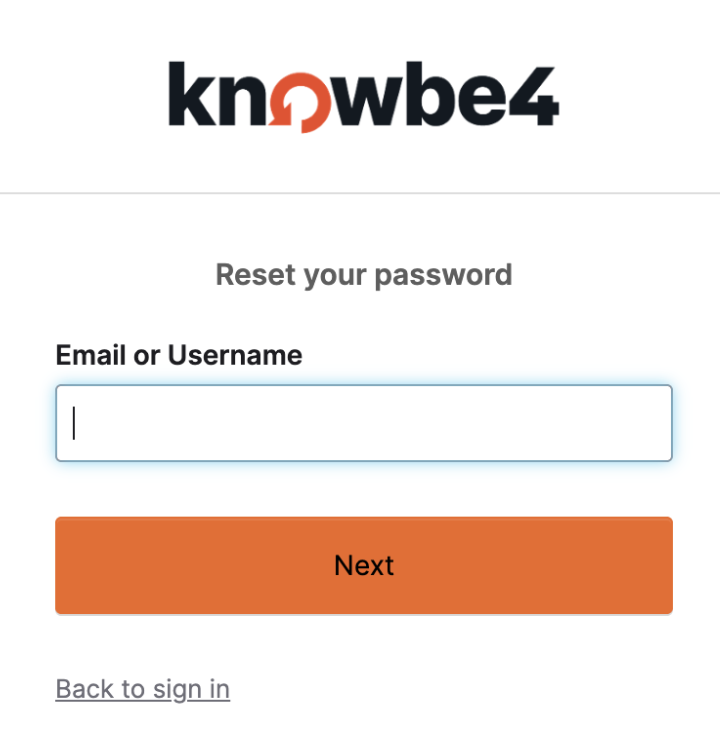
Apoi introduceți adresa de e-mail asociată cu organizația dvs. și selectați Înainte. Confirmarea resetării parolei și instrucțiunile corespunzătoare vor fi trimise prin e-mail la adresa respectivă.
Dacă primiți eroareaAcest cont nu este confirmat încă, va trebui să selectați linkul de activare din e-mailul de activare pentru a confirma contul și a vă configura parola. Dacă nu ați primit acest e-mail, selectați butonul Nu ați primit instrucțiunile de confirmare?.
În caz contrar, veți primi la adresa de e-mail pe care ați introdus-o un mesaj cu un link pe care trebuie să-l selectați pentru a vă configura noua parolă. Linkurile pentru parole noi vor fi active timp de aproximativ șase ore.
Nu am primit instrucțiunile de resetare a parolei
Dacă sunteți un utilizator existent, dar nu v-ați conectat anterior, asigurați-vă că introduceți adresa de e-mail corectă. Aceasta trebuie să fie cea pe care o utilizați pentru organizația dvs., nu o adresă de e-mail personală. Dacă sunteți sigur(ă) că ați introdus adresa de e-mail corectă, verificați folderul de mesaje nedorite sau spam. Dacă în continuare nu vedeți e-mailul, contactați supervizorul sau echipa IT pentru asistență.
Dacă sunteți utilizator nou și nu v-ați mai conectat niciodată, selectați butonul Nu ați primit instrucțiunile de confirmare?. Pe pagina care se deschide, introduceți adresa de e-mail de la serviciu și selectați Retrimitere instrucțiuni de confirmare.
Nu am primit instrucțiunile de confirmare
Dacă sunteți utilizator nou și nu v-ați mai conectat niciodată, selectați butonul Nu ați primit instrucțiunile de confirmare?. Pe pagina care se deschide, introduceți adresa de e-mail de la serviciu și selectați Retrimitere instrucțiuni de confirmare.
După ce selectați Retrimitere instrucțiuni de confirmare, veți primi un nou e-mail de confirmare cu un link de activare pentru a vă confirma contul și a vă configura parola.
Dacă problemele persistă și aveți nevoie de ajutor, contactați supervizorul, administratorul IT al organizației sau echipa de asistență KnowBe4.
Am primit un avertisment la resetarea parolei
Dacă primiți eroarea Tokenul de resetare a parolei este nevalid când încercați să resetați parola, țineți cont că această eroare poate apărea din câteva motive. Selectați scenariul care se aplică cel mai bine în cazul dvs.:
-
Dacă solicitați un e-mail de resetare a parolei și nu primiți acest e-mail în câteva minute, este posibil ca acesta să se afle în folderul de mesaje nedorite sau spam. Dacă găsiți e-mailul de resetare a parolei acolo, marcați-l la Nu este Spam, astfel încât viitoarele e-mailuri să ajungă în inbox.
Dacă ați solicitat de mai multe ori un e-mail de resetare a parolei, trebuie să vă asigurați că utilizați linkul din cel mai recent e-mail.
-
Când solicitați un e-mail pentru resetarea parolei, linkul din acest e-mail este valabil timp de doar șase ore de la emiterea solicitării.
Dacă primiți eroarea Tokenul de resetare a parolei este nevalid și au trecut mai mult de șase ore de când ați solicitat resetarea parolei, solicitați un nou e-mail de resetare a parolei. Pentru instrucțiuni, consultați secțiunea Resetarea parolei din acest articol.
-
Dacă încercați să resetați parola în Safari utilizând e-mailul de resetare a parolei pe care l-ați primit de la KnowBe4, este posibil să primiți eroarea Tokenul de resetare a parolei este nevalid.
Această eroare poate fi cauzată de caracteristica de stocare a parolelor din Safari. Dacă ați folosit această caracteristică pentru a stoca parola KnowBe4, urmați pașii de mai jos pentru a șterge această parolă introdusă.
-
Din bara de meniu a browserului Safari, selectați Safari, apoi Preferences... din meniul derulant.
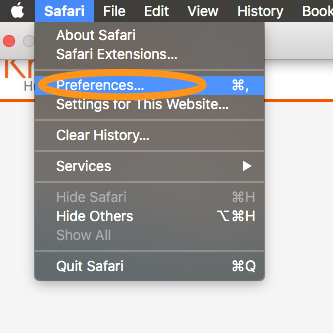
- Selectați fila Passwords (Parole) din meniul Preferences (Preferințe).
Notă: este posibil să fie necesar să introduceți parola de conectare a contului dvs. pentru a accesa parolele introduse.
-
Selectați parola introdusă pentru training.knowbe4.com, apoi selectați butonul Remove din colțul din dreapta jos, așa cum se arată mai jos.

- Acum folosiți linkul din e-mailul de resetare a parolei pe care l-ați primit în inbox pentru a reseta parola contului.
-
-
Nu puteți găsi o soluție utilă? Contactați echipa noastră de asistență, care vă va ajuta.
Nu mă pot conecta după ce mi-a fost atribuit un curs de formare
Există câteva motive pentru care poate apărea această eroare. Selectați scenariul care se aplică cel mai bine în cazul dvs.:
-
Prima dată când selectați linkul din notificarea de formare, vi se va trimite prin e-mail un link de activare pentru a vă confirma contul și a vă configura parola pentru formare.
Ocazional, administratorul sau supervizorul IT va configura o parolă pentru dvs. Totuși, ar trebui să vă puteți reseta parola în cazul în care uitați parola atribuită. Pentru instrucțiuni referitoare la resetarea parolei, consultați secțiunea Resetarea parolei din acest articol.
-
Pentru instrucțiuni referitoare la resetarea parolei, consultați secțiunea Resetarea parolei din acest articol.
-
Contactați supervizorul sau echipa IT. Campania la care ați fost înscris(ă) este posibil să se fi încheiat sau organizația dvs. este posibil să vă fi înscris la formare folosind o altă adresă de e-mail.
-
Dacă introduceți parola incorect de 10 ori, contul dvs. va fi blocat timp de o oră. Ca să deblocați contul înainte de a trece o oră, va trebui să vă resetați parola. Pentru a vă reseta parola, selectați linkul Ați uitat parola? din pagina de conectare. De asemenea, puteți consulta articolul Instanțele de formare KnowBe4 pentru a găsi un link direct către pagina Resetare parolă.
Pași rapizi de rezolvare a problemelor
Dacă aveți probleme în continuare, consultați mai jos pașii de rezolvare a problemelor:
- Verificați folderul Spam sau Junk: Confirmați că e-mailul de resetare a parolei nu a fost filtrat și trimis în folderul Spam sau Junk. Dacă găsiți acest e-mail acolo, marcați-l ca Not Spam , astfel încât viitoarele e-mailuri să ajungă în inbox.
- Verificați adresa de e-mail: Confirmați că adresa de e-mail pe care ați înregistrat-o pentru resetarea parolei este cea corectă, asociată cu contul dvs.
- Solicitați un nou e-mail de resetare: Dacă linkul de resetare vă direcționează la aceeași pagină sau apar probleme precum tokenuri nevalide, solicitați un nou e-mail de resetare a parolei, folosind pagina de resetare a parolei. Rețineți că linkurile de resetare pot expira în câteva ore.
- Asistență administrativă: Dacă mai mulți utilizatori nu pot primi e-mailurile de resetare a parolei sau dacă sunt probleme de sincronizare cu sisteme precum Active Directory, contactați administratorul pentru asistență. Administratorii pot reseta parole prin intermediul Consolei de administrare.
- Rezolvarea avansată a problemelor: Dacă tot nu primiți e-mailuri, verificați setările de e-mail, respectiv configurațiile Smart Host, problemele de conectare DKIM sau filtrele configurate de departamentul dvs. IT, care ar putea să le blocheze. Consultați-vă cu echipa IT pentru a vă asigura că sistemele de e-mail sunt configurate corect.
- Contactarea asistenței: Dacă niciuna dintre metodele de mai sus nu funcționează sau dacă problema persistă, contactați Asistența KnowBe4 cu informații detaliate, inclusiv cu mesajele de eroare și cu pașii pe care i-ați parcurs deja.