Activarea autentificării cu mai mulți factori pentru contul dvs. va adăuga un pas la procesul de autentificare, care presupune ca utilizatorul să își confirme identitatea. Utilizatorilor care au activat autentificarea cu mai mulți factori li se va cere să folosească un cod de autentificare generat de o aplicație de autentificare de fiecare dată când se conectează la contul lor.
Administratorii pot activa autentificarea cu mai mulți factori pentru orice utilizator din cont. Administratorii pot activa autentificarea MFA și pentru administratori sau pentru toți utilizatorii. Pentru mai multe informații, consultați articolul Setările contului KSAT: Gestionarea utilizatorilor. Utilizatorii pot să activeze MFA în pentru contul lor din secțiunea Experiența cursantului.
Activarea autentificării cu mai mulți factori ca administrator
Pașii de mai jos prezintă modul de activare a autentificării cu mai mulți factori ca administrator, din consola de administrare. Dacă preferați să activați activarea cu mai mulți factori din experiența cursantului, consultați secțiunea Activarea autentificării cu mai mulți factori în experiența cursantului din acest articol.
Pentru a activa autentificarea cu mai mulți factori din consola de administrare, urmați pașii de mai jos:
- Descărcați o aplicație de autentificare pe smartphone. Consultați articolul nostru Aplicații de autentificare cu mai mulți factori sau cu doi factori pentru a afla care sunt aplicațiile recomandate.
- Conectați-vă la contul dvs. KnowBe4.
- Faceți clic pe adresa de e-mail din colțul din dreapta sus și selectați Profil.

- În partea de jos a profilului, veți vedea opțiunea Autentificare multifactor.

- Faceți clic pe butonul Activare.
- O fereastră modală va afișa un cod QR și un cod MFA. Veți putea:
- Să scanați codul de bare folosind aplicația de autentificare SAU
- Să introduceți manual codul unic furnizat.

- O parolă de unică folosință, formată din șase cifre, se va afișa în aplicația dvs. de autentificare. Introduceți această parolă în câmp.
- Faceți clic pe OK pentru a închide fereastra modală.
- Faceți clic pe butonul Actualizare profil pentru a salva aceste modificări.
Data viitoare când vă conectați, vi se va cere să introduceți un cod generat de aplicația de autentificare pe telefonul dvs. smartphone. Veți avea nevoie de codul de autentificare de fiecare dată când vă conectați la contul dvs.
Activarea autentificării cu mai mulți factori pentru utilizatorii dvs. finali
Pașii de mai jos vă arată cum să activați autentificarea cu mai mulți factori pentru utilizatorii dvs. Se poate configura MFA pentru toți utilizatorii simultan sau puteți configura MFA pentru utilizatori individuali. Dacă doriți ca utilizatorii să activeze autentificarea cu mai mulți factori pe cont propriu, consultați secțiunea Activarea autentificării cu mai mulți factori în experiența cursantului din acest articol.
- Cereți utilizatorilor să descarce o aplicație de autentificare pe smartphone. Consultați articolul nostru Aplicații de autentificare cu mai mulți factori sau cu doi factori pentru a afla care sunt aplicațiile recomandate.
- Conectați-vă la contul dvs. KnowBe4.
- Faceți clic pe fila Utilizatori.
- În lista din subfila Utilizatori, reperați utilizatorul pe care doriți să activați autentificarea cu mai mulți factori.
- Faceți clic pe numele sau pe adresa de e-mail a utilizatorilor pentru a accesa secțiunea Profil utilizator.
- Navigați la fila Informații utilizator. În partea de jos a profilului, veți vedea opțiunea Autentificare multifactor.
- Faceți clic pe butonul Activare.
- O fereastră modală va afișa un cod QR și un cod MFA. Apoi utilizatorul are următoarele opțiuni:
- Să scaneze codul de bare folosind aplicația de autentificare SAU
- Să introducă manual codul unic furnizat.

- Faceți clic pe OK pentru a închide fereastra modală.
- Faceți clic pe butonul Actualizare utilizator pentru a salva aceste modificări.
Data viitoare când utilizatorul se conectează la contul său, i se va cere să introducă un cod din aplicația de autentificare de pe smartphone-ul său. Va avea nevoie de codul de autentificare de fiecare dată când se conectează la contul său.
Activarea autentificării cu mai mulți factori în experiența cursantului
Urmați acești pași pentru a activa autentificarea cu mai mulți factori (în experiența cursantului:
- Descărcați o aplicație de autentificare pe smartphone. Consultați articolul nostru Aplicații de autentificare cu mai mulți factori sau cu doi factori pentru a afla care sunt aplicațiile recomandate.
- Conectați-vă la contul dvs. de instruire KnowBe4.
- Faceți clic pe adresa de e-mail din colțul din dreapta sus și selectați Profil.
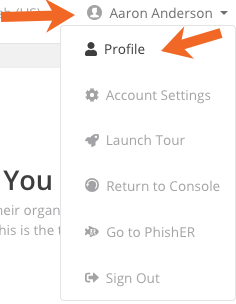
- În pagina care se deschide, accesați secțiunea Autentificare multifactor
- Faceți clic pe Activare.

- O fereastră modală va afișa un cod QR. Puteți scana codul de bare folosind aplicația de autentificare.
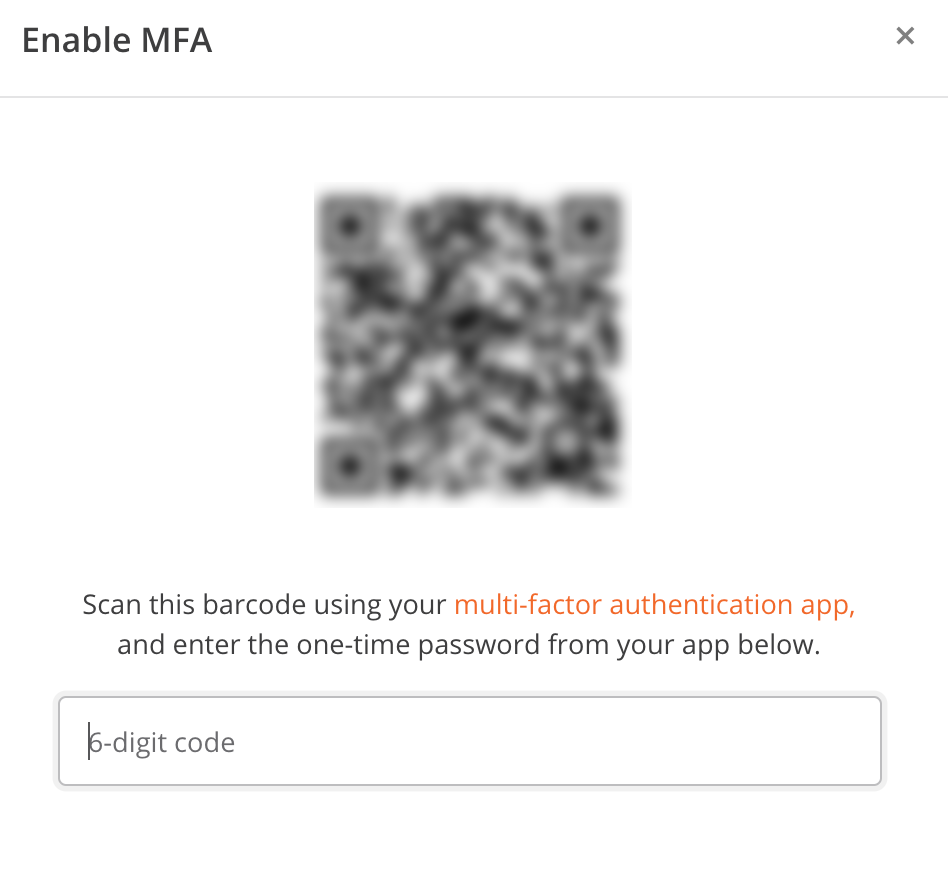
- O parolă de unică folosință, formată din șase cifre, se va afișa în aplicația dvs. de autentificare. Introduceți această parolă în câmp.
Dacă parola de unică folosință este corectă, pagina se va reîncărca, iar autentificarea cu mai mulți factori va fi activată pentru contul dvs. Pe de altă parte, dacă parola de unică folosiți este incorectă, autentificarea cu mai mulți factori nu va fi activată și va trebui să încercați din nou.
Deblocarea contului unui utilizator
Dacă un utilizator introduce incorect codul MFA de trei ori, contul său KnowBe4 va fi blocat. Contul va fi deblocat automat după o oră. Dacă utilizatorul nu poate să aștepte deblocarea automată a contului, trebuie să-i restabiliți accesul MFA.
Există două metode de restabilire a accesului MFA, în funcție de obligativitatea configurării MFA pentru toți utilizatorii. Pentru informații suplimentare privind obligativitatea MFA pentru toți utilizatorii, consultați secțiunea Setările utilizatorilor din articolul Setările conturilor Consolei KnowBe4: Gestionarea utilizatorilor. Citiți instrucțiunile de mai jos pentru a afla mai multe despre restabilirea accesului MFA al unui utilizator folosind oricare dintre metode.
- Conectați-vă la contul dvs. KnowBe4.
- Faceți clic pe fila Utilizatori.
- În lista din subfila Utilizatori, reperați utilizatorul pentru care doriți să activați MFA.
- Faceți clic pe numele sau pe adresa de e-mail a utilizatorilor pentru a accesa secțiunea Profil utilizator.
- Navigați la subfila Informații utilizator. În partea de jos a profilului, veți vedea opțiunea Autentificare multifactor.

- Faceți clic pe butonul Dezactivare.
- Faceți clic pe butonul Actualizare utilizator pentru a salva modificările.
Dacă ați ales MFA obligatorie pentru toți utilizatorii, utilizatorului i se va solicita automat să reconfigureze MFA pe dispozitivul său mobil când încearcă să se conecteze din nou.
Dacă MFA nu este obligatorie pentru toți utilizatorii, va trebui să reactivați MFA și să-i trimiteți codul QR sau codul unic care se generează, pentru ca utilizatorul să-și configureze din nou MFA. Pentru instrucțiuni specifice, consultați pașii 7 și 8 din secțiunea de mai sus Activarea autentificării cu mai mulți factori pentru utilizatorii dvs. finali.
Deblocarea contului dvs. de administrator
Dacă sunteți administratorul contului dvs. KnowBe4 și v-a fost blocat contul pentru că nu ați îndeplinit condițiile MFA, contactați echipa noastră de asistență pentru a obține ajutor.