No coaching em tempo real, o mapeamento de usuários associa comportamentos detectados a usuários específicos. No console de treinamento de conscientização de segurança (SAT) da KnowBe4, os usuários são automaticamente mapeados aos seus endereços de e-mail. Dependendo dos fornecedores integrados de segurança, você também pode precisar mapear os usuários para outros identificadores, como nomes de host ou de usuário. Sugerimos mapear os usuários por meio da configuração de regras automáticas de mapeamento de usuários. Você também pode enviar um arquivo CSV para mapear os usuários manualmente ou usar os dois métodos em conjunto. O coaching em tempo real também fornece recomendações de mapeamento para você analisar.
Para saber como mapear os usuários pela configuração de regras de mapeamento de usuários ou pelo envio de um arquivo CSV, consulte as subseções a seguir. Para informações gerais sobre coaching em tempo real, consulte nosso artigo Visão geral do coaching em tempo real.
Regras de mapeamento de usuários do sistema
O coaching em tempo real inclui regras de mapeamento de usuários pré-configuradas que abrangem identificadores comuns de fornecedores. Para visualizar as regras de sistema pré-definidas, siga estes passos:
- Faça login no seu console da KnowBe4 SAT.
- Navegue até Coaching > Configuração > Mapeamento de usuários.
- Na seção Configurações, selecione Configurações de regras de mapeamento de usuários.
Para habilitar ou desabilitar uma regra, use o botão de alternância no lado esquerdo da regra. Não é possível excluir ou modificar regras do sistema.
As seguintes regras do sistema estão disponíveis para mapeamento de usuários:
| Fornecedor | Identificador de fornecedor | Operador | Campo de dados de usuários da KnowBe4 |
|---|---|---|---|
| Todos os fornecedores | Nome do host | is | Nome do host |
| Todos os fornecedores | Nome de usuário | is | Alias de e-mail |
| Todos os fornecedores | E-mail do usuário | is | Alias de e-mail |
| KnowBe4 SAT | ID do usuário de detecção | is | ID do usuário |
| Todos os fornecedores | Nome de usuário | is | Nome ␣ Sobrenome |
| Todos os fornecedores | Nome de usuário | is | Nome ․ Sobrenome |
| Todos os fornecedores | Nome de usuário | is | Nome + Sobrenome |
| Todos os fornecedores | Nome de usuário do e-mail | is | Nome de usuário no endereço de e-mail do perfil do usuário |
| Todos os fornecedores | Nome de usuário | is | Nome de usuário no endereço de e-mail do perfil do usuário |
| Todos os fornecedores | Nome do host | is | Nome do host no CSV do mapeamento de usuários |
| Todos os fornecedores | Nome de usuário | is | Nome de usuário no CSV do mapeamento de usuários |
| Todos os fornecedores | Nome de usuário | is | |
| Todos os fornecedores | E-mail do usuário | is |
Regras de mapeamento de usuários personalizadas
O coaching em tempo real também permite configurar regras personalizadas para corresponder aos identificadores do seu fornecedor de segurança. Para visualizar e gerenciar Custom Rules, siga estes passos:
- Faça login no seu console da KnowBe4 SAT.
- Navegue até Coaching > Configuração > Mapeamento de usuários.
- Na seção Configurações, selecione Configurações de regras de mapeamento de usuários.
Para habilitar ou desabilitar uma regra, use o botão de alternância no lado esquerdo da regra. Para excluir uma regra personalizada, selecione o ícone de lata de lixo.
Criar uma regra personalizada
Para criar uma regra de mapeamento de usuário personalizada, siga estes passos:
- Faça login no seu console da KnowBe4 SAT.
- Navegue até Coaching > Configuração > Mapeamento de usuários.
- Na seção Configurações, selecione Configurações de regras de mapeamento de usuários.
- Na página Configurações de regras de mapeamento de usuários, selecione + Create Custom Rule. Uma janela pop-up Criar nova regra será exibida.
-
Selecione os critérios desejados para a regra personalizada. Para obter mais informações, veja a captura de tela e a lista abaixo:
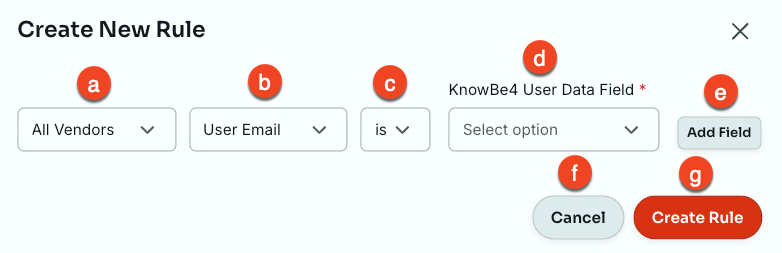
- Critérios do fornecedor: selecione o fornecedor de segurança específico ao qual esta regra deve se aplicar ou All Vendors.
- Critérios de identificador: selecione o identificador de fornecedor de segurança a ser mapeado.
- Critérios de operador: selecione o identificador é igual ao ou contém o campo de dados de usuários da KnowBe4.
- Campo de dados de usuários da KnowBe4: selecione o campo de dados do usuário da KnowBe4 para mapear.
- Adicionar campo: adicione os critérios selecionados à regra.
- Cancelar: cancele a criação de uma nova regra personalizada.
- Criar regra: confirme sua configuração e crie a regra personalizada.
- Depois de adicionar um ou mais critérios usando o botão Add Field, selecione Criate Rule para salvar suas alterações.
Como enviar um arquivo CSV do mapeamento de usuários
Para mapear seus usuários usando um arquivo CSV, você pode usar nosso modelo de arquivo CSV fornecido ou seu próprio arquivo CSV personalizado:
- Para utilizar o modelo de arquivo CSV disponível para download, faça login no seu console da KnowBe4 SAT e navegue até Coaching > Configuração > Mapeamento de usuários > CSV do mapeamento de usuários. Em seguida, selecione CSV de exemplo para baixar o modelo.
- Para usar um arquivo CSV personalizado para importação, consulte a seção Campos do arquivo CSV deste artigo.
Depois de preparar o arquivo CSV para importação, siga as etapas abaixo para importar esse arquivo e mapear seus usuários:
- Faça login no seu console da KnowBe4 SAT.
- Navegue até Coaching > Configuração > Mapeamento de usuários.
- Na seção Configurações, selecione CSV do mapeamento de usuários. Uma janela pop-up Upload a CSV File será exibida.
- Selecione Procurar e escolha o arquivo CSV.
- Selecione Enviar CSV.
Campos do arquivo CSV
Para mapear seus usuários usando um arquivo CSV personalizado, você precisará adicionar primeiro as informações dos usuários. Para mais informações sobre os tipos de campos CSV disponíveis, consulte a tabela abaixo:
| Campo de arquivos CSV | Descrição |
|---|---|
| Neste campo, insira o endereço de e-mail corporativo do usuário. | |
| Nome do host | Neste campo, insira o nome do host do usuário. |
| Nome de usuário | Neste campo, insira o nome de usuário. |
Como usar o relatório de dados de fornecedores não mapeados
O Relatório de dados de fornecedores não mapeados exibe dados de eventos e de identificadores não mapeados dos seus fornecedores. Esses são eventos e identificadores de seus fornecedores integrados que atualmente não estão mapeados para um usuário em seu console da KnowBe4 SAT. Você pode usar essas informações para mapear novos usuários ou atualizar os mapeamentos de usuários existentes e, em seguida, executar novamente o mapeamento de usuários para conectar eventos aos usuários.
Existem dois tipos de relatórios para o Relatório de dados de fornecedores não mapeados:
Para obter mais informações, confira as subseções abaixo.
Tipo de relatório de eventos não mapeados
Para visualizar Eventos não mapeados no seu Relatório de dados de fornecedores não mapeados, siga estes passos:
- Faça login no seu console da KnowBe4 SAT.
- Navegue até Coaching > Configuração > Mapeamento de usuários.
- Na seção Relatórios, selecione Relatório de dados de fornecedores não mapeados.
-
No filtro Tipo de relatório, selecione Eventos não mapeados. Para obter mais informações sobre as opções de tipos de relatório Eventos não mapeados, veja a captura de tela e a lista abaixo:
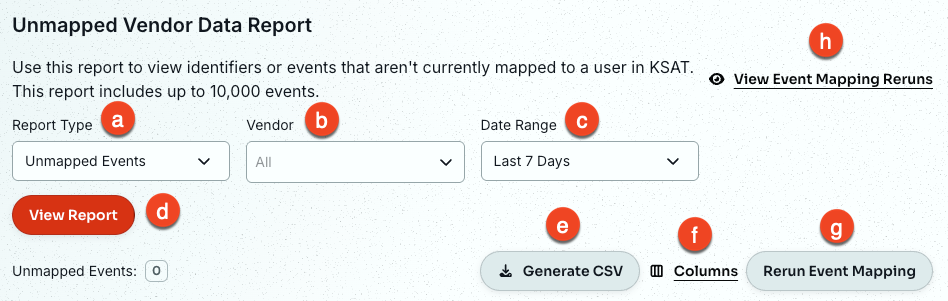
- Tipo de relatório: selecione se você deseja exibir dados de Eventos não mapeados ou de Identificadores não mapeados.
- Fornecedor: selecione um ou mais fornecedores para exibir os dados de evento.
- Período: selecione o período dos dados que deseja exibir.
- Exibir relatório: gere dados de relatório a partir dos critérios selecionados.
- Gerar CSV: gere um arquivo CSV do relatório.
- Adicionar ou remover colunas: personalize quais colunas serão exibidas na tabela.
-
Executar mapeamento de eventos novamente: execute o mapeamento de usuários novamente e associe os eventos aos usuários.
Dica: é recomendável mapear os usuários adicionais antes de selecionar esse botão. - Exibir novas execuções de mapeamento de eventos: selecione este texto para visualizar o histórico de reprocessamentos de mapeamento de usuário.
Tipo de relatório Identificadores não mapeados
Para acessar o relatório do tipo Identificadores não mapeados em seu Relatório de dados de fornecedores não mapeados, siga estes passos:
- Faça login no seu console da KnowBe4 SAT.
- Navegue até Coaching > Configuração > Mapeamento de usuários.
- Na seção Relatórios, selecione Relatório de dados de fornecedores não mapeados.
-
No filtro Tipo de relatório, selecione Identificadores não mapeados. Para obter mais informações sobre as opções de tipos de relatório Identificadores não mapeados, veja a captura de tela e a lista abaixo:
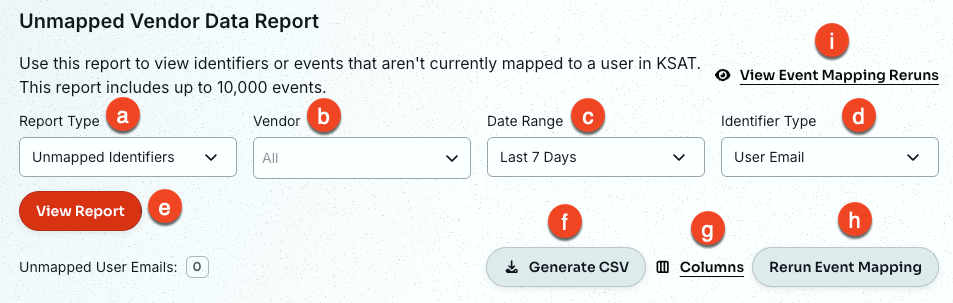
- Tipo de relatório: selecione se você deseja exibir dados de Eventos não mapeados ou de Identificadores não mapeados.
- Fornecedor: selecione um ou mais fornecedores para exibir os dados de evento.
- Período: selecione o período dos dados que deseja exibir.
-
Tipo de identificador: selecione o tipo de identificador do fornecedor para exibir os dados.
Obervação: um Identifier Type deve ser selecionado para gerar dados de relatório. - Exibir relatório: gere dados de relatório a partir dos critérios selecionados.
- Gerar CSV: gere um arquivo CSV do relatório.
- Adicionar ou remover colunas: personalize quais colunas serão exibidas na tabela.
-
Executar mapeamento de eventos novamente: execute o mapeamento de usuários novamente e associe os eventos aos usuários.
Dica: é recomendável mapear os usuários adicionais antes de selecionar esse botão. - Exibir novas execuções de mapeamento de eventos: exiba o histórico de novas execuções de mapeamento de usuários.
Depois de gerar os dados de Identificadores não mapeados, você pode conectar esses identificadores aos seus usuários. Para conectar identificadores de fornecedores não mapeados aos seus usuários da KnowBe4 SAT a partir do tipo de relatório Identificadores não mapeados, siga os passos abaixo:
- Na coluna da tabelaIdentifier, navegue até o identificador e selecione + Conectar e-mail do usuário do KSAT. Uma janela pop-up Conectar e-mail do usuário do KSAT será exibida.
- Nesta janela pop-up, use o campo KSAT Email Address para buscar o usuário da KnowBe4 SAT que você quer conectar ao identificador do fornecedor.
- Selecione OK para confirmar.
Recomendações de mapeamento
O coaching em tempo real faz recomendações para mapear seus usuários da KnowBe4 SAT a diversos identificadores. Para visualizar suas recomendações, utilize o recurso Detecção automática de dispositivos, nossas recomendações de mapeamento de usuários e o Relatório de usuários detectados.
Para obter mais informações sobre essas opções recomendadas, confira as subseções abaixo.
Detecção automática de dispositivos
O recurso Detecção automática de dispositivos associa automaticamente os usuários aos dispositivos usando os dados dos fornecedores integrados. Você pode então revisar esses mapeamentos na páginaRevisar usuários mapeados.
Para habilitar o Detecção automática de dispositivos, siga os passos abaixo:
- Faça login no seu console da KnowBe4 SAT.
- Navegue até Coaching > Configuração > Mapeamento de usuários.
- Na seção Configurações, habilite o Detecção automática de dispositivos selecionando o botão de alternância à direita da página.
Recomendações de mapeamento de usuários
Nossas recomendações de mapeamento de usuários ajudam a mapear seus usuários a diversos identificadores. Você pode aceitar ou rejeitar essas recomendações.
Para revisar suas recomendações de mapeamento de usuários, siga estas etapas:
- Faça login no seu console da KnowBe4 SAT.
- Navegue até Coaching > Configuração > Mapeamento de usuários.
-
Na seção Recomendações, selecione Recomendações de mapeamento de usuários. Para mais informações sobre suas opções de recomendações de mapeamento de usuários, consulte a captura de tela e a lista abaixo:
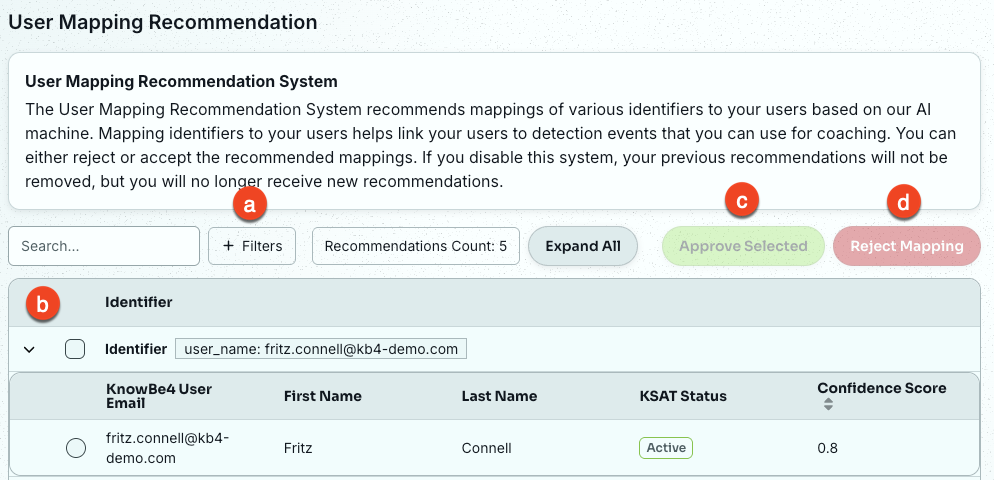
- + Filtros: filtre a lista de mapeamentos recomendados por Usuários ativos, Usuários arquivados ou Nível de confiança.
- Tabela de recomendações de mapeamento de usuários: listas de recomendações de mapeamento por Confidence Score. A pontuação de confiança é um número entre 0 e 100, sendo que valores mais altos indicam maior confiança de que a correspondência está correta. Para cada recomendação, você pode ver o e-mail, o nome, o sobrenome, o status e a pontuação de confiança do e-mail que está sendo recomendado para mapeamento ao alias.
- Aprovar seleção: aprove os mapeamentos selecionados na tabela.
- Rejeitar mapeamento: rejeite os mapeamentos selecionados na tabela.
Relatório de usuários detectados
O Relatório de usuários detectados exibe usuários que ainda podem não estar no seu console da KnowBe4 SAT, com base em dados de seus fornecedores integrados. Esse relatório é habilitado por padrão.
Para exibir o Relatório de usuários detectados, siga estas etapas:
- Faça login no seu console da KnowBe4 SAT.
- Navegue até Coaching > Configuração > Mapeamento de usuários.
- Selecione Usuários detectados.
Veja seus usuários mapeados
Após mapear seus usuários, você poderá visualizar esses mapeamentos a qualquer momento seguindo os passos abaixo:
- Faça login no seu console da KnowBe4 SAT.
- Navegue até Coaching > Configuração > Mapeamento de usuários.
- Na seção Relatórios, selecione o botão Revisar usuários mapeados.
Para editar os identificadores de um usuário mapeado, selecione o ícone três pontos na coluna Ações e, em seguida, selecione Editar.