Os painéis da equipe foram criados para que os gerentes visualizassem informações sobre suas equipes, como o progresso no treinamento, os resultados de phishing e o nível de risco da equipe. Se você liderar uma equipe e a sua organização tiver esses painéis habilitados, será possível visualizar o painel da sua equipe na guia Painel do Learner Experience. Para obter mais informações, assista ao vídeo Visão geral para os gerentes sobre o painel da equipe.
Para obter mais informações sobre o painel da equipe, clique nas guias abaixo:
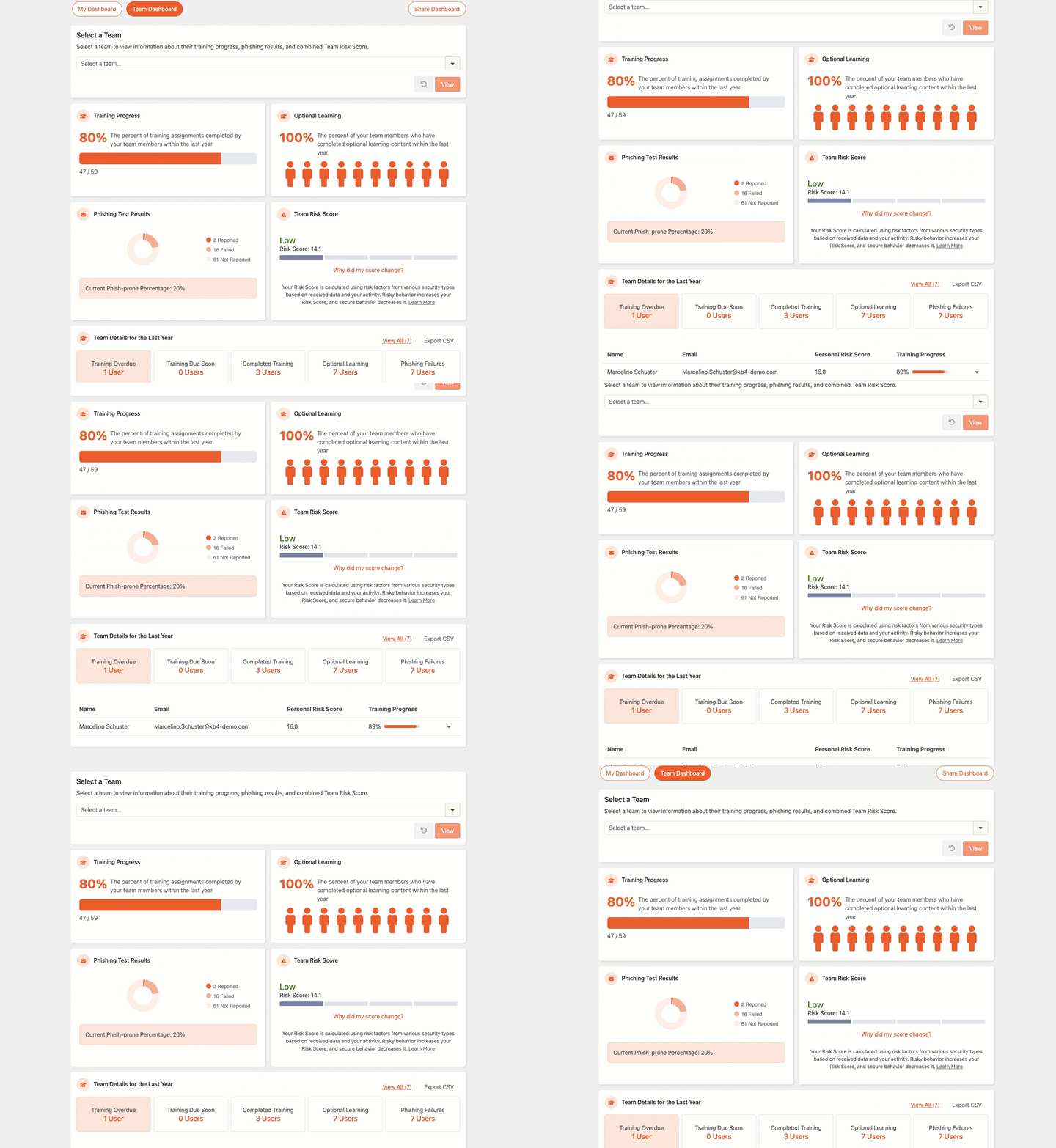
Se algum dos seus subordinados diretos for gerente, a seção Selecione uma equipe aparecerá em seu painel. A seção Selecione uma equipe permite que você escolha qual equipe deseja exibir no Painel da equipe. Além de sua equipe, você pode exibir o Painel da equipe para até três níveis de gerente que vierem abaixo de você na hierarquia de gestão da sua organização. Você não pode selecionar um usuário individual no menu suspenso Selecione uma equipe.
Para obter mais informações sobre como selecionar uma equipe, veja a captura de tela e a lista abaixo:

- Selecione uma equipe...: use este menu suspenso para selecionar o gerente cuja equipe você deseja exibir no painel de equipes.
- Exibição: clique neste botão para carregar o painel de equipes para a equipe selecionada.
- Redefinir: clique neste botão para redefinir o painel de equipes para sua equipe.
A seção Progresso no treinamento mostra a porcentagem de tarefas de treinamento que a sua equipe concluiu no ano passado. Essa porcentagem não inclui os conteúdos de aprendizado opcional que os membros da sua equipe fizeram.

A seção Aprendizado opcional mostra a porcentagem dos membros da equipe que concluíram conteúdos de aprendizado opcional no ano passado.

A seção Resultados do teste de phishing inclui um resumo dos resultados de PST da sua equipe no ano passado.
Para obter mais informações sobre cada um dos três resultados possíveis, consulte a lista abaixo:
- Reprovado: esse resultado mostra o número de vezes que os membros da sua equipe foram reprovados em um PST. Entre as falhas cometidas estão cliques em links, abertura de anexos, habilitação de macros em anexos ou inserção de dados em páginas de destino.
- Relatados: esse resultado mostra o número de vezes que os membros da sua equipe relataram um PST usando o Phish Alert Button (PAB).
- Não relatados: esse resultado mostra o número de vezes que os membros da sua equipe receberam um PST, mas não foram reprovados no PST ou não o relataram.
Esta seção também inclui a Phish-prone Percentage combinada da sua equipe. Para obter mais informações sobre a Phish-prone Percentage, consulte o artigo Como a Phish-prone Percentage é calculada?

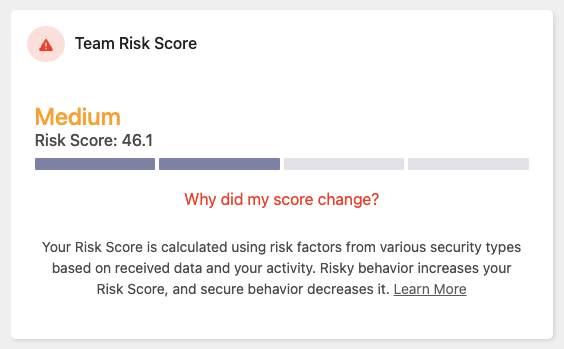
A seção Nível de risco da equipe exibe o nível de risco atual da sua equipe. Esse nível baseia-se em fatores como os resultados da equipe no PST e os treinamentos concluídos. Para obter mais informações, consulte o artigo Suporte ao estudante: Mecanismo SmartRisk™ e nível de risco.
A seção Detalhes da equipe relativos ao ano passado exibe informações sobre todos os usuários na equipe que está sendo visualizada. Essas informações incluem o número de membros da equipe que estão com treinamento em atraso, daqueles que se inscreveram em conteúdos de aprendizado opcional ou que tenham sido reprovados em um Teste de phishing (PST). Dependendo das preferências da sua organização, você também poderá ver uma lista dos membros da sua equipe.
É possível usar as subguias dessa seção para filtrar os detalhes de sua equipe. Para obter mais informações, veja a captura de tela e a lista abaixo:
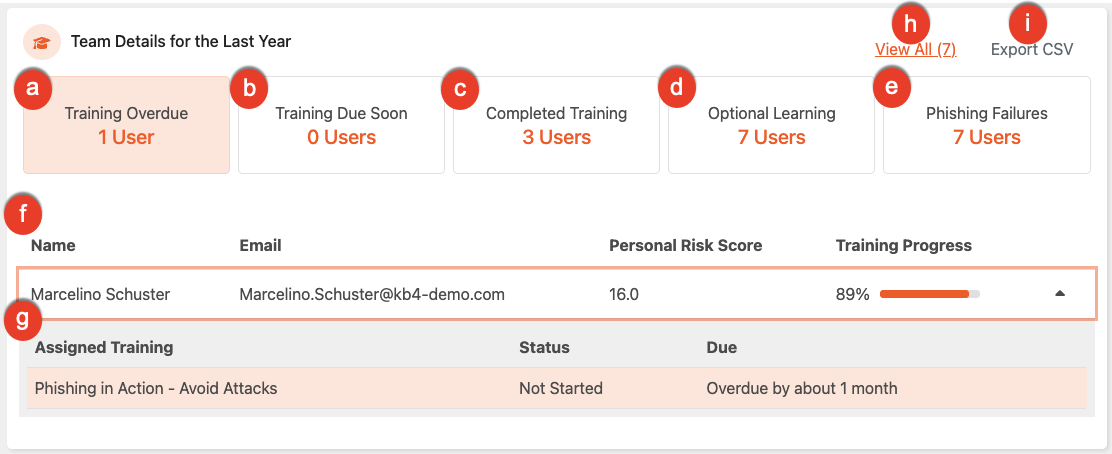
- Treinamento em atraso: esta subguia inclui todos os membros da equipe com tarefas de treinamento que ultrapassaram a data para conclusão, mas que ainda podem ser concluídas.
- Treinamento a vencer: esta subguia inclui os membros da equipe que têm tarefas de treinamento com vencimento previsto para os próximos sete dias.
- Treinamento concluído: esta subguia inclui os membros da equipe que concluíram todos os treinamentos atribuídos no ano passado.
- Aprendizado opcional: esta subguia inclui os membros da equipe com conteúdos de aprendizado opcional adicionados da biblioteca no ano passado.
-
Falhas de phishing: esta subguia inclui cada um dos membros da equipe juntamente com o total de falhas de phishing e de PSTs relatados no ano passado.
Importante: será exibida uma falha de phishing por PST, mesmo que o usuário tenha várias falhas. -
Tabela de usuários: esta tabela mostra uma lista de todos os membros da equipe. Dependendo das configurações da conta da sua organização, a tabela exibirá o nome do usuário, o endereço de e-mail, o total de falhas de phishing, o total de e-mails de phishing relatados e o progresso geral nas campanhas de treinamento atribuídas.
Importante: a barra Progresso no treinamento não monitora aprendizados opcionais. - Informações do usuário: esta seção apresenta informações adicionais de cada usuário, que variam de acordo com a subguia selecionada. Por exemplo, se você tiver selecionado a subguia Falhas de phishing, verá informações adicionais de phishing sobre o usuário. Você também verá a coluna Nível de risco pessoal, que apresenta os níveis de risco dos subordinados diretos, juntamente com dados existentes sobre phishing e treinamento. Para acessar as informações, clique em qualquer área da linha do usuário específico.
- Exibir ou Ocultar tudo: ao clicar em Exibir tudo, será exibida uma lista de todos os usuários da equipe que você está visualizando, inclusive aqueles que normalmente não estariam incluídos nessa subguia. Ao clicar em Ocultar tudo, você voltará à exibição padrão da subguia.
-
Exportar CSV: clique neste botão para exportar os dados de treinamento da sua equipe em formato CSV e, em seguida, escolha uma das três opções de exportação. Depois de escolher uma opção, a exportação é preparada e entregue como uma mensagem na sua caixa de mensagens, onde você pode baixar o arquivo.
- Apenas subordinados diretos: exporta um resumo dos resultados de treinamento e phishing para cada um dos seus subordinados diretos.
- Organograma completo: exporta o mesmo resumo para todos na sua estrutura de gestão, incluindo todos os níveis de liderança e as equipes abaixo de você.
- Treinamento atribuído (últimos 12 meses): exporta um registro completo dos treinamentos atribuídos aos seus subordinados diretos nos últimos 12 meses, com uma linha para cada treinamento atribuído. A exportação inclui todas as atribuições, independentemente do status, e contém as seguintes colunas: Nome do colaborador, E-mail, Treinamento atribuído, Status, Data de conclusão e Data de vencimento.
Como usar o CSV exportado
Como o arquivo CSV exportado fornece um registro limpo e completo do histórico de treinamento da sua equipe nos últimos 12 meses, ele pode ajudar você a obter insights sobre a equipe e simplificar suas tarefas administrativas. Muitos gerentes o utilizam para:
- Use IA para resumos rápidos: envie o arquivo CSV para uma ferramenta de IA generativa, como Claude ou ChatGPT, para gerar resumos escritos da equipe, identificar tendências de engajamento ou elaborar uma atualização rápida para a liderança.
- Simplificar as avaliações de desempenho: mantenha o arquivo disponível durante as avaliações trimestrais ou anuais dos funcionários para verificar o desenvolvimento profissional e o cumprimento das normas de segurança, sem precisar procurar registros separados.
- Criar recursos visuais para reuniões de equipe: adicione os dados ao seu painel de controle ou ferramenta de gráficos preferida para criar visualizações gerais que mostrem o progresso anual da sua equipe durante as reuniões de alinhamento.