No Coaching em tempo real, substituímos as campanhas manuais de coaching pelo coaching automatizado com base em categorias. Essas novas categorias de coaching são mais fáceis de configurar e manter e incluem SecurityTips selecionadas criteriosamente para abordar os comportamentos dos usuários de maneira eficaz.
A migração transformará suas campanhas de coaching em tempo real existentes em categorias. Nomes, status, regras de detecção, configurações de entrega, grupos inteligentes e relatórios serão transferidos automaticamente, sem interrupções no seu coaching.
Para começar a migração de campanhas para categorias, consulte as seções abaixo.
Etapa 1: migrar antecipadamente
Para migrar antecipadamente, siga estas etapas:
- Faça login no console do SAT da KnowBe4.
-
Acesse a guia Coaching. Com isso, um banner de notificação será exibido na parte superior da subguia Painel.
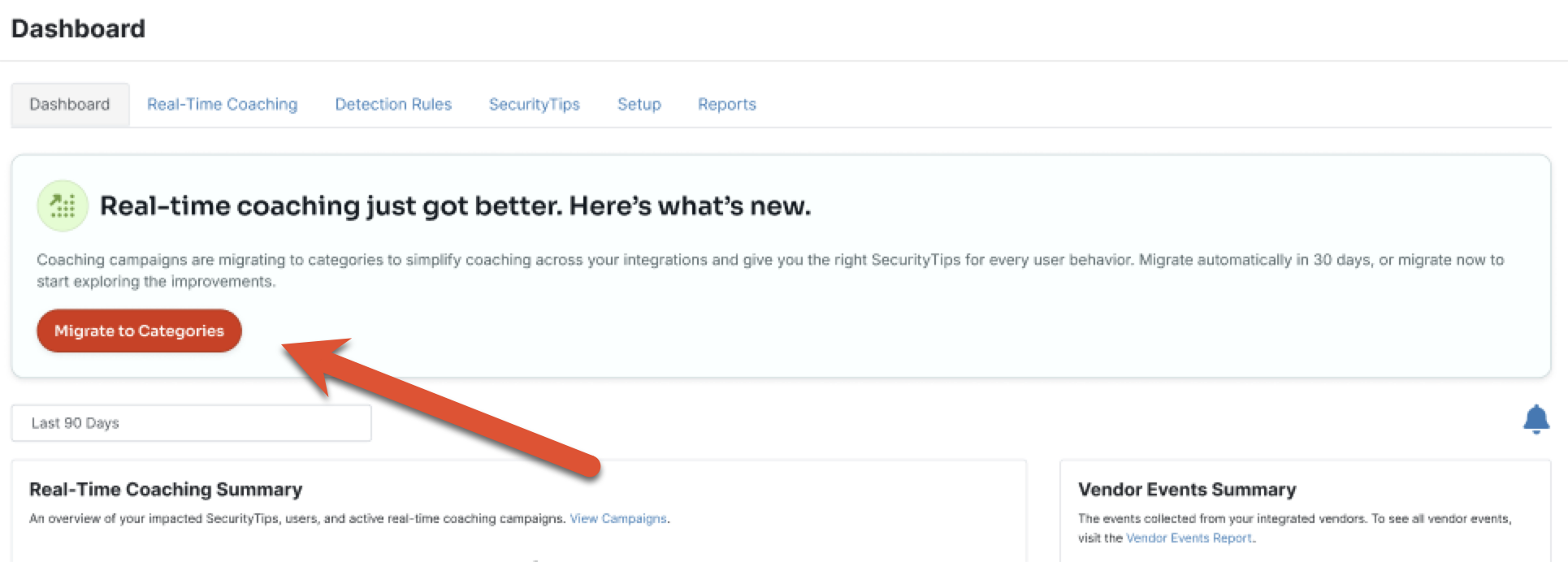
- No banner, selecione Migrar para categorias.
- Será exibida uma janela de confirmação. Confirme a ação selecionando Migrar para categorias.
- A janela Migrando para categorias… será exibida, em conjunto com uma barra de carregamento.
Quando o carregamento for concluído, o console finalizará a migração para o novo coaching em tempo real. Essa migração inclui a conversão de todas as suas campanhas existentes de coaching em tempo real em categorias de coaching personalizadas. A nova tela Categorias será exibida. Nela, você poderá revisar as suas categorias personalizadas ou iniciar o coaching com categorias do sistema.
Etapa 2: revisar as categorias personalizadas após a migração
Após a migração, recomendamos revisar suas novas categorias de coaching personalizadas seguindo estas etapas:
- Faça login no console do SAT da KnowBe4.
-
Acesse a guia Coaching > subguia Coaching em tempo real. Você encontrará o novo sistema de categorias, incluindo as suas categorias migradas, na seção Categorias personalizadas. Desloque para baixo até encontrar a seção Categorias personalizadas.
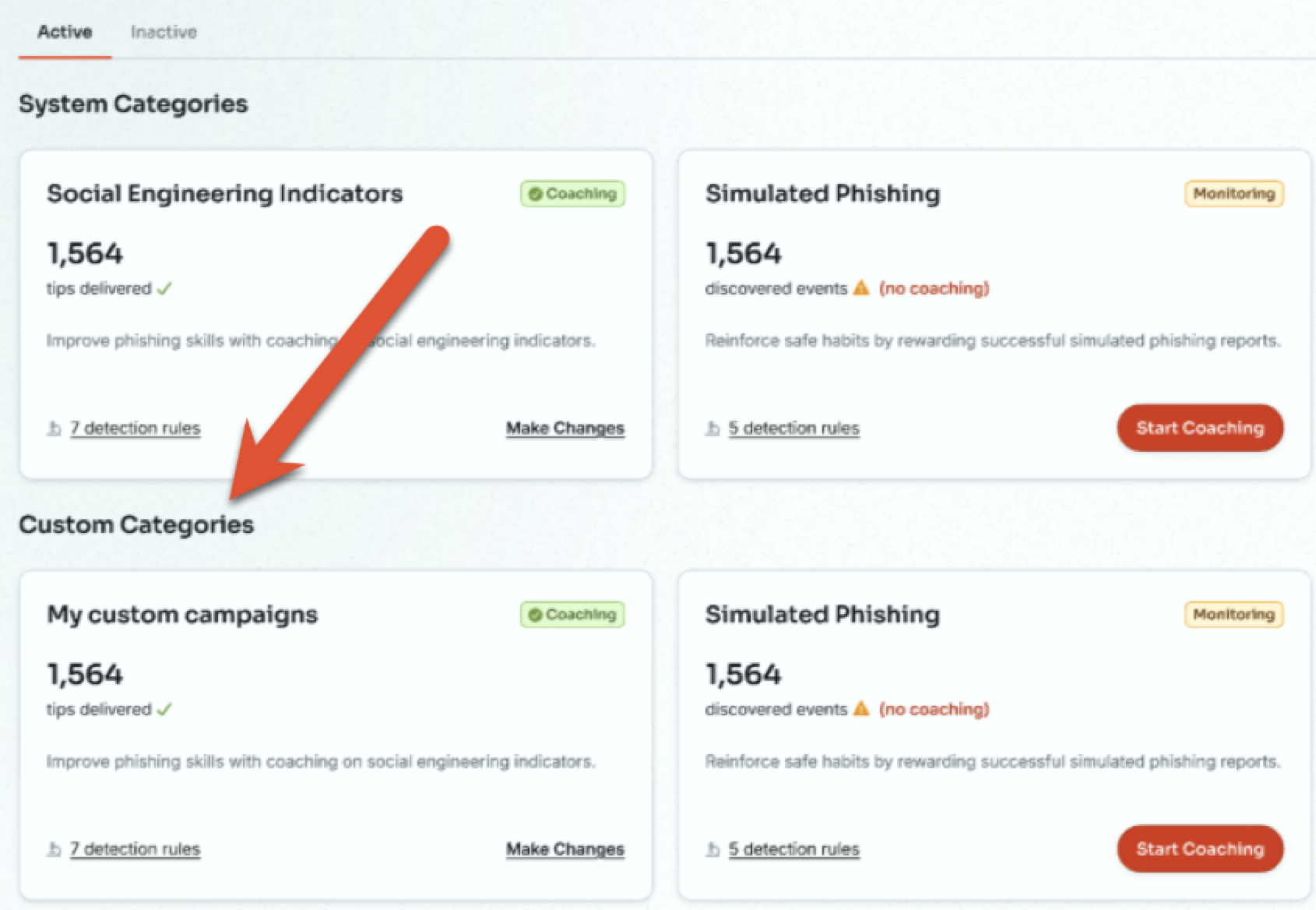
- Suas campanhas de coaching em tempo real ativas agora aparecerão na subguia Ativas como categorias personalizadas. Elas passarão a ter o status Coaching e continuarão enviando SecurityTips.
- Todas as campanhas de coaching em tempo real que estavam no modo Teste agora aparecerão na guia Ativas como categorias personalizadas. Elas começarão com o status Monitoramento e não enviarão SecurityTips até que sejam movidas para o status Coaching.
- Todas as campanhas de coaching em tempo real inativas estarão na guia Inativas.
- Para revisar a configuração das suas categorias com o status Coaching, selecione Editar coaching. Para revisar a configuração das suas categorias com o status Monitoramento, selecione Configurar coaching. Com isso, a página de Revisão será exibida.
-
Para verificar e configurar a sua categoria personalizada, veja a captura de tela e a lista abaixo:
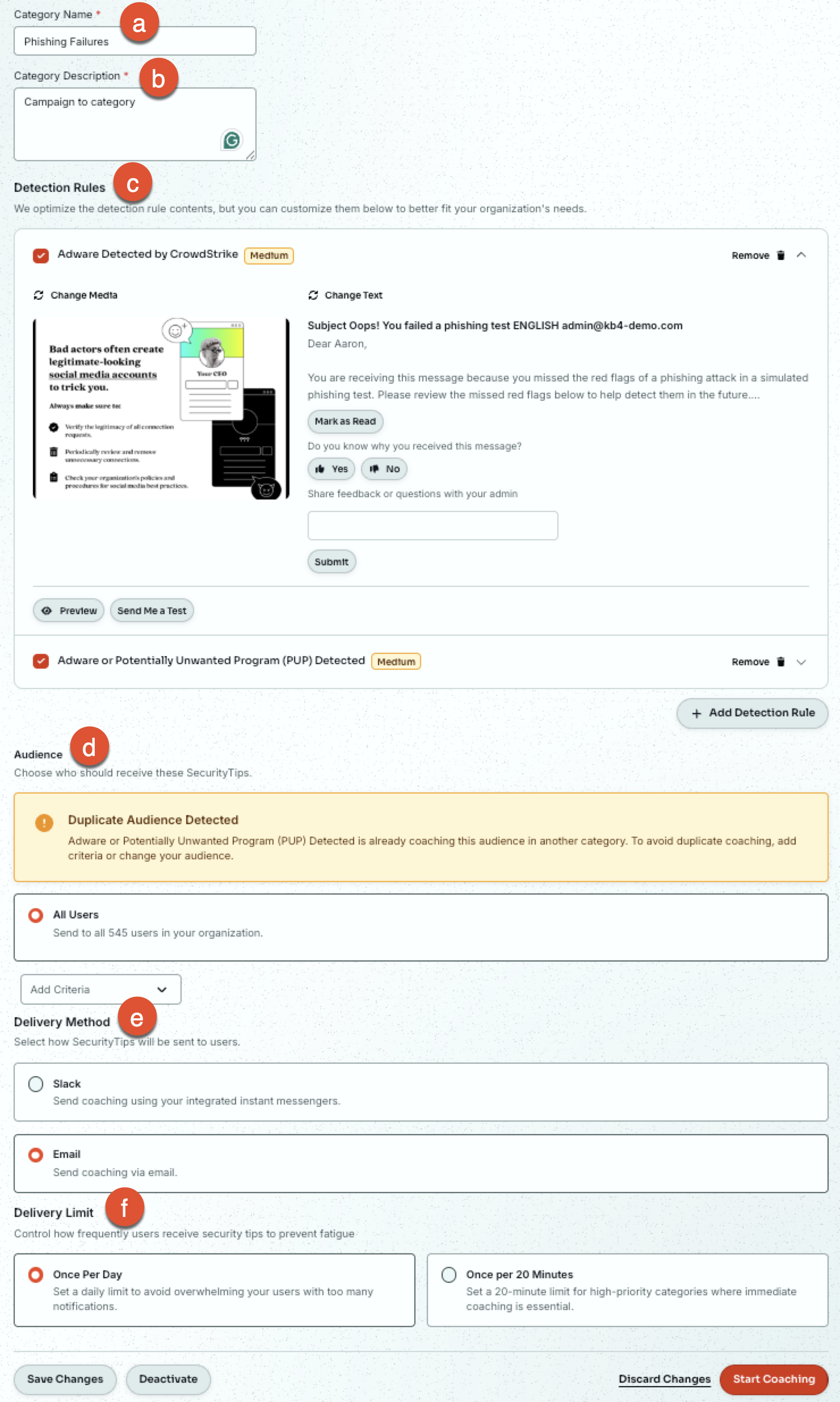
- Nome da categoria: insira o nome de sua preferência para a categoria.
- Descrição da categoria: insira a descrição de sua preferência para a categoria.
- Regras de detecção: personalize a SecurityTip enviada para cada regra de detecção usando as opções Alterar mídia e Alterar texto. Você também pode habilitar ou desabilitar cada regra de detecção usando a caixa de seleção ao lado do respectivo nome.
- Público: escolha o público que receberá coaching por meio desta categoria. É possível optar por dar coaching para Todos os usuários no seu console da KnowBe4 ou Adicionar critérios para restringir o público.
- Método de entrega: selecione o método de entrega das SecurityTips. Também será possível habilitar a entrega por e-mail como opção de backup se você estiver usando um método de entrega em tempo real, como o Slack.
- Limite de entrega: defina a frequência máxima com que os seus usuários receberão SecurityTips por meio desta categoria. As opções são: até uma SecurityTip por dia ou até uma SecurityTip a cada 20 minutos.
- Depois de verificar a configuração da sua categoria personalizada, selecione Salvar alterações.
Etapa 3: otimizar regras de detecção
Por padrão, desabilitamos as regras de detecção duplicadas nas categorias do sistema para evitar o coaching duplicado e preservar a sua configuração de coaching anterior. No entanto, recomendamos mover a cobertura das regras de detecção das suas categorias personalizadas para as nossas categorias do sistema a fim de otimizar a cobertura e possibilitar um coaching mais direcionado e eficiente.
Quando uma categoria personalizada contiver regras de detecção duplicadas, a página de Revisão da categoria personalizada terá um banner com a opção para Otimizar regras de detecção.

Para otimizar e mover as regras de detecção elegíveis, siga estas etapas:
- Faça login no console do SAT da KnowBe4.
- Acesse a guia Coaching > subguia Coaching em tempo real.
- Vá até a sua categoria personalizada e selecione Editar coaching se o status for Coaching ou Configurar coaching se o status for Monitoramento.
- Vá até o banner Otimizar regras de detecção e selecione Iniciar otimização. Com isso, será exibida uma nova janela Otimizar regras de detecção, contendo uma visão geral de todas as regras de detecção na categoria.
-
Marque a caixa de seleção das regras de detecção que você deseja otimizar. Desmarque a caixa de seleção das regras de detecção que você não deseja otimizar.
Dica: se alguma regra de detecção não corresponder a uma regra de detecção do sistema existente, ela não será elegível para otimização e não poderá ser selecionada durante esse processo. - Verifique as regras de detecção selecionadas e, em seguida, selecione Otimizar regras de detecção.
Depois de otimizadas, essas regras de detecção elegíveis serão movidas para as categorias do sistema selecionadas criteriosamente e passarão a ter a cobertura delas.
Etapa 4: iniciar o coaching com categorias do sistema
O novo sistema de categorias inclui categorias do sistema pré-configuradas. Essas categorias do sistema levam em consideração os comportamentos mais comuns dos usuários em nossas integrações e abordam esses comportamentos com SecurityTips selecionadas pela nossa equipe por sua relevância e eficácia. Para iniciar o coaching com nossas categorias do sistema, siga estas etapas:
- Faça login no console do SAT da KnowBe4.
- Acesse a guia Coaching > subguia Coaching em tempo real.
- Vá até a seção Categorias do sistema e localize uma categoria do sistema do seu interesse.
- Selecione Configurar coaching.
- Com isso, a página de Revisão será exibida. Assim como nas categorias personalizadas, você pode configurar a categoria do sistema de acordo com as suas necessidades.
- Quando estiver tudo pronto para mover a categoria do sistema no modo Coaching e começar o envio de SecurityTips, selecione Iniciar coaching.
Para obter mais informações sobre a navegação e o uso do Coaching em tempo real, consulte o nosso artigo de visão geral.