O Phish Alert Button (PAB) do Microsoft Teams permite que os usuários relatem mensagens suspeitas diretamente no Microsoft Teams. Essa ferramenta ajuda a proteger a sua organização contra ataques cibernéticos ao fornecer alertas antecipados sobre possíveis ameaças à segurança para a sua equipe de TI.
Pré-requisitos e limitações
Para instalar o PAB do Microsoft Teams na sua organização, os seguintes requisitos devem ser atendidos:
- É necessário ter o Microsoft 365.
- Os endereços de e-mail dos usuários deverão ser adicionados à sua conta do KSAT e corresponder aos endereços de e-mail usados no MS Teams.
Como aceitar as permissões necessárias
Antes de instalar o PAB do Microsoft Teams no Microsoft 365, siga estas etapas:
- Faça login no console do KSAT.
- Selecione o endereço de e-mail localizado no canto superior direito da página e, depois, selecione Configurações da conta.
- Vá para Integrações da conta > Phish Alert.
- Marque a caixa de seleção Habilitar o Phish Alert.
-
Desloque para baixo até PAB para plataformas de colaboração e selecione + Adicionar instância do Phish Alert.
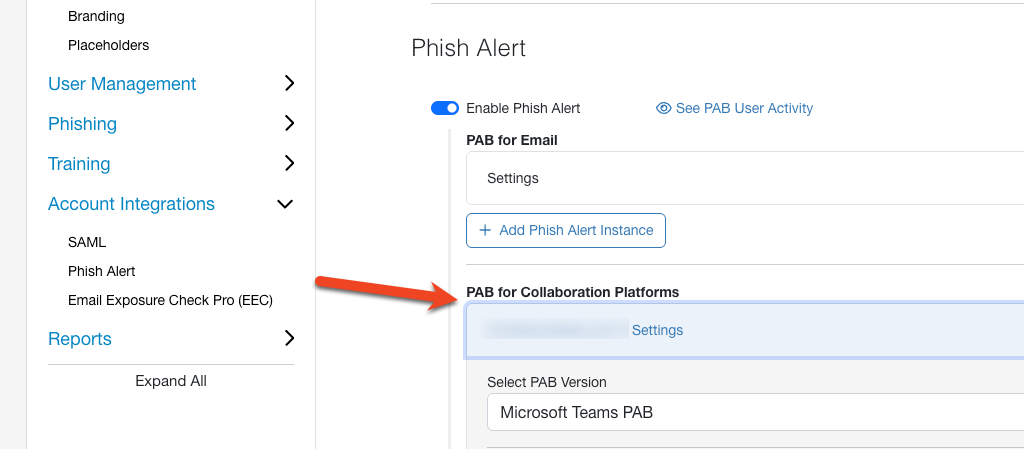
- No menu suspenso Selecionar versão do PAB, selecione PAB do Microsoft Teams.
-
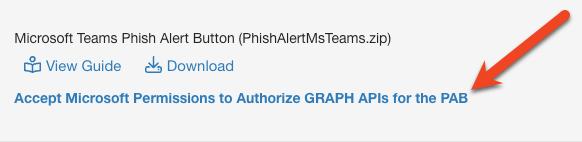
Selecione Aceitar as permissões da Microsoft para autorizar as APIs do GRAPH para o PAB. Você será redirecionado à página de login do Microsoft 365.
- Faça login na sua conta do Microsoft 365, usando suas credenciais de administrador.
-
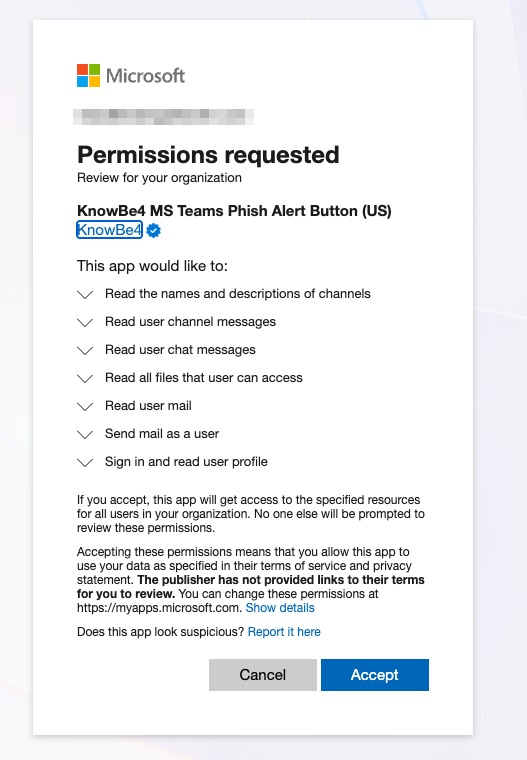
Após o login, será exibida a janela pop-up Permissões solicitadas. Leia as permissões e selecione Aceitar.
-
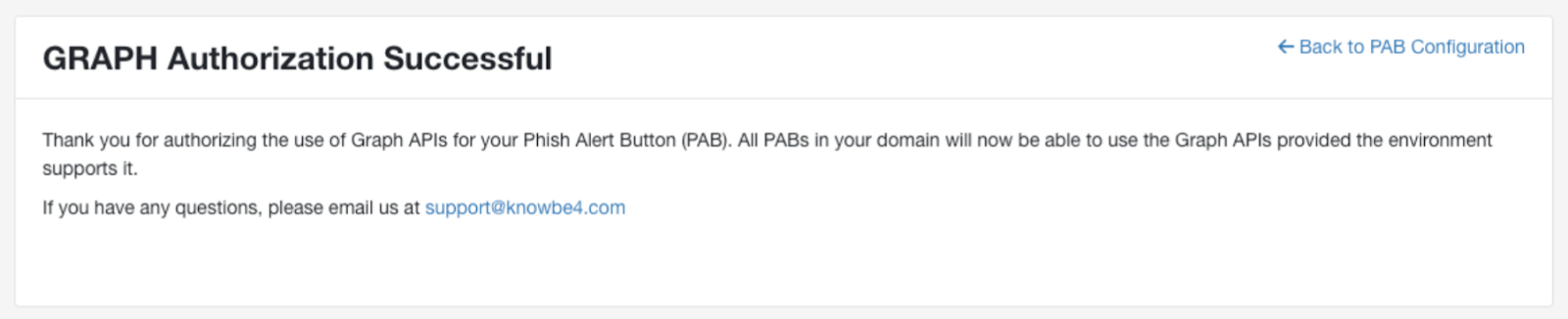
Depois que você aceitar as permissões, a janela Autorização do GRAPH realizada com êxito será exibida. Selecione Voltar à configuração do PAB para retornar às configurações do Phish Alert.
Como instalar o PAB do Microsoft Teams
Há duas maneiras de instalar o PAB do Microsoft Teams. Escolha a seção relevante abaixo.
Instalação em toda a organização
Siga as etapas abaixo para instalar o PAB do Microsoft Teams em toda a sua organização:
-
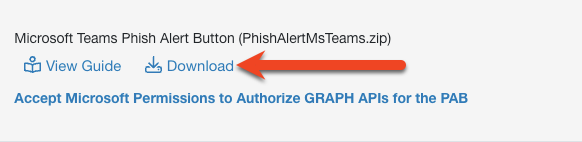
Selecione o ícone Baixar ao lado da opção Phish Alert Button do Microsoft Teams para baixar o arquivo PhishAlertMsTeams.zip.
- Em uma nova guia do navegador, faça login na sua conta do Centro de administração do Microsoft Teams.
-
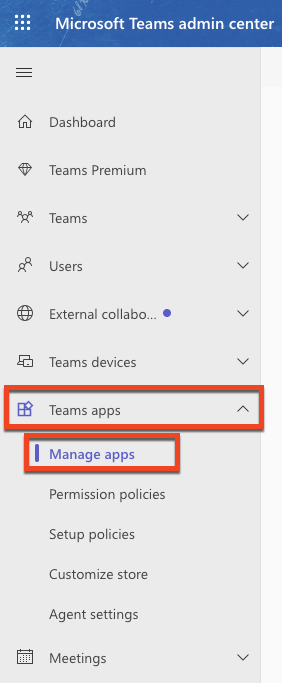
No menu à esquerda da página, selecione Aplicativos do Teams > Gerenciar aplicativos.
-
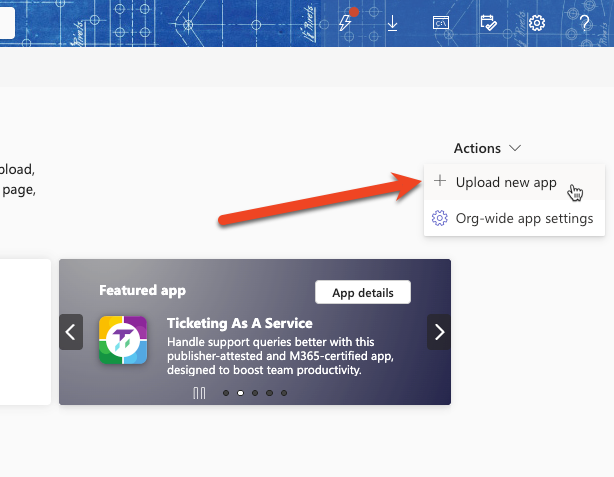
Selecione o menu suspenso Ações no canto superior direito da página e clique em Carregar novo aplicativo.
-
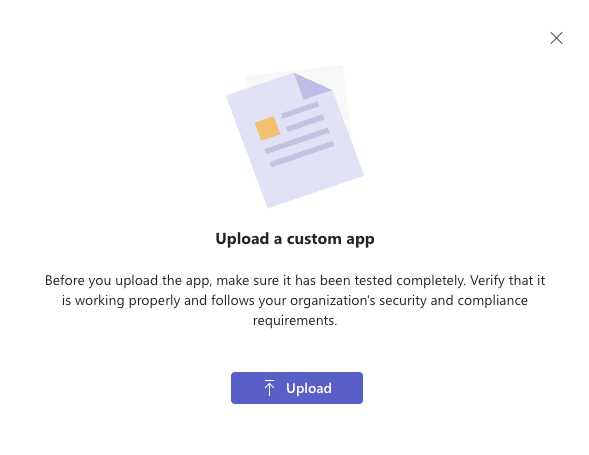
Clique no botão Carregar e selecione o arquivo PhishAlertMSTeams.zip.
-
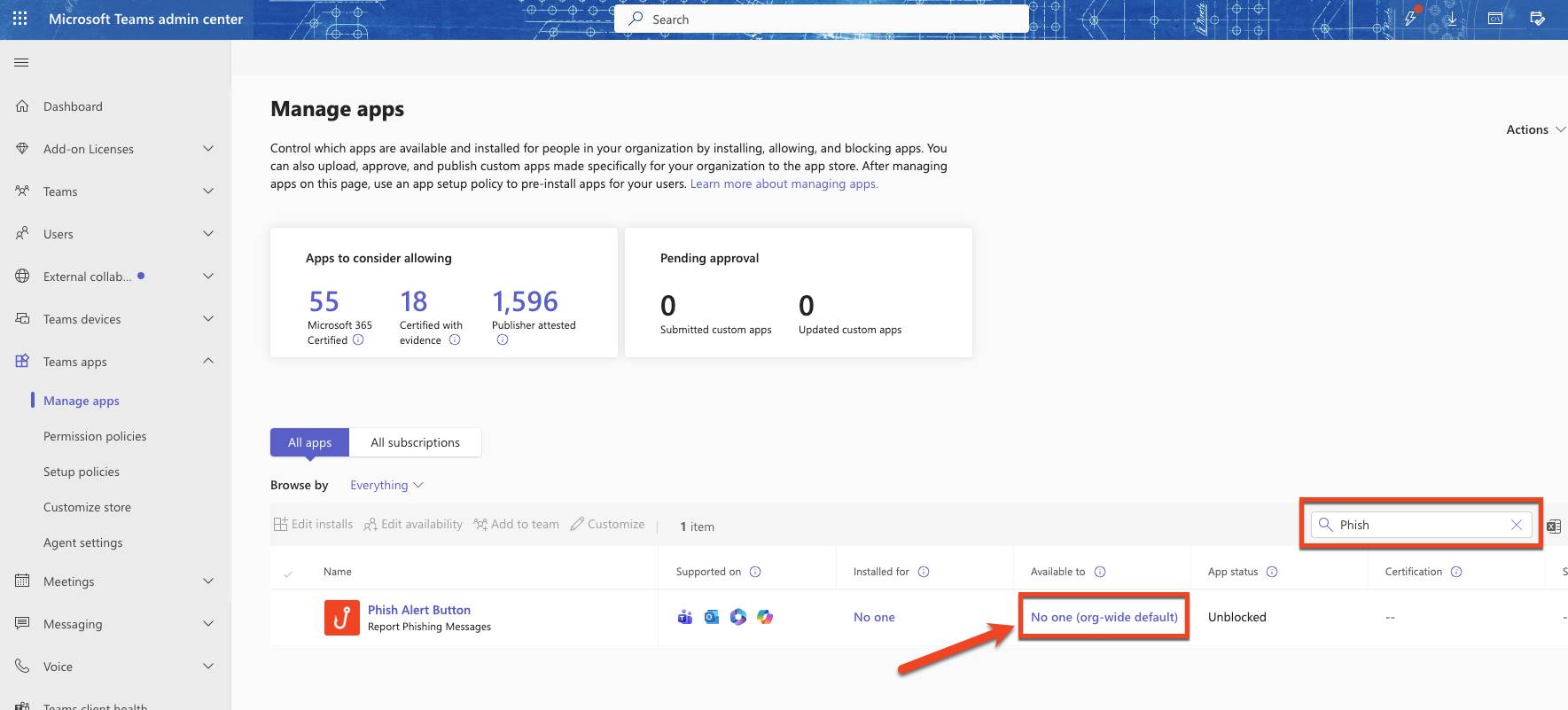
Digite “Phish” na barra de pesquisa e localize o aplicativo Phish Alert Button. Clique no link abaixo de Disponível para.
-
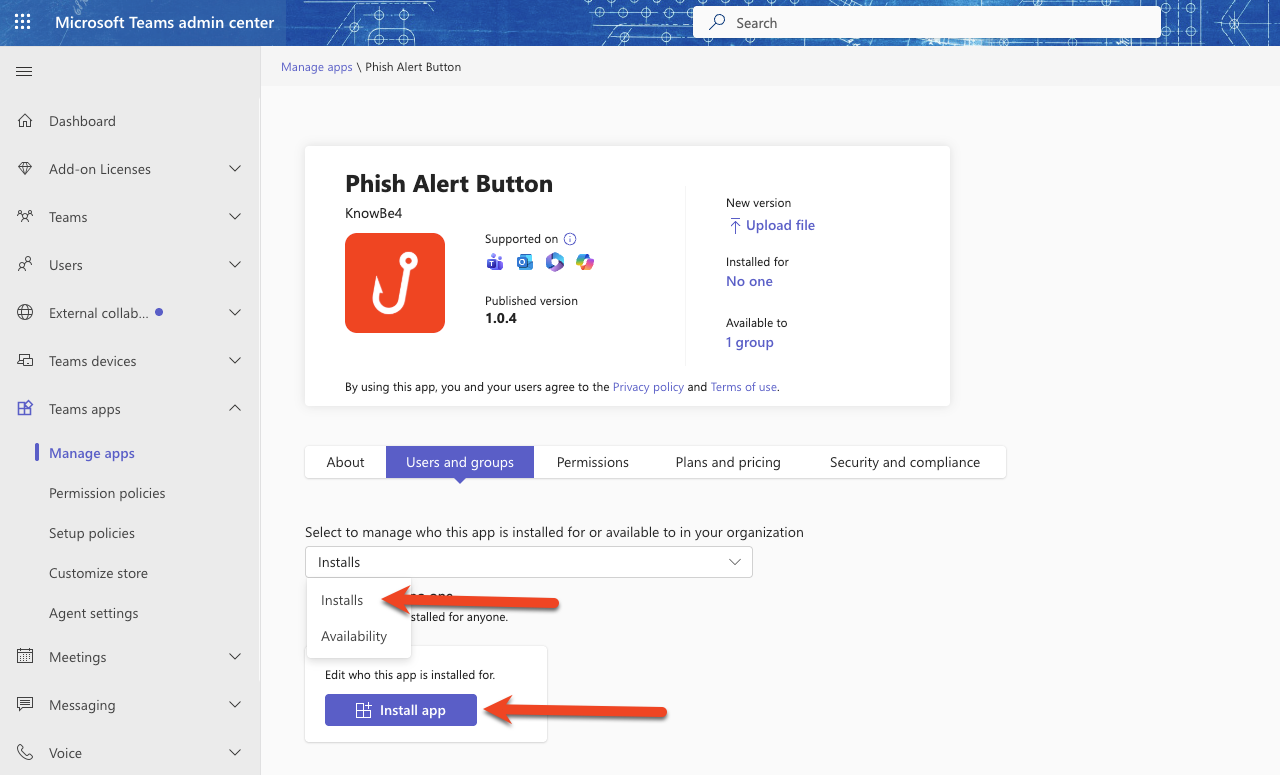
Na guia Usuários e grupos do aplicativo Phish Alert Button, selecione Instalações no menu suspenso. Depois, clique no botão Instalar aplicativo ou Editar instalações.
-
No menu suspenso Instalar para, selecione Todos.
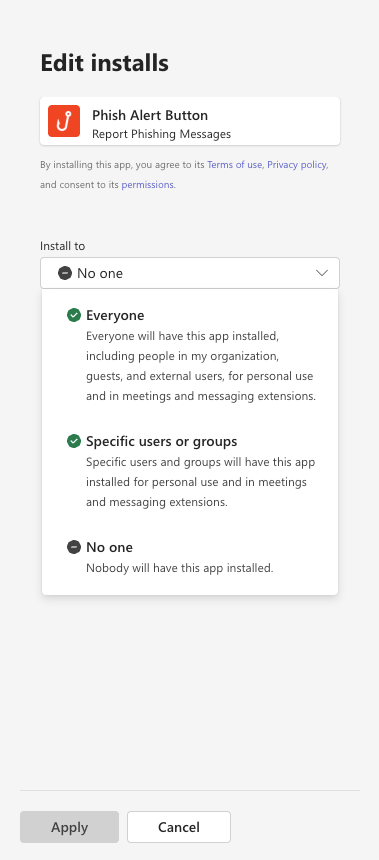
- Clique em Aplicar, na parte inferior do menu Editar instalações.
-
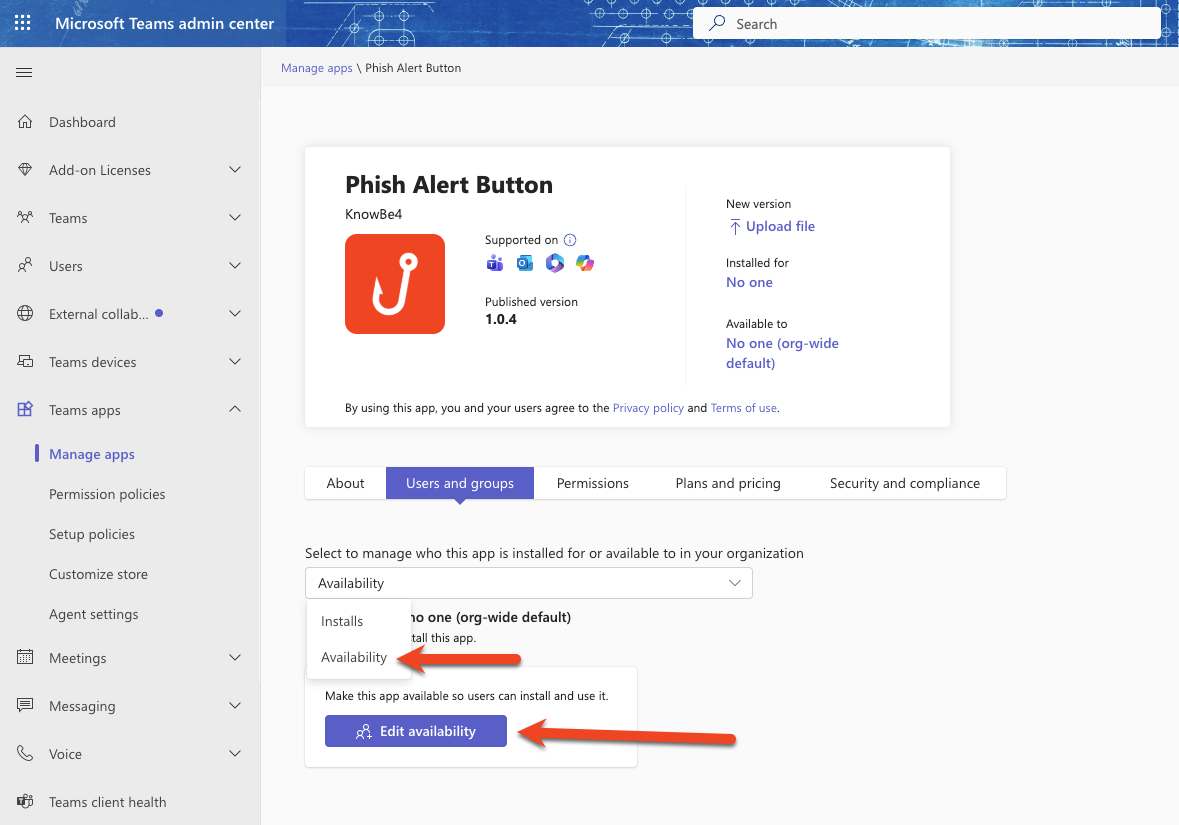
Na guia Usuários e grupos do aplicativo Phish Alert Button, selecione Disponibilidade no menu suspenso. Depois, clique em Editar disponibilidade.
-
No menu suspenso Disponível para, selecione Todos.
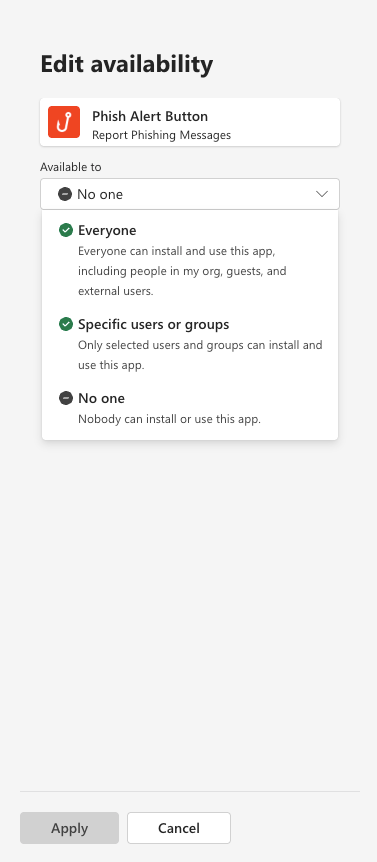
- Clique em Aplicar, na parte inferior do menu Editar disponibilidade.
Implantação para usuários específicos
- Faça login na sua conta do Centro de administração do Microsoft Teams e acesse Aplicativos do Teams > Gerenciar aplicativos.
-
Digite “Phish” na barra de pesquisa e localize o aplicativo Phish Alert Button. Clique no link abaixo de Disponível para.
-
Na guia Usuários e grupos do aplicativo Phish Alert Button, selecione Instalações no menu suspenso. Depois, clique no botão Instalar aplicativo ou Editar instalações.
-
No menu suspenso Instalar para, selecione Usuários ou grupos específicos.
- Pesquise e selecione os usuários ou grupos para os quais você deseja instalar o aplicativo e, depois, clique em Aplicar, na parte inferior do menu Editar instalações.
-
Na guia Usuários e grupos do aplicativo Phish Alert Button, selecione Disponibilidade no menu suspenso. Depois, clique em Editar disponibilidade.
-
No menu suspenso Disponível para, selecione Usuários ou grupos específicos.
- Pesquise e selecione os usuários ou grupos para os quais você deseja disponibilizar o aplicativo e, depois, clique em Aplicar, na parte inferior do menu Editar disponibilidade.
Instalação sideload
Para fazer uma instalação sideload, você precisará concluir as etapas da seção Como aceitar as permissões necessárias acima.
- Siga as etapas de 1 a 6 da seção Instalação em toda a organização acima.
-
Na guia Usuários e grupos do aplicativo Phish Alert Button, selecione Disponibilidade no menu suspenso. Depois, clique em Editar disponibilidade.
-
No menu suspenso Disponível para, selecione Usuários ou grupos específicos.
- Digite o nome de exibição, o e-mail ou o nome do usuário para o qual você deseja disponibilizar o PAB e clique no botão Aplicar.
- Acesse https://teams.cloud.microsoft/# https://teams.cloud.microsoft/# (o link abre em uma nova janela).
-
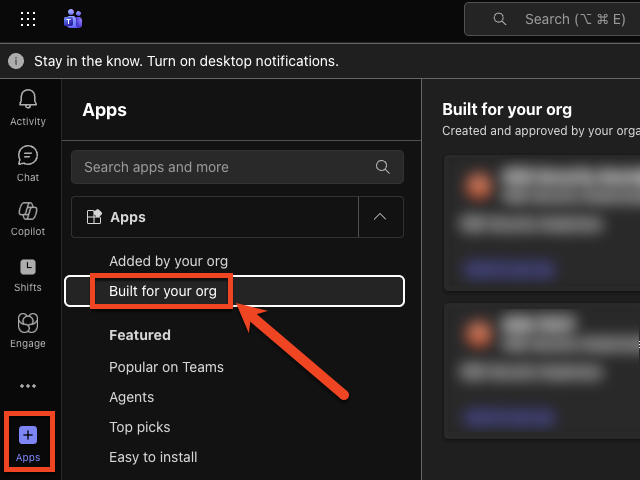
No menu à esquerda da página, selecione Aplicativos > Criados para a sua organização.
-
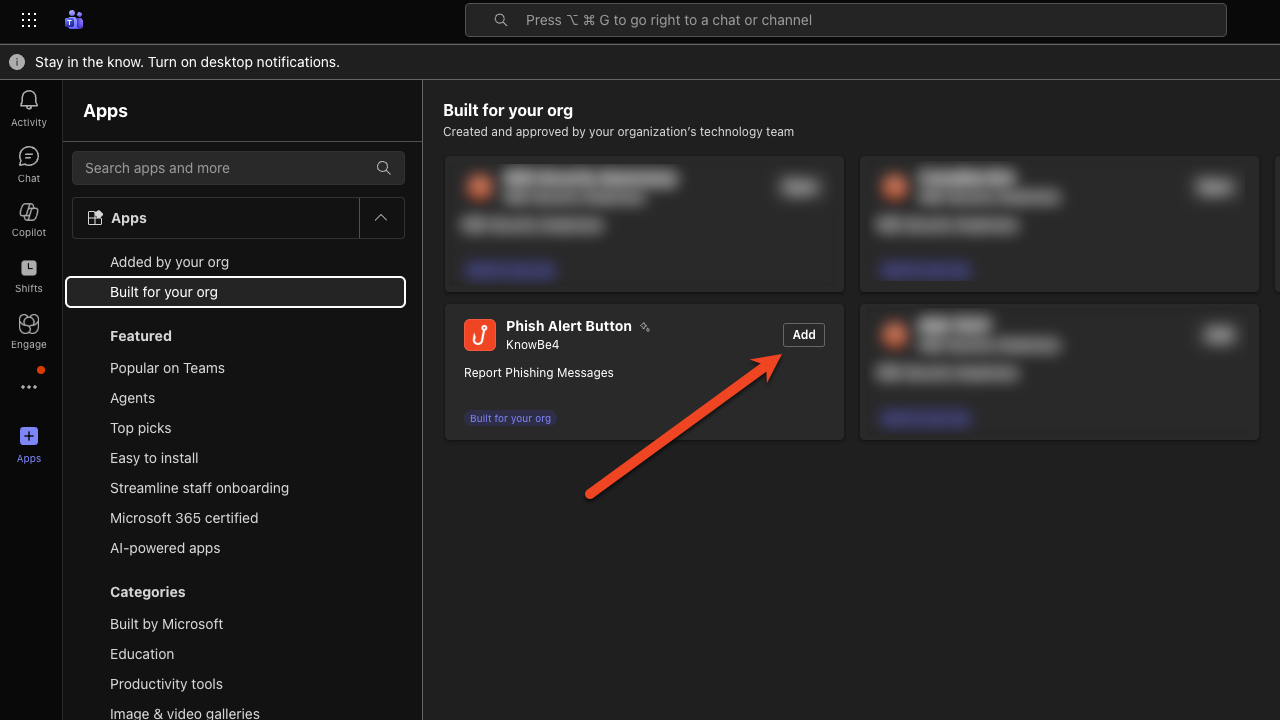
Clique em Adicionar no aplicativo Phish Alert Button.
Observação: a instalação sideload do aplicativo pode demorar um pouco para ser aplicada.
Experiência de usuário do PAB do Microsoft Teams
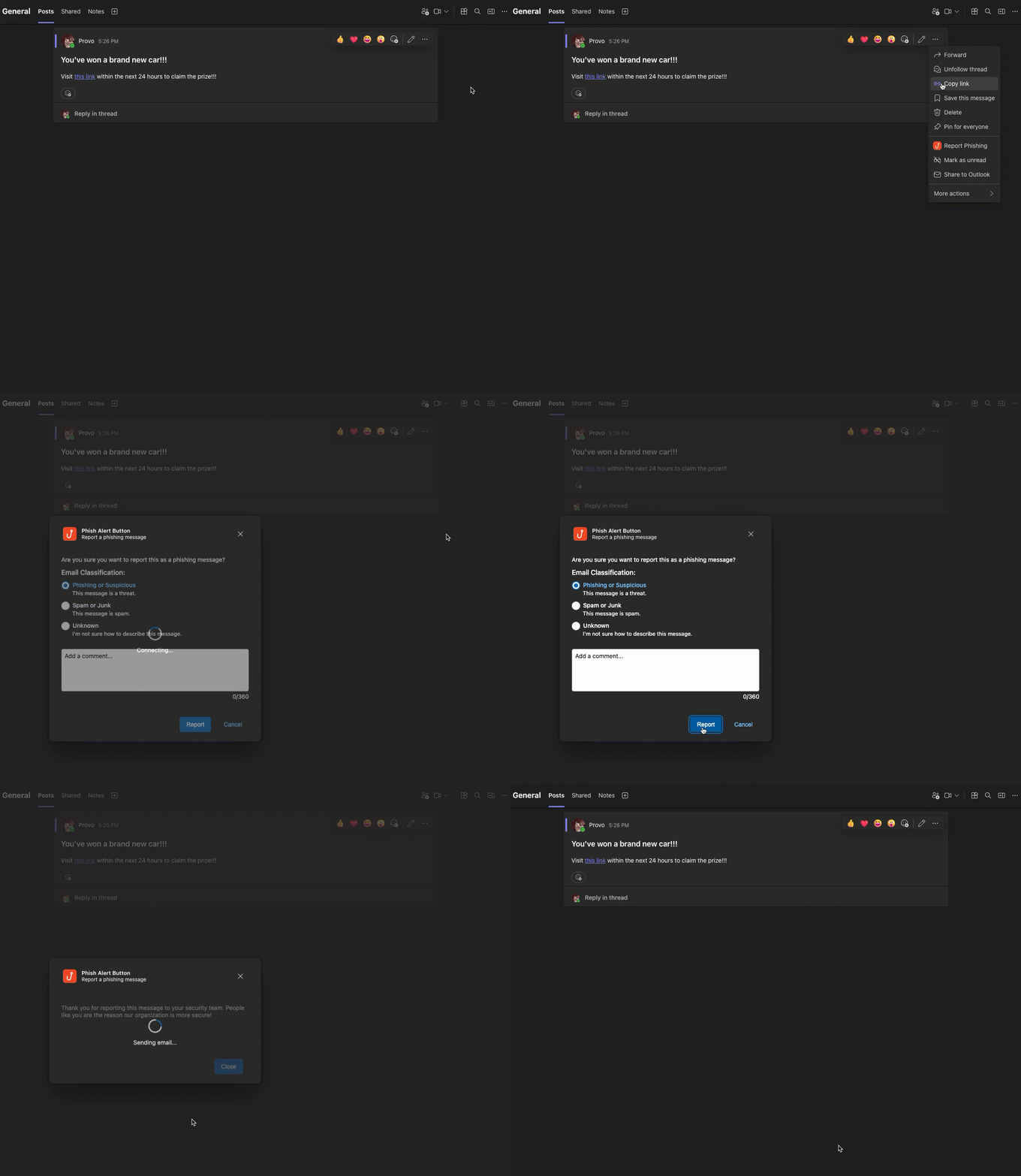
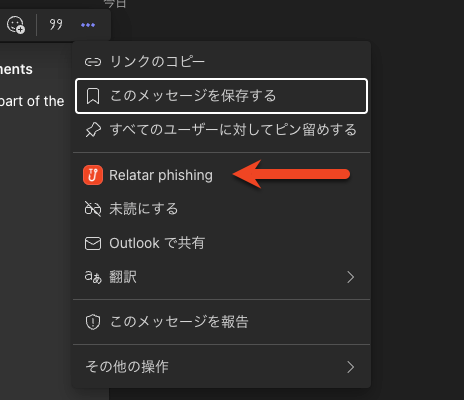
Você pode selecionar o Phish Alert Button em qualquer mensagem que desejar relatar. A opção Relatar phishing será exibida quando você passar o cursor sobre uma mensagem e clicar no ícone de reticências. Se a opção Relatar phishing não for exibida, ela estará disponível no menu Mais ações.
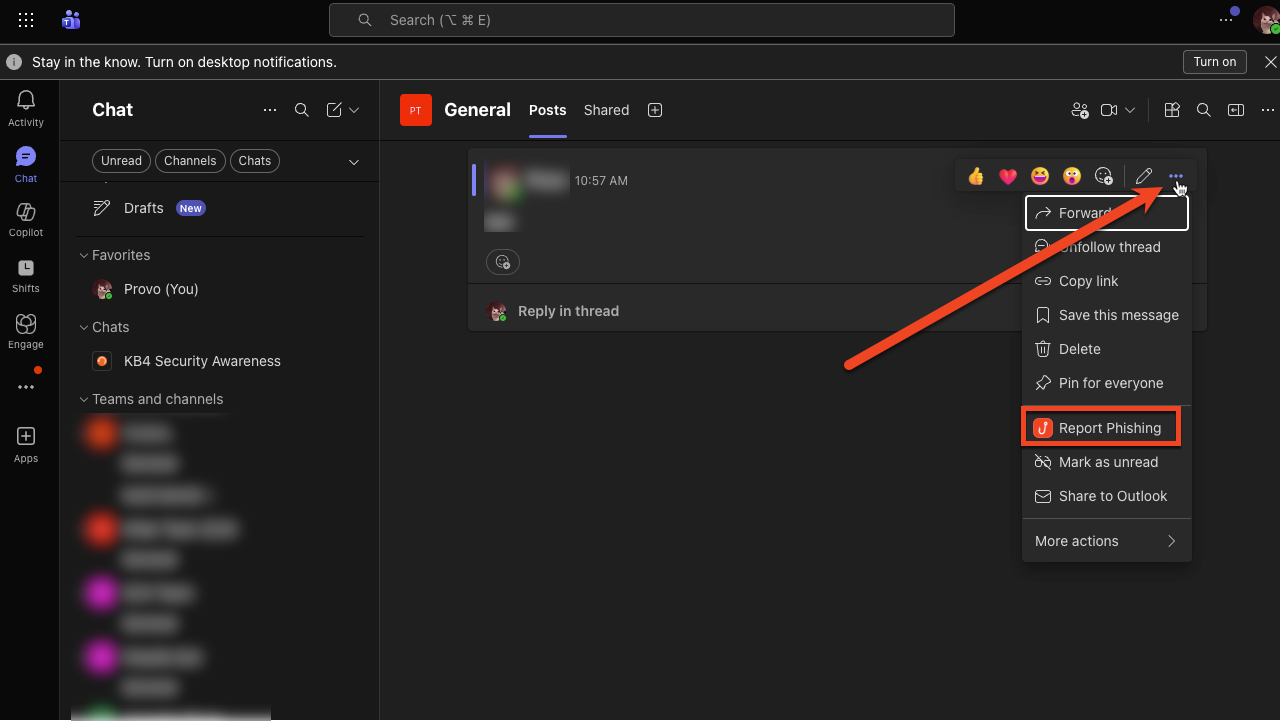
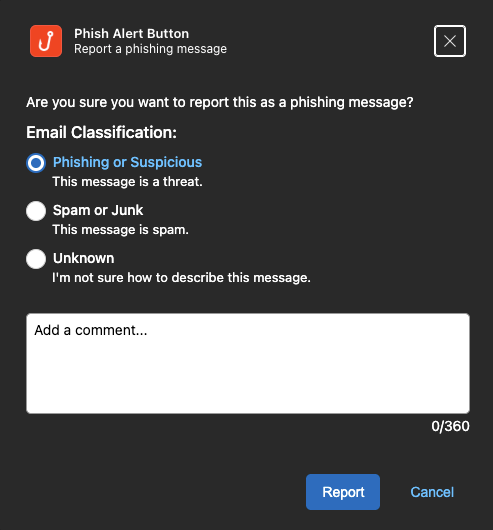
Depois de clicar em Relatar phishing, será exibida uma janela pop-up de confirmação. Se a configuração Permitir que os usuários deixem comentários e classifiquem estiver habilitada para a sua conta, os seus usuários também poderão fornecer uma classificação para o e-mail e adicionar um comentário. Todas as mensagens relatadas ficarão disponíveis na pasta de Itens enviados no Microsoft Outlook do usuário que relatou.
Como atualizar e desinstalar o PAB do Microsoft Teams
Consulte as seções abaixo para obter informações sobre como atualizar ou desinstalar o PAB do Microsoft Teams.
Como atualizar o PAB do Microsoft Teams
Estas são as instruções para atualizar ou reimplantar o PAB do Microsoft Teams.
- Faça login no console do KSAT.
- Selecione o endereço de e-mail localizado no canto superior direito da página e, depois, selecione Configurações da conta.
- Vá para Integrações da conta > Phish Alert.
-
Desloque para baixo até PAB para plataformas de colaboração e clique no nome da sua instância do PAB do Microsoft Teams para expandir as configurações.
-
Desloque para baixo e selecione o ícone Baixar, abaixo de Phish Alert Button do Microsoft Teams, para baixar o arquivo PhishAlertMsTeams.zip.
- Em uma nova guia do navegador, faça login na sua conta do Centro de administração do Microsoft Teams.
- No menu à esquerda da página, selecione Aplicativos do Teams > Gerenciar aplicativos.
-
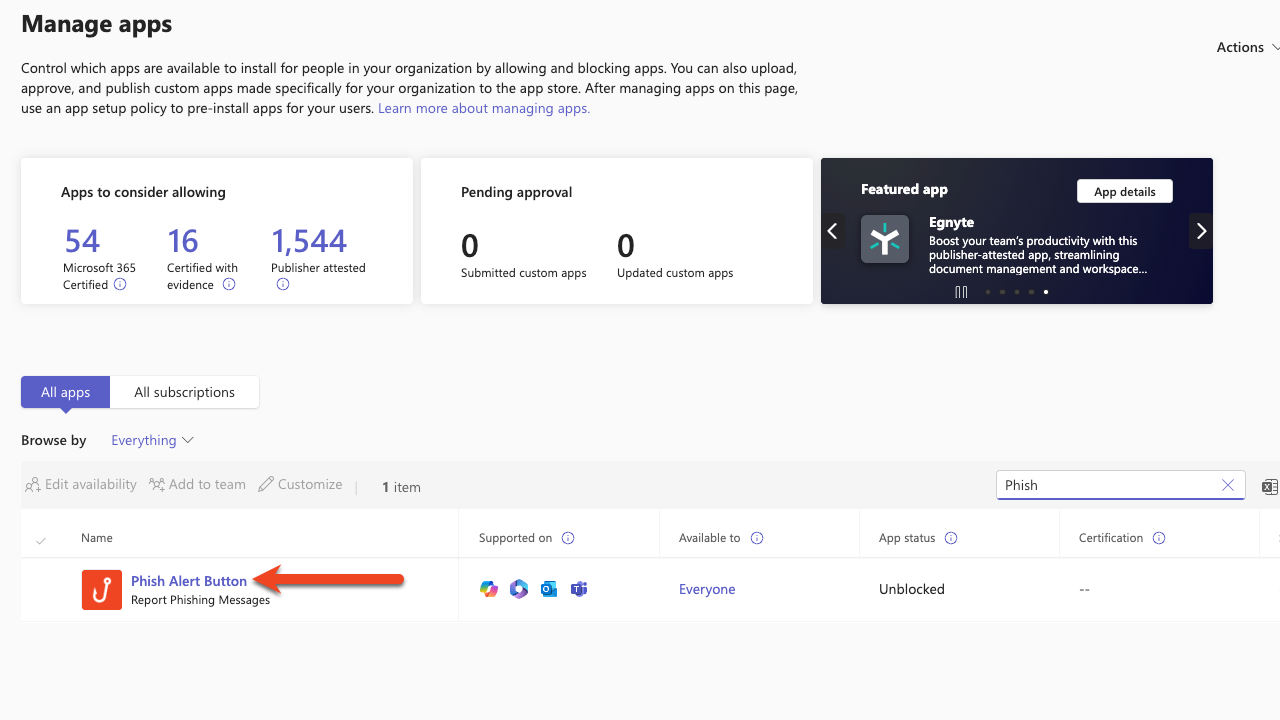
Digite “Phish” na barra de pesquisa e clique em Phish Alert Button.
-
Na parte superior da página, clique em Enviar arquivo.
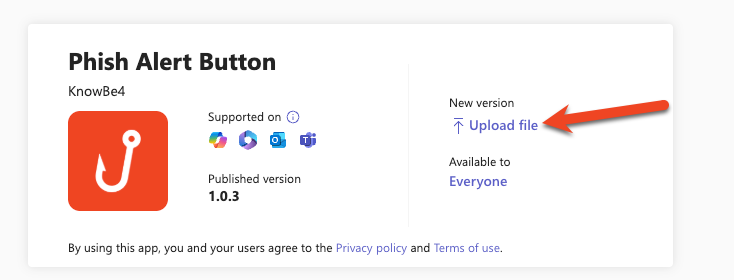
- Na janela pop-up, clique em Selecione um arquivo e selecione o arquivo PhishAlertMSTeams.zip.
-
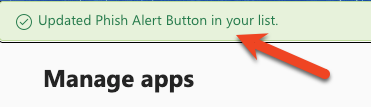
Verifique se a mensagem de êxito é exibida na parte superior da página.
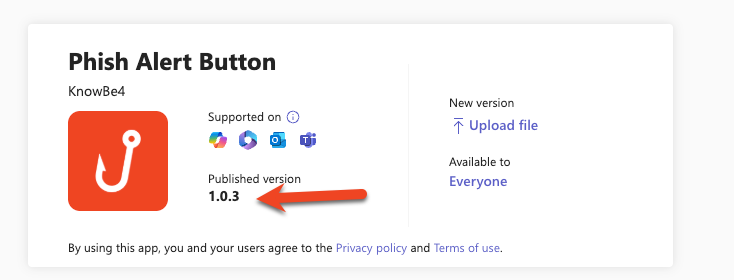
Observação: o número em Versão publicada mudará quando você enviar o arquivo PhishAlertMSTeams.zip.
Como desinstalar o PAB do Microsoft Teams
Estas são as instruções para desinstalar o PAB do Microsoft Teams.
- Faça login no centro de administração do Microsoft Teams.
- No menu à esquerda da página, selecione Aplicativos do Teams > Gerenciar aplicativos.
-
Digite “Phish” na barra de pesquisa e clique em Phish Alert Button.
-
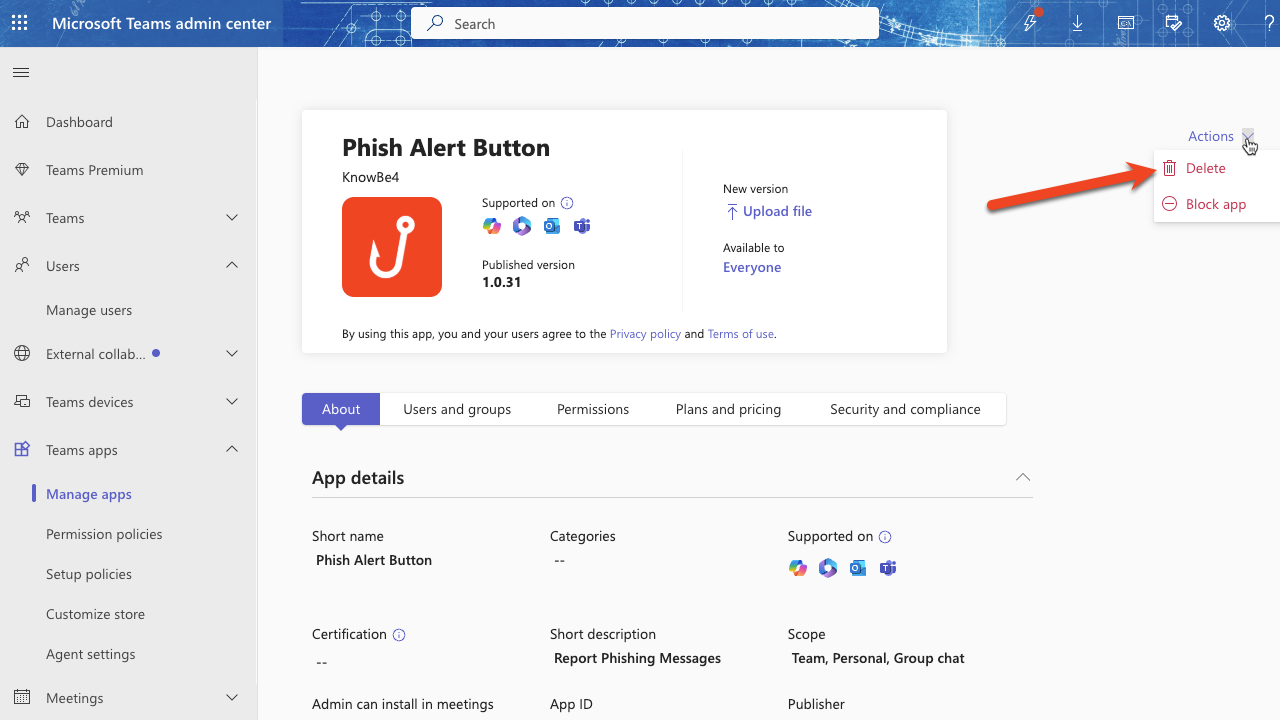
Selecione o menu suspenso Ações, no canto superior direito da página, e clique em Excluir.
Solução de problemas
Por que não consigo ver o PAB do Microsoft Teams ao tentar relatar mensagens de fora da minha organização?
O PAB do Microsoft Teams só pode ser usado para relatar mensagens enviadas dentro da sua organização. Para obter mais informações, consulte o artigo da Microsoft Aplicativos do Teams para participantes externos ou convidados externos a uma organização Aplicativos do Teams para participantes externos ou convidados externos a uma organização (o link abre em uma nova janela). Se você receber uma mensagem suspeita de um remetente externo, recomendamos entrar em contato com o seu administrador de TI para obter ajuda adicional.
Este erro está sendo exibido: "Erro na busca Falha na solicitação das configurações do KSAT - {"errors": [{"message":"Sem autorização"}]}"
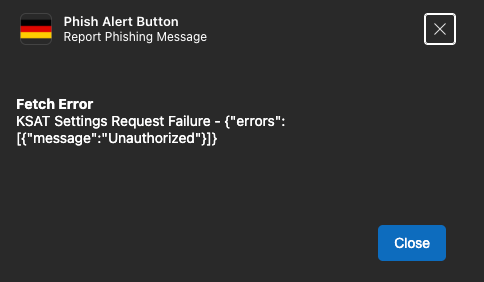
O PAB do Microsoft Teams não consegue verificar o e-mail do usuário no console do KSAT. Verifique se o endereço de e-mail do usuário conectado ao Microsoft Teams corresponde ao endereço de e-mail registrado no console do KSAT.
Este erro está sendo exibido: "Esta mensagem é mais antiga do que o limite permitido. Entre em contato com o administrador de TI para obter ajuda." Como posso resolver esse problema?
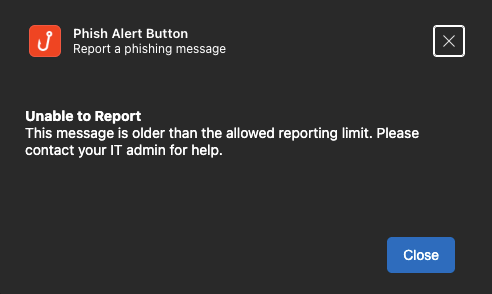
Esse erro indica que a mensagem é muito antiga para ser relatada. Recomendamos entrar em contato com o seu administrador de TI para obter ajuda adicional.
Este erro está sendo exibido: "Erro ao enviar o e-mail: {"error":{"code":"Authorization_RequestDenied","message":"Privilégios insuficientes para concluir a operação.","innerError"..."
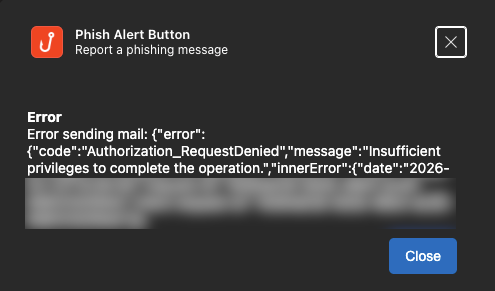
Esse erro indica que as permissões da API do Graph necessárias para o PAB do Microsoft Teams não foram autorizadas em sua conta da Microsoft. Para resolver o problema, siga as etapas listadas na seção Como aceitar as permissões necessárias deste artigo.
Adicionei um novo idioma ao PAB do Microsoft Teams no meu console do KSAT, mas alguns usuários estão vendo outro idioma em determinados campos de texto do PAB. Como corrigir isso para que os usuários vejam o PAB apenas no idioma deles?
Alguns campos de texto do PAB do Microsoft Teams são armazenados no arquivo PhishAlertMsTeams.zip. Se você adicionar um idioma ao PAB do Microsoft Teams, será necessário reimplantar o arquivo zip para que as alterações sejam aplicadas. Para obter instruções detalhadas sobre esse processo, consulte a seção Como atualizar e desinstalar o PAB do Microsoft Teams deste artigo.