O recurso de treinamento em deepfake permite criar vídeos deepfake simulados para aprimorar seu treinamento de conscientização em segurança. Ao criar um deepfake de um executivo ou líder conhecido da sua organização, você pode demonstrar aos usuários como é fácil falsificar a identidade de uma pessoa de maneira muito convincente. Esses vídeos são controlados e limitados a roteiros gravados previamente, o que garante que o conteúdo seja usado estritamente para fins educacionais.
O AIDA está disponível no console da KnowBe4 como um add-on para o nível de assinatura Diamante.
Pré-requisitos
Antes de criar um vídeo deepfake, verifique se estes requisitos são atendidos:
- Você deve ter autorização legal da pessoa que fará parte da gravação.
- O vídeo de origem deve ser um arquivo .mp4 ou .mov, ter no máximo dois minutos de duração e um tamanho máximo de 150 MB.
Como criar um vídeo deepfake
Para criar um vídeo deepfake, faça login no console da KnowBe4 e clique na guia Treinamento. Depois, clique na subguia Deepfakes.
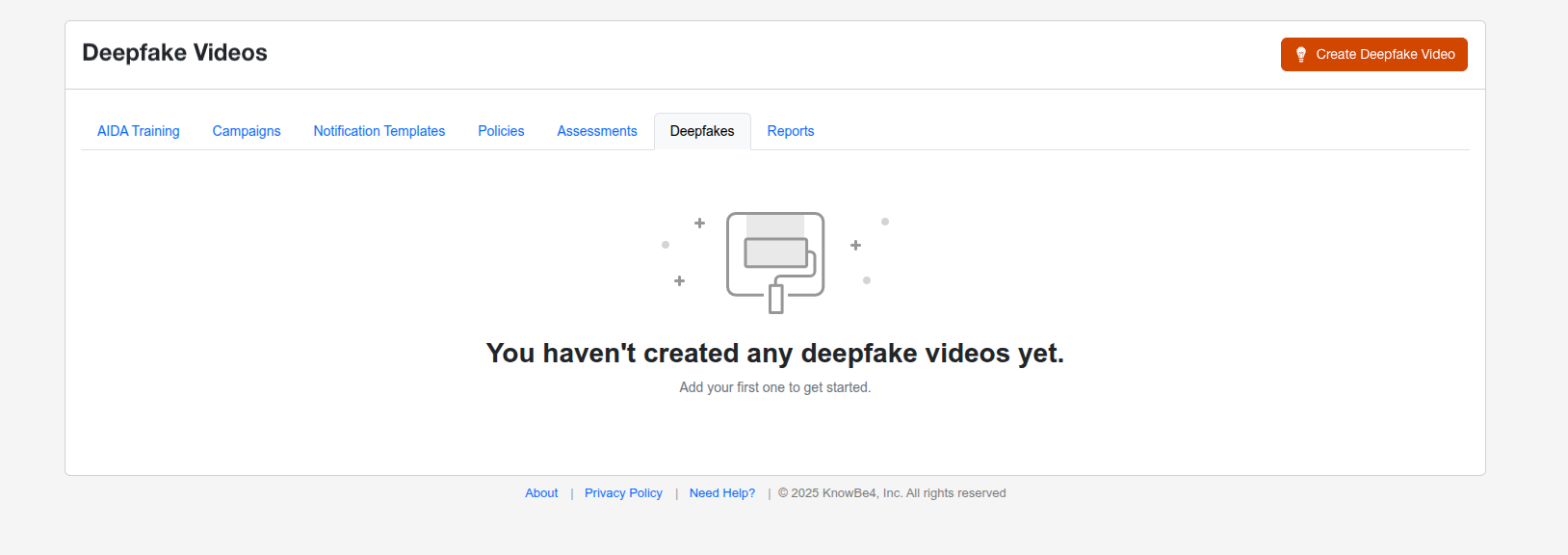
Ao acessar a subguia Deepfakes pela primeira vez, você não verá nenhum vídeo deepfake. Para adicionar um vídeo, clique no botão Criar vídeo deepfake. Com isso, a página Criar vídeo deepfake será exibida e guiará você pelas cinco etapas necessárias para a criação do vídeo.
Etapa 1: escolher um nome para o seu vídeo
Nesta etapa, é necessário escolher o nome para o vídeo e definir o idioma.
Para saber mais sobre as opções nessa etapa, veja a captura de tela e a lista abaixo:
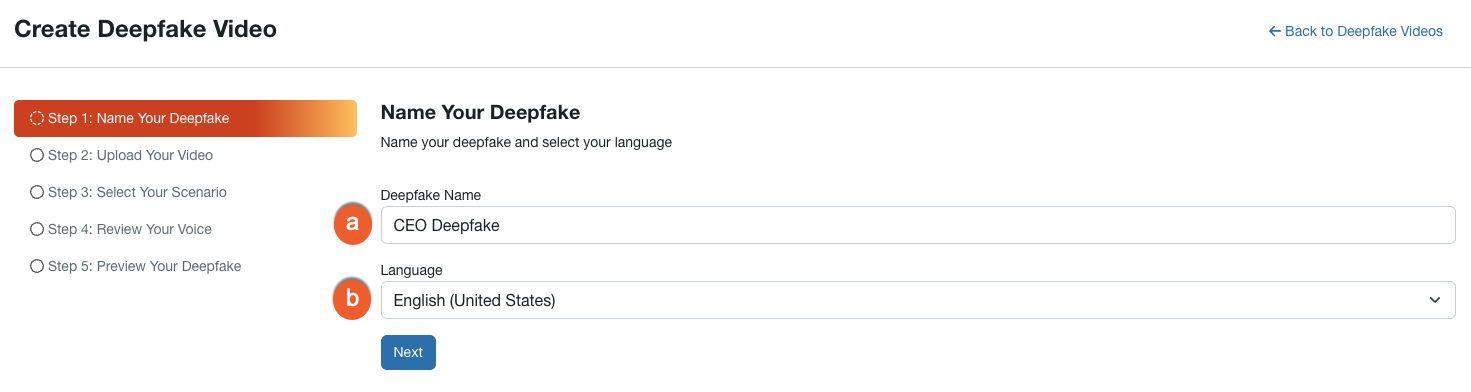
- Nome do deepfake: insira um nome para o seu deepfake. Escolha um nome que ajude a identificar esse vídeo posteriormente.
- Idioma: selecione o idioma usado no seu vídeo de origem.
Clique no botão Próximo para prosseguir com a Etapa 2.
Etapa 2: enviar o seu vídeo
Nesta etapa, você enviará o vídeo de origem da pessoa que deseja usar no deepfake.
Para saber mais sobre as opções nessa etapa, veja a captura de tela e a lista abaixo:
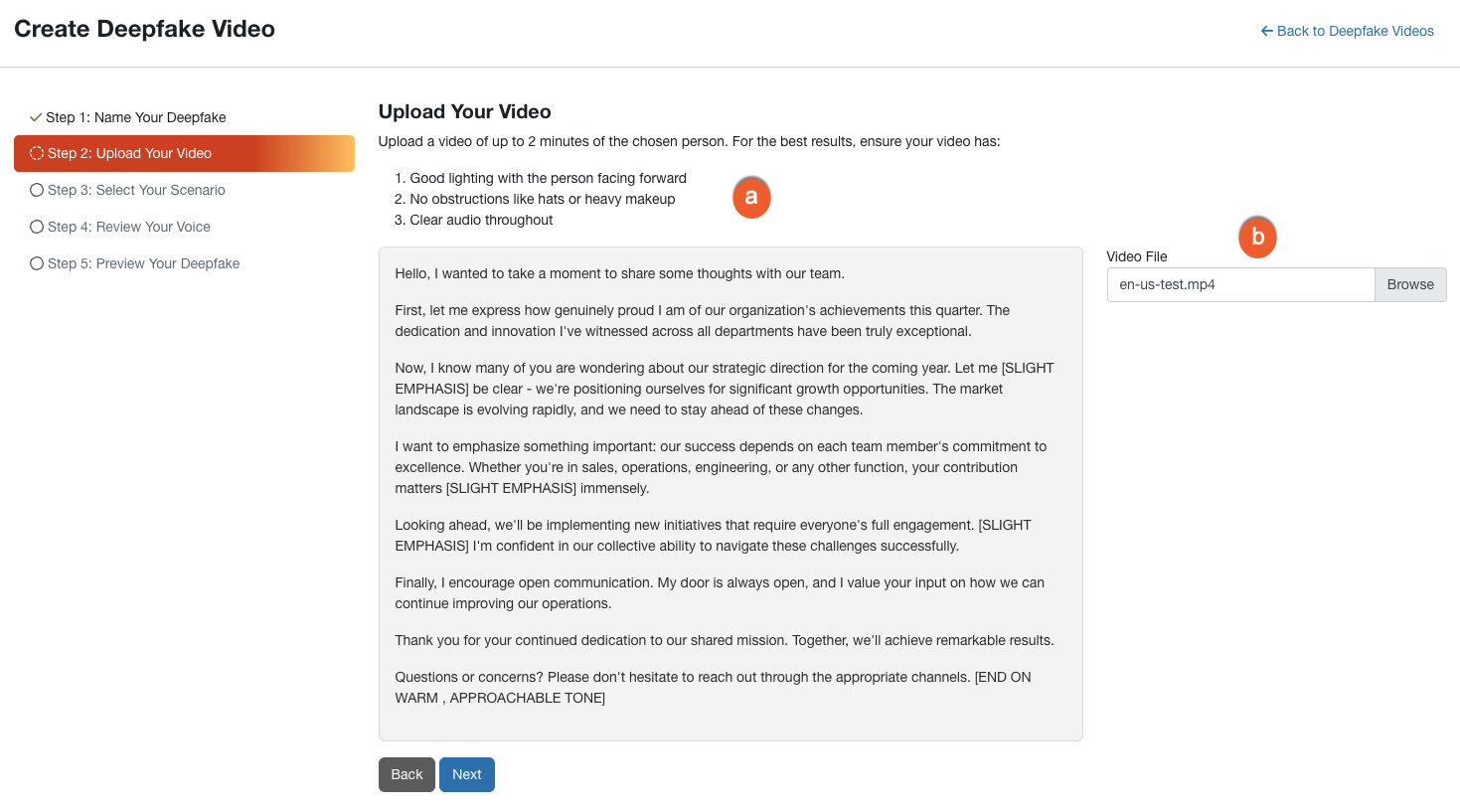
- Roteiro e requisitos de gravação: leia estas dicas para garantir a melhor qualidade possível. O vídeo deve ter boa iluminação, a pessoa deve estar de frente para a câmera, não deve haver obstruções no rosto, como chapéus, e o áudio deve estar nítido.
- Arquivo de vídeo: arraste e solte o arquivo aqui ou clique no botão para procurar o arquivo no seu computador.
Clique no botão Próximo para prosseguir.
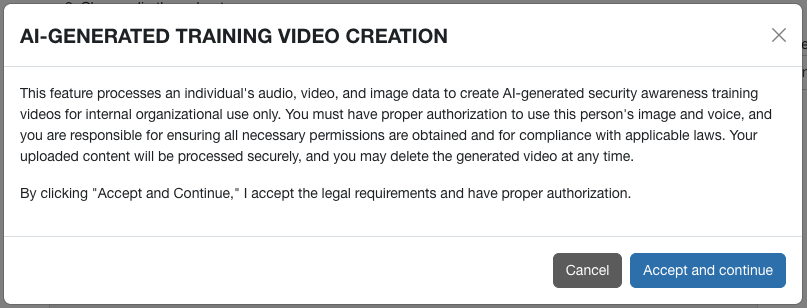
Depois de clicar no botão Aceitar e continuar, seu vídeo será enviado.
Etapa 3: escolher o seu cenário
Este é o momento de escolher um cenário de treinamento para o seu vídeo deepfake. Cada cenário inclui um roteiro pré-escrito que demonstra um conceito específico de segurança.
Para saber mais sobre as opções nessa etapa, veja a captura de tela e a lista abaixo:
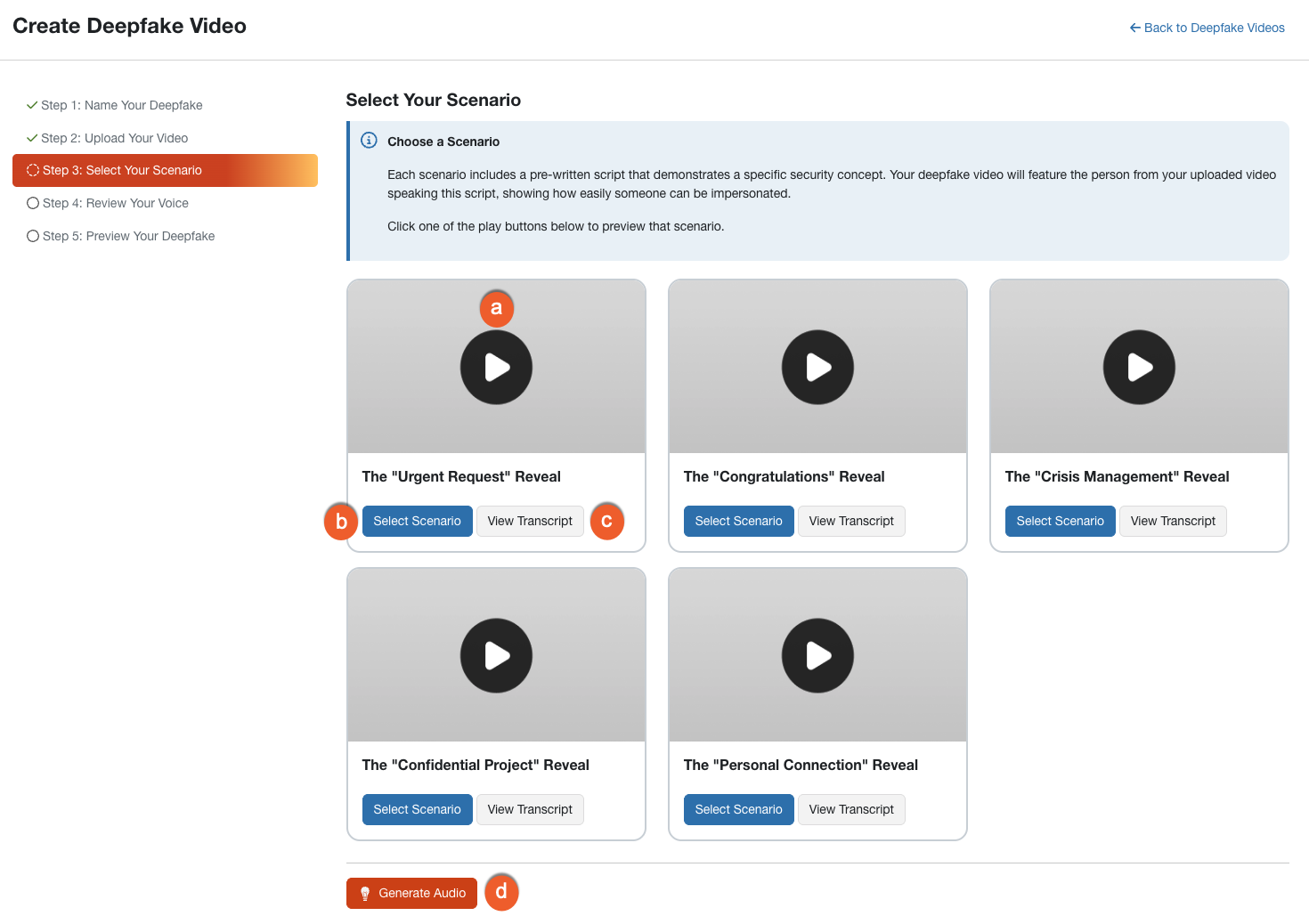
- Prévia do cenário: clique no botão Reproduzir em qualquer cartão para obter uma prévia do contexto do cenário.
-
Selecionar cenário: clique neste botão para selecionar o cenário que deseja usar. O cenário selecionado será destacado por uma borda verde.
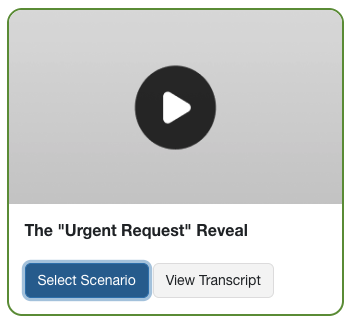
- Ver transcrição: clique neste botão para ler o roteiro específico que será falado pela pessoa.
- Gerar áudio: clique neste botão para iniciar o processamento do áudio.
Etapa 4: revisar a voz
O sistema processará o áudio para clonar a voz a partir do vídeo que você enviou.
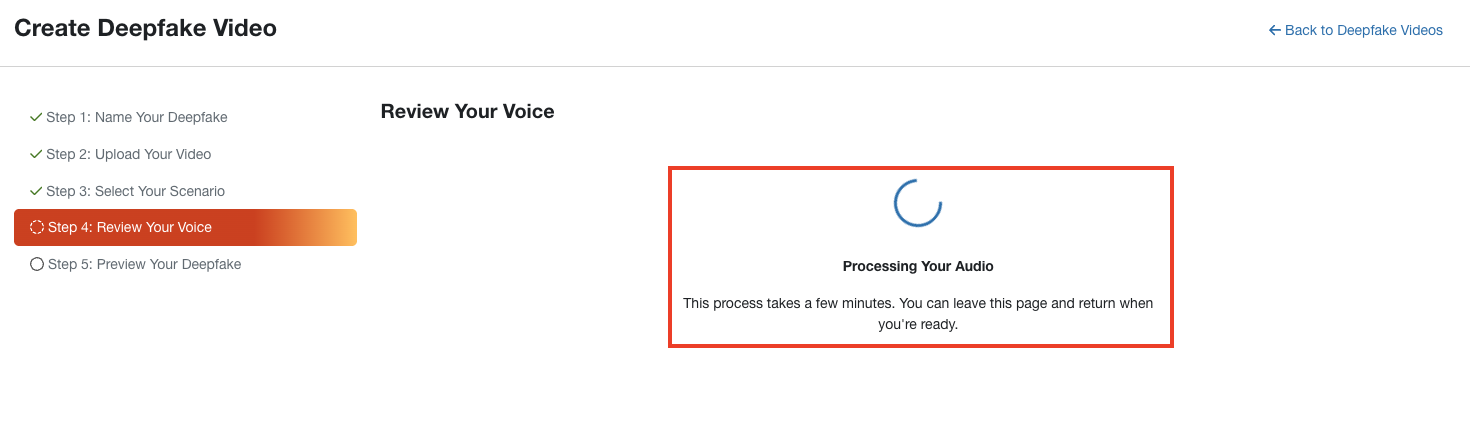
Para saber mais sobre as opções nessa etapa, veja a captura de tela e a lista abaixo:
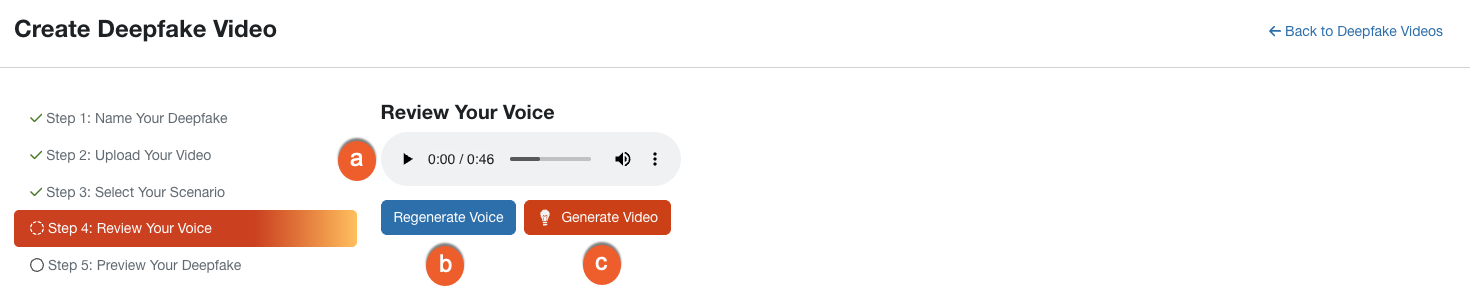
- Reprodutor de áudio: clique em Reproduzir para ouvir o áudio gerado e verificar a precisão do som da voz.
- Gerar voz novamente: se o resultado não atender às suas expectativas, clique neste botão para repetir o processo de geração.
- Gerar vídeo: se o áudio atender às suas expectativas, clique neste botão para combinar a voz e o vídeo.
Etapa 5: ver uma prévia do vídeo
O sistema agora gerará o vídeo final.
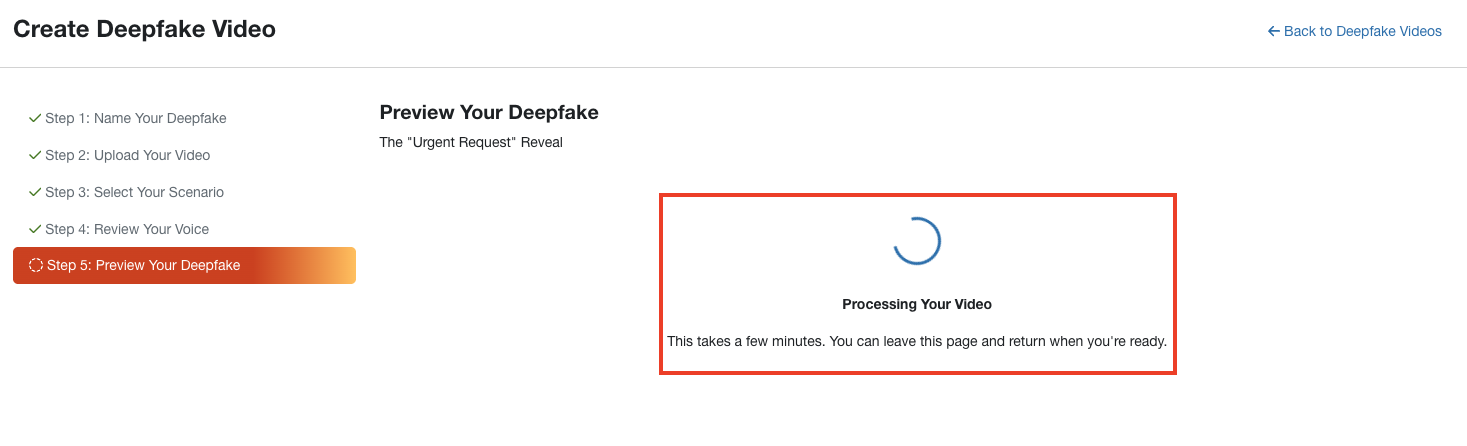
Após a conclusão do processamento, você poderá revisar o vídeo final. Para saber mais sobre as opções nessa etapa, veja a captura de tela e a lista abaixo:
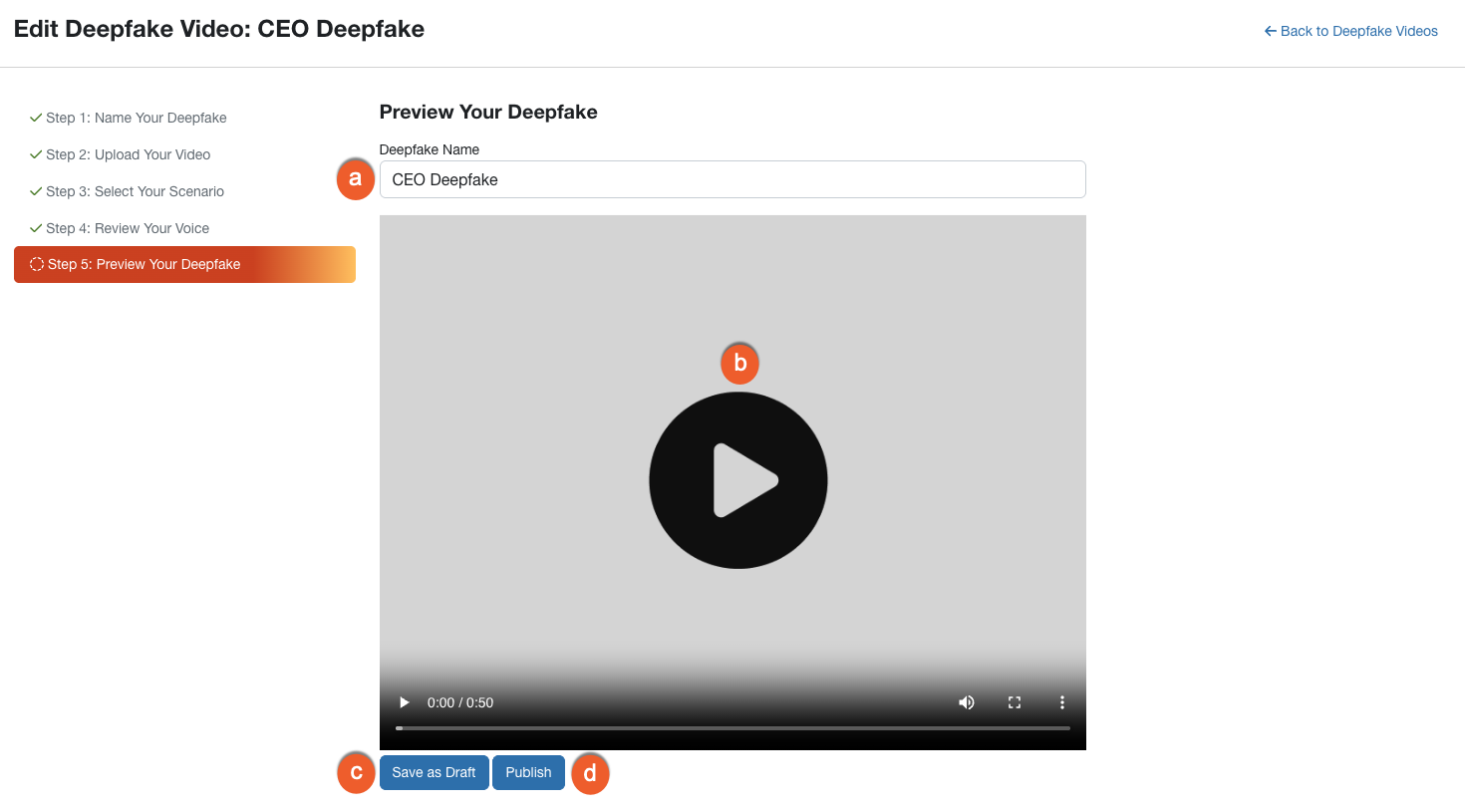
- Nome do deepfake: atualize o nome neste campo caso deseje alterar o nome do seu deepfake.
- Reprodutor de vídeo: assista ao vídeo completo para verificar se a imagem e o áudio estão sincronizados corretamente.
- Salvar como rascunho: clique neste botão para salvar seu progresso sem disponibilizar o vídeo para treinamento.
- Publicar: clique neste botão para finalizar o vídeo. Depois de publicado, o vídeo ficará disponível para ser usado nas campanhas de treinamento.
Como gerenciar vídeos deepfake
Para visualizar os vídeos deepfake que você criou, clique na subguia Deepfakes. Com isso, será exibida na página uma lista dos seus vídeos, os limites de uso e o status deles.
Para saber mais sobre as opções de gerenciamento nessa subguia, veja a captura de tela e a lista abaixo:
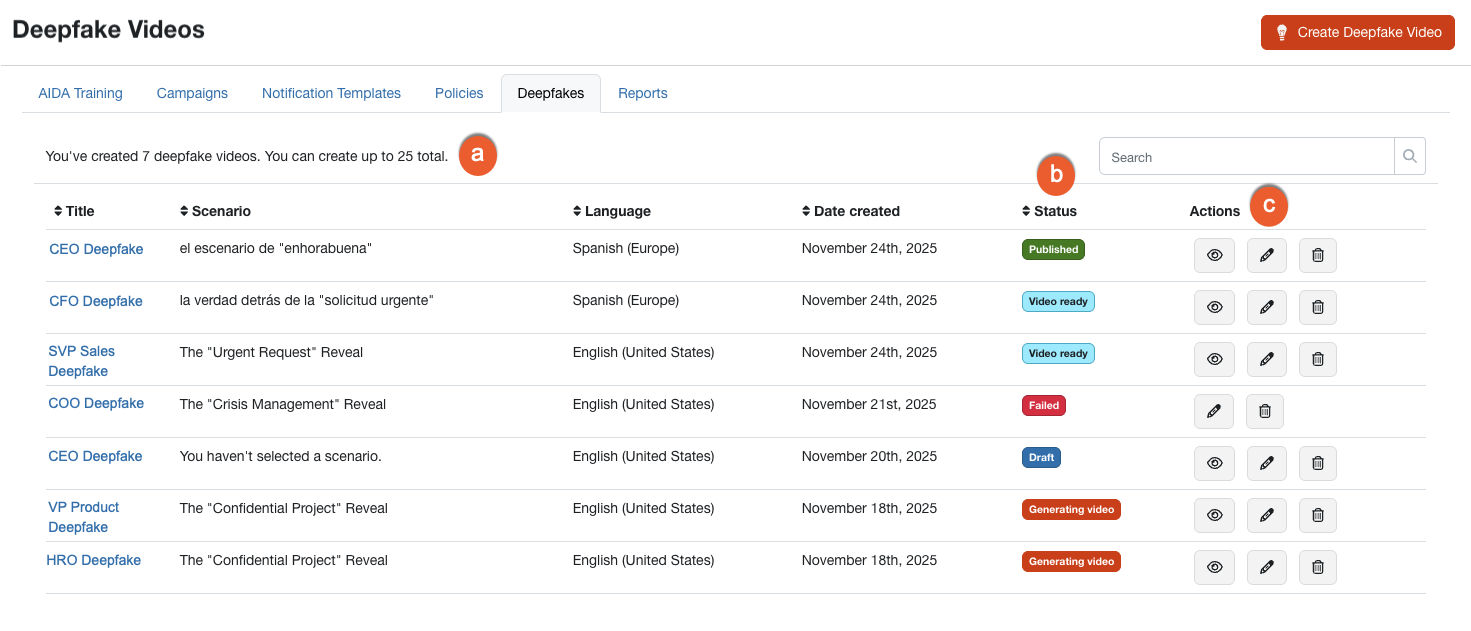
- Limite do vídeo: esse contador exibe quantos vídeos você já criou em relação ao limite de 25 vídeos.
- Status: esta coluna exibe o estado atual do vídeo. Para obter mais informações sobre os status, consulte a seção Como interpretar o status dos vídeos, abaixo.
-
Ações: para gerenciar um vídeo específico, use os ícones desta coluna.
- Obter prévia: clique no ícone de olho para assistir ao vídeo ou ouvir o áudio.
- Editar: clique no ícone de lápis para voltar ao fluxo de trabalho de criação.
-
Excluir: clique no ícone de lixeira para remover um vídeo permanentemente.
Aviso: essa ação não pode ser desfeita, e todas as campanhas de treinamento ativas que usarem o vídeo serão encerradas imediatamente.
Como interpretar o status dos vídeos
A lista abaixo descreve os diferentes status que podem ser exibidos na coluna Status:
- Selecionar cenário: o vídeo de origem foi enviado, mas ainda não foi selecionado um cenário. Para obter mais informações, consulte a Etapa 3, acima.
- Rascunho: o vídeo foi salvo, mas ainda não foi publicado.
- Gerando áudio: a IA está criando a voz clonada. Para obter mais informações, consulte a Etapa 4, acima.
- Áudio pronto: a voz clonada foi gerada e está pronta para você revisá-la. Para obter mais informações, consulte a Etapa 4, acima.
- Gerando vídeo: a IA está criando o vídeo deepfake final. Para obter mais informações, consulte a Etapa 5, acima.
- Vídeo pronto: o vídeo foi gerado e está pronto para a prévia ou a publicação. Para obter mais informações, consulte a Etapa 5, acima.
- Publicado: o vídeo está finalizado e disponível para uso em campanhas de treinamento.
- Falha: ocorreu um erro no processamento. Talvez seja necessário tentar novamente.
Como usar vídeos deepfake nos treinamentos
Depois que o vídeo deepfake for publicado, ele ficará disponível para uso em suas campanhas de treinamento. Esses vídeos podem ser selecionados durante a criação de uma campanha, da mesma forma que os módulos de treinamento padrão da KnowBe4.
Faça login no console da KnowBe4 e clique na guia Treinamento. Depois, clique no botão + Criar campanha de treinamento, no canto superior direito, para abrir a página Criar nova campanha de treinamento.
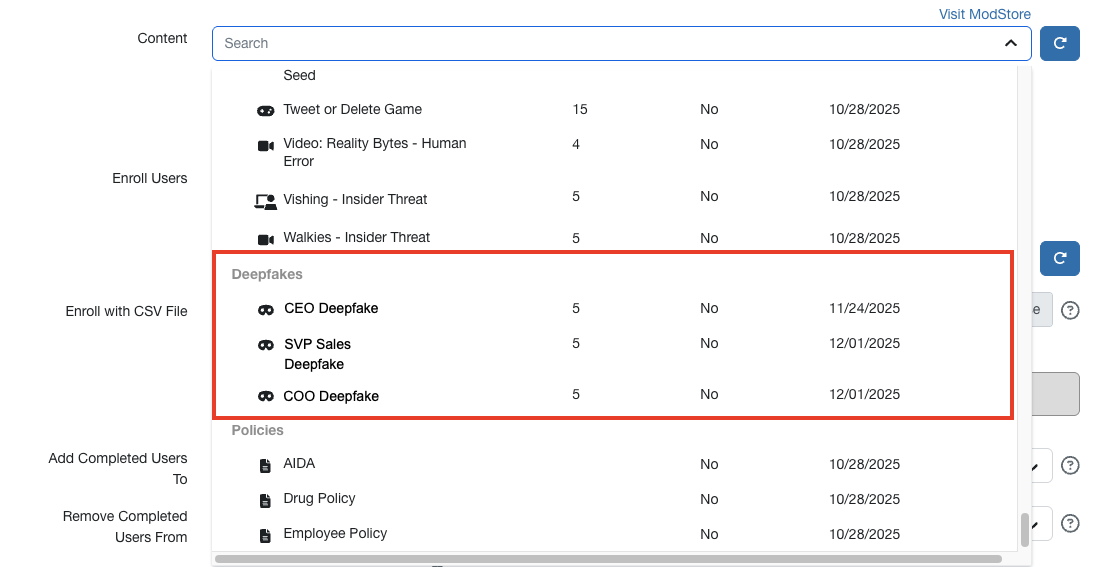
No menu suspenso Conteúdo, você verá os vídeos deepfake listados na seção Deepfakes.
Para obter mais informações sobre como configurar uma campanha de treinamento e atribuir conteúdo, consulte o Guia de campanhas de treinamento.