Para fins de treinamento personalizado, campanhas de phishing e comunicação com os usuários, a KnowBe4 oferece a opção de utilizar suas próprias imagens nos modelos e nas páginas de destino. Essas imagens podem ser hospedadas externamente ou no console do Treinamento de conscientização em segurança da KnowBe4. Para obter mais informações sobre como adicionar e gerenciar imagens personalizadas em modelos e páginas de destino, consulte as seções abaixo.
Adicionar imagens a modelos ou páginas de destino
Para usar suas próprias imagens nos modelos ou nas páginas de destino:
- Faça login no seu console da KnowBe4 SAT.
- Acesse o modelo ou a página de destino desejada e, em seguida, crie um novo modelo ou uma nova página de destino ou edite os já existentes.
-
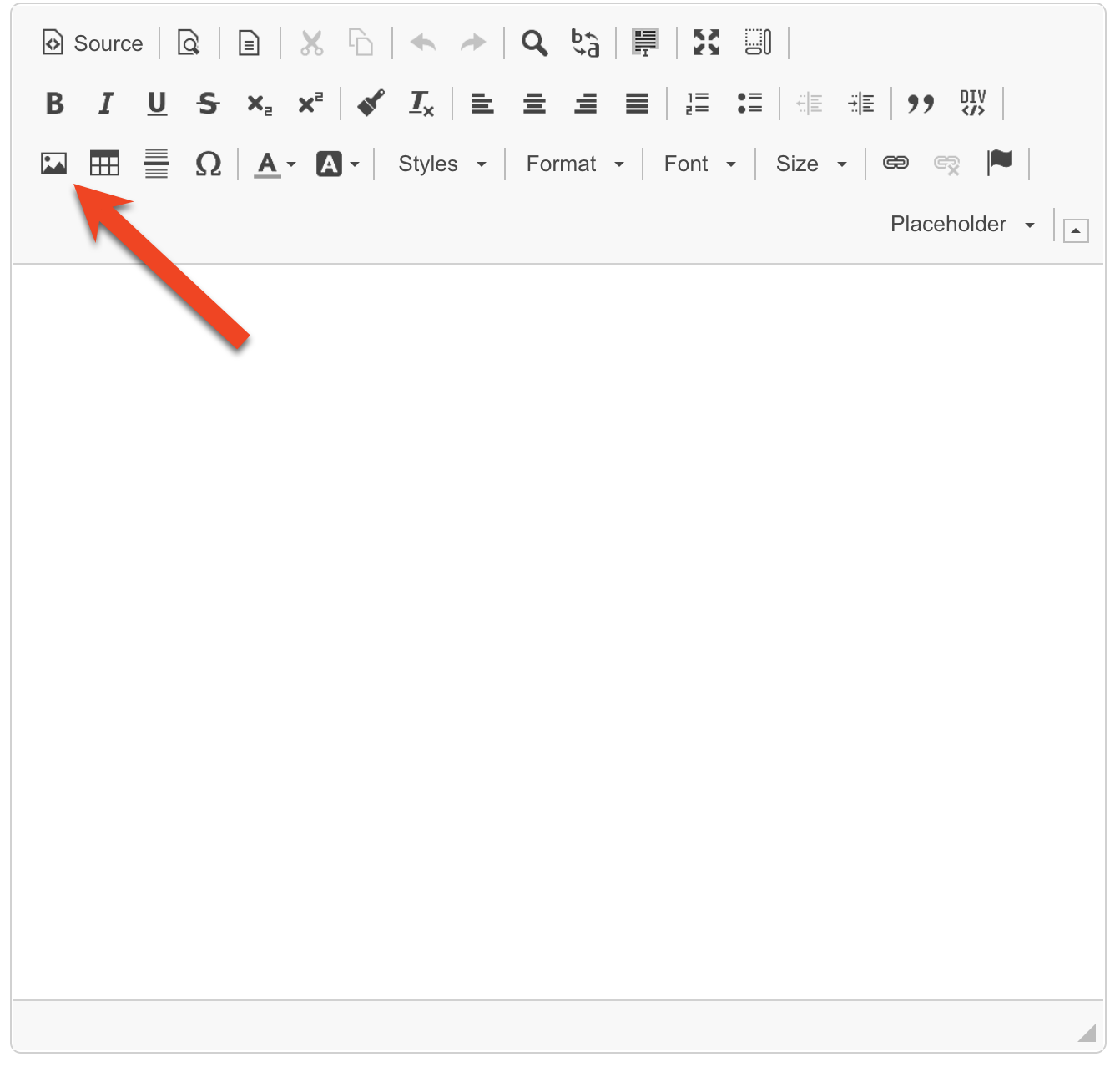
No editor WYSIWYG (What You See Is What You Get), encontre e selecione o ícone de imagem. Esse ícone abrirá uma janela pop-up Propriedades da imagem.
-
Na janela Propriedades da imagem, você poderá vincular um URL de imagem. Se você tiver o recurso de hospedagem de imagens ativado no KnowBe4 SAT, também pode selecionar uma imagem hospedada.
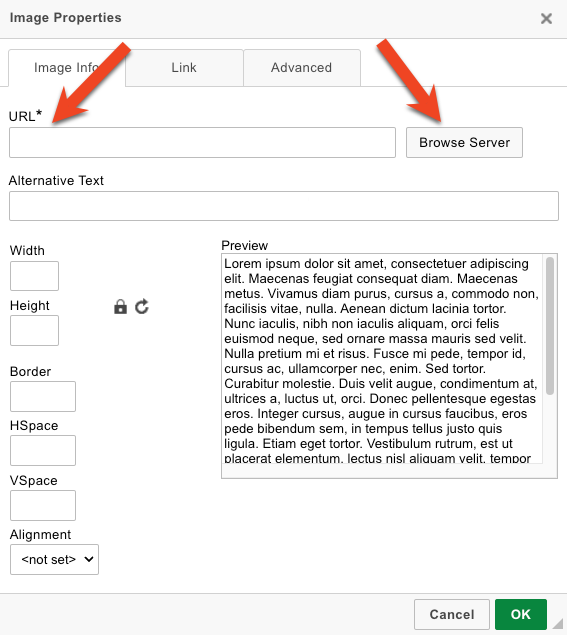
- Para vincular o URL de uma imagem hospedada externamente, insira o URL da imagem no campo URL.
-
Para selecionar uma imagem hospedada, clique no botão Procurar no servidor. Este botão abrirá sua Biblioteca de imagens hospedadas, onde você poderá selecionar a imagem de sua preferência.
Observação: como parte de nossa política de retenção de dados, os links de imagens hospedadas expiram em, aproximadamente, 60 dias depois que são enviados aos usuários. Quando expirarem, as imagens não serão mais exibidas nas mensagens enviadas anteriormente. As imagens na Biblioteca de imagens hospedadas e os modelos ou as páginas de destino salvas não expiram. Para exibir imagens por mais de 60 dias, é recomendável usar um URL de imagem hospedada externamente. - Depois de escolher a imagem, selecione OK para salvar as alterações e inserir a imagem no modelo ou na página de destino.
Hospedar imagens no KnowBe4 SAT
KnowBe4 permite carregar suas próprias imagens, que são hospedadas no seu console da KnowBe4 SAT e estão disponíveis em todos os seus modelos de e-mail e páginas de destino. Para obter mais informações sobre o uso de imagens hospedadas, consulte as seções abaixo.
Habilitar hospedagem de imagens
Para habilitar a hospedagem de imagens em sua conta:
- Faça login no seu console da KnowBe4 SAT.
- Selecione seu nome de usuário no canto superior direito.
- Selecione Configurações da conta.
- Vá para Informações da conta > Hospedagem de imagens.
- Marque a caixa de seleção Habilitar hospedagem de imagens. Uma janela pop-up será exibida.
- Selecione Habilitar.
Quando esse recurso for habilitado, um botão Gerenciar imagens aparecerá na seção Hospedagem de imagens. Com esse botão, você pode acessar a Biblioteca de imagens hospedadas e gerenciar suas imagens hospedadas.
Gerenciar imagens hospedadas
Depois de habilitar a hospedagem de imagens, você poderá gerenciar as imagens hospedadas usando a Biblioteca de imagens hospedadas. Você pode acessar sua Biblioteca de imagens hospedadas através das Configurações da conta seguindo a seção do artigo Como ativar a hospedagem de imagens, ou através do editor de modelos WYSIWYG.
Para usar a Biblioteca de imagens hospedadas, consulte a captura de tela e a lista abaixo:

-
Usar imagem: escolha uma imagem na biblioteca e, em seguida, selecione esse botão para usá-la no modelo ou na página de destino.
Observação: esse botão estará disponível somente se você estiver acessando a Biblioteca de imagens hospedadas por meio de um editor de modelos ou páginas de destino. -
Enviar imagem: selecione esse botão para abrir a janela pop-up Enviar imagem e fazer o envio.
Observação: as imagens devem ter até 5 MB e estar em um dos seguintes formatos: .jpg, .png, .gif ou .webp. - Renomear imagem: escolha uma imagem na biblioteca e, em seguida, selecione esse botão para abrir a janela pop-up Renomear imagem e fazer a renomeação.
-
Excluir imagem: escolha uma imagem na biblioteca e, em seguida, selecione esse botão para abrir a janela pop-up Excluir imagem e fazer a exclusão.
Aviso: a exclusão de uma imagem hospedada não pode ser desfeita. Caso a imagem excluída tenha sido usada em modelos ou páginas de destino, um ícone de imagem quebrada aparecerá no ponto em que ela era exibida.
Termos de envio de imagens
As imagens enviadas devem estar em conformidade com nossos termos de envio de imagens:
Ao enviar esta imagem (considerada “Conteúdo do cliente”), você confirma que:
- Você tem o direito de enviar esta imagem e concede à KnowBe4 licença para hospedá-la, armazená-la e exibi-la para a prestação dos Serviços.
- Esta imagem está em conformidade com todos os termos do seu contrato com a KnowBe4 seu contrato com a KnowBe4 (o link abre em uma nova janela), incluindo todos os requisitos de Conteúdo do Cliente.
Solução de problemas de imagens
Se as imagens do modelo ou da página de destino não estiverem sendo exibidas corretamente, consulte o artigo Como solucionar problemas de imagem do modelo ou entre em contato com a nossa equipe de suporte entre em contato com a nossa equipe de suporte para obter ajuda.