Na guia Relatórios da sua conta da KnowBe4, você pode visualizar Relatórios de atividades de phishing para monitorar os dados relacionados a phishing em sua organização. Os relatórios de atividades de phishing exibem informações completas sobre os resultados do teste de phishing (PST) dos seus usuários. Também é possível personalizar os relatórios para que mostrem dados específicos, como dados do PST de grupos de usuários específicos.
Caso queira exportar os Relatórios de atividades de phishing para uso futuro, você pode exportar as informações dos relatórios como um arquivo CSV ou exportar um gráfico de visão geral do relatório como um arquivo PDF.
Como personalizar relatórios de atividades de phishing
Quando você cria um Relatório de atividades de phishing, é possível aplicar filtros ao relatório para visualizar dados específicos. Por exemplo, para visualizar dados de usuários que estão em um grupo e em uma campanha de phishing específicos, você deve selecionar o grupo no filtro Grupos de usuários e a campanha de phishing no filtro Campanhas de phishing.
Para saber mais sobre os filtros que podem ser aplicados aos Relatórios de atividades de phishing, veja a captura de tela e a lista abaixo:

- Relatórios de atividades de phishing: use esse menu suspenso para selecionar seu tipo de relatório. É possível selecionar as opções Todas as atividades de phishing ou Todas as atividades de phishing agrupadas por usuário, dependendo de como você deseja organizar seus dados. Se você selecionar Todas as atividades de phishing, o relatório exibirá PSTs individuais. Se você selecionar Todas as atividades de phishing agrupadas por usuário, o relatório exibirá os dados dos PSTs agrupados por usuário. Para saber mais sobre esses tipos de relatório, consulte as subseções Todas as atividades de phishing e Todas as atividades de phishing agrupadas por usuário, abaixo.
-
Critérios da campanha de phishing: se você tiver o PhishER PhishER (o link abre em uma nova janela), existe a opção de exibir apenas os dados das campanhas do PhishFlip.
Observação: se você tiver selecionado Todos os dados de phishing agrupados por usuário no menu suspenso Relatórios de atividades de phishing, o filtro Critérios da campanha de phishing não será exibido na página. - Campanhas de phishing: use esse filtro para selecionar as campanhas de phishing para as quais você deseja exibir os dados.
- Grupos de usuários: use esse filtro para selecionar os grupos de usuários cujos dados você deseja exibir.
-
Adicionar filtro: você pode personalizar o Relatório de atividades de phishing com os filtros adicionais a seguir.
- Vetores de ataque de modelo: use esse filtro para selecionar os tipos de vetores de ataque que deseja incluir em seu relatório. Os vetores de ataque são os tipos de anexos que foram incluídos no PST. Para obter mais informações, consulte o artigo Visão geral de anexos da campanha de phishing.
- Critérios de grupos de usuários: use esse filtro para selecionar critérios específicos para os grupos de usuários cujos dados você deseja exibir.
-
Pesquisar usuário: use esse filtro para pesquisar usuários específicos por nome ou e-mail.
Observação: se você tiver selecionado Todos os dados de phishing agrupados por usuário no menu suspenso Relatórios de atividades de phishing, o filtro Pesquisar usuário não estará disponível. -
Organograma: use este menu suspenso para pesquisar por nome do usuário ou cargo. Esse filtro mostra os dados dos usuários de todos os níveis organizacionais sob os usuários ou cargos selecionados. Por exemplo, é possível pesquisar por um cargo específico, como Diretor ou VP. Você também pode selecionar entre as duas configurações adicionais abaixo:
- Selecione Incluir todos os membros da equipe para incluir os subordinados diretos e indiretos dos gerentes selecionados no relatório.
- Selecione Incluir gerente selecionado para incluir o gerente selecionado no relatório. Essa caixa de seleção agregará os dados do gerente selecionado e dos membros da equipe selecionados no relatório.
-
Resultados do teste de phishing: use esse filtro para selecionar os resultados do teste cujos dados você deseja exibir.
Observação: se você tiver selecionado Todos os dados de phishing agrupados por usuário no menu suspenso Relatórios de atividades de phishing, o filtro Resultados do teste de phishing não será exibido na página. - Status do usuário: use esse filtro para selecionar Ativo ou Arquivado caso queira exibir apenas um status.
- Excluir grupos de usuários: use esse filtro para selecionar os grupos de usuários que deseja excluir do relatório. Se um usuário for incluído tanto no filtro Grupos de usuários quanto no filtro Excluir grupos de usuários, ele será excluído do relatório.
- Período: use esse filtro para selecionar o período cujos dados você deseja exibir. Esse intervalo de datas se baseia na data programada para o envio do PST.
- Incluir carimbo de data/hora no arquivo PDF: ative esse botão de alternância para incluir um carimbo de data/hora da última atualização do seu relatório.
Depois de selecionar os filtros, clique no botão Aplicar alterações.
Como visualizar relatórios de atividades de phishing
Depois da personalização, seu Relatório de atividades de phishing exibirá um gráfico e uma tabela. Se desejar, você poderá exportar o gráfico como um arquivo PDF e os dados da tabela como um arquivo CSV.
Para saber como visualizar seus Relatórios de atividades de phishing com base no tipo de relatório, consulte as subseções abaixo.
Todas as atividades de phishing
Se você tiver selecionado o tipo de relatório Todas as atividades de phishing, seu relatório exibirá informações detalhadas de cada PST. Já o tipo de relatório Todas as atividades de phishing agrupadas por usuário exibirá dados combinados de todos os PSTs que um usuário recebeu.
Para esse tipo de relatório, você pode visualizar o gráfico de barras para monitorar o número de PSTs que foram entregues, que falharam e que foram denunciados. Para visualizar os números exatos de cada um desses PSTs, você pode passar o mouse sobre o gráfico de barras. Também é possível remover uma barra do gráfico ao clicar no rótulo correspondente na legenda, na parte inferior do gráfico. Por exemplo, você pode clicar em Reprovado na legenda para remover a barra Reprovado do gráfico.

Abaixo do gráfico, você pode visualizar uma tabela que exibe informações sobre as campanhas de phishing em que cada usuário está inscrito. A tabela contém uma linha separada para cada PST incluído na campanha. Por exemplo, se um usuário estiver inscrito em uma campanha de phishing que inclui três PSTs, o relatório incluirá três linhas para esse usuário.
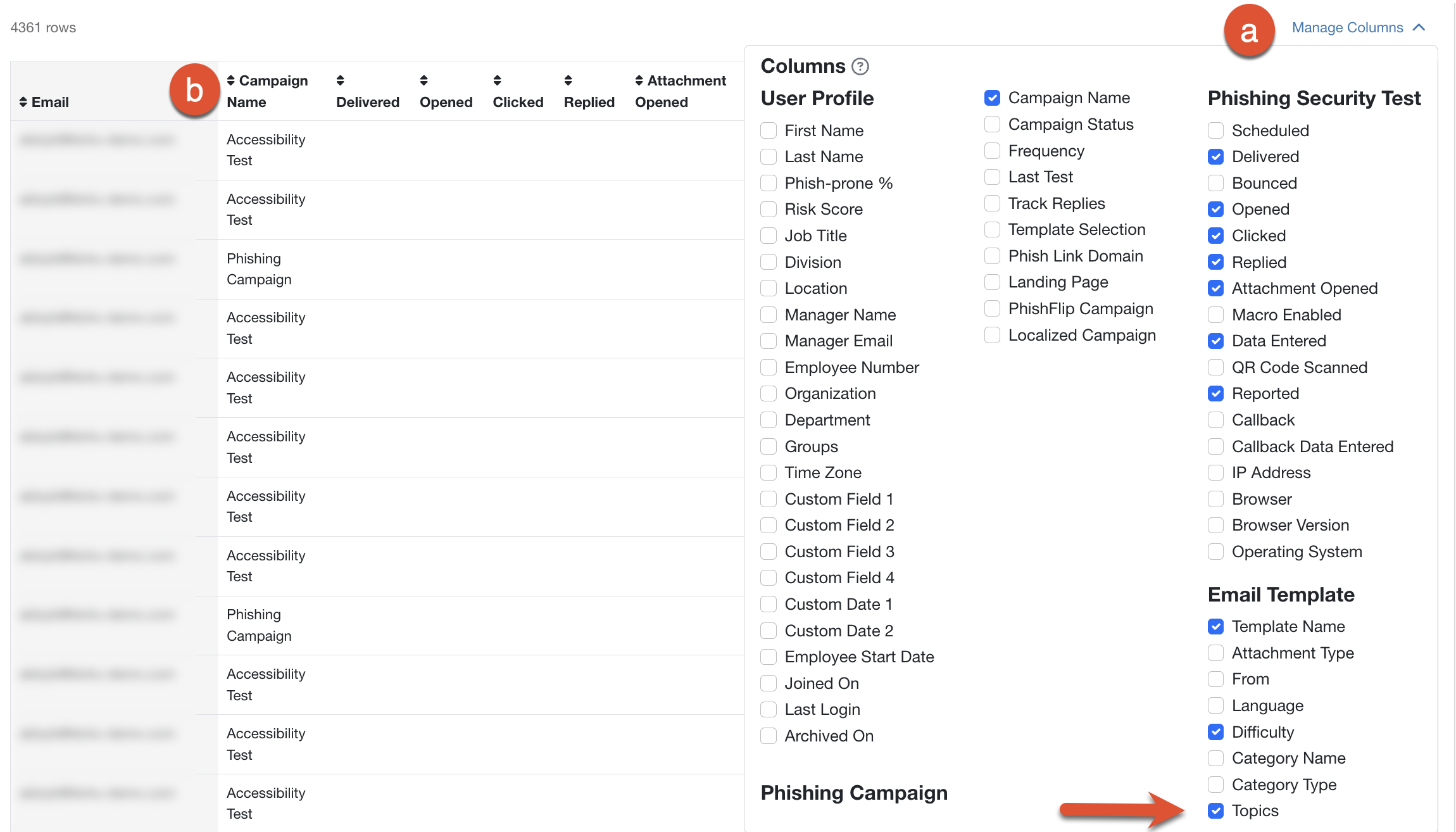
Você pode personalizar a tabela ao selecionar colunas para exibir e classificar seus resultados. Para saber como personalizar a tabela e baixar o seu relatório, consulte a captura de tela e a lista abaixo:
-
Gerenciar colunas: clique nesse botão para exibir um menu suspenso que contém uma lista de colunas disponíveis. No menu suspenso, você pode desmarcar as colunas padrão e selecionar colunas adicionais para exibir na tabela.
Observação: se você exportar um arquivo CSV do seu relatório, as colunas que foram selecionadas no menu suspenso Gerenciar colunas serão exibidas no arquivo CSV. Se você salvar seu relatório clicando no botão Salvar relatório, próximo ao canto superior direito da página, as colunas que foram selecionadas serão exibidas no relatório salvo. - Ícone de seta: clique nesse ícone nos cabeçalhos das colunas para classificar os resultados da tabela.
Todas as atividades de phishing agrupadas por usuário
Se você tiver selecionado o tipo de relatório Todas as atividades de phishing agrupadas por usuário, seu relatório exibirá dados mais gerais sobre os resultados dos PSTs dos usuários, organizados por tópicos de modelo. Já o tipo de relatório Todas as atividades de phishing exibirá dados de PSTs individuais.
Nesse tipo de relatório, você pode visualizar o gráfico de barras para monitorar o número de PSTs em que os usuários falharam e o número de PSTs que eles denunciaram, incluindo número de cliques, respostas, anexos abertos, macros habilitadas, dados inseridos, códigos QR lidos e a Phish-prone Percentage média dos usuários. Nas campanhas de retorno de chamada disponíveis para as assinaturas Diamante, do SAT Foundation e do SAT Advanced, o gráfico de barras também pode ser usado para monitorar retornos de chamada e dados de retorno de chamada inseridos. Para visualizar os números exatos de cada um desses eventos, você pode passar o mouse sobre cada barra do gráfico. Ao lado do gráfico de barras, você também pode visualizar a Phish-prone Percentage média, a porcentagem de falha de phishing e a porcentagem relatada pelo PAB.

Abaixo do gráfico, você pode visualizar uma tabela que exibe informações sobre as campanhas de phishing em que cada usuário está inscrito. A tabela contém uma linha para cada usuário ao combinar os dados de todas as campanhas de phishing em que o usuário está inscrito. Por exemplo, se um usuário estiver inscrito em uma campanha de phishing que inclui três PSTs, o relatório combinará os dados desses PSTs em uma linha para esse usuário.
Você pode personalizar a tabela ao selecionar colunas para exibir e classificar seus resultados. Para saber como personalizar a tabela e baixar o seu relatório, consulte a captura de tela e a lista abaixo:
-
Gerenciar colunas: clique nesse botão para exibir um menu suspenso que contém uma lista de colunas disponíveis. No menu suspenso, você pode desmarcar as colunas padrão e selecionar colunas adicionais para exibir na tabela.
Observação: se você exportar um arquivo CSV do seu relatório, as colunas que foram selecionadas no menu suspenso Gerenciar colunas serão exibidas no arquivo CSV. Se você salvar seu relatório ao clicar no botão Salvar relatório, as colunas que tiver selecionado serão exibidas no relatório salvo. - Ícone de seta: clique nesse ícone nos cabeçalhos das colunas para classificar os resultados na tabela.
Como exportar relatórios de atividades de phishing
Se desejar exportar seus Relatórios de atividades de phishing, você poderá usar o botão Exportar como, próximo ao canto superior direito das opções de filtro, para gerar um arquivo CSV ou PDF.

Isso abrirá um menu suspenso no qual é possível optar por Gerar CSV ou Gerar PDF. Gerar CSV gera uma versão de arquivo CSV da tabela do relatório. Gerar PDF gera os gráficos do relatório e os Detalhes do relatório encontrados na parte inferior da tabela do relatório.
No canto superior direito do seu console, um sino de notificação será exibido quando o relatório que você gerou estiver pronto para ser baixado. Os relatórios gerados também podem ser baixados a qualquer momento na subguia Central de download. Para obter mais informações, consulte a Visão geral da central de download.