Com nosso recurso de relatórios, é possível salvar relatórios de contas gerenciadas para visualizá-los posteriormente ou enviar relatórios salvos para outras contas gerenciadas. Você também pode agendar a geração e o envio desses relatórios em uma frequência definida, como trimestralmente. Veja abaixo mais informações sobre como salvar e enviar relatórios.
Como salvar relatórios
Para salvar um relatório a fim de visualizá-lo posteriormente, siga as etapas abaixo:
- Faça login em sua conta da KnowBe4.
- Clique na guia Relatórios.
- Selecione um relatório que deseja salvar e defina seus filtros.
- Clique em Exibir relatório para gerar o relatório com os filtros desejados.
- Clique no botão Salvar relatório.
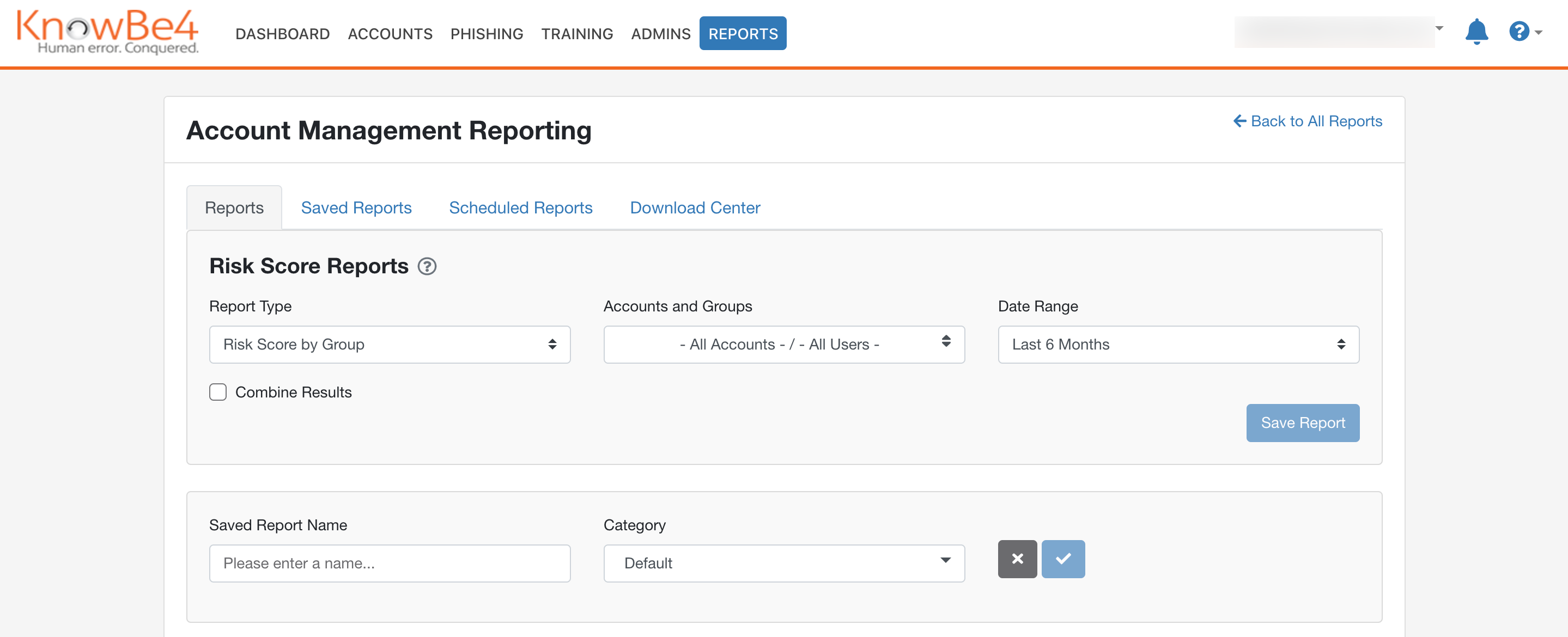
Agora, você pode adicionar um nome para o relatório e adicionar o relatório a uma categoria para manter a organização. A categoria Padrão é adicionada automaticamente a todas as contas, mas você pode criar suas próprias categorias na guia Relatórios salvos. Clique no ícone de sinal de verificação para salvar o relatório. Todos os relatórios salvos permanecerão na Central de download por 90 dias.
Como visualizar relatórios salvos
Na guia Relatórios salvos, você pode visualizar todos os seus relatórios salvos. Veja a imagem abaixo para obter mais informações sobre a guia Relatórios salvos.
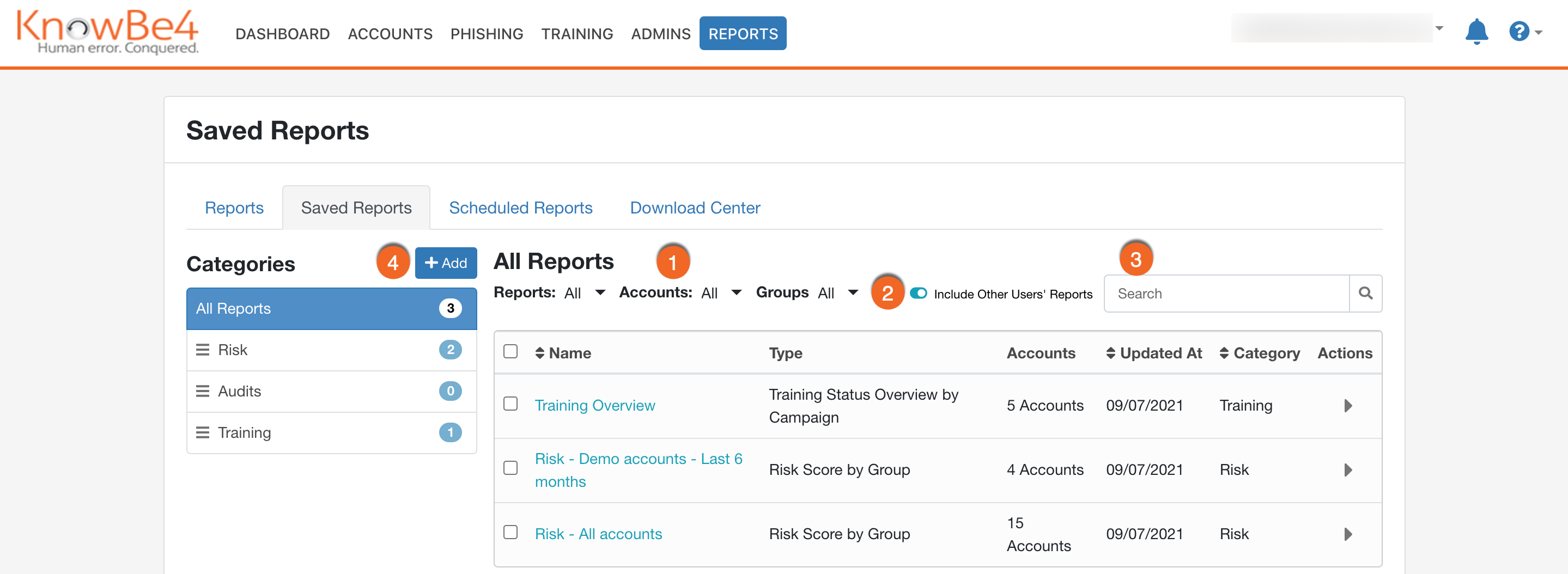
- Você pode filtrar seus relatórios salvos por tipo de relatório, por grupos incluídos em cada relatório ou por contas incluídas em cada relatório.
- Use o botão de alternância Incluir relatórios de outros usuários para ver todos os relatórios salvos da conta, em vez de incluir apenas os seus relatórios salvos.
- Use este campo para pesquisar qualquer relatório salvo por nome ou tipo.
- Clique em + Adicionar ao lado das categorias para criar uma categoria. Para mover relatórios entre categorias, marque a caixa de seleção ao lado do nome do relatório e selecione uma categoria para o relatório no menu suspenso Mover para a categoria.
Para ter acesso a outras funcionalidades, clique na seta da coluna Ações.
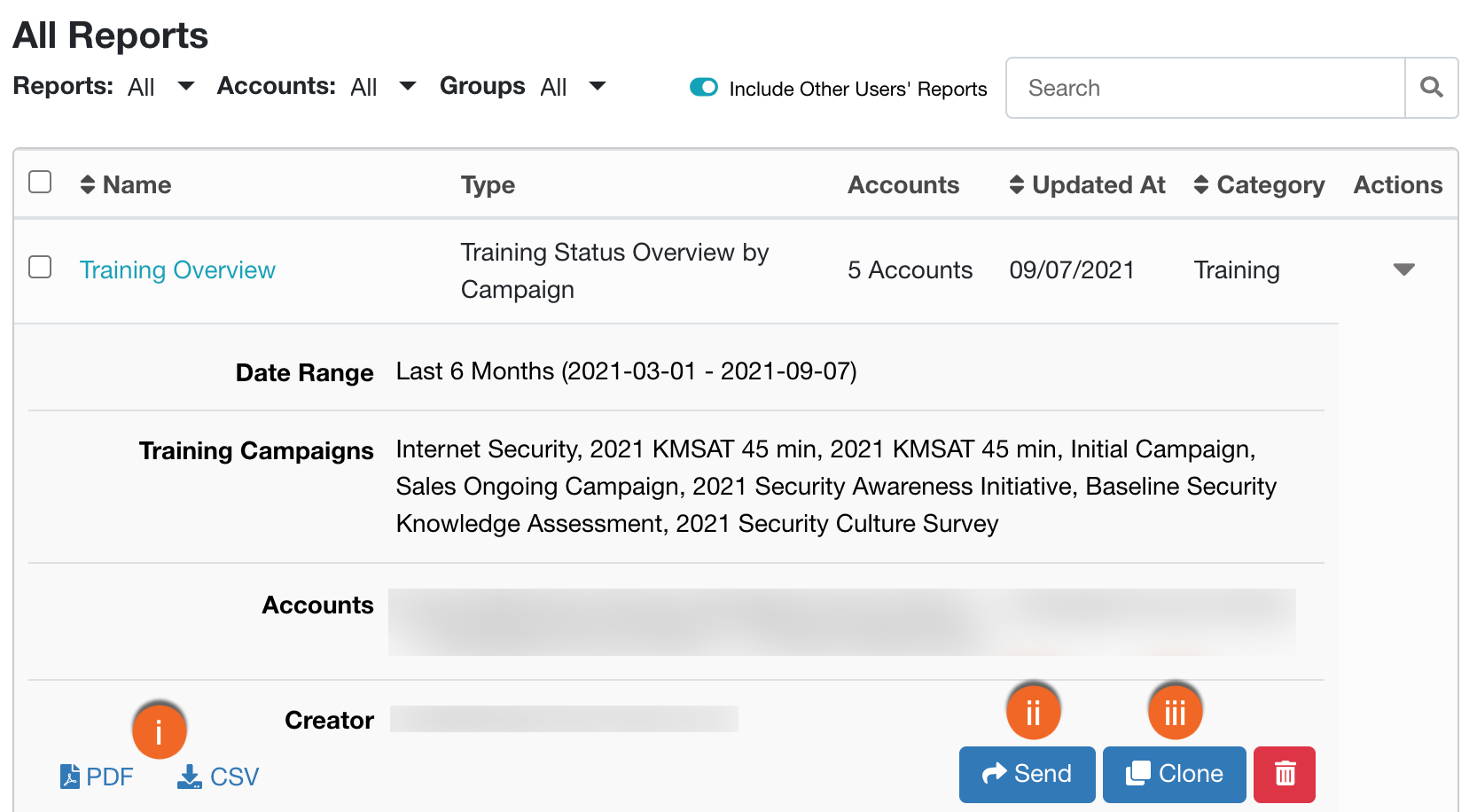
- Use esses botões para gerar um arquivo PDF ou CSV em sua Central de download.
- Clique em Enviar para que a janela Novo relatório agendado seja aberta. Consulte a seção Como enviar e agendar relatórios para obter mais informações.
- Clique em Clonar para duplicar um relatório salvo. A clonagem cria um relatório salvo usando as mesmas informações do relatório salvo original, que podem ser modificadas a qualquer momento. É possível alterar o nome e a categoria do relatório clonado.
Como enviar e agendar relatórios
Para enviar relatórios para outros usuários e gerar relatórios de acordo com um agendamento, siga as etapas abaixo:
- Faça login em sua conta da KnowBe4.
- Clique na guia Relatórios.
- Selecione a guia Relatórios agendados.
- Clique em Enviar relatório.
Você pode enviar quaisquer relatórios salvos na janela Novo relatório agendado. Também é possível acessar essa janela ao clicar na seta de Ações da guia Relatórios salvos e selecionar Enviar. Veja a imagem abaixo para obter detalhes sobre os campos disponíveis.

- Nome: o nome que é exibido na guia Relatórios agendados.
- Enviar para: Selecione para quais administradores de gerenciamento de contas você deseja enviar este relatório.
- Frequência: selecione a frequência com que você deseja que um relatório seja enviado para seus usuários. Agendar relatórios com uma frequência maior do que uma vez gerará relatórios automaticamente na data e hora específicas selecionadas.
- Hora de início: a data e a hora em que o relatório será enviado para os usuários.
- Relatório salvo: selecione o relatório específico que deseja enviar ou agendar.
- Formato: escolha o tipo de arquivo do relatório que seus usuários receberão.
Depois que o relatório for enviado, os destinatários poderão visualizá-lo na Central de download do console do KSAT. Todos os relatórios enviados permanecerão na Central de download por 90 dias. Você pode desabilitar o envio de relatórios agendados a qualquer momento na subguia Relatórios agendados.
Um e-mail também será enviado para todos os destinatários informando que um relatório foi compartilhado e incluirá um link para baixar o relatório. Veja a imagem abaixo que mostra um exemplo de e-mail. Será solicitado que o usuário faça login em sua conta do KSAT. Com o login, o relatório será baixado imediatamente.

Como visualizar relatórios agendados
Na subguia Relatórios agendados, é possível visualizar todos os seus relatórios agendados. Veja a imagem abaixo para obter mais informações sobre como navegar pela guia Relatórios agendados.
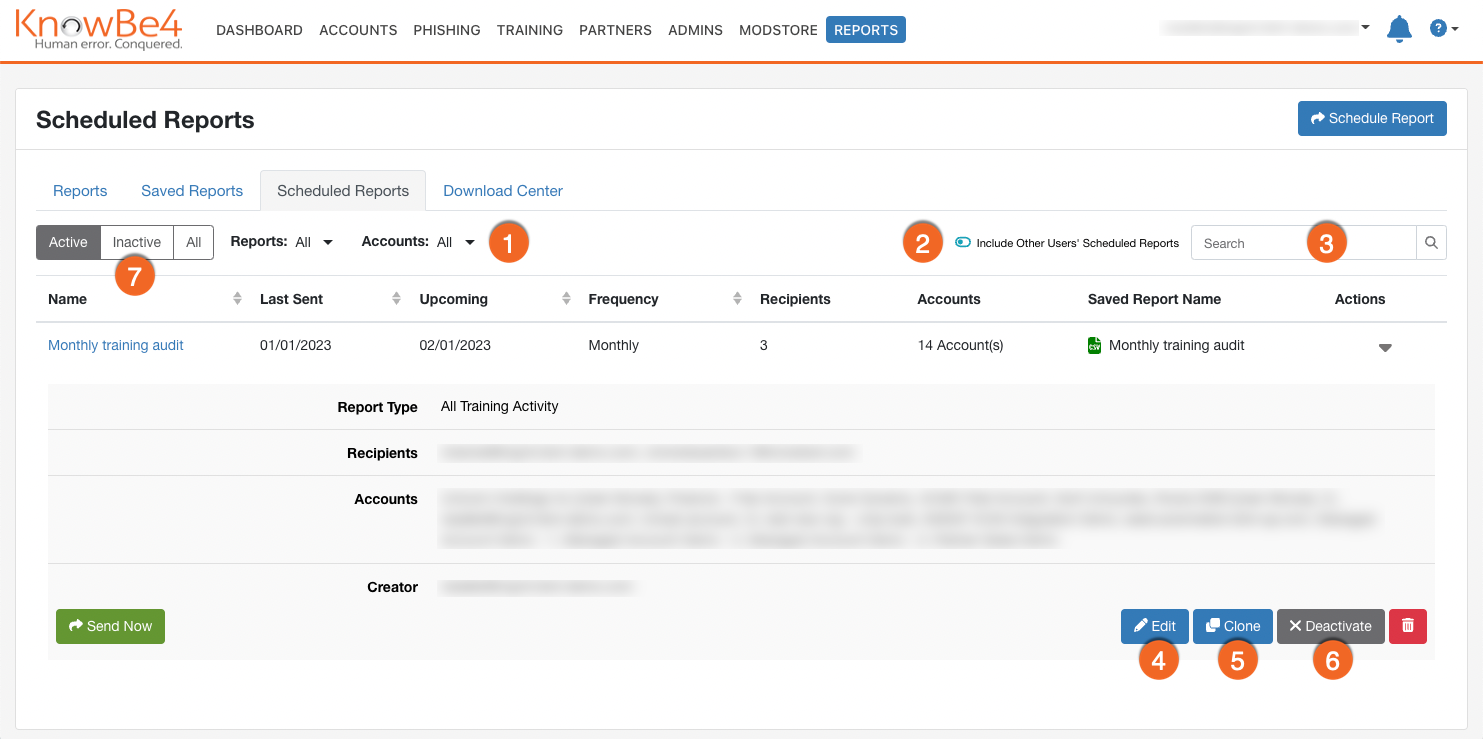
- Você pode filtrar seus relatórios agendados por tipo de relatório ou por contas incluídas em cada relatório.
- Use o botão de alternância Incluir relatórios de outros usuários para ver todos os relatórios agendados da conta, em vez de incluir apenas os seus relatórios agendados.
- Use este campo para pesquisar qualquer relatório agendado pelo nome do relatório agendado ou salvo.
- Clique em Editar para alterar os detalhes do relatório agendado.
- Clique em Clonar para replicar um relatório agendado. A clonagem criará um relatório agendado usando as mesmas informações do relatório agendado original, que podem ser modificadas a qualquer momento.
- Clique em Desativar para definir um relatório como inativo. A única maneira de reativar um relatório agendado é criando um clone dele.
- Consulte a guia Inativos para visualizar relatórios únicos que já foram executados e relatórios recorrentes desativados. Os relatórios inativos agendados serão excluídos automaticamente após 90 dias.
Para obter mais informações sobre esse recurso, entre em contato com a equipe de suporte, que estará pronta para ajudar você.