A Central de download contém todos os relatórios em PDF e CSV de usuários ou contas que foram baixados usando nosso recurso Relatórios. Esse recurso também permite acompanhar todos os relatórios gerados e baixados nas suas contas gerenciadas.
Veja abaixo como acessar e usar a Central de download.
Como acessar a Central de download
Para acessar a Central de download, siga estas instruções:
- Faça login em sua conta da KnowBe4.
- No console do KSAT, clique na guia Relatórios.
No canto superior direito do console, você verá um sino de notificação. Ao clicar nesse sino, serão exibidas a data e a hora de todos os relatórios gerados. Além disso, esse recurso notificará você quando um novo relatório for gerado. Também é possível baixar, a qualquer momento, os relatórios que aparecem nesse menu sem a necessidade de abrir a Central de download.

Enquanto você estiver em uma conta gerenciada, os relatórios baixados irão para a Central de download da sua conta de gerenciamento. Esses relatórios baixados também serão vistos no sino do banner Visualização do administrador da conta.
Para baixar esses relatórios em seu computador, você pode:
- Clicar no ícone de download, no modal do sino do banner. OU
- Clicar em Exibir central de download para acessar a central de download da sua conta de gerenciamento e baixar os relatórios a partir desse local.

Como usar a Central de download
Depois de acessar a Central de download, serão exibidas várias colunas com informações importantes. Veja a imagem abaixo para obter detalhes sobre as informações que cada coluna contém.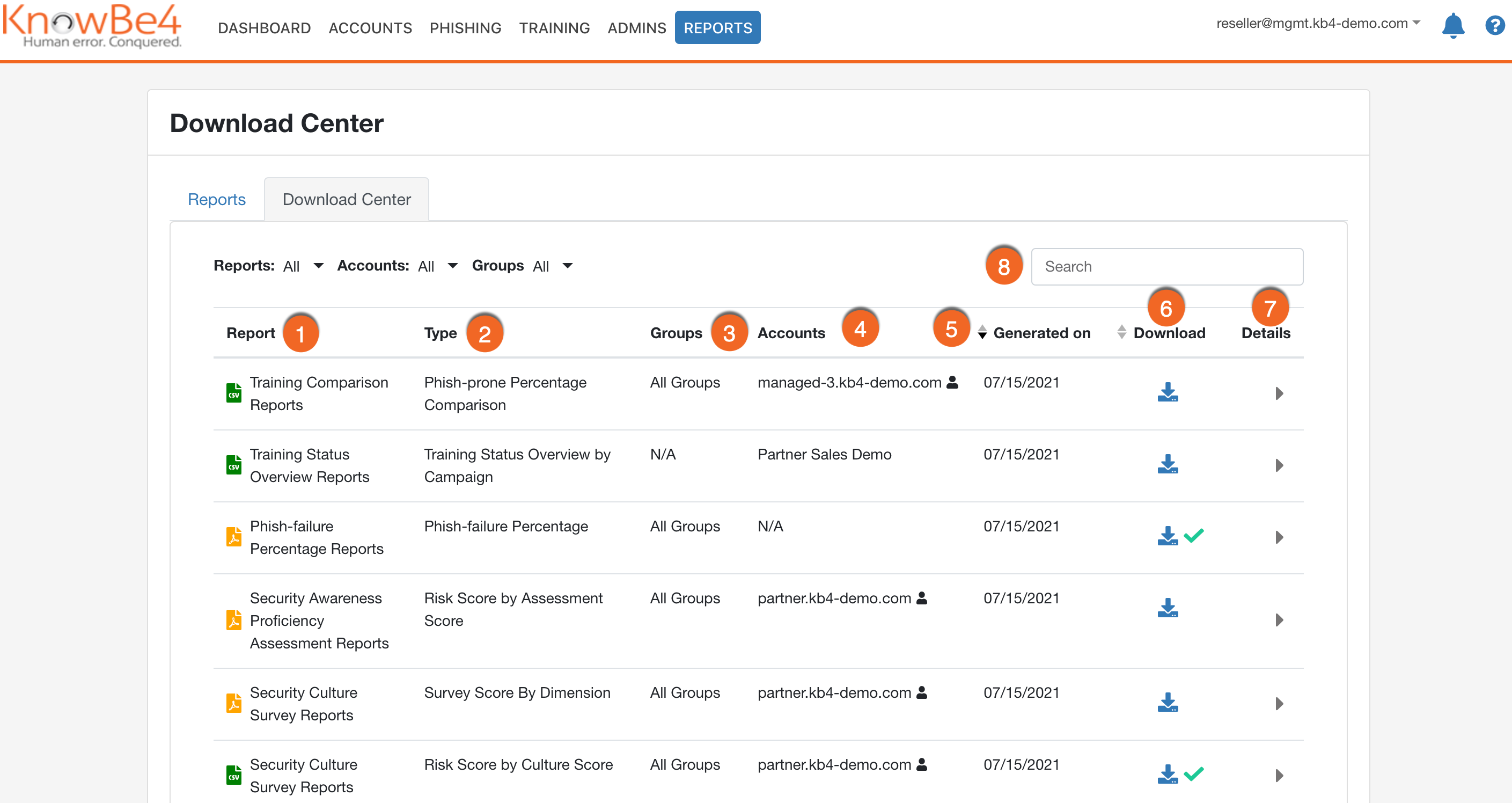
- Relatório: mostra a categoria à qual o relatório pertence e inclui um ícone que indica se o relatório está em formato CSV ou PDF.
- Tipo: o tipo específico do relatório.
- Grupos: total de grupos incluídos no relatório. Se não forem usados grupos no relatório, será exibida a informação “N/D”.
- Contas: a conta que gerou o relatório. O ícone de pessoa indica que o relatório foi gerado a partir de uma conta gerenciada.
- Gerado em: a data em que o relatório foi gerado.
- Baixar: clique neste ícone para baixar o relatório. O sinal de verificação verde indica se o relatório já foi baixado anteriormente. Passe o mouse sobre o sinal de verificação para ver a data e a hora de quando o relatório foi baixado pela última vez.
- Detalhes: ao clicar na linha do relatório, serão exibidos detalhes adicionais sobre o relatório selecionado. Informações como o intervalo de datas do relatório e nomes de grupos específicos podem ser encontradas nesse local.
- Barra Pesquisar: se você estiver pesquisando relatórios com grupos específicos ou relatórios específicos, poderá pesquisá-los usando este campo.
Todos os relatórios encontrados na Central de download estarão disponíveis somente por 90 dias após a sua criação. Depois de 90 dias, os relatórios serão removidos da Central de download.