Um dos fatores mais importantes para atender aos requisitos de conformidade é a compreensão desses requisitos pelos seus usuários. Assim como o treinamento de conscientização em segurança cria um sólido firewall humano, o conteúdo do Compliance Plus oferece aos usuários as ferramentas necessárias para ajudar a mitigar os riscos.
Este artigo foi escrito para usuários que talvez não estejam familiarizados com o console do KSAT. Se você for especialista em conformidade com pouca experiência no console, entre em contato com o seu administrador caso tenha alguma dúvida. Para obter melhores resultados, é recomendável realizar uma campanha de treinamento de conformidade trimestralmente.
Como encontrar o conteúdo de treinamento do Compliance Plus
Para criar uma campanha de treinamento, inicialmente, você deve selecionar o conteúdo a ser incluído nessa campanha. Primeiramente, encontre o conteúdo do Compliance Plus na ModStore. Em seguida, adicione o conteúdo desejado à biblioteca da sua conta. 
Se estiver navegando na ModStore, procure por itens com a medalha de conformidade laranja ao lado do título. Se quiser pesquisar especificamente pelo conteúdo do Compliance Plus, siga as etapas abaixo:
- Faça login no console do KSAT.
- Navegue até a guia ModStore.
- Na subguia Procurar, clique em Filtros adicionais.
- No menu suspenso Nível da assinatura, selecione Compliance Plus para procurar todo o conteúdo específico ao add-on do Compliance Plus.
- Se você encontrar o conteúdo que tem interesse em usar, passe o cursor sobre a imagem e clique em Ver detalhes para saber mais. Na página de detalhes do item, você poderá ler a descrição completa e exibir o conteúdo.
- Para adicionar o conteúdo à sua biblioteca, clique no botão + Adicionar à biblioteca. Depois de adicionado, o conteúdo aparecerá na subguia Biblioteca, abaixo da guia ModStore.
- Se um item tiver a marca Já adicionado, isso significa que ele já está disponível na sua biblioteca e não precisa ser adicionado.

- Se um item tiver a marca Já adicionado, isso significa que ele já está disponível na sua biblioteca e não precisa ser adicionado.
Depois de adicionar à sua biblioteca todo o treinamento do Compliance Plus desejado, é hora de saber Como criar uma campanha de treinamento de conformidade.
Como criar uma campanha de treinamento de conformidade
Após a inclusão do conteúdo na sua biblioteca, você pode criar uma campanha de treinamento de conformidade. Com a conexão ao console do KSAT ativa, navegue até a guia Treinamento. Em seguida, clique no botão +Criar campanha de treinamento no canto superior direito da página.
Na tela de criação da campanha que é aberta, use a lista abaixo para criar uma campanha de conformidade com as configurações recomendadas.
-
Nome da campanha: dê à sua campanha um nome descritivo, como “Treinamento de conformidade”.
- Esse nome será visto pelos administradores e usuários que concluírem o treinamento.
- Data de início: selecione quando você deseja que essa campanha seja veiculada.
- Data de término: selecione Duração relativa e use a duração padrão de três semanas.
- Permitir que as tarefas sejam concluídas após a data final: marque essa caixa de seleção.
-
Conteúdo: no menu suspenso, selecione cada uma das atribuições de treinamento que você deseja incluir nessa campanha.
- Nesse menu, é possível rolar tanto na vertical quanto na horizontal e classificar a lista por cabeçalho. Você também pode digitar uma palavra-chave no campo para filtrar o conteúdo.

- Depois de selecionar o conteúdo desejado, clique fora do menu para ver a lista de conteúdo. Para reordenar essa lista, clique nos títulos que deseja mover e os arraste.
- Nesse menu, é possível rolar tanto na vertical quanto na horizontal e classificar a lista por cabeçalho. Você também pode digitar uma palavra-chave no campo para filtrar o conteúdo.
- Habilitar pesquisa de conteúdo: é recomendável marcar essa caixa de seleção para solicitar que os usuários respondam a uma pesquisa após a conclusão de cada atribuição. Essa configuração é opcional, mas habilitar pesquisas ajudará você a manter contato com os usuários e verificar se sua estratégia de treinamento é eficaz.
- Acompanhar pontuações: marque essa caixa de seleção. Essa opção salva as pontuações de cada usuário para revisão posterior.
-
Inscrever grupos: selecione Usuário específico. Em seguida, no menu suspenso, selecione o grupo de usuários a ser inscrito nessa campanha. Se esse treinamento for para todas as pessoas da sua organização, selecione Todos os usuários.
- Se você não sabe qual grupo incluir nessa campanha, entre em contato com o administrador para obter ajuda.
- Habilitar inscrição automática para novos usuários: marque essa caixa de seleção. Essa opção garante que todos os usuários adicionados aos grupos selecionados posteriormente sejam inscritos nesse treinamento.
- Habilitar redefinição de progresso para treinamento preventivo: essa opção é recomendada somente para campanhas de treinamento preventivo. Portanto, não marque essa caixa de seleção.
-
Notificações: a recomendação é criar notificações para dar boas-vindas aos usuários inscritos e lembrá-los da data final.
Para criar uma notificação de boas-vindas, siga as etapas abaixo:

- Clique no botão +Adicionar notificação.
- No menu suspenso Tipo de notificação, selecione Boas-vindas.
- Marque a caixa de seleção ao lado de cada Usuário, Gerente e Administrador.
- Nos menus suspensos ao lado de cada tipo de destinatário, mantenha os modelos padrão selecionados.
- Clique no botão Salvar.
Para criar um lembrete de data final, siga as etapas abaixo:

- Clique no botão +Adicionar notificação.
- No menu suspenso Tipo de notificação, selecione Lembrar antes da data final.
- Mantenha o número padrão de dias antes da data final.
- Marque a caixa de seleção ao lado de cada Usuário, Gerente e Administrador.
- Nos menus suspensos ao lado de cada tipo de destinatário, mantenha os modelos padrão selecionados.
- Clique no botão Salvar.
- Revise as configurações selecionadas. Quando as configurações estiverem prontas, clique no botão Criar campanha.
Após a criação da campanha, os usuários serão inscritos nesse treinamento na data de início. Depois de iniciar a campanha, vamos descobrir Como monitorar uma campanha de treinamento de conformidade.
Como monitorar uma campanha de treinamento de conformidade
Para verificar o progresso do treinamento dos seus usuários, pontuações e outras métricas da campanha, siga as etapas abaixo.
- Faça login no console do KSAT.
- Navegue até a guia Treinamento.
- Na subguia Campanha, localize a campanha de treinamento de conformidade que você criou. Clique no nome da campanha.
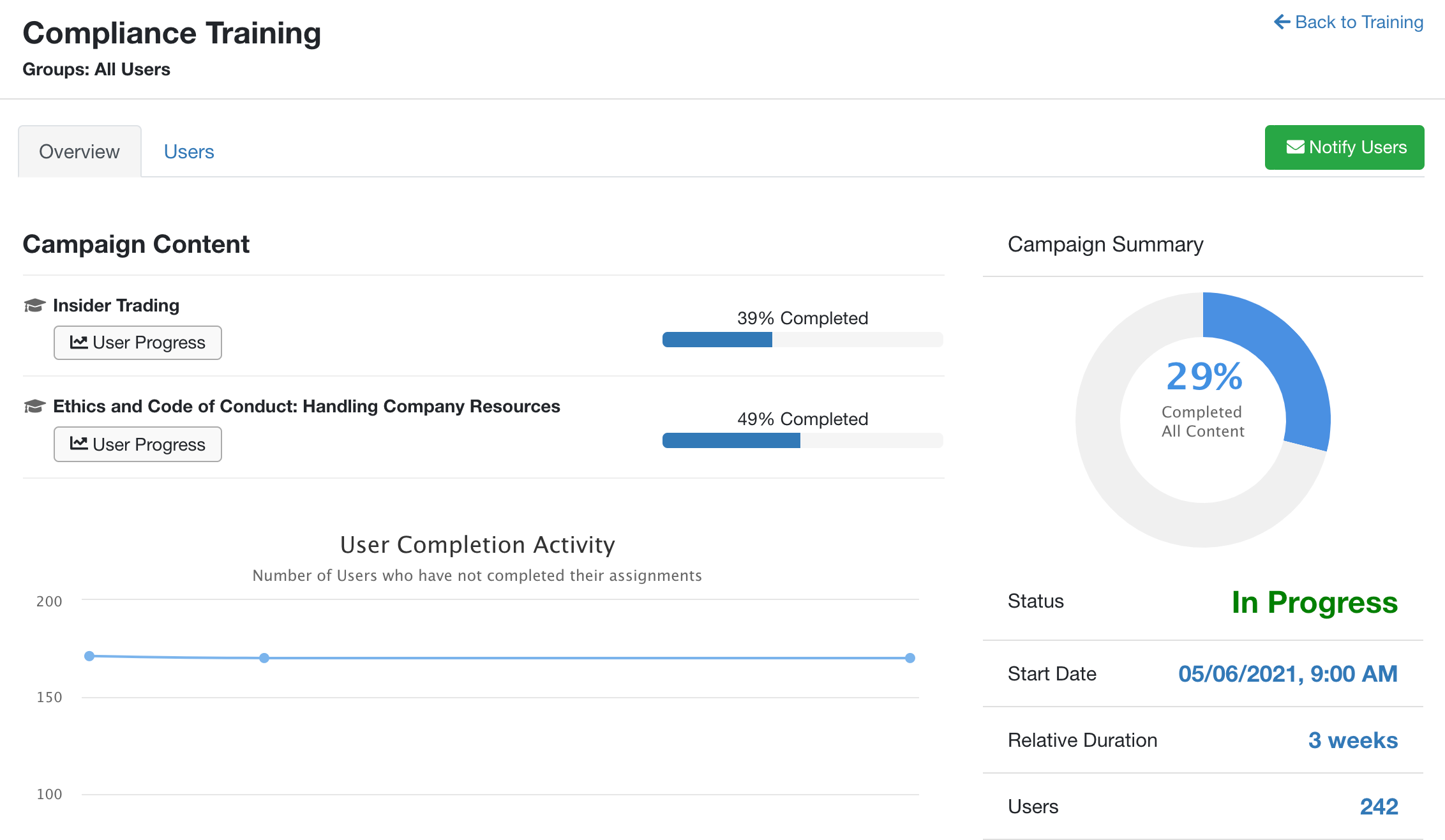
- A guia Visão geral da campanha será exibida. Nessa guia, você verá um resumo da campanha, incluindo um gráfico dos usuários que concluíram todo o conteúdo, o status, a data de início, a duração relativa, o número de usuários e muito mais.
- Para ver o progresso do usuário em toda a campanha, clique na subguia Usuários.
- Essa página é organizada por subguias, começando com Todos os usuários e, depois, classificada por status de conclusão.
- A tabela é classificada em ordem alfabética pelo nome do usuário. Abaixo do nome de cada usuário, há uma lista do conteúdo registrado. À direita do nome do conteúdo, é possível ver se o treinamento foi iniciado, se e quando foi concluído, a pontuação do usuário no módulo em questão e seu status de treinamento atual.
- Para encontrar um usuário específico, digite o nome ou endereço de e-mail dele no campo Pesquisar.

A qualquer momento durante a campanha, você pode baixar uma planilha do progresso do usuário. Na subguia Usuários da campanha, clique no botão Gerar CSV.