A Orquestração pelo AIDA é um sistema sempre ativo, com tecnologia de IA que gerencia e personaliza automaticamente seus Testes de phishing (PSTs) e Treinamento de conscientização em segurança (SAT) para reduzir o risco do usuário. O AIDA usa IA para gerar modelos de phishing de forma inteligente e envia automaticamente esses testes de phishing aos seus usuários.
O AIDA ajusta automaticamente o nível de dificuldade de cada teste com base no desempenho do usuário. O sistema emprega conteúdo personalizado e alterações realistas no logotipo para manter as simulações relevantes e devidamente desafiadoras.
Mesmo com esse sistema habilitado, você manterá controle total para ajustar o comportamento do sistema e monitorar todas as atividades.
O agente de Orquestração pelo AIDA inclui três subagentes: o Agente de treinamento contínuo, o Agente de phishing e o Agente de treinamento preventivo. Cada subagente é responsável por uma parte específica do processo de automação, e os três trabalham juntos sob a orquestração para entregar um programa totalmente personalizado.
Os Agentes de orquestração estão disponíveis para assinaturas AIDA e SAT Advanced.
Como habilitar a Orquestração pelo AIDA
Para habilitar a Orquestração pelo AIDA, faça o login no console da KnowBe4 e clique na guia Orquestração.
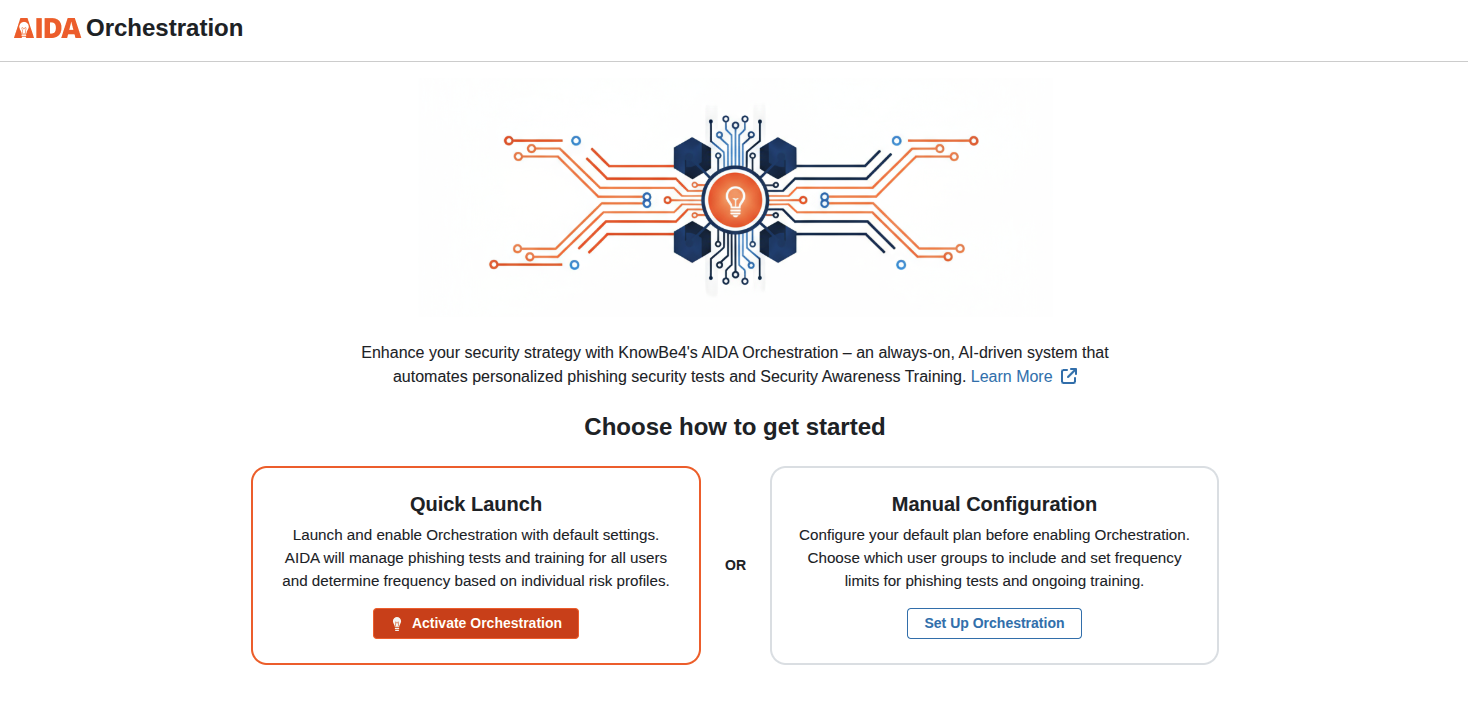
Há duas maneiras de começar:
-
Início rápido: clique no botão Ativar a Orquestração para iniciar e habilitar a Orquestração com as configurações padrão. O AIDA gerencia os testes de phishing e treinamentos para todos os usuários e determina a frequência com base nos perfis de risco individuais. Para obter mais informações, consulte Gerenciar a Orquestração pelo AIDA.
Observação: ao selecionar a opção Início rápido, você cria um plano chamado “Padrão” que inclui todos os usuários. Tanto o agente de phishing quanto o agente de treinamento estão habilitados, com o AIDA selecionando a frequência ideal para testes e treinamentos com base no perfil de risco de cada usuário. Você pode ajustar essas configurações a qualquer momento após habilitar a Orquestração. - Configuração manual: clique no botão Configurar a Orquestração para definir seu plano padrão antes de habilitar a Orquestração. Selecione os grupos de usuários que deseja incluir e estabeleça limites de frequência para os testes de phishing e treinamentos contínuos.
Configuração manual
Depois de clicar no botão Ajustar a Orquestração ao habilitar a Orquestração pelo AIDA, a seção Geral da página de configuração do plano da Orquestração pelo AIDA será aberta.
Configurações gerais
Deixe a Orquestração pelo AIDA trabalhar para você ao criar um plano padrão que diz para o AIDA como gerenciar e personalizar os testes de phishing e os treinamentos de suas equipes.
O que é um plano?
Um plano dirá para o AIDA como gerenciar o treinamento de conscientização em segurança para grupos específicos de usuários. Pense como se fosse a sua planta para a automação: você define quem será incluído, a frequência que receberão os testes e treinamento de phishing; em seguida, a Orquestração pelo AIDA controlará a execução diária.
Cada plano inclui:
- Grupos de usuários que você quer incluir e quais gostaria de excluir
- Limites de frequência de Phishing ou de Treinamento para os testes de phishing e treinamento de conscientização em segurança
- Exclusões de Conteúdo que limitam quais modelos de phishing e conteúdo de treinamento o AIDA pode usar.
Por que usar vários planos?
Diferentes equipes precisam de diferentes abordagens para o treinamento de segurança. Os planos deixam você personalizar a automação da Orquestração pelo AIDA para as necessidades de cada grupo.
Como os planos trabalham juntos
Quando você tem vários planos, eles seguem a ordem de prioridade que você definiu. Se um usuário aparecer em vários grupos em diferentes planos, a Orquestração pelo AIDA aplica o plano com a maior precedência para esse usuário. Esse recurso evita conflitos e assegura a entrega de um treinamento coerente.
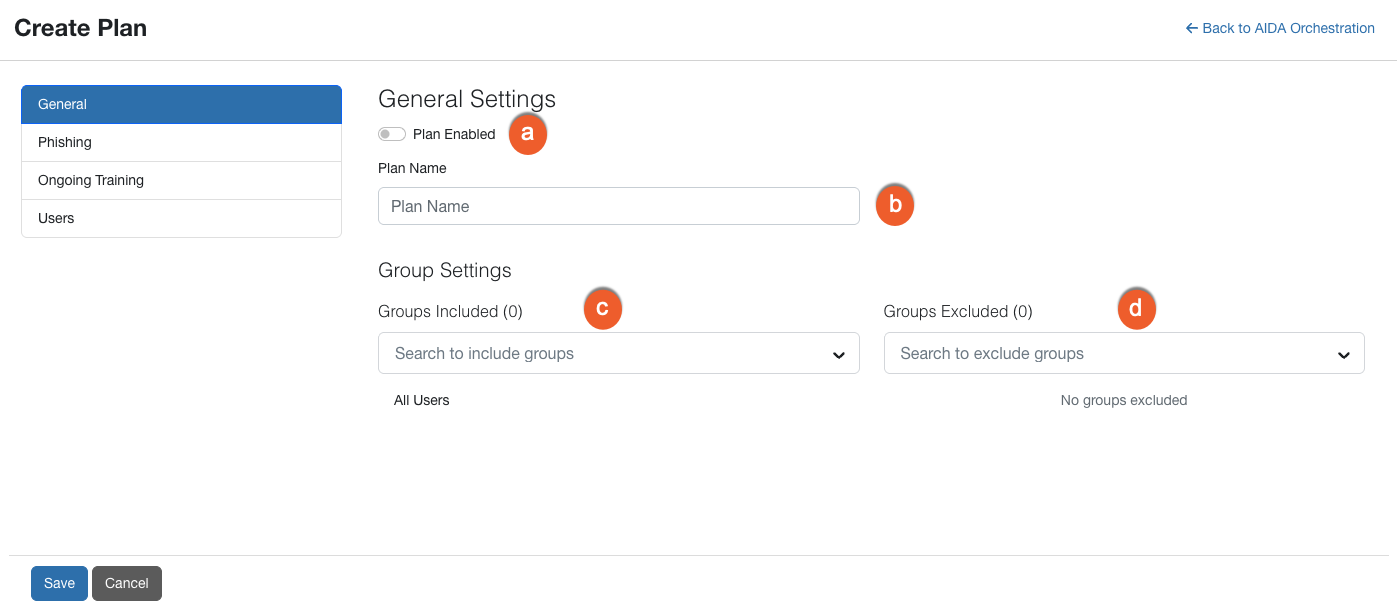
Para saber mais sobre as opções nesta seção, veja a captura de tela e a lista abaixo:
-
Plano habilitado: a chave alternada já está habilitada.
Observação: essa chave alternada não habilita imediatamente a Orquestração pelo AIDA. Ela será habilitada apenas após você clicar no botão Salvar alterações. - Nome do plano: esse é o nome do plano padrão e o administrador não pode mudá-lo.
- Grupos incluídos: selecione os grupos que você deseja incluir no plano. Para obter mais informações sobre como gerenciar os usuários e grupos, veja a guia de Gerência de usuários e grupos.
- Grupos excluídos: selecione os grupos que você deseja excluir do plano.
Configurações de phishing
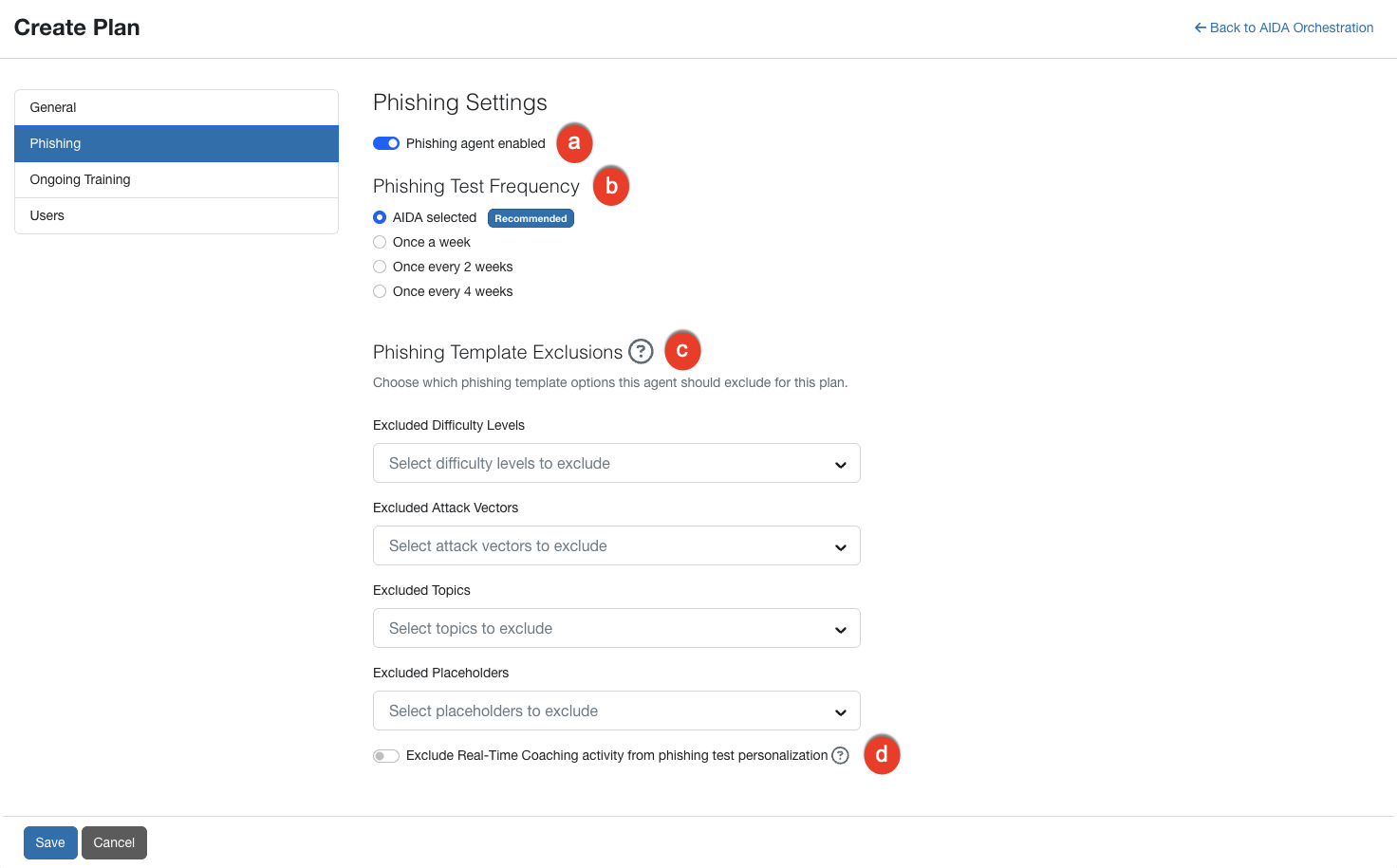
Para saber mais sobre as opções nesta seção, veja a captura de tela e a descrição abaixo:
-
Agente de phishing habilitado: alterne entre habilitar ou desabilitar o agente de phishing.
Observação: para evitar que o AIDA faça spoofing do domínio da sua organização em testes de phishing, modifique o texto escolhido do domínio nas Configurações da conta. Você pode alterá-lo para um domínio semelhante. -
Frequência do teste de phishing: selecione a frequência que você deseja que os testes de phishing sejam enviados para os usuários. Recomendamos a opção Selecionado pelo AIDA, em que o AIDA decidirá a frequência de testes individualizados para cada usuário. AIDA agenda o teste de phishing de cada usuário utilizando o fuso horário especificado no perfil desse usuário, e não o fuso horário configurado para a conta. Isso garante que os testes sejam entregues durante o horário comercial local de cada usuário.
Observação: Ao selecionar Selecionado pelo AIDA, o AIDA também escalona a entrega de testes para o grupo em uma janela móvel de sete dias, em vez de atribuir o teste de cada usuário no mesmo dia. O AIDA distribui os testes ao longo de todos os sete dias da janela móvel, mas se a data prevista cair em um fim de semana ou outro dia não útil, o teste será entregue no próximo dia útil. Isso torna o momento das simulações de phishing menos previsível para seus usuários. Se você selecionar uma frequência específica em vez de Selecionado pelo AIDA, todos os usuários do grupo receberão o teste no dia agendado. -
Exclusões do modelo de phishing: selecione quais níveis de dificuldade, vetores de ataque, tópicos ou textos escolhidos do modelo de phishing este agente deve excluir ao criar testes de phishing para este plano. Essas exclusões se aplicam a todos os usuários individuais incluídos no plano. O tópico Controverso é sempre excluído. Ele aparece em Tópicos excluídos em todos os planos, e você não pode removê-lo da lista. Além disso, ele não conta para os 10 tópicos que você pode optar por excluir. Ele não conta para os 10 tópicos que você pode optar por excluir. Clique em Redefinir tudo para limpar todas as exclusões nesta seção.
Importante: Cada exclusão restringe o grupo de modelos de phishing disponível para o agente de phishing. Adicionar muitas exclusões pode reduzir a capacidade do AIDA de gerar e atribuir testes de phishing para os usuários do seu plano. Adicione apenas as exclusões de que sua organização precisa e revise-as regularmente para garantir que o AIDA tenha modelos suficientes para criar testes eficazes. - Excluir a atividade de coaching em tempo real da personalização de testes de phishing: por padrão, o AIDA pode usar os dados de eventos de coaching em tempo real de um usuário para personalizar seus testes de phishing. Esses dados provêm das ferramentas de segurança que você conectou ao coaching em tempo real. Por exemplo, se uma dessas ferramentas detectar que um usuário visitou um site de risco, o AIDA pode criar um teste de phishing que tenha como alvo o mesmo comportamento. Essa lógica também aparece em Detalhes do teste de phishing no Relatório das atividades de phishing. Ative esta opção se você não quiser que o AIDA utilize dados de eventos de coaching em tempo real para os usuários deste plano. O AIDA continuará a personalizar os testes de phishing com base no histórico de phishing e de treinamento do usuário.
Configurações do treinamento contínuo
Para saber mais sobre as opções nesta seção, veja a captura de tela e a descrição abaixo:
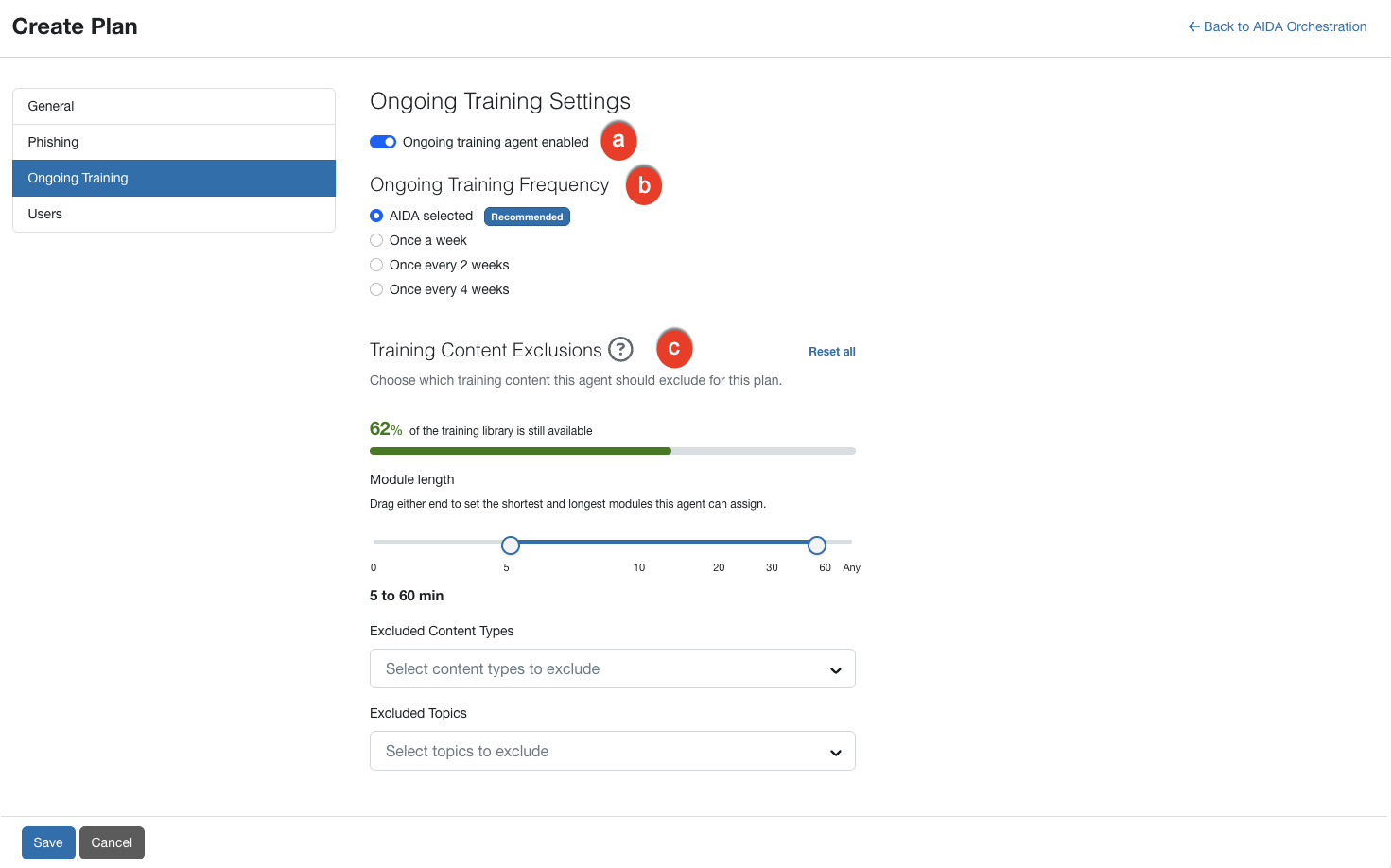
- Agente de treinamento contínuo habilitado: alterne entre habilitar ou desabilitar o agente de treinamento contínuo.
- Frequência do treinamento contínuo: selecione a frequência que você gostaria que o treinamento de conscientização em segurança fosse enviado para os usuários. Recomendamos a opção Selecionado pelo AIDA, em que o AIDA decidirá a frequência de treinamento para cada usuário.
-
Exclusões de conteúdo de treinamento: Utilize as opções desta seção para limitar o tipo de conteúdo de treinamento que o agente de treinamento contínuo pode atribuir aos usuários neste plano. Essas exclusões se aplicam a todos os usuários individuais incluídos no plano. Clique em Redefinir tudo para limpar todas as exclusões nesta seção.
À medida que você adiciona exclusões, a barra abaixo deste título mostra a porcentagem da biblioteca de treinamento que o AIDA ainda pode atribuir. Observe esse número à medida que faz alterações. Se a porcentagem ficar muito baixa, o AIDA pode não ter conteúdo suficiente para treinar seus usuários de forma eficaz.
- Duração do módulo (minutos): arraste uma das extremidades do controle deslizante para definir os módulos mais curtos e mais longos que o AIDA pode atribuir. O controle deslizante varia de 0 a 60 minutos. Deixe a extremidade direita em “Qualquer” para permitir módulos de qualquer duração. Por exemplo, se você quiser manter o treinamento curto para uma equipe ocupada, defina o intervalo de 0 a 10 minutos.
- Tipos de conteúdo excluídos: selecione os tipos de conteúdo que o AIDA não deve atribuir, como módulos de treinamento, módulos de vídeo, jogos ou módulos otimizados para dispositivos móveis. Esses são os mesmos tipos de conteúdo que você vê na ModStore. Os tipos excluídos nunca são atribuídos a ninguém neste plano. Para obter mais informações sobre cada tipo, consulte a seção Tipos de conteúdo do nosso Guia da ModStore e da biblioteca.
-
Tópicos excluídos: selecione os tópicos que o AIDA não deve atribuir. Excluir um tópico remove todos os módulos que abordam esse tópico, mesmo que o módulo também aborde outros tópicos.
Importante: cada exclusão reduz o conjunto de conteúdo de treinamento disponível para o agente de treinamento contínuo. Adicionar muitas exclusões pode reduzir a capacidade do AIDA de atribuir treinamentos que correspondam às necessidades de cada usuário. Adicione apenas as exclusões necessárias para a sua organização e revise-as regularmente para garantir que o AIDA tenha conteúdo suficiente para treinar seus usuários.
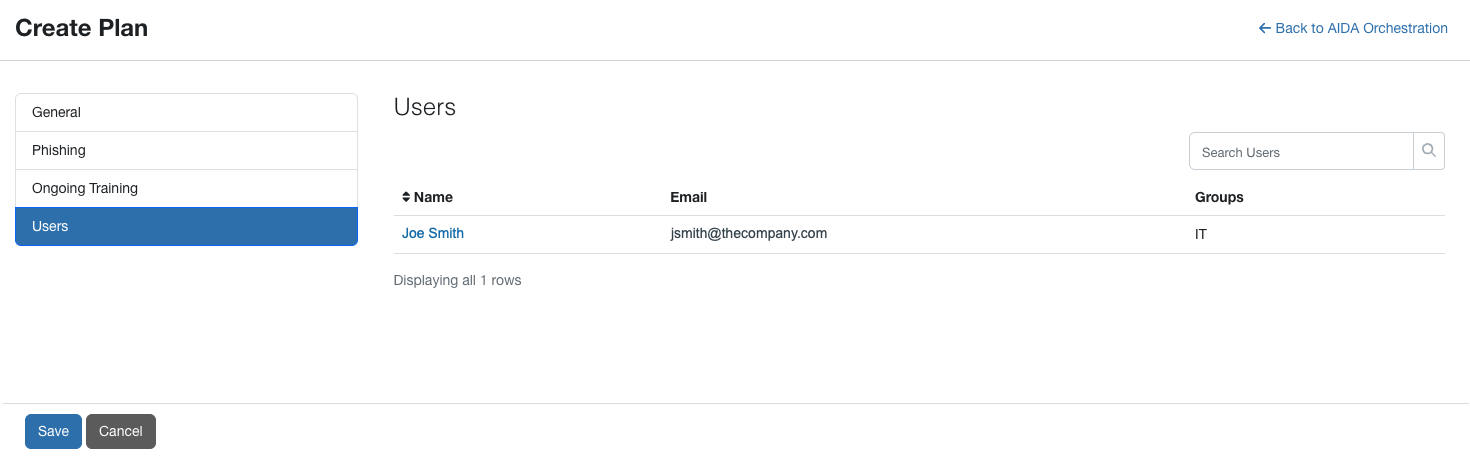
Usuários
Esta seção lista o nome de todos os usuários, endereços de e-mails e grupos atribuídos que serão incluídos em seu plano.
Gerenciamento de agentes
Faça login no console da KnowBe4 e clique na guia Orquestração para ver a subguia Agentes. Ela contém cartões de agentes que permitem visualizar e acessar informações sobre os seus agentes ativos.
Você pode ver o status dos seus agentes de treinamento contínuo, de phishing e de treinamento preventivo e pode navegar diretamente para as páginas de atividades e configurações de cada um deles.
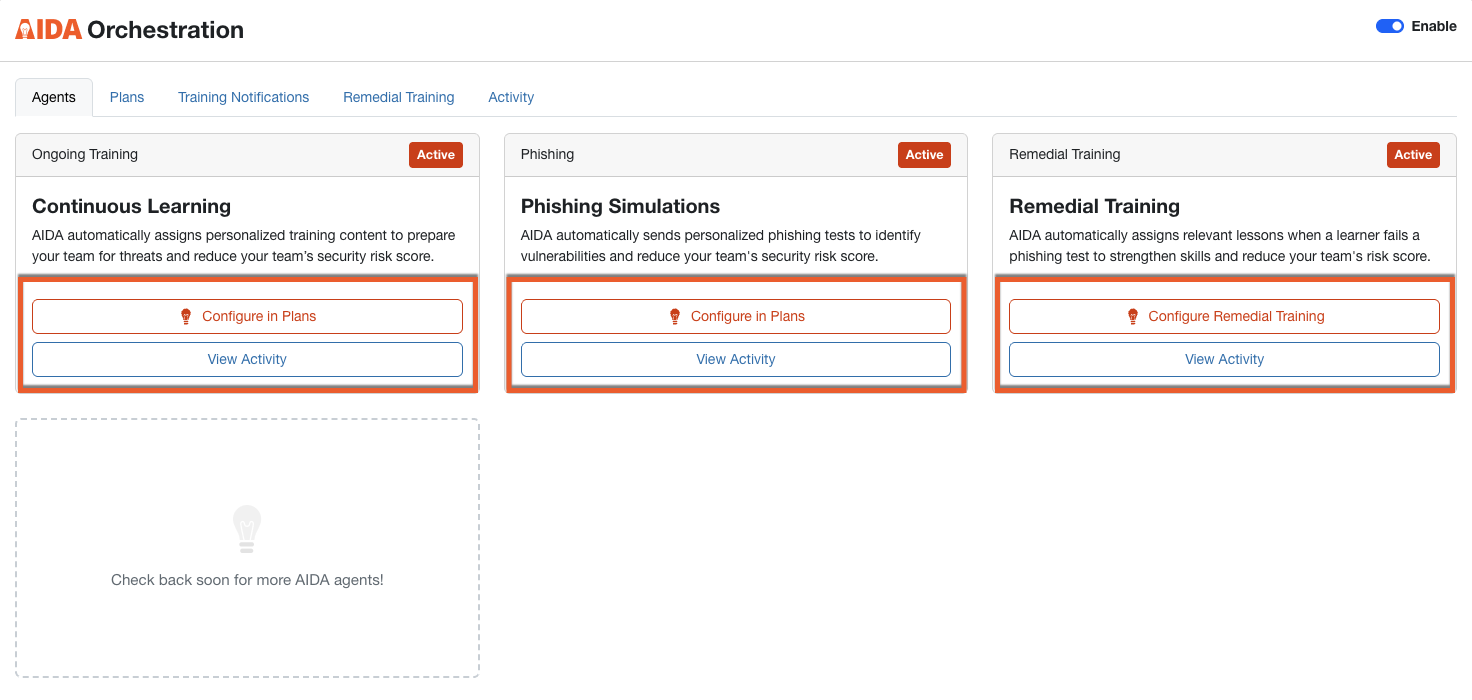
Cada cartão inclui uma breve visão geral de como o agente funciona para proteger a sua equipe e os seguintes botões de navegação:
- Configurar nos planos: clique nesse botão para abrir a subguia Planos, onde você pode personalizar a forma como o agente entrega conteúdo aos alunos.
- Exibir atividade: clique nesse botão para abrir o relatório Atividade do agente. Esses relatórios mostram dados em tempo real sobre como os alunos estão interagindo com o treinamento e os testes de phishing do AIDA.
Gerenciamento de planos
Selecione a subguia Planos para ver uma lista de planos para a Orquestração pelo AIDA.
Para saber mais sobre as opções nesta subguia, veja a captura de tela e a lista abaixo:
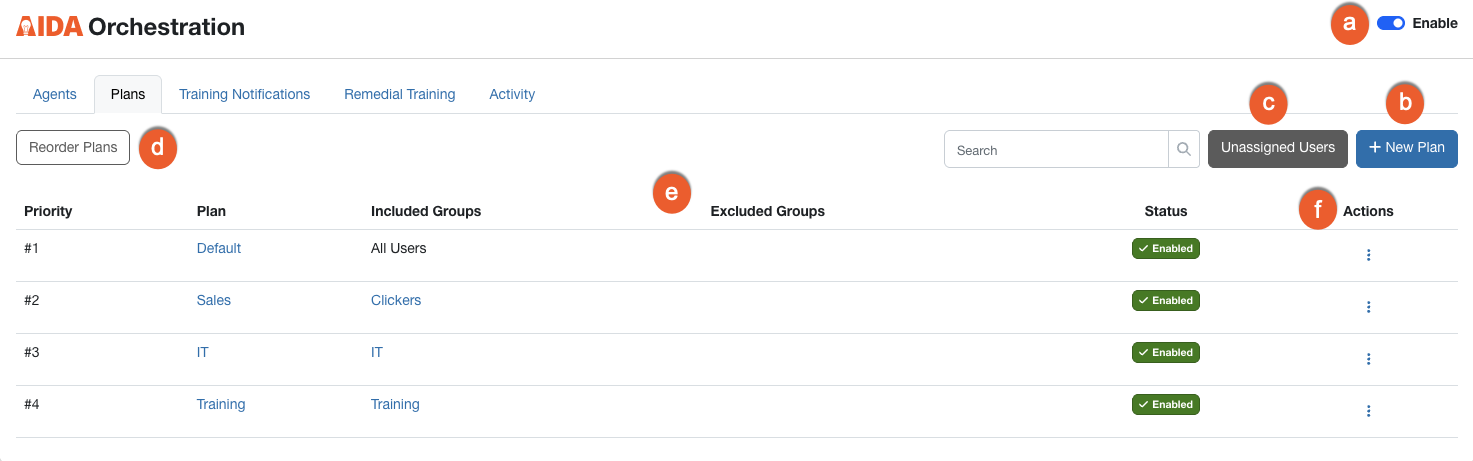
- Habilitar: selecione esta chave alternada para desabilitar ou habilitar a Orquestração pelo AIDA.
- + Novo plano: clique neste botão para criar um novo plano. Veja a seção Como adicionar um novo plano abaixo para obter mais informações.
- Usuários não atribuídos: clique neste botão para visualizar uma lista de usuários que não foram atribuídos a um grupo.
- Reordenar planos: clique neste botão para reordenar a prioridade de onde os planos são listados.
- Lista de planos: esta seção mostra uma lista de planos, os grupos em cada plano e se o plano está habilitado ou desabilitado.
-
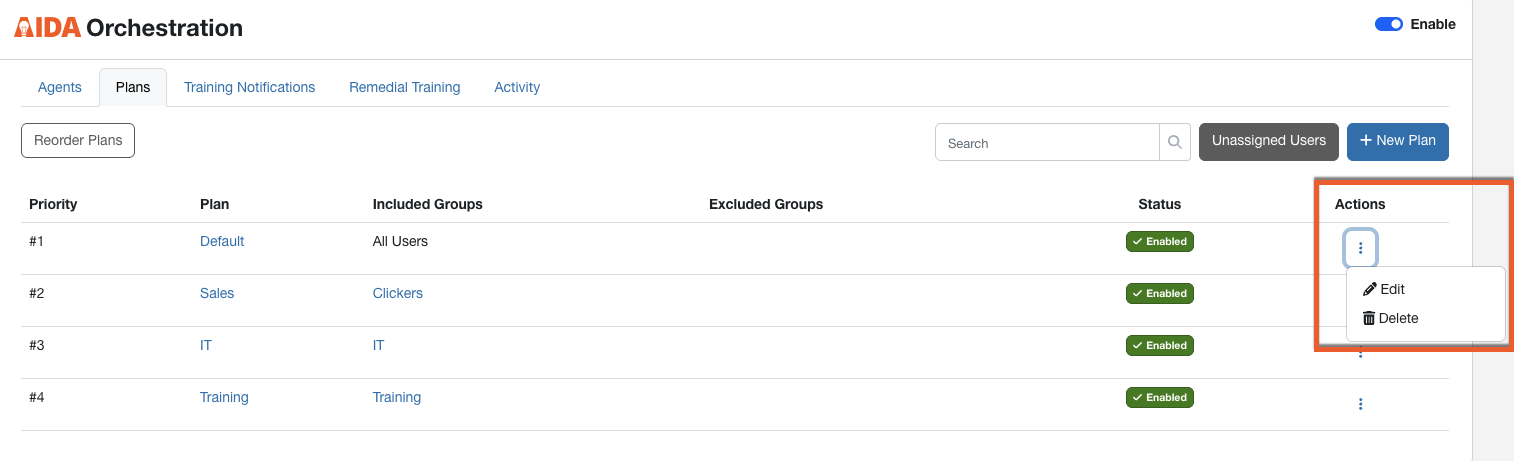
Ações: para habilitar a coluna Ações, clique no ícone no lado direito superior do plano. Depois, selecione uma das seguintes ações:
- Editar: selecione esta opção para atualizar os detalhes do plano.
- Excluir: selecione esta opção para excluir o plano.
Como adicionar um novo plano
Para adicionar um novo plano, clique no botão +Novo plano. A página Criar plano será aberta. Ela possui quatro seções: Geral, Phishing, Treinamento contínuo e Usuários.
Configurações gerais
Para saber mais sobre as opções nesta seção, veja a captura de tela e a lista abaixo:
-
Plano habilitado: selecione o botão de alternância para habilitar ou desabilitar o plano.
Observação: essa chave alternada não habilita imediatamente o plano. Ela o marca a para ser habilitado. Ele será habilitado apenas após você clicar no botão Salvar. -
Nome do plano: insira o nome de seu plano.
Observação: planos padrão são nomeados "Default" e não podem ser modificados pelo administrador. - Grupos incluídos: selecione os grupos que você deseja incluir no plano. Para obter mais informações sobre como gerenciar os usuários e grupos, veja a guia de Gerência de usuários e grupos.
- Grupos excluídos: selecione os grupos que você deseja excluir do plano.
Configurações de phishing
Para saber mais sobre as opções nesta seção, veja a captura de tela e a descrição abaixo:
-
Agente de phishing habilitado: alterne entre habilitar ou desabilitar o agente de phishing.
Observação: para evitar que o AIDA faça spoofing do domínio da sua organização em testes de phishing, modifique o texto escolhido do domínio nas Configurações da conta. Você pode alterá-lo para um domínio semelhante. -
Frequência do teste de phishing: selecione a frequência que você deseja que os testes de phishing sejam enviados para os usuários. Recomendamos a opção Selecionado pelo AIDA, em que o AIDA decidirá a frequência de testes individualizados para cada usuário. AIDA agenda o teste de phishing de cada usuário utilizando o fuso horário especificado no perfil desse usuário, e não o fuso horário configurado para a conta. Isso garante que os testes sejam entregues durante o horário comercial local de cada usuário
Observação: Ao selecionar Selecionado pelo AIDA, o AIDA também escalona a entrega de testes para o grupo em uma janela móvel de sete dias, em vez de atribuir o teste de cada usuário no mesmo dia. O AIDA distribui os testes ao longo de todos os sete dias da janela móvel, mas se a data prevista cair em um fim de semana ou outro dia não útil, o teste será entregue no próximo dia útil. Isso torna o momento das simulações de phishing menos previsível para seus usuários. Se você selecionar uma frequência específica em vez de Selecionado pelo AIDA, todos os usuários do grupo receberão o teste no dia agendado. -
Exclusões do modelo de phishing: selecione quais níveis de dificuldade, vetores de ataque, tópicos ou textos escolhidos do modelo de phishing este agente deve excluir ao criar testes de phishing para este plano. Essas exclusões se aplicam a todos os usuários individuais incluídos no plano. O tópico Controverso é sempre excluído. Ele aparece em Tópicos excluídos em todos os planos, e você não pode removê-lo da lista. Além disso, ele não conta para os 10 tópicos que você pode optar por excluir. Ele não conta para os 10 tópicos que você pode optar por excluir. Clique em Redefinir tudo para limpar todas as exclusões nesta seção.
Importante: Cada exclusão restringe o grupo de modelos de phishing disponível para o agente de phishing. Adicionar muitas exclusões pode reduzir a capacidade do AIDA de gerar e atribuir testes de phishing para os usuários do seu plano. Adicione apenas as exclusões de que sua organização precisa e revise-as regularmente para garantir que o AIDA tenha modelos suficientes para criar testes eficazes. - Excluir a atividade de coaching em tempo real da personalização de testes de phishing: por padrão, o AIDA pode usar os dados de eventos de coaching em tempo real de um usuário para personalizar seus testes de phishing. Esses dados provêm das ferramentas de segurança que você conectou ao coaching em tempo real. Por exemplo, se uma dessas ferramentas detectar que um usuário visitou um site de risco, o AIDA pode criar um teste de phishing que tenha como alvo o mesmo comportamento. Essa lógica também aparece em Detalhes do teste de phishing no Relatório das atividades de phishing. Ative esta opção se você não quiser que o AIDA utilize dados de eventos de coaching em tempo real para os usuários deste plano. O AIDA continuará a personalizar os testes de phishing com base no histórico de phishing e de treinamento do usuário.
Configurações do treinamento contínuo
Para saber mais sobre as opções nesta seção, veja a captura de tela e a descrição abaixo:
- Agente de treinamento contínuo habilitado: alterne entre habilitar ou desabilitar o agente de treinamento contínuo.
- Frequência do treinamento contínuo: selecione a frequência que você gostaria que o treinamento de conscientização em segurança fosse enviado para os usuários. Recomendamos a opção Selecionado pelo AIDA, em que o AIDA decidirá a frequência de treinamento para cada usuário.
-
Exclusões de conteúdo de treinamento: Utilize as opções desta seção para limitar o tipo de conteúdo de treinamento que o agente de treinamento contínuo pode atribuir aos usuários neste plano. Essas exclusões se aplicam a todos os usuários individuais incluídos no plano. Clique em Redefinir tudo para limpar todas as exclusões nesta seção.
À medida que você adiciona exclusões, a barra abaixo deste título mostra a porcentagem da biblioteca de treinamento que o AIDA ainda pode atribuir. Observe esse número à medida que faz alterações. Se a porcentagem ficar muito baixa, o AIDA pode não ter conteúdo suficiente para treinar seus usuários de forma eficaz.
- Duração do módulo (minutos): arraste uma das extremidades do controle deslizante para definir os módulos mais curtos e mais longos que o AIDA pode atribuir. O controle deslizante varia de 0 a 60 minutos. Deixe a extremidade direita em “Qualquer” para permitir módulos de qualquer duração. Por exemplo, se você quiser manter o treinamento curto para uma equipe ocupada, defina o intervalo de 0 a 10 minutos.
- Tipos de conteúdo excluídos: selecione os tipos de conteúdo que o AIDA não deve atribuir, como módulos de treinamento, módulos de vídeo, jogos ou módulos otimizados para dispositivos móveis. Esses são os mesmos tipos de conteúdo que você vê na ModStore. Os tipos excluídos nunca são atribuídos a ninguém neste plano. Para obter mais informações sobre cada tipo, consulte a seção Tipos de conteúdo do nosso Guia da ModStore e da biblioteca.
-
Tópicos excluídos: selecione os tópicos que o AIDA não deve atribuir. Excluir um tópico remove todos os módulos que abordam esse tópico, mesmo que o módulo também aborde outros tópicos.
Importante: cada exclusão reduz o conjunto de conteúdo de treinamento disponível para o agente de treinamento contínuo. Adicionar muitas exclusões pode reduzir a capacidade do AIDA de atribuir treinamentos que correspondam às necessidades de cada usuário. Adicione apenas as exclusões necessárias para a sua organização e revise-as regularmente para garantir que o AIDA tenha conteúdo suficiente para treinar seus usuários.
Usuários
Esta seção lista o nome de todos os usuários, endereços de e-mails e grupos atribuídos que serão incluídos em seu plano.
Quando estiver satisfeito com as seleções em cada seção, clique no botão Salvar no lado esquerdo inferior da página.
Como editar e excluir um plano
Para editar um plano, clique no ícone em Ações, selecione Editar na lista suspensa e faça as atualizações necessárias. Para excluir um plano, selecione Excluir.
Como adicionar e gerenciar as notificações de treinamento contínuo
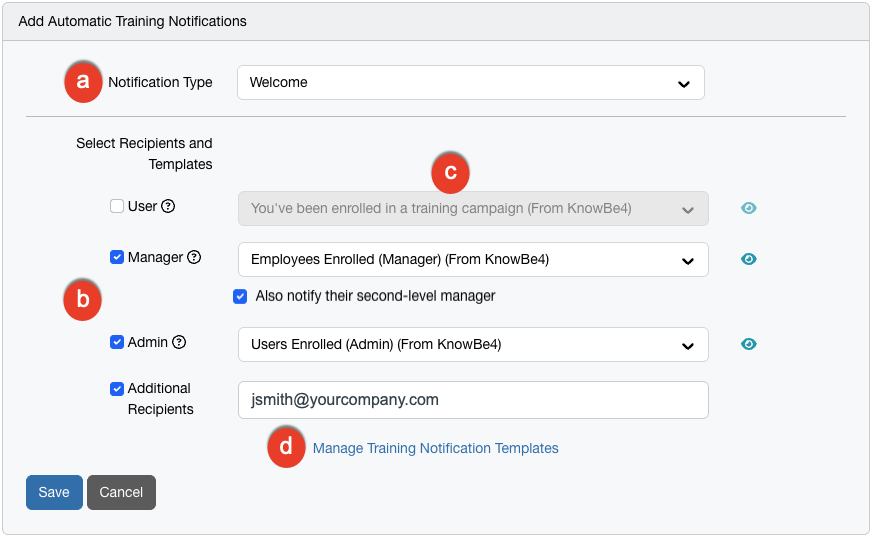
Para adicionar uma notificação de treinamento, faça login no seu console da KnowBe4, clique na guia Orquestração e, em seguida, no botão +Adicionar notificação na subguia Notificações de treinamento. Veja abaixo uma visão geral das opções de notificação. Para obter mais detalhes sobre esta seção, consulte o artigo Visão geral das notificações da campanha de treinamento.
- Tipo de notificação: no menu suspenso, selecione a data e hora de envio da notificação. Selecione uma das seguintes opções: Boas-vindas, Lembrar após a inscrição, Lembrar antes da data final, Conclusão da campanha ou Vencido.
-
Selecionar destinatários e modelos: marque a caixa de seleção apropriada para enviar notificações aos destinatários desejados. Selecione uma das seguintes opções: Usuário, Gerente, Administrador, Destinatários adicionais, ou uma combinação dessas quatro opções.
Se você selecionar Gerente, também terá a opção de Notificar também o gerente de nível secundário. O sistema identifica dinamicamente o supervisor do gerente direto com base na hierarquia organizacional no seu console. Para Destinatários adicionais, você pode inserir até 10 endereços de e-mail e usar vírgulas para separar cada endereço. Por motivos de segurança, todos os endereços de e-mail inseridos devem corresponder a um domínio autorizado já configurado no console.
-
Selecionar modelo: no menu suspenso, selecione qual modelo de notificação será enviado a cada tipo de destinatário. Para ver uma prévia do modelo selecionado, clique no ícone à direita do campo.
Observação: se você tiver habilitado logins sem senha nas Configurações da conta, selecione as notificações de treinamento identificadas como “(Sem senha)”. - Gerenciar modelos de notificação de treinamento: clique neste link para ver modelos de notificação disponíveis em uma nova janela. Oferecemos diversos modelos de e-mail do sistema como opções à sua escolha. Você pode clicar nessa opção para personalizar nossas notificações ou criar as próprias.
Quando estiver satisfeito com as seleções de notificações, clique no botão Salvar.
Como gerenciar as notificações de treinamento contínuo
Para saber mais sobre as opções nesta seção, veja a captura de tela e a lista abaixo:
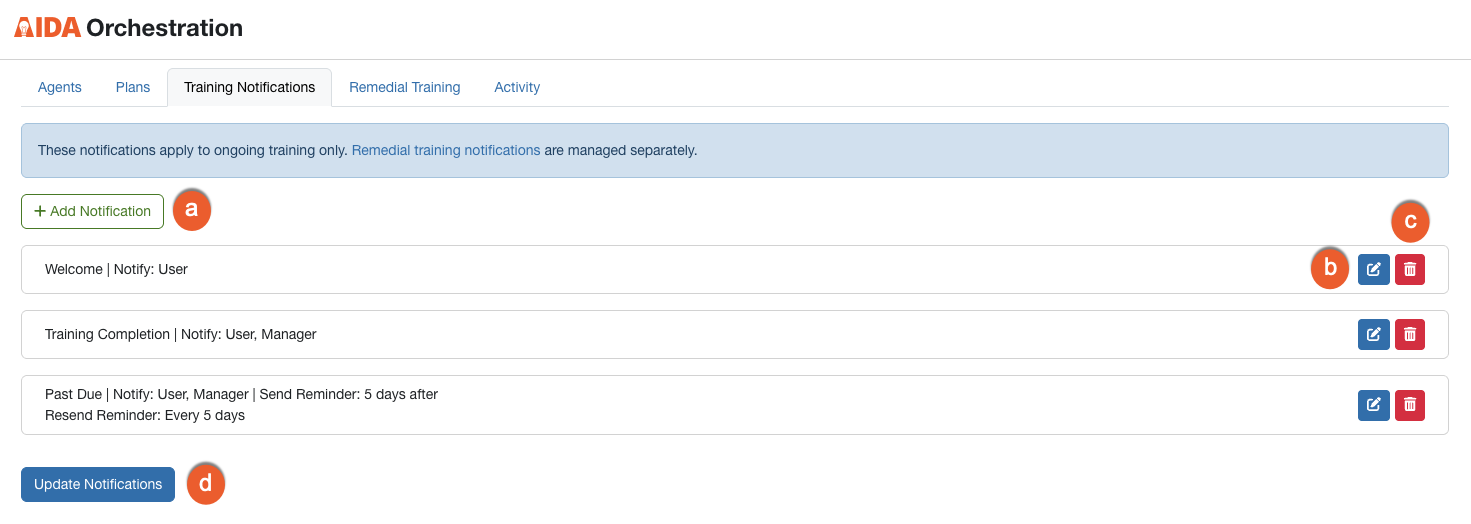
- + Adicionar notificação: clique neste botão para adicionar outra notificação.
- Editar: clique neste botão para editar uma notificação.
- Excluir: clique neste botão para excluir uma notificação.
- Notificações de atualização: se você adicionou, editou ou excluiu uma notificação, clique neste botão para confirmar a atualização nas notificações de seu treinamento.
Como gerenciar e editar treinamentos preventivos
Para gerenciar treinamentos preventivos do AIDA, faça login no console da KnowBe4 e clique na guia Orquestração. Depois, clique na subguia Treinamento preventivo para exibir a página Treinamento preventivo.
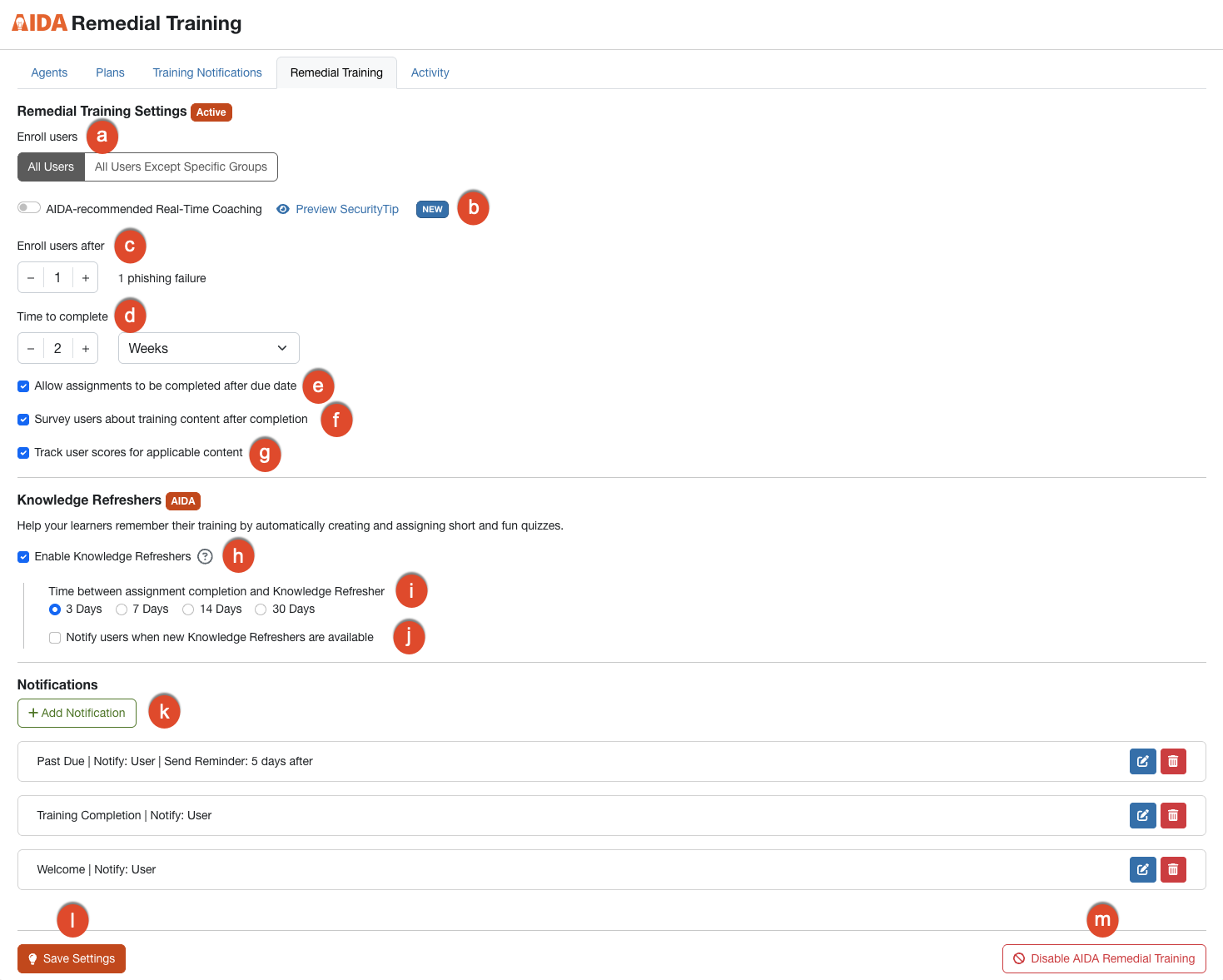
Para saber mais sobre as opções desta seção, veja abaixo:
-
Inscrever usuários: selecione os grupos de usuários que você deseja inscrever:
- Todos os usuários: se você selecionar esse botão, o treinamento preventivo será atribuído a todos os usuários da sua organização se houver reprovação nas simulações de phishing.
-
Todos os usuários, exceto grupos específicos: se você selecionar esse botão, o treinamento preventivo será atribuído a todos os usuários, exceto a grupos selecionados, se houver reprovação nas simulações de phishing. Se você selecionar essa opção, o menu suspenso Grupos a serem excluídos aparecerá. Selecione os grupos de usuários a serem excluídos do treinamento preventivo automatizado.
Observação: é possível clicar em Exibir grupos para acessar a página Gerenciar grupos a fim de visualizar, editar ou adicionar um grupo.
-
Coaching em tempo real recomendado pelo AIDA: ative esse botão para permitir que o AIDA decida como corrigir cada falha de phishing. Quando um usuário falha em um teste de phishing simulado de uma campanha de phishing, o AIDA analisa o desempenho anterior desse usuário. O AIDA então determina se deve enviar um coaching em tempo real ou atribuir um treinamento preventivo. Se o AIDA enviar um coaching em tempo real, o usuário receberá uma SecurityTip que revelará os Indicadores de engenharia social (SEIs) que não foram identificados no e-mail de phishing simulado. Para ver um exemplo do tipo de SecurityTip que seus usuários receberão, clique em Prévia da SecurityTip.
Observação: o Coaching em tempo real e o Treinamento preventivo são considerados eventos de correção do nível de risco do usuário. -
Inscrever usuários após: com esta opção, você define em quantas simulações de phishing os usuários devem ser reprovados antes de serem inscritos no treinamento preventivo.
Importante: essa opção não estará disponível se você habilitar o botão Coaching em tempo real recomendado pelo AIDA. - Tempo para conclusão: selecione o número de dias, semanas ou meses que os usuários terão para concluir o treinamento atribuído.
- Permitir que as tarefas sejam concluídas após a data final: marque esta caixa de seleção para permitir que os usuários concluam o treinamento atribuído após a data final selecionada.
- Fazer uma pesquisa com os usuários sobre o conteúdo do treinamento após a conclusão: marque esta caixa de seleção para fazer uma pesquisa com os usuários após a conclusão do treinamento.
- Acompanhar as pontuações dos usuários para o conteúdo aplicável: marque esta opção para acompanhar as pontuações.
- Habilitar atualizações de conhecimento: marque esta caixa de seleção para habilitar atualizações de conhecimento no Learner Experience. Para obter mais informações, consulte o artigo Como acessar as atualizações de conhecimento no Learner Experience.
- Tempo entre a conclusão da tarefa e a atualização de conhecimento: selecione o intervalo de dias entre o momento em que um módulo de treinamento é concluído por um usuário e o momento em que a atualização de conhecimento desse módulo fica disponível.
- Notificar os usuários quando novas atualizações de conhecimento estiverem disponíveis: marque esta caixa de seleção para notificar os usuários quando atualizações de conhecimento estiverem disponíveis no console.
- + Adicionar notificação: clique neste botão para adicionar uma notificação ao treinamento. Para obter mais informações, consulte a seção Como adicionar uma notificação de treinamento preventivo, abaixo.
- Salvar alterações: clique neste botão para salvar as alterações realizadas na campanha de treinamento preventivo.
-
Desabilitar treinamento preventivo do AIDA: clique neste botão para desativar a campanha de treinamento preventivo.
Importante: Quando você desativa o Agente de treinamento preventivo, o agente entra no modo de teste. No modo de teste, o AIDA registra o treinamento que teria atribuído, mas não atribui esse treinamento aos seus usuários. Esses registros permanecem no relatório após a habilitação do agente, e na coluna Status aparece Modo de teste para cada um.
Como adicionar uma notificação de treinamento preventivo
Você pode configurar notificações automatizadas ao criar ou editar um novo treinamento preventivo. Para adicionar uma notificação a um treinamento preventivo, siga as etapas abaixo:
- Faça login no console da KnowBe4 e clique na guia Orquestração.
- Depois, clique na subguia Treinamento preventivo para exibir a página Treinamento preventivo.
- Clique em + Adicionar notificação.
Confira abaixo uma visão geral das opções de notificação. Para obter mais detalhes sobre essa seção, consulte o artigo Visão geral das notificações da campanha de treinamento. Para saber mais sobre as opções desta seção, veja abaixo:
- Tipo de notificação: no menu suspenso, selecione a data e hora de envio da notificação. Selecione uma das seguintes opções: Boas-vindas, Lembrar após a inscrição, Lembrar antes da data final, Conclusão da campanha ou Vencido.
-
Selecionar destinatários e modelos: marque a caixa de seleção apropriada para enviar notificações aos destinatários desejados. Selecione uma das seguintes opções: Usuário, Gerente, Administrador, Destinatários adicionais, ou uma combinação dessas quatro opções.
Se você selecionar Gerente, também terá a opção de Notificar também o gerente de nível secundário. O sistema identifica dinamicamente o supervisor do gerente direto com base na hierarquia organizacional no seu console. Para Destinatários adicionais, você pode inserir até 10 endereços de e-mail e usar vírgulas para separar cada endereço. Por motivos de segurança, todos os endereços de e-mail inseridos devem corresponder a um domínio autorizado já configurado no console.
-
Selecionar modelo: no menu suspenso, selecione qual modelo de notificação será enviado a cada tipo de destinatário. Para ver uma prévia do modelo selecionado, clique no ícone à direita do campo.
Observação: se você tiver habilitado logins sem senha nas Configurações da conta, selecione as notificações de treinamento identificadas como “(Sem senha)”. - Gerenciar modelos de notificação de treinamento: clique neste link para ver modelos de notificação disponíveis em uma nova janela. Oferecemos diversos modelos de e-mail do sistema como opções à sua escolha. Você pode clicar nessa opção para personalizar nossas notificações ou criar as próprias.
Quando estiver satisfeito com as seleções de notificações, clique no botão Salvar. Para adicionar outra notificação, clique em +Adicionar notificação novamente.
Como visualizar a atividade de orquestração
Para saber mais sobre as opções nesta seção, veja a captura de tela e a lista abaixo:
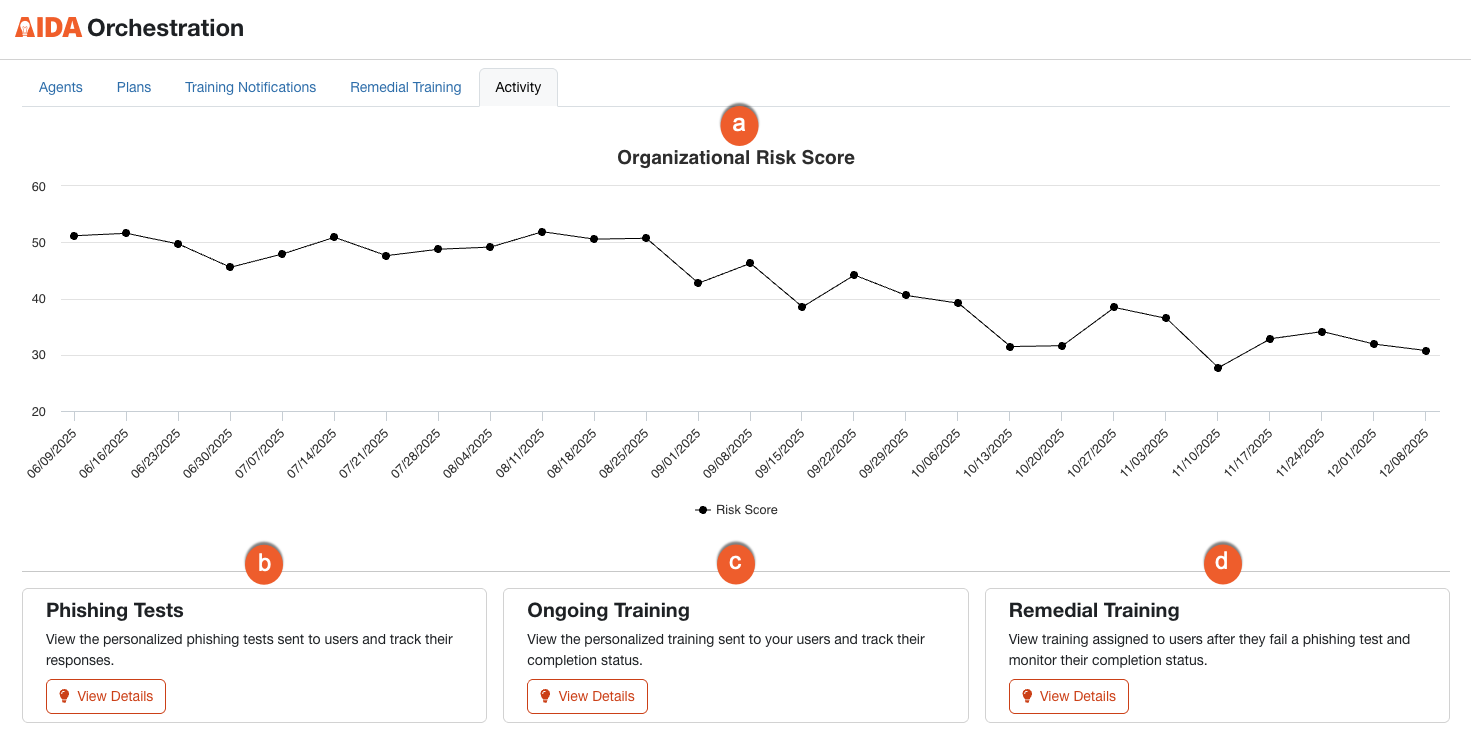
- Nível de risco organizacional: exibe o nível de risco da sua organização nos últimos seis meses.
- Testes de phishing: veja os testes de phishing personalizados enviados aos usuários e acompanhe as respostas deles. Para obter mais informações, consulte a seção Como visualizar a atividade de phishing.
- Treinamento contínuo: veja e gerencie o treinamento personalizado enviado aos seus usuários e acompanhe o status de conclusão. Para obter mais informações, consulte a seção Como visualizar a atividade de treinamento.
- Treinamento preventivo: veja e gerencie o treinamento atribuído após a reprovação nos testes de phishing e acompanhe o status de conclusão. Para obter mais informações, consulte a seção Atividade de treinamento preventivo.
Como visualizar a atividade de phishing
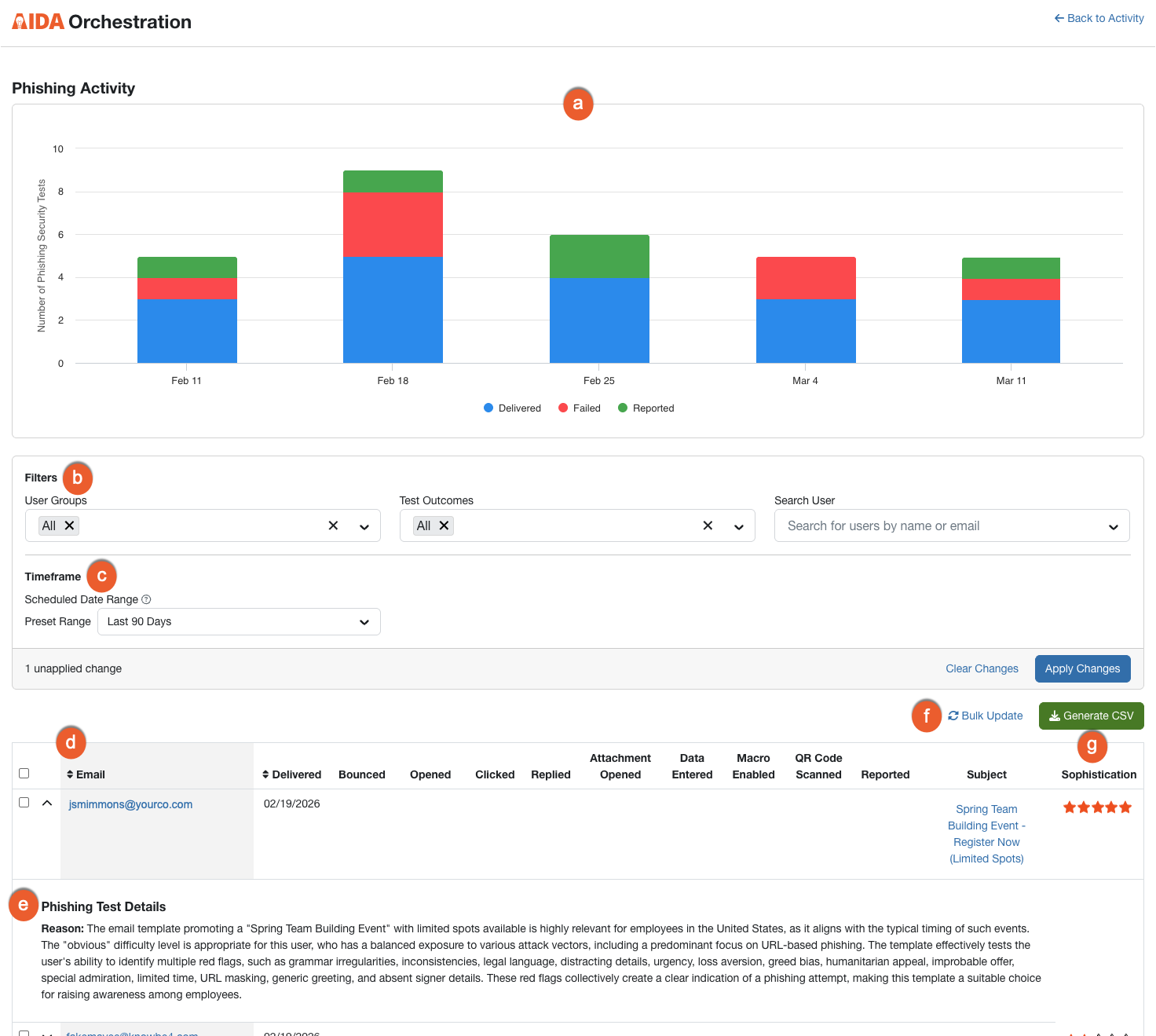
Para saber mais sobre as opções nesta seção, veja a captura de tela e a lista abaixo:
-
Gráfico de atividades de phishing: esse gráfico de barras oferece um resumo visual rápido dos seus resultados de phishing. Ele mostra o número de testes que foram executados, reprovados ou denunciados durante o período selecionado. O gráfico é atualizado automaticamente quando você altera os filtros, ajudando a identificar tendências e a avaliar o impacto que o AIDA está tendo no nível de risco da organização.
- Entregue (azul): o número total de testes de phishing enviados aos seus alunos.
- Reprovado (vermelho): o número de alunos que foram reprovados em um teste por terem executado uma ação indesejada, como clicar em um link.
- Relatado (verde): o número de alunos que identificaram corretamente e denunciaram a tentativa de phishing usando o Phish Alert Button (PAB).
-
Filtros: os filtros Grupos de usuários e Resultados do teste estão habilitados por padrão. Selecione uma das seguintes opções de filtro.
- Grupos de usuários: nesse menu suspenso, selecione os resultados a serem exibidos: todos os grupos de usuários ou grupos de usuários específicos. A seleção padrão é Todos.
- Resultados do teste: selecione Usuário reprovado para visualizar os usuários reprovados nos testes de phishing, Usuário que relatou para visualizar os usuários que relataram e-mails de phishing ou Devolvidos para visualizar os e-mails que não foram entregues. A seleção padrão é Todos.
- Pesquisar usuário: nesse menu suspenso, selecione ou pesquise os resultados do usuário a serem exibidos.
- Período: use esse menu suspenso para filtrar atividades dentro do intervalo selecionado com base em quando os testes de phishing foram agendados.
- Ícone de seta: clique nesse ícone nos cabeçalhos das colunas para classificar os resultados na tabela.
- Detalhes do teste de phishing: clique no ícone expandido próximo ao e-mail de um usuário para entender o raciocínio por trás do teste de phishing que foi enviado para o usuário. Este raciocínio explica por que o AIDA escolheu o modelo, o vetor de ataque e o tópico para este usuário. Pode incluir os grupos aos quais o usuário pertence e a atividade recente de coaching em tempo real. Se o AIDA escalonou o teste de um usuário ao longo da janela móvel de sete dias, esta seção também mostra a data prevista de envio e indica que a atribuição foi postergada. Se a data prevista cair em um fim de semana ou outro dia não útil, o teste será entregue no próximo dia útil.
- Atualizar em massa: clique nesse botão para abrir a janela Atualizar usuários em massa. Você pode enviar um arquivo CSV para remover falhas de phishing ou adicionar eventos de e-mail relatados para diversos usuários de uma só vez. Esse recurso permite que você corrija dados rapidamente e garanta que o nível de risco da organização seja sempre preciso.
- Gerar CSV: clique nesse botão para gerar uma versão em CSV da tabela do relatório.
Como visualizar a atividade de treinamento
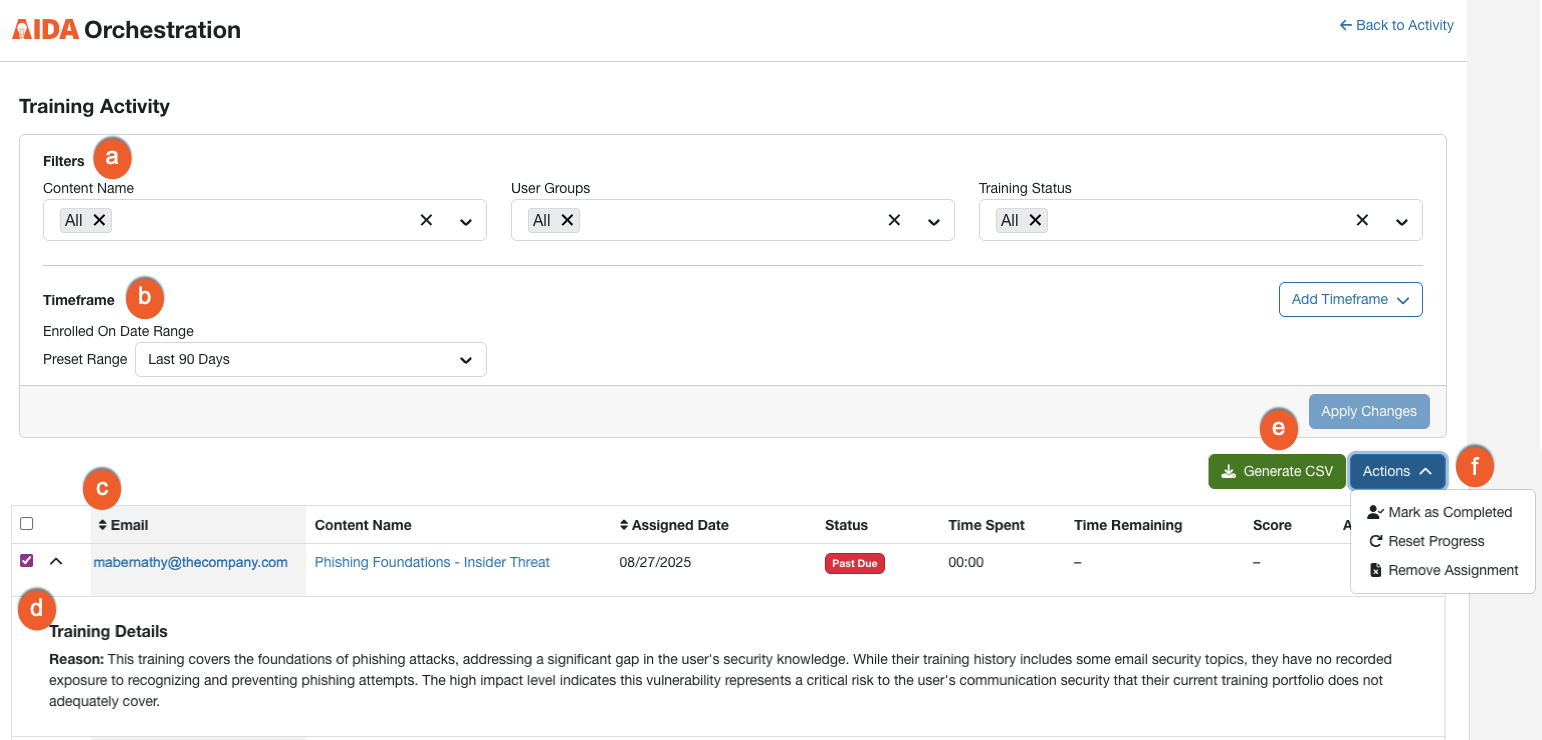
Para saber mais sobre as opções nesta seção, veja a captura de tela e a lista abaixo:
-
Filtros: os filtros Nome do conteúdo, Grupos de usuários e Status do treinamento estão habilitados por padrão. Selecione uma das seguintes opções de filtro.
- Nome do conteúdo: nesse menu suspenso, selecione o conteúdo específico pelo qual você deseja filtrar os resultados. A seleção padrão é Todos.
- Grupos de usuários: nesse menu suspenso, selecione os resultados a serem exibidos: todos os grupos de usuários ou grupos de usuários específicos. A seleção padrão é Todos.
- Status do treinamento: selecione Não iniciado para visualizar os usuários que não iniciaram seus treinamentos, Concluído para visualizar os usuários que concluíram seus treinamentos, Em andamento para visualizar os usuários que ainda estão fazendo o treinamento ou Vencido para visualizar os usuários que já excederam o prazo para concluir o treinamento. A seleção padrão é Todos.
- Pesquisar usuário: nesse menu suspenso, selecione ou pesquise os resultados do usuário a serem exibidos.
- Período: use esse menu suspenso para filtrar atividades dentro do intervalo selecionado com base em quando os usuários foram inscritos no treinamento.
- Ícone de seta: clique neste ícone nos cabeçalhos das colunas para classificar os resultados da tabela.
- Detalhes do treinamento: clique no ícone expandido próximo ao e-mail de um usuário para ver os detalhes sobre o treinamento que foi atribuído.
- Gerar CSV: clique nesse botão para gerar uma versão em CSV da tabela do relatório.
-
Ações: para habilitar o botão Ações, marque uma ou mais caixas de seleção ao lado do nome de usuário. Depois, selecione uma das seguintes ações:
- Enviar notificação: ação usada para enviar manualmente uma notificação ao usuário sobre o conteúdo atribuído. Para mais informações, consulte a seção Como adicionar uma notificação manual de treinamento abaixo.
- Marcar como concluído: ação usada para marcar o conteúdo atribuído do usuário como concluído.
- Redefinir progresso: ação usada para redefinir o progresso alcançado pelo usuário no conteúdo atribuído.
- Remover tarefa: ação usada para remover o módulo de treinamento preventivo atribuído ao usuário.
Como adicionar uma notificação manual de treinamento
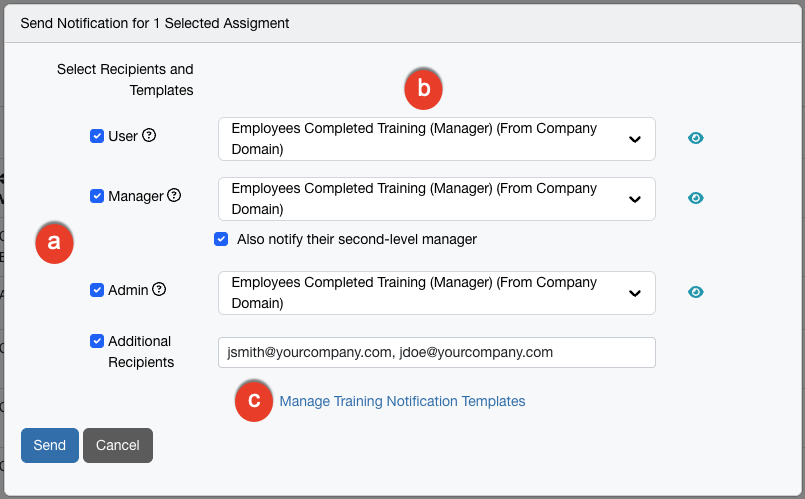
Para enviar uma notificação manual de treinamento, clique no menu Ações e selecione Enviar notificação. A página de notificação manual é aberta. Para saber mais sobre as opções desta seção, veja abaixo:
-
Selecionar destinatários e modelos: marque a caixa de seleção apropriada para enviar notificações aos destinatários desejados. Selecione uma das seguintes opções: Usuário, Gerente, Administrador, Destinatários adicionais, ou uma combinação dessas quatro opções.
Se você selecionar Gerente, também terá a opção de Notificar também o gerente de nível secundário. O sistema identifica dinamicamente o supervisor do gerente direto com base na hierarquia organizacional no seu console. Para Destinatários adicionais, você pode inserir até 10 endereços de e-mail e usar vírgulas para separar cada endereço. Por motivos de segurança, todos os endereços de e-mail inseridos devem corresponder a um domínio autorizado já configurado no console.
- Selecionar modelo: no menu suspenso, selecione qual modelo de notificação será enviado a cada tipo de destinatário. Para visualizar o modelo selecionado, clique no ícone à direita do campo, no console.
- Gerenciar modelos de notificação de treinamento: clique neste link para ver modelos de notificação disponíveis em uma nova janela. Oferecemos diversos modelos de e-mail do sistema como opções à sua escolha. Você pode clicar nessa opção para personalizar nossas notificações ou criar as próprias.
Como visualizar a atividade de treinamento preventivo
Para saber mais sobre as opções desta seção, veja abaixo:

- Editar treinamento: clique neste botão para acessar a página de configurações do Treinamento preventivo.
-
Filtros: os filtros Nome do conteúdo, Grupos de usuários e Status do treinamento estão habilitados por padrão. Selecione uma das seguintes opções:
- Nome do conteúdo: nesse menu suspenso, selecione o conteúdo específico pelo qual você deseja filtrar os resultados. A seleção padrão é Todos.
- Grupos de usuários: nesse menu suspenso, selecione os resultados a serem exibidos: todos os grupos de usuários ou grupos de usuários específicos. A seleção padrão é Todos.
- Status do treinamento: selecione Não iniciado para visualizar os usuários que não iniciaram seus treinamentos, Concluído para visualizar os usuários que concluíram seus treinamentos, Em andamento para visualizar os usuários que ainda estão fazendo o treinamento ou Vencido para visualizar os usuários que já excederam o prazo para concluir o treinamento. A seleção padrão é Todos.
-
Atualização de conhecimento: nesse menu suspenso, selecione “Concluída” ou “Não concluída” para visualizar os usuários que concluíram ou não as atualizações de conhecimento atribuídas a eles.
Observação: por padrão, o filtro Atualização de conhecimento não vem habilitado. É necessário clicar em Adicionar filtro e depois selecioná-lo no menu suspenso. -
Pesquisar usuário: nesse menu suspenso, selecione ou pesquise os usuários cujos resultados deseja visualizar.
Observação: por padrão, o filtro Pesquisar usuário não vem habilitado. É necessário clicar em Adicionar filtro e depois selecioná-lo no menu suspenso.
- Período: use esse menu suspenso para alterar o período dos dados exibidos no gráfico. Clique em Adicionar período para abrir um menu suspenso em que é possível alterar o período para o Intervalo de datas de início do treinamento ou o Intervalo de datas de conclusão do treinamento.
- Ícone de seta: clique nesse ícone nos cabeçalhos das colunas para classificar os resultados na tabela.
- Detalhes da falha de phishing: clique no ícone de seta ao lado de um usuário para ver o motivo da atribuição, o modelo no qual o usuário falhou, o nível de dificuldade do modelo e a página de destino. Clique no ícone ao lado do modelo com falha para obter uma prévia do modelo de e-mail.
- Gerar CSV: clique nesse botão para gerar uma versão em CSV da tabela do relatório.
-
Ações: para habilitar o botão Ações, marque uma ou mais caixas de seleção ao lado do nome de usuário. Depois, selecione uma das seguintes ações:
- Enviar notificação: ação usada para enviar manualmente uma notificação ao usuário sobre o conteúdo atribuído. Para obter mais informações, consulte a seção Como adicionar uma notificação manual de treinamento preventivo abaixo.
- Marcar como concluído: ação usada para marcar o conteúdo atribuído do usuário como concluído.
- Redefinir progresso: ação usada para redefinir o progresso alcançado pelo usuário no conteúdo atribuído.
- Remover tarefa: ação usada para remover o módulo de treinamento preventivo atribuído ao usuário.
- Gerenciar colunas: clique nesse link para exibir um menu suspenso que contém uma lista de colunas disponíveis. No menu suspenso, você pode desmarcar as colunas padrão que são exibidas na tabela.
Como adicionar uma notificação manual de treinamento preventivo
Para enviar uma notificação manual de treinamento, clique no menu Ações e selecione Enviar notificação. A página de notificação manual é aberta. Para saber mais sobre as opções desta seção, veja abaixo:
-
Selecionar destinatários e modelos: marque a caixa de seleção apropriada para enviar notificações aos destinatários desejados. Selecione uma das seguintes opções: Usuário, Gerente, Administrador, Destinatários adicionais, ou uma combinação dessas quatro opções.
Se você selecionar Gerente, também terá a opção de Notificar também o gerente de nível secundário. O sistema identifica dinamicamente o supervisor do gerente direto com base na hierarquia organizacional no seu console. Para Destinatários adicionais, você pode inserir até 10 endereços de e-mail e usar vírgulas para separar cada endereço. Por motivos de segurança, todos os endereços de e-mail inseridos devem corresponder a um domínio autorizado já configurado no console.
- Selecionar modelo: no menu suspenso, selecione qual modelo de notificação será enviado a cada tipo de destinatário. Para visualizar o modelo selecionado, clique no ícone à direita do campo, no console.
- Gerenciar modelos de notificação de treinamento: clique neste link para ver modelos de notificação disponíveis em uma nova janela. Oferecemos diversos modelos de e-mail do sistema como opções à sua escolha. Você pode clicar nessa opção para personalizar nossas notificações ou criar as próprias.
Como visualizar as atividades de coaching em tempo real
Clique na guia Coaching em tempo real para abrir a página Preventivo: coaching em tempo real. Para saber mais sobre as opções desta seção, veja abaixo:
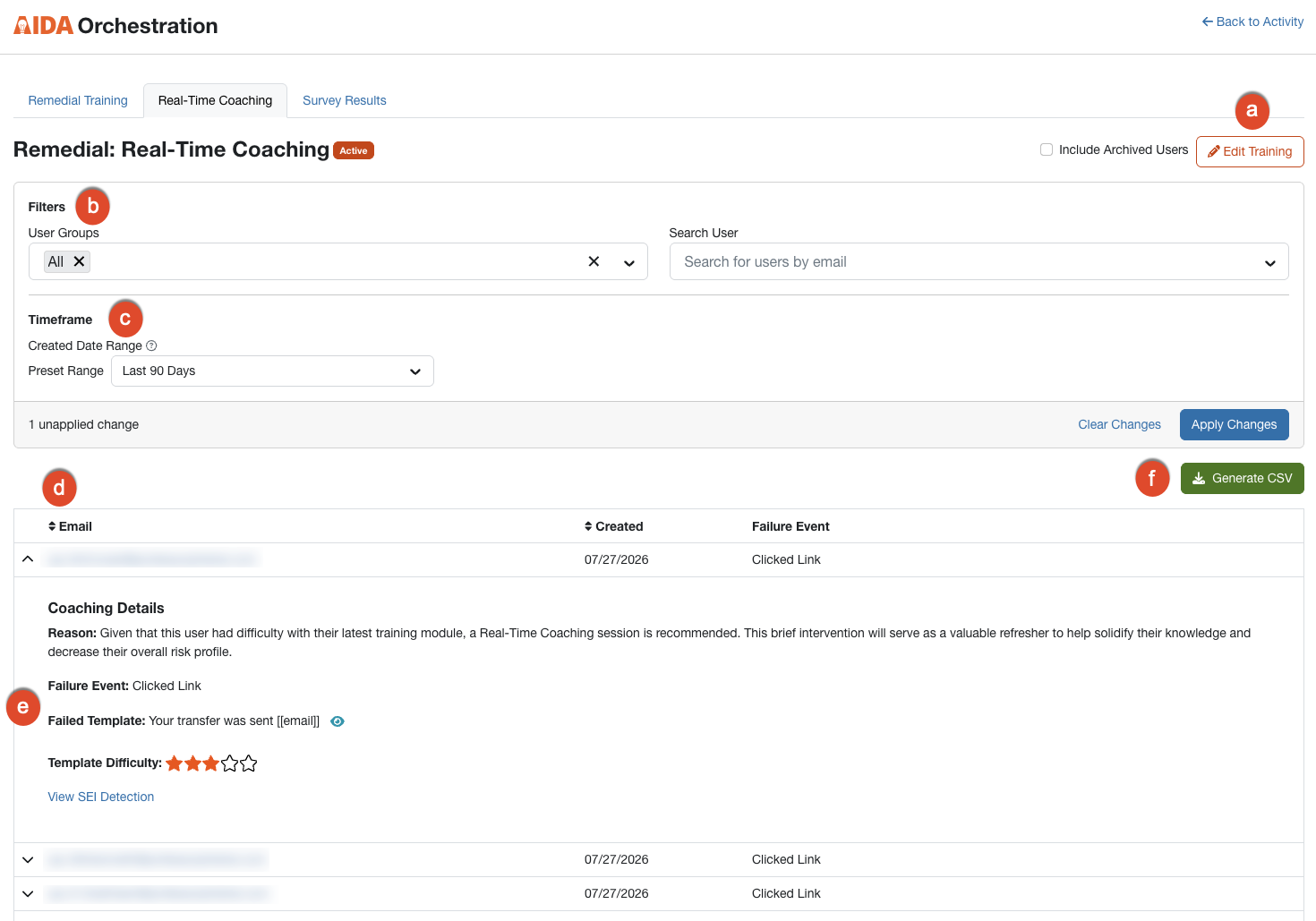
- Editar treinamento: clique neste botão para acessar a página de configurações do Treinamento preventivo.
-
Filtros: os filtros Nome do conteúdo, Grupos de usuários e Status do treinamento estão habilitados por padrão. Selecione uma das seguintes opções:
- Grupos de usuários: nesse menu suspenso, selecione os resultados a serem exibidos: todos os grupos de usuários ou grupos de usuários específicos. A seleção padrão é Todos.
- Pesquisar usuário: nesse menu suspenso, selecione ou pesquise os usuários cujos resultados deseja visualizar.
- Período: use esse menu suspenso para filtrar atividades dentro do intervalo selecionado com base em quando a sessão de coaching foi criada.
- Ícone de seta: clique nesse ícone nos cabeçalhos das colunas para classificar os resultados na tabela.
-
Detalhes do coaching: selecione uma das seguintes opções:
- Clique no ícone de seta ao lado de um usuário para ver os detalhes do coaching. Essa seção mostra o motivo pelo qual o coaching foi atribuído, a ação que causou a falha, o modelo no qual o usuário falhou e o nível de dificuldade do modelo.
- Clique no ícone ao lado do modelo com falha para obter uma prévia do modelo de e-mail.
- Clique em Visualizar detecção do SEI para abrir a categoria de coaching em tempo real Indicadores de engenharia social (SEI). Nessa página, você pode ver a regra de detecção que disparou o coaching, como a SecurityTip foi entregue e em qual teste de phishing o usuário falhou. Para obter mais informações, consulte o artigo Coaching em tempo real com indicadores de engenharia social (SEI).
- Gerar CSV: clique nesse botão para gerar uma versão em CSV da tabela do relatório.
Resultados da pesquisa
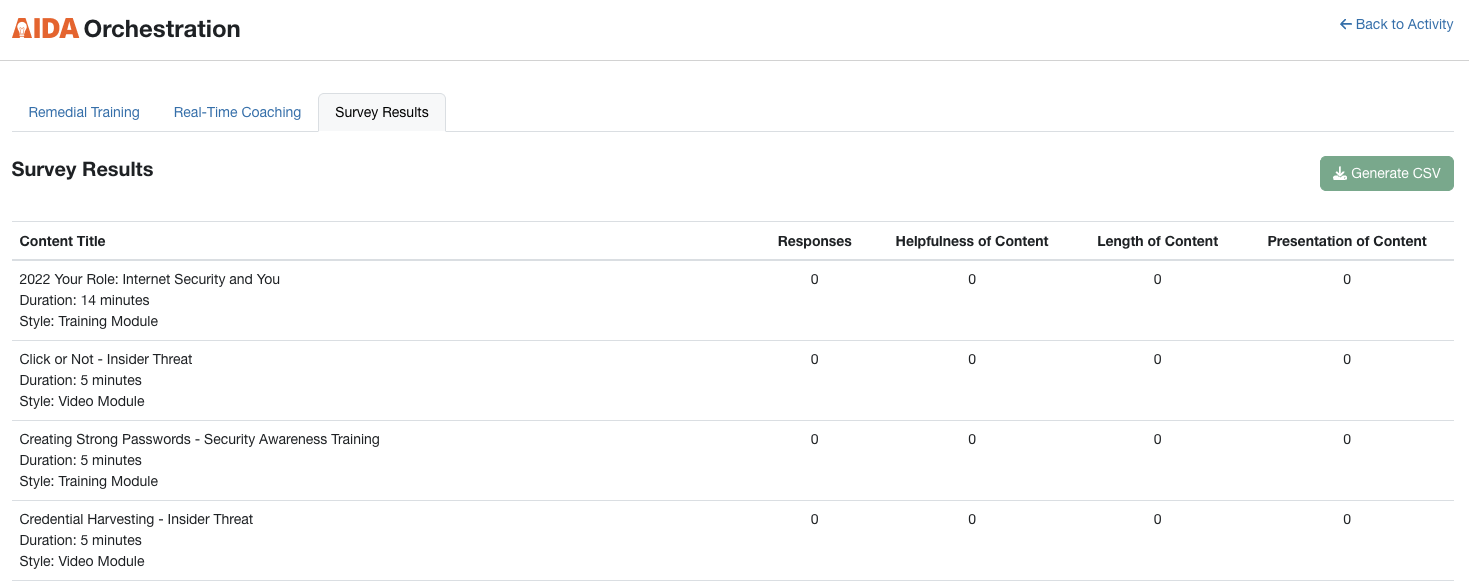
Clique na guia Resultados das pesquisas para visualizar a página Resultados das pesquisas. Essa página mostra a média de resultados das pesquisas e o número de pesquisas concluídas para cada conteúdo. Você pode baixar esses resultados como um arquivo CSV ao clicar no botão Gerar CSV, no canto superior direito da página. Se você tiver permitido que os usuários deixem comentários, esses comentários também serão incluídos no arquivo CSV.
PERGUNTAS FREQUENTES: Escalonamento de testes de phishing
Por que todos os meus usuários não estão recebendo um teste de phishing no mesmo dia?
Ao escolher Selecionado pelo AIDA para a frequência de teste de phishing, o AIDA distribui a atribuição de testes para o grupo ao longo de uma janela móvel de sete dias, em vez de atribuir o teste de todos os usuários no mesmo dia. Se a data prevista cair em um fim de semana ou outro dia não útil, o teste será entregue no próximo dia útil. Isso torna o cronograma dos testes de phishing menos previsível para seus usuários. Se você definir uma frequência específica em vez de Selecionado pelo AIDA, todos os usuários do plano receberão o teste no dia agendado.
Como sei se um plano está usando o Selecionado pelo AIDA ou uma frequência definida?
Verifique a configuração de Frequência de teste de phishing no plano. Se estiver definido como Selecionado pelo AIDA, os testes serão enviados de forma escalonada para os usuários desse plano. Se estiver definida para uma frequência específica, todos os usuários do plano serão testados no mesmo dia agendado.
Posso desativar o escalonamento para um usuário específico?
O escalonamento se aplica ao nível do plano, não aos usuários individuais. Para interromper o escalonamento para um grupo de usuários, mova-os para um plano com uma Frequência de teste de phishing específica em vez de Selecionado pelo AIDA.
Onde posso visualizar quando um teste escalonado está programado para envio?
No relatório de Atividade de phishing, expanda a linha de um usuário para visualizar os detalhes do teste. Se o teste deles tiver sido escalonado, você verá a data de envio prevista.
Por que vejo atribuições de treinamento preventivo antes de eu ter habilitado o agente?
Essas atribuições foram registradas enquanto o agente de treinamento preventivo estava em modo de teste. No modo de teste, o AIDA analisa os testes de phishing reprovados pelos seus usuários e registra o treinamento que teria sido atribuído, mas não atribui esse treinamento aos seus usuários. Nenhum usuário recebeu treinamento desses registros.
Esses registros permanecem no relatório após a ativação do agente, garantindo um histórico completo das recomendações do AIDA. Para distingui-los das atribuições reais, verifique a coluna Status. Qualquer linha criada enquanto o agente estava no modo de teste exibe Modo de teste.