O recurso “Conteúdo customizável” permite criar um tema de marca e aplicá-lo a campanhas de treinamento ativas com conteúdo elegível. Use a guia Conteúdo customizável para definir a cor da marca, enviar um logotipo da empresa e adicionar uma introdução e página final. Essas páginas opcionais incluem o logotipo da sua empresa, o texto personalizado e uma imagem de sua preferência. Use esse recurso para proporcionar uma aparência familiar aos seus funcionários. Leia o artigo a seguir ou assista a este vídeo para saber mais.
Como localizar o Conteúdo com Marca
Faça login no console da KnowBe4, vá até a guia ModStore e selecione Personalização no menu lateral. Isso abrirá a página Personalização.
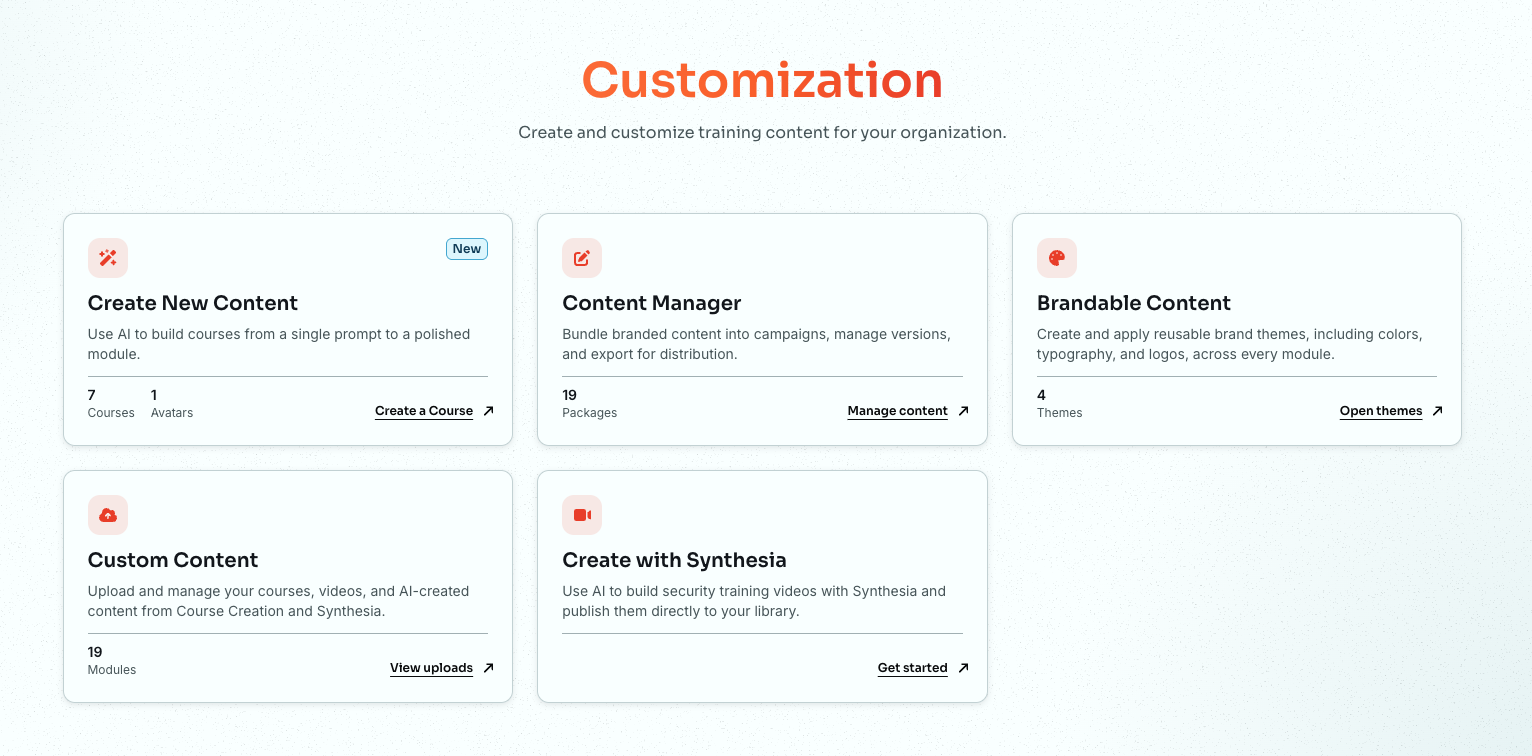
Clique em Abrir temas no Conteúdo customizável cartão. Isso abre a página Conteúdo customizável.
Para obter mais informações, consulte a captura de tela e os detalhes abaixo:
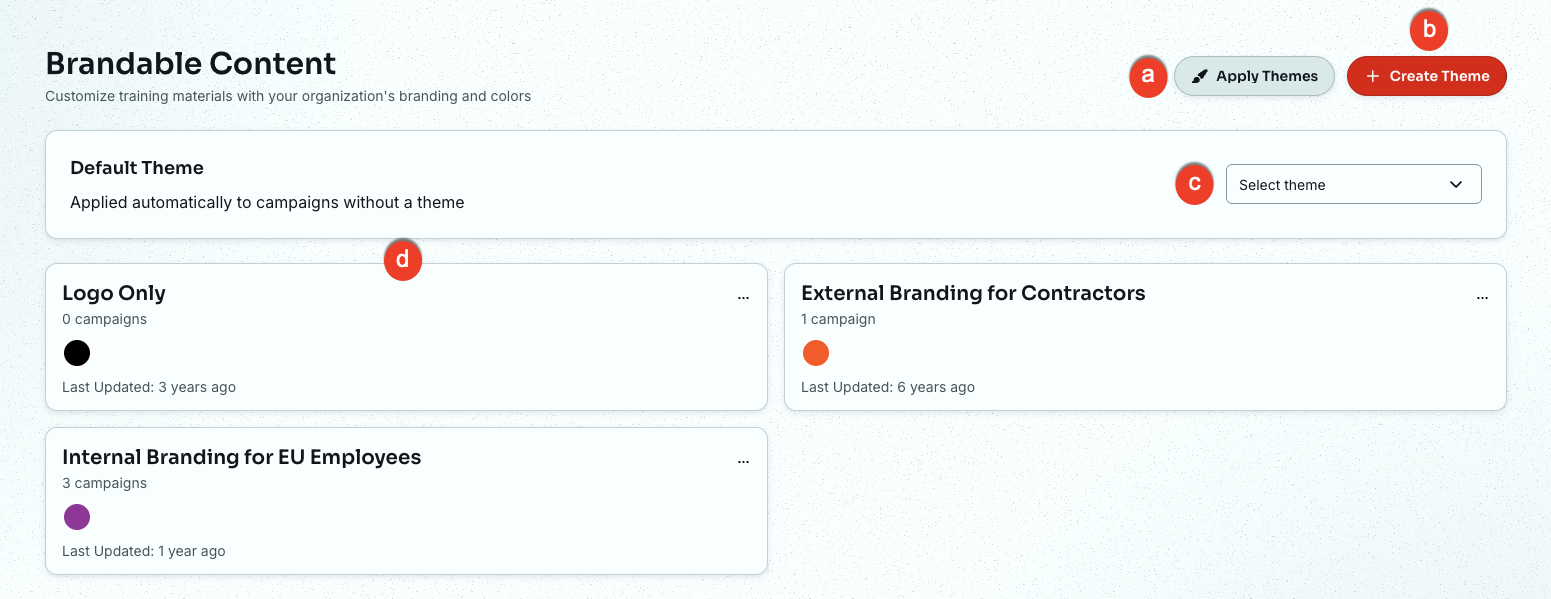
- Aplicar temas: clique neste botão para abrir a página “Aplicar temas”, onde você pode aplicar temas às suas campanhas.
- +Criar Tema: clique neste botão para abrir a página “Criar tema”, onde você poderá criar um tema.
- Selecione um tema padrão: use este menu suspenso para escolher um tema que será aplicado a todas as campanhas elegíveis.
- Cartão de tema: clique em um cartão de tema para visualizar suas configurações, clonar o tema ou excluí-lo.
Criação de Tema Personalizado da Marca
Ao criar um novo tema de marca ou editar um já existente, você pode personalizar três partes: configurações do tema, página de introdução e página final.
Configurações do tema
Ao criar um novo tema com marca, a seção Configurações do tema é obrigatória. Você pode personalizar a aparência geral do tema usando as configurações listadas abaixo. Para obter mais informações, consulte a captura de tela e os detalhes abaixo:
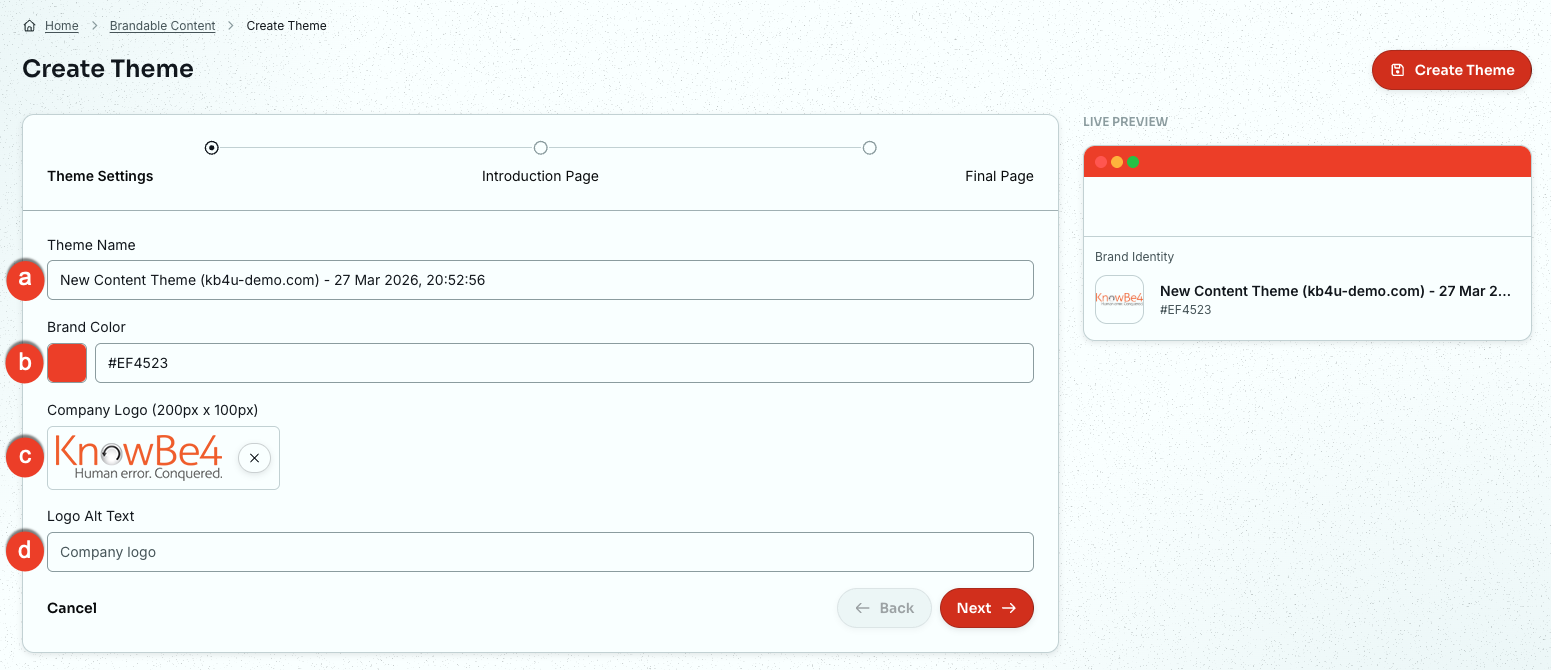
- Nome do tema: o nome do tema é obrigatório. Este nome ajudará você a identificar o tema e aparecerá na lista de temas personalizados da marca.
- Cor da marca: elementos como barra de progresso, texto ativo e ícones aparecerão com esta cor da marca. Insira o código HEX da sua marca ou clique no ícone quadrado, à direita desse campo, para abrir um seletor de cores.
- Logotipo da empresa: envie um logotipo para exibir no final do menu de conteúdo e nas páginas opcionais de introdução e final. A imagem deverá estar no formato PNG, com 200 px de largura e 100 px de altura.
- Texto alternativo do logotipo: insira um texto descritivo que explique a imagem para leitores de tela.
Para obter melhores resultados, use um logotipo com fundo transparente.
Clique no botão Próximo para configurar a página de introdução.
Página de introdução
A Página de introdução é opcional e pode ser personalizada usando as configurações listadas a seguir.
Para obter mais informações, consulte a captura de tela e os detalhes abaixo:
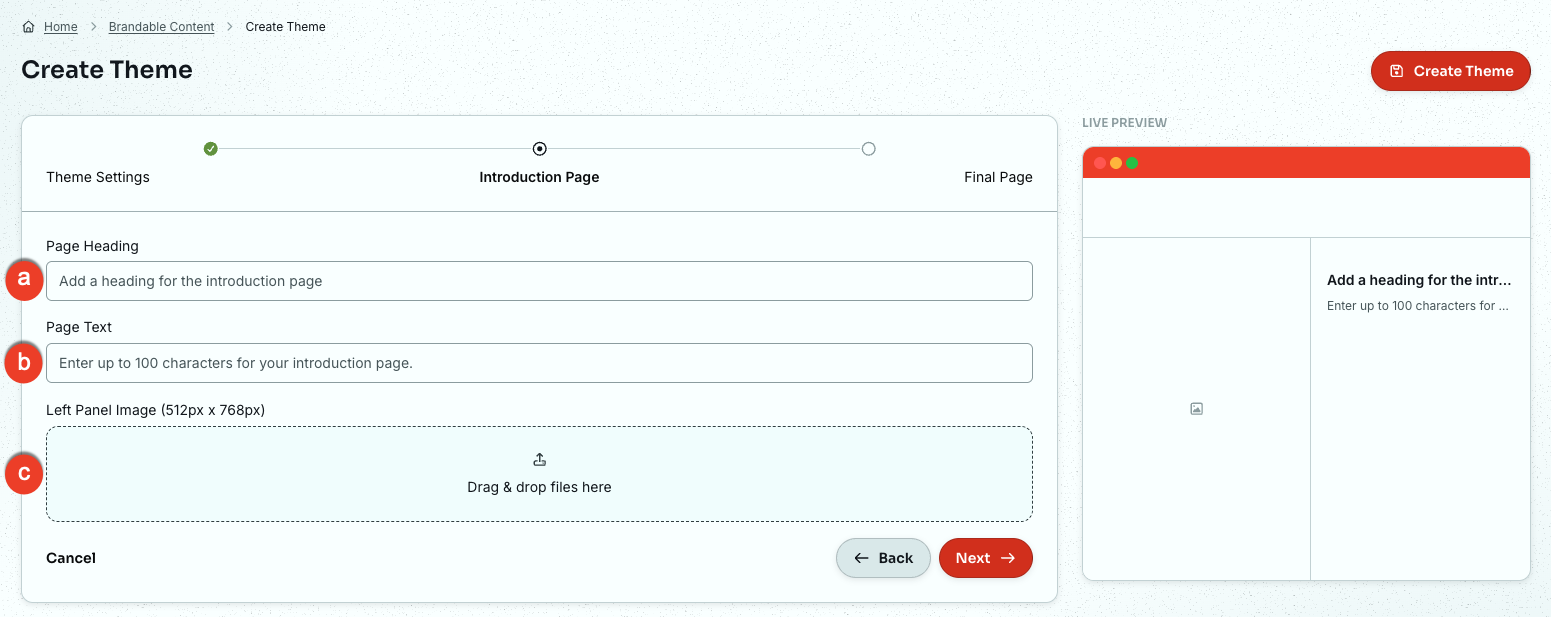
- Cabeçalho da página: a página de introdução precisa ter um título. Este campo é limitado a 100 caracteres.
- Texto da página: a página de introdução precisa ter texto. Este campo é limitado a 100 caracteres.
- Imagem do painel: envie uma imagem que apareça do lado esquerdo da página de introdução. A imagem deverá estar no formato PNG ou JPG e ter 512 px de largura e 768 px de altura.
Clique no botão Próximo para configurar a página final.
Página final
A Página final é opcional e pode ser personalizada usando as configurações listadas a seguir.
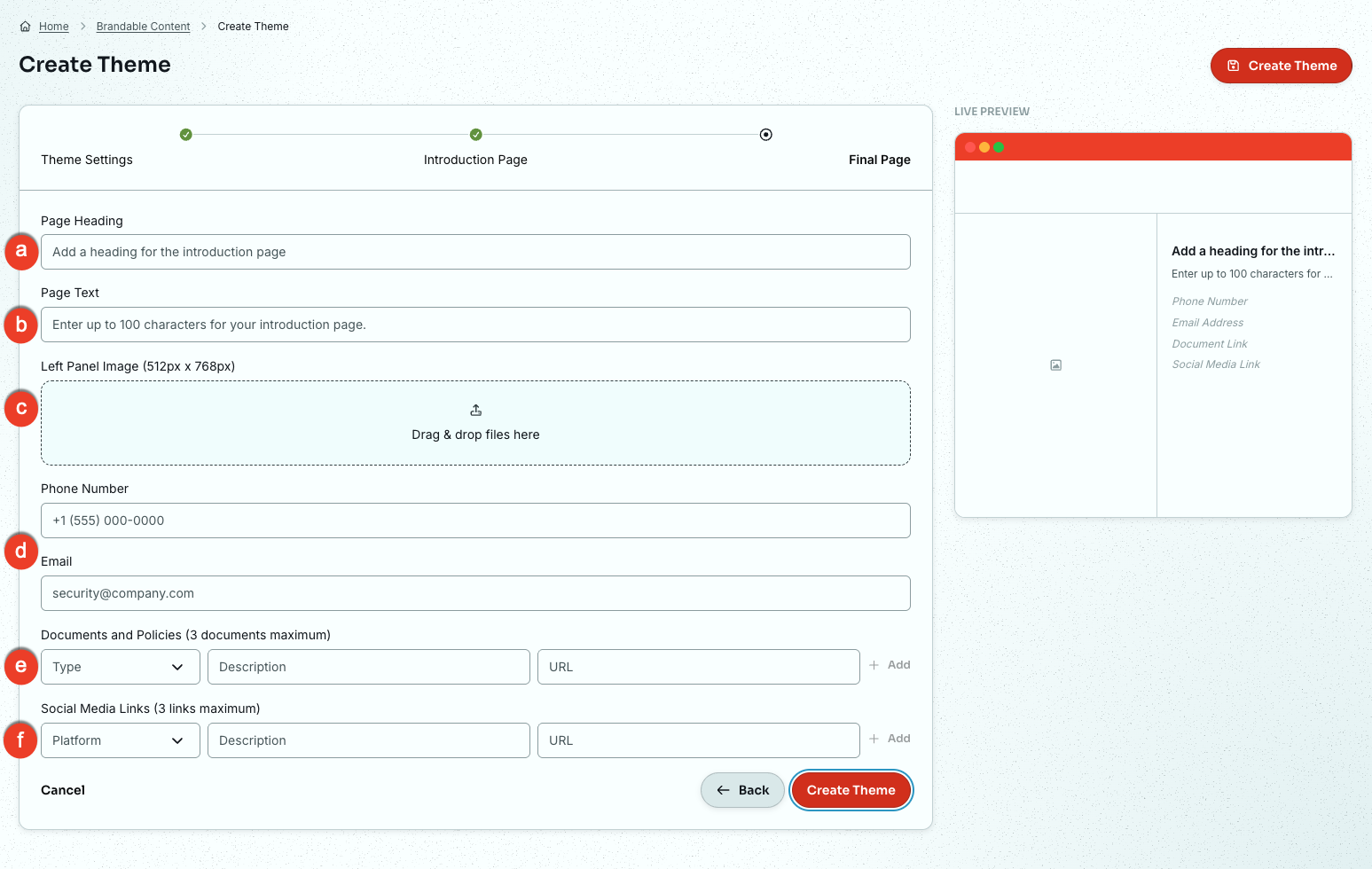
- Cabeçalho da página: a página final precisa ter um título. Este campo é limitado a 100 caracteres.
- Texto da página: a página final precisa ter texto. Este campo é limitado a 100 caracteres.
- Imagem do painel: envie uma imagem que apareça do lado esquerdo da página final. A imagem deverá estar no formato PNG ou JPG e ter 512 px de largura e 768 px de altura.
- Número de telefone e e-mail: forneça informações de contato para que os usuários saibam a quem contatar em caso de dúvidas.
- Documentos e políticas: selecione um ícone no menu suspenso “Tipo” e, em seguida, digite o URL. Recomendamos editar a descrição do link conforme o nome do documento ou da política, pois esse texto aparecerá na página final. Você pode adicionar até três links aos documentos ou às políticas relacionadas.
-
Links de mídias sociais: selecione um ícone no menu suspenso “Plataforma”. Em seguida, insira seu URL. As opções de plataforma incluem Facebook, Instagram, X, YouTube, LinkedIn, Snapchat, Pinterest e Slack.
Observação: você pode adicionar até três links para páginas de redes sociais.
Clique no botão Criar tema.
Aplicar um tema
Depois de criar um tema, você pode aplicá-lo às suas campanhas de treinamento.
- Tema padrão: aplicamos esse tema automaticamente a qualquer campanha que não tenha um tema específico.
- Aplicar temas: clique neste botão para escolher o tema que deseja usar em suas campanhas atuais.
Editar um tema
Você pode editar seus temas existentes a qualquer momento para atualizar a marca da sua organização. Ao editar um tema, as alterações serão aplicadas a todos os módulos que utilizam esse tema específico. Essa funcionalidade garante que sua marca permaneça consistente em toda a sua biblioteca de treinamentos, sem a necessidade de atualizar cada módulo individualmente.
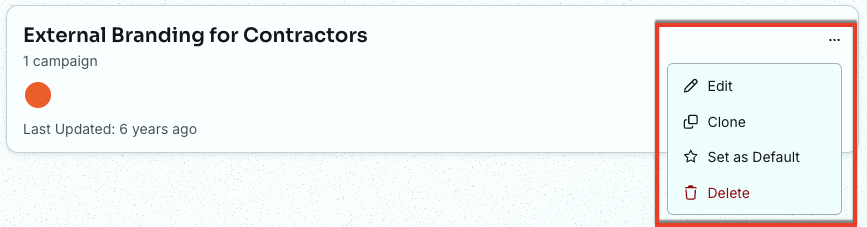
- Editar: selecione esta opção para atualizar as configurações do tema.
- Clone: selecione esta opção para criar uma cópia do tema.
- Definir como padrão: defina esta opção para tornar este tema o padrão.
- Excluir: selecione esta opção para remover o tema.