Neste artigo, você verá como gerenciar as senhas da sua conta do KSAT e do Learner Experience (LX).
Como redefinir sua senha
Para redefinir sua senha, selecione o link Esqueceu sua senha? na página de login. Você também pode consultar o artigo Instâncias de treinamento da KnowBe4 para ter acesso a um link direto para a página Redefinir senha.
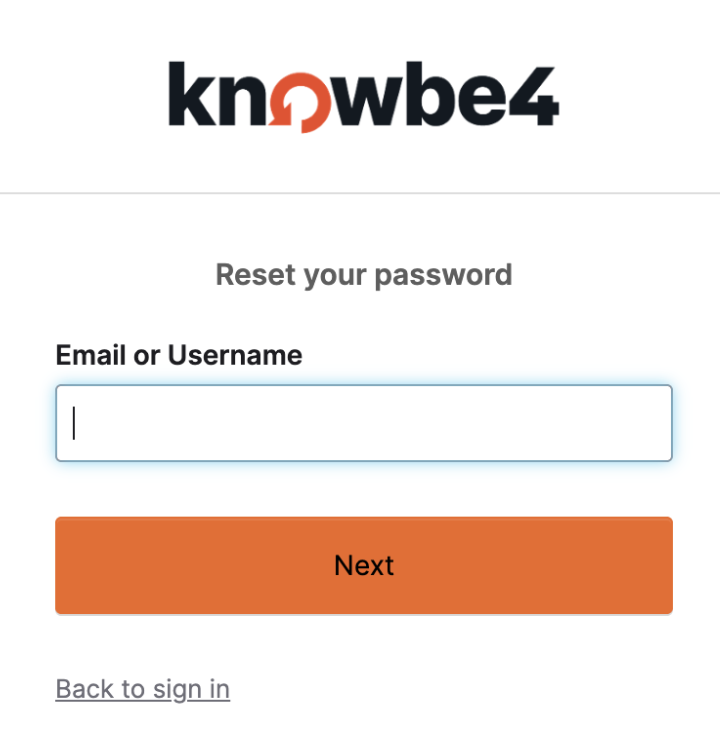
Em seguida, digite o endereço de e-mail associado à sua organização e selecione Próximo. As instruções e a confirmação de redefinição de senha serão enviadas por e-mail para esse endereço.
Se for exibido o erro Esta conta ainda não foi confirmada, será necessário selecionar o link de ativação no e-mail para confirmar sua conta e definir a senha. Se você não recebeu esse e-mail, selecione o botão Não recebeu as instruções de confirmação?
Caso contrário, no endereço informado, você receberá um e-mail com um link que deve ser selecionado para definir a sua nova senha. O link para definição da nova senha ficará ativo por, aproximadamente, seis horas.
Não recebi as instruções de redefinição de senha
Se você for um usuário existente que já fez login antes, verifique se está digitando o endereço de e-mail correto. O endereço de e-mail informado deve ser o mesmo que você usa em sua organização, e não um endereço de e-mail pessoal. Se você tiver certeza de que digitou o endereço de e-mail correto, verifique sua pasta de lixo eletrônico ou de spam. Caso não encontre o e-mail, entre em contato com seu supervisor ou com a equipe de TI para obter ajuda.
Se você for um usuário novo e nunca tiver feito login antes, selecione o botão Não recebeu as instruções de confirmação? Na página que é aberta, digite seu endereço de e-mail comercial e selecione Reenviar instruções de confirmação.
Não recebi as instruções de confirmação
Se você for um usuário novo e nunca tiver feito login antes, selecione o botão Não recebeu as instruções de confirmação? Na página que é aberta, digite seu endereço de e-mail comercial e selecione Reenviar instruções de confirmação.
Depois selecionar Reenviar instruções de confirmação, você receberá um novo e-mail de confirmação com um link de ativação para confirmar sua conta e configurar a senha.
Se os problemas continuarem, peça ajuda ao seu supervisor, ao administrador de TI da sua organização ou à equipe de suporte da KnowBe4.
Recebi um aviso ao redefinir minha senha
Se você se deparar com o erro O token de redefinição de senha é inválido ao tentar redefinir a senha, isso poderá acontecer por diferentes motivos. Selecione o cenário que melhor se aplica a você:
-
Se você solicitar um e-mail de redefinição de senha e não receber esse e-mail dentro de alguns minutos, talvez ele esteja em sua pasta de lixo eletrônico ou de spam. Se o e-mail de redefinição de senha estiver em uma delas, marque-o como Não é spam para que os próximos e-mails cheguem à sua caixa de entrada.
Se você tiver solicitado um e-mail de redefinição de senha mais de uma vez, verifique se está usando o link do e-mail mais recente.
-
Ao solicitar um e-mail para redefinir sua senha, o link contido nesse e-mail será válido apenas por seis horas a partir do momento da solicitação.
Se for exibido o erro O token de redefinição de senha é inválido, e mais de seis horas já tiverem se passado desde a solicitação, peça um novo e-mail de redefinição. Para obter instruções, consulte a seção Como redefinir sua senha deste artigo.
-
Caso tente redefinir a senha no Safari usando o e-mail de redefinição de senha recebido da KnowBe4, talvez você receba uma mensagem de erro informando que o Token de redefinição de senha é inválido.
Esse erro pode ser causado pelo recurso de armazenamento de senhas do Safari. Se você tiver usado esse recurso para armazenar sua senha da KnowBe4, siga as etapas abaixo para excluir essa entrada de senha.
-
Na barra de menu do Safari, selecione Safari e, em seguida, Preferências... no menu suspenso.
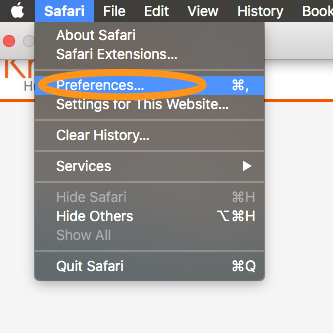
- Selecione a guia Senhas no menu Preferências.
Observação: talvez seja necessário digitar a senha de login da sua conta para acessar suas entradas de senha.
-
Selecione a entrada de senha para training.knowbe4.com e selecione o botão Remover, no canto inferior direito, como mostrado abaixo.

- Agora, use o link contido no e-mail de redefinição de senha que você recebeu em sua caixa de entrada para redefinir a senha da conta.
-
-
Não encontrou uma solução útil? Entre em contato com nossa equipe de suporte para receber ajuda.
Não consigo fazer login depois de receber a atribuição de um treinamento
Esse erro pode ocorrer devido a alguns motivos. Selecione o cenário que melhor se aplica a você:
-
Na primeira vez em que você selecionar o link de notificação de treinamento, será enviado por e-mail um link de ativação para confirmação da sua conta e definição da senha para o treinamento.
Ocasionalmente, você receberá uma senha configurada pelo seu supervisor ou administrador de TI. Entretanto, você conseguirá redefinir sua senha caso se esqueça da que foi atribuída. Para obter instruções sobre como redefinir sua senha, consulte a seção Como redefinir sua senha deste artigo.
-
Para obter instruções sobre como redefinir sua senha, consulte a seção Como redefinir sua senha deste artigo.
-
Entre em contato com seu supervisor ou com a equipe de TI. É possível que a campanha na qual você se inscreveu tenha terminado ou que sua organização tenha inscrito você no treinamento usando um endereço de e-mail diferente.
-
Sua conta ficará bloqueada por uma hora depois que você inserir a senha incorretamente 10 vezes. Para desbloquear sua conta antes desse período de uma hora, será necessário redefinir sua senha. Para redefinir sua senha, selecione o link Esqueceu sua senha? na página de login. Você também pode consultar o artigo Instâncias de treinamento da KnowBe4 para ter acesso a um link direto para a página Redefinir senha.
Etapas rápidas para solução de problemas
Se você ainda estiver enfrentando problemas, consulte as etapas de solução de problemas abaixo:
- Verifique as pastas Spam ou Lixo eletrônico: confirme se o e-mail de redefinição de senha não foi filtrado para as pastas Spam ou Lixo eletrônico. Se o e-mail for encontrado em uma delas, marque-o como Não é spam para que os próximos e-mails cheguem à sua caixa de entrada.
- Verifique o endereço de e-mail: confirme se o endereço de e-mail que você registrou para solicitar a redefinição de senha é o mesmo associado à sua conta.
- Solicite um novo e-mail de redefinição: se o link de redefinição levar você de volta para a mesma página ou se ocorrerem problemas como tokens inválidos, solicite um novo e-mail de redefinição de senha usando a página de redefinição de senha. Observe que os links de redefinição podem expirar em poucas horas.
- Assistência administrativa: se vários usuários não recebem os e-mails de redefinição de senha ou se houver problemas de sincronização com sistemas como o Active Directory, entre em contato com o administrador para obter ajuda. Os administradores podem redefinir senhas pelo Console do administrador.
- Solução de problemas avançada: se você ainda não estiver recebendo e-mails, verifique as configurações do seu e-mail para identificar configurações de Host inteligente, problemas de assinatura DKIM ou qualquer filtro configurado pelo departamento de TI que possa estar bloqueando as mensagens. Consulte sua equipe de TI para garantir que os sistemas de e-mail estejam configurados corretamente.
- Contate o suporte: se nenhum dos métodos acima funcionar ou se o problema persistir, entre em contato com o suporte da KnowBe4 fornecendo informações detalhadas, incluindo as mensagens de erro e as etapas que você já realizou.