Você pode usar o nosso agente de políticas do AIDA para enviar e criar políticas do AIDA e quizzes sobre elas. No console da KnowBe4, é possível adicionar sua política do AIDA como um arquivo PDF e gerar um quiz. Também é possível editar e gerenciar as perguntas do quiz relacionadas à política e, depois, criar uma campanha de treinamento para atribuir a política aos seus usuários. Depois de atribuir a política a uma campanha, você poderá acompanhar o progresso e as confirmações dos seus usuários. Para obter mais informações, consulte o vídeo Quizzes sobre políticas gerados pelo AIDA.
O agente de quizzes sobre políticas está disponível para assinaturas AIDA e SAT Advanced.
Como adicionar políticas do AIDA em formato PDF
Você pode enviar as políticas da sua organização no console como um arquivo PDF. Siga estas etapas para enviar uma política:
- Faça login no console da KnowBe4 e vá para Treinamento > Políticas.
- Clique no botão Adicionar política do AIDA.
-
Preencha os campos na página Política do AIDA.
Para obter mais informações sobre cada um desses campos, consulte a lista abaixo.
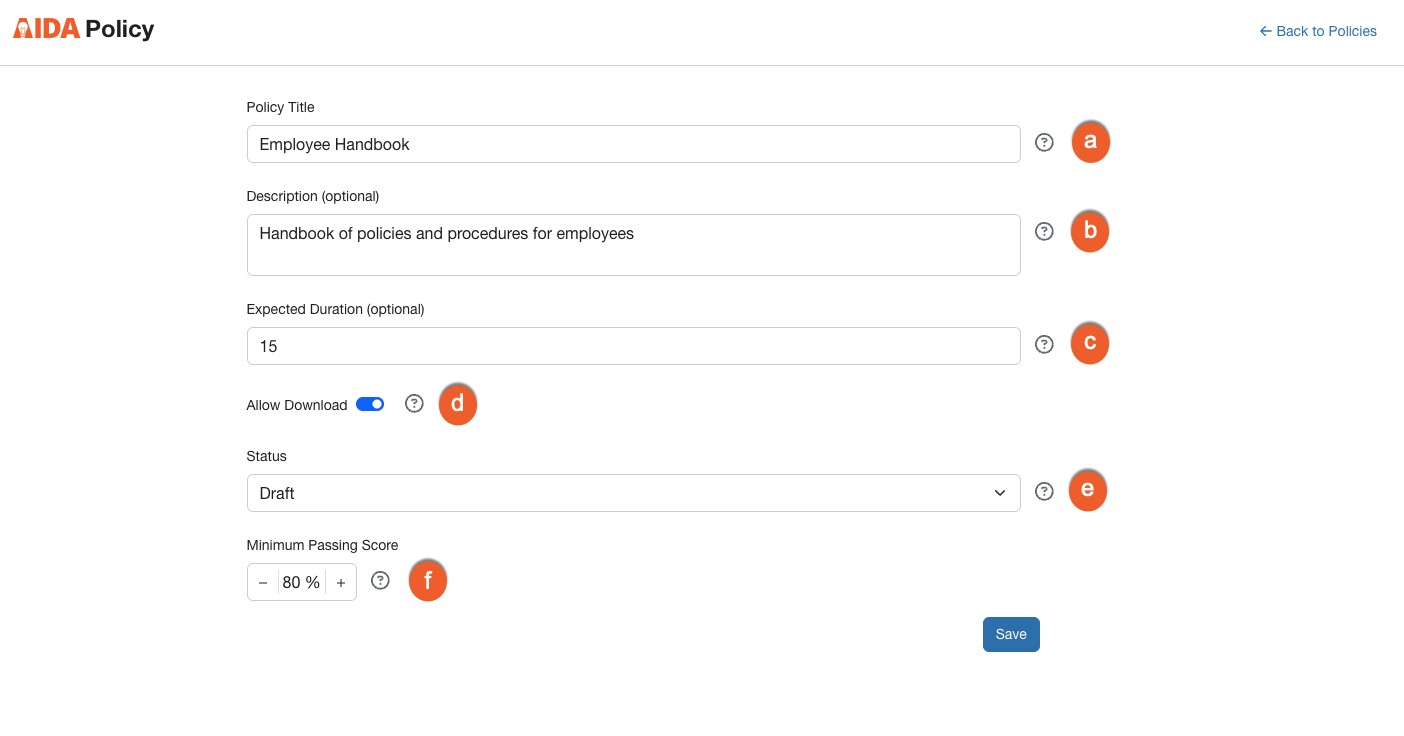
- Título da política: insira o título da política. É recomendável incluir no título a versão ou a data de criação da política. Esse é o título que será exibido para os seus usuários.
- Descrição (opcional): insira uma descrição da política para fins de referência futura.
- Duração prevista (opcional): especifique a quantidade mínima de minutos que os usuários devem gastar revisando a política antes de poder fazer o quiz e confirmar a política.
- Permitir download: se você habilitar esta opção, os usuários poderão baixar a política na interface do Visualizador de políticas. Para obter mais informações sobre o Visualizador de políticas, consulte a seção Experiência do usuário do artigo Como criar e gerenciar políticas.
- Status: selecione o status da política. Você pode escolher Rascunho, Publicada ou Arquivada. Para obter mais informações sobre cada status, consulte a seção Status da política deste artigo.
-
Pontuação mínima para aprovação: a pontuação mínima necessária para passar no quiz sobre políticas.
Observação: as políticas poderão ser publicadas somente se tiverem pelo menos um arquivo traduzido publicado.
-
Clique em Salvar. A página será atualizada com outras opções, inclusive com a opção de adicionar um arquivo traduzido. Para obter mais informações sobre cada uma dessas opções, consulte a lista abaixo.
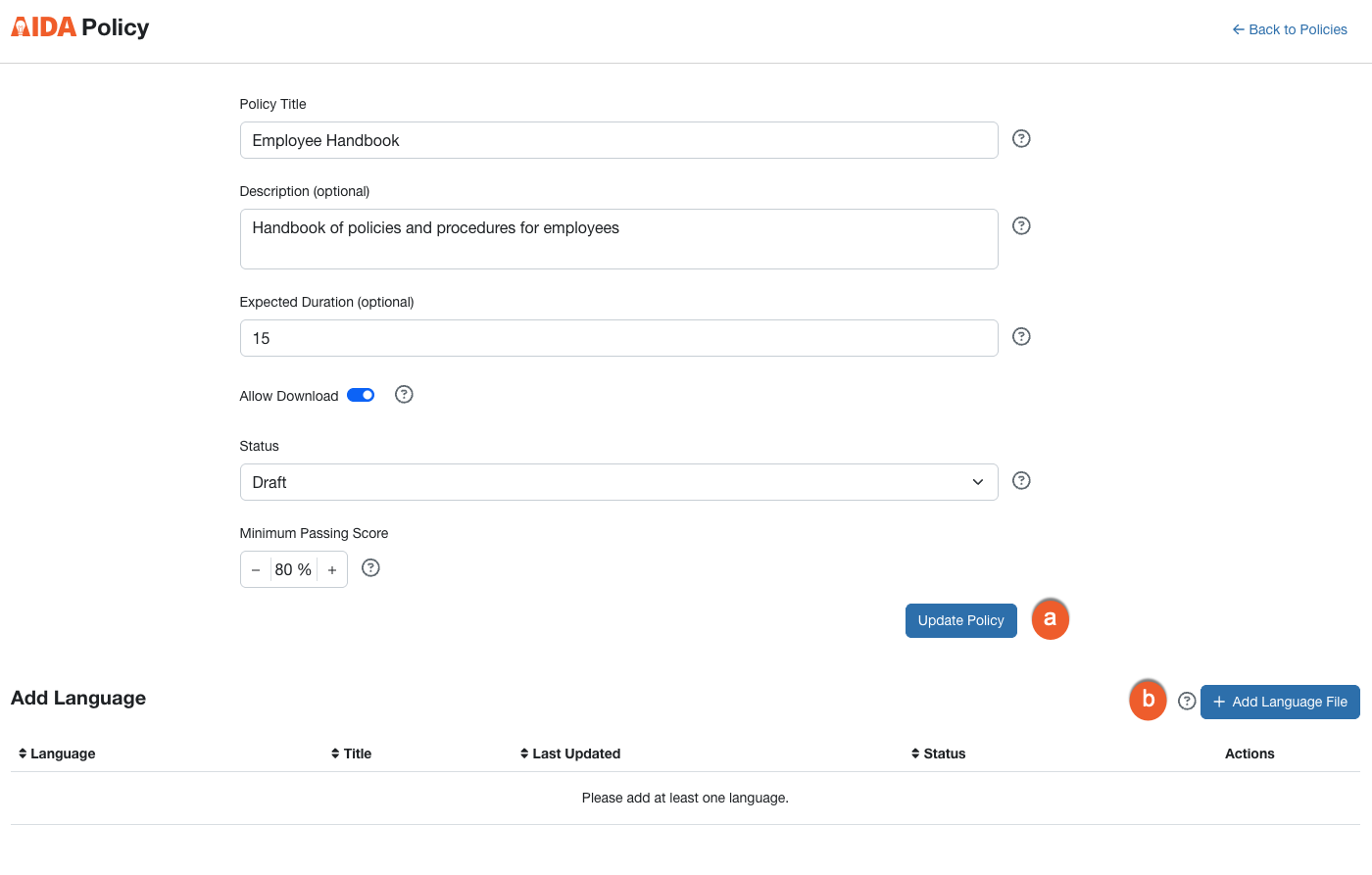
- Atualizar política: para salvar as alterações, clique neste botão após atualizar qualquer uma das informações nos campos acima.
-
+ Adicionar idioma: clique neste botão para adicionar uma versão de idioma da sua política. A janela pop-up Adicionar idioma será exibida.
Importante: você pode adicionar quantas versões de idioma da política desejar, dependendo das necessidades da sua organização. A primeira versão adicionada será a versão padrão para todos os usuários.Para obter mais informações sobre os campos na janela pop-up Detalhes do idioma, consulte a lista abaixo.

- Nome da política: insira um nome para a política. O nome será exibido para os seus usuários.
-
Arquivo da política: clique no botão Procurar para enviar um arquivo PDF da política.
Importante: para enviar um arquivo PDF que foi baixado do DocuSign, o arquivo não deverá estar assinado. Arquivos PDF do DocuSign assinados não serão enviados com sucesso. - Idioma: selecione o idioma de escrita da política.
- Adicionar texto para a caixa de seleção Aceitar política: insira o texto a ser exibido ao lado da caixa de seleção de aceitação quando os usuários aceitarem uma política.
- Adicionar texto de reconhecimento da política (opcional): este é o texto exibido acima de Adicionar texto para a caixa de seleção Aceitar política.
- Salvar e gerar quiz: clique neste botão para salvar a versão de idioma da política e gerar o quiz automaticamente.
É possível editar as políticas para incluir versões adicionais de idioma. Para obter mais informações, consulte a seção Como editar políticas do AIDA deste artigo.
Importante: políticas com tradução gerada por máquina podem resultar em informações incorretas. Para obter melhores resultados, recomendamos que uma pessoa profissional da área de tradução revise suas políticas.Observação: há um limite máximo de 5 MB para arquivos PDF enviados.
Como editar políticas do AIDA
É possível editar os detalhes da política ou incluir outras versões de idioma conforme a necessidade. As edições da política entram em vigor imediatamente. Os usuários aos quais a política já foi atribuída poderão conferir as alterações na próxima vez em que visualizarem essa política.
Para editar uma política do AIDA, siga as etapas abaixo:
- Faça login no console da KnowBe4 e vá para Treinamento > Políticas.
- Na lista de políticas, encontre a política que deseja editar.
-
Clique no ícone com os três pontos ao lado da política do AIDA que deseja editar. Para obter mais informações, veja a captura de tela e a lista abaixo.

- Faça uma seleção:
- Selecione Visualizar para obter uma prévia da política e do quiz sobre políticas.
- Selecione Editar para exibir a página Política do AIDA. Para obter mais informações sobre esses campos, veja a captura de tela e a lista abaixo.
-
Selecione Excluir para excluir a política.
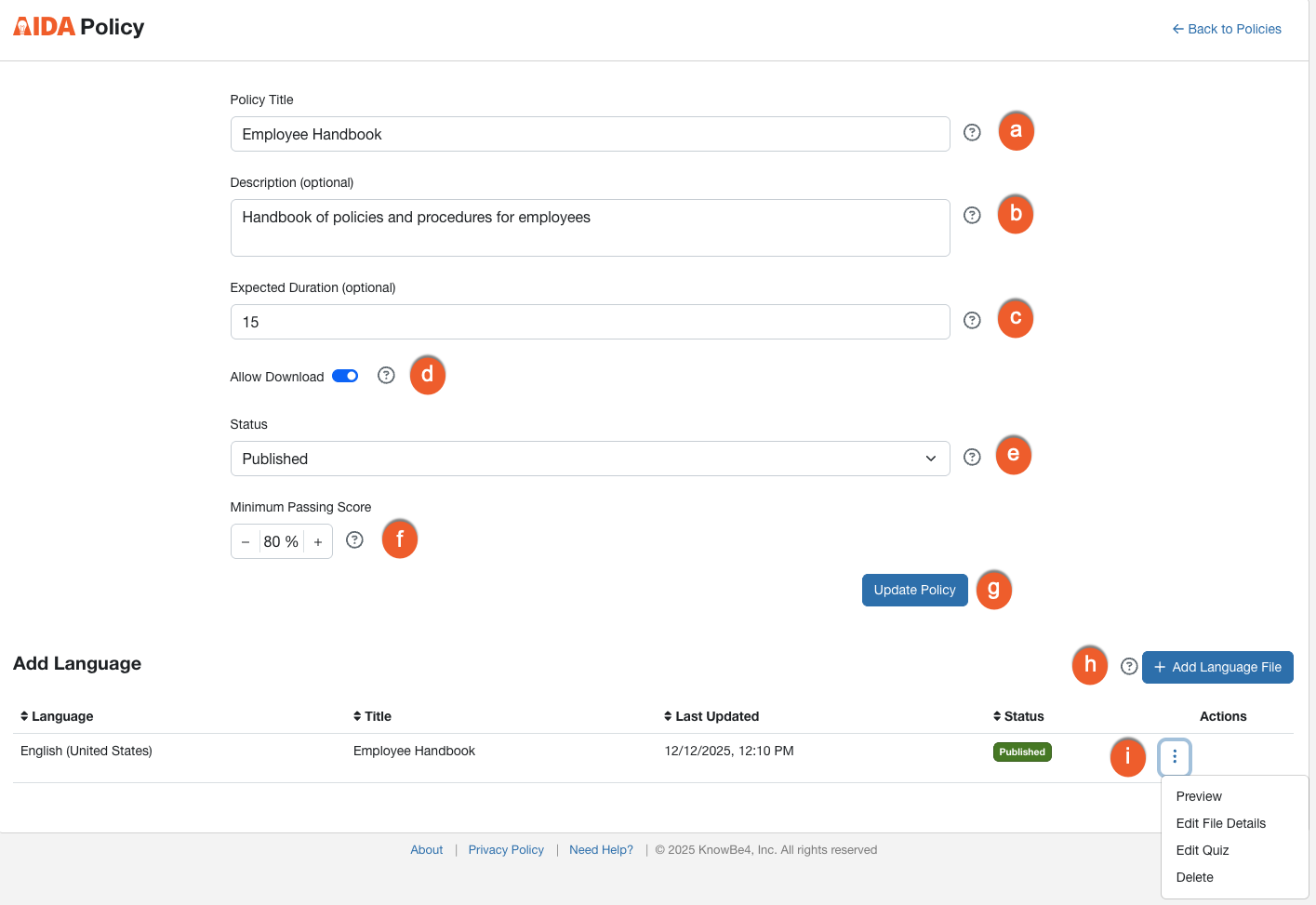
- Título da política: insira o título da política ou acordo. É recomendável incluir no título a versão ou a data de criação da política. O título será exibido na interface e visualizado pelos usuários quando eles lerem a política.
- Descrição (opcional): neste campo, você pode inserir uma descrição da política para fins de referência futura.
- Duração prevista (opcional): especifique o tempo total previsto em minutos que os usuários gastarão para revisar e confirmar a política e, depois, fazer o quiz.
- Permitir download: se você habilitar esta opção, os usuários poderão baixar a política na interface do Visualizador de políticas. Para obter mais informações sobre o Visualizador de políticas, consulte a seção Experiência do usuário do artigo Como criar e gerenciar políticas.
- Status: selecione o status da política. Você pode escolher Rascunho, Publicada ou Arquivada. Para obter mais informações sobre cada status, consulte a seção Status da política deste artigo.
- Pontuação mínima para aprovação: a pontuação mínima necessária para passar no quiz sobre políticas.
- Atualizar política: para salvar as alterações, clique neste botão após atualizar qualquer uma das informações nos campos acima.
- + Adicionar idioma: clique neste botão para adicionar uma versão de idioma da sua política. A janela pop-up Adicionar idioma será exibida.
-
Ações: selecione uma das seguintes ações:
- Editar detalhes do arquivo: selecione esta opção para editar os detalhes do arquivo traduzido.
- Editar quiz: selecione esta opção para abrir o editor de quiz e editar o quiz sobre políticas.
- Excluir: selecione esta opção para excluir o arquivo traduzido.
Observação: se o arquivo traduzido não for o arquivo padrão, você poderá torná-lo padrão.
Status da política
A política pode ter um destes três status: Rascunho, Publicada ou Arquivada. Você pode alterar esses status a qualquer momento ao editar a política.
Para obter mais informações sobre cada um desses status, consulte a tabela abaixo:
| Rascunho |
Use este status se você quiser salvar seu progresso atual na política, mas não desejar que a política seja disponibilizada ao criar uma campanha.
Observação: o status de uma política só poderá ser Rascunho se não houver inscrições ativas na política. |
|---|---|
| Publicada | Use esse status quando estiver pronto para usar a política em uma campanha. Esse é o único status que torna a política disponível na página Criar nova campanha de treinamento. |
| Arquivada | Use esse status para arquivar a política. Não é possível atribuir uma política arquivada a uma nova campanha. No entanto, se você incluir a política arquivada em uma campanha ativa, os usuários ainda poderão ver essa política. |
Como editar um quiz sobre políticas
Depois de gerar o quiz sobre políticas, você poderá editá-lo para garantir que tudo esteja de acordo com as necessidades da sua organização.
Para editar um quiz sobre políticas, siga as etapas abaixo:
- Faça login no console da KnowBe4 e vá para Treinamento > Políticas.
- Na lista de políticas, encontre a política que deseja editar.
-
Selecione Editar no menu Ações.
-
Na página Política do AIDA, desloque para baixo e selecione Editar quiz no menu Ações, ao lado do arquivo traduzido, para abrir o editor de quiz.

Para obter mais informações sobre cada um desses campos, consulte a lista abaixo.

- Todas as perguntas: esta é a visualização padrão da página. Nela, são listadas todas as perguntas do quiz disponíveis.
- Perguntas salvas: clique nesta subguia para visualizar as perguntas que você salvou.
- Perguntas não salvas: clique nesta subguia para visualizar uma lista de perguntas não salvas.
- Gerar novas perguntas: clique neste botão para gerar um novo quiz com base na mesma política.
-
Perguntas e respostas: esta área inclui as perguntas geradas pelo AIDA e as respostas de múltipla escolha. Ao passar o cursor do mouse sobre uma pergunta ou resposta, outras opções serão exibidas:
- Editar as perguntas ou respostas: clique no ícone para tornar editável o campo de texto ao lado de uma pergunta ou resposta. Depois de editar o texto, clique no ícone ✓ para salvar o novo texto ou no ícone X para cancelar a edição.
- Definir como a resposta correta: clique neste botão para definir a resposta como a correta.
- Texto de feedback: o texto que aparece após uma pergunta ser respondida.
Perguntas salvas e não salvas
O ícone de um marcador preenchido em azul ao lado de uma pergunta indica que a pergunta foi salva. O ícone de um marcador sem preenchimento indica que a pergunta não foi salva. Marque ou desmarque esses ícones para indicar sua intenção de salvar ou não as perguntas.

Como editar perguntas e respostas de um quiz sobre políticas
No editor de quiz, também é possível editar rapidamente as perguntas e respostas. Siga as etapas abaixo para editar as perguntas e respostas do quiz.
Passe o cursor do mouse sobre uma pergunta ou resposta para ver o ícone . Depois, clique no ícone para tornar o texto editável.

Edite o texto na caixa e, em seguida, faça uma seleção:
- Clique no ícone ✓ para salvar as edições.
-
Clique no ícone X para cancelar as edições.

Como publicar um quiz sobre políticas
Se você considerar que as perguntas do quiz estão adequadas, vá até a parte inferior da página e siga as etapas abaixo para publicar o quiz sobre políticas.

- Faça uma seleção:
- Clique em Salvar como rascunho para salvar suas alterações e voltar para editar seu quiz quando estiver tudo pronto.
- Clique em Publicar para publicar o quiz e usá-lo no console. Se a política estiver ativa em qualquer campanha, o quiz ficará imediatamente disponível para os usuários na campanha em questão. Você retornará para a página Política do AIDA.
- Selecione Publicada no menu suspenso Status da política.
-
Clique no botão Atualizar política.
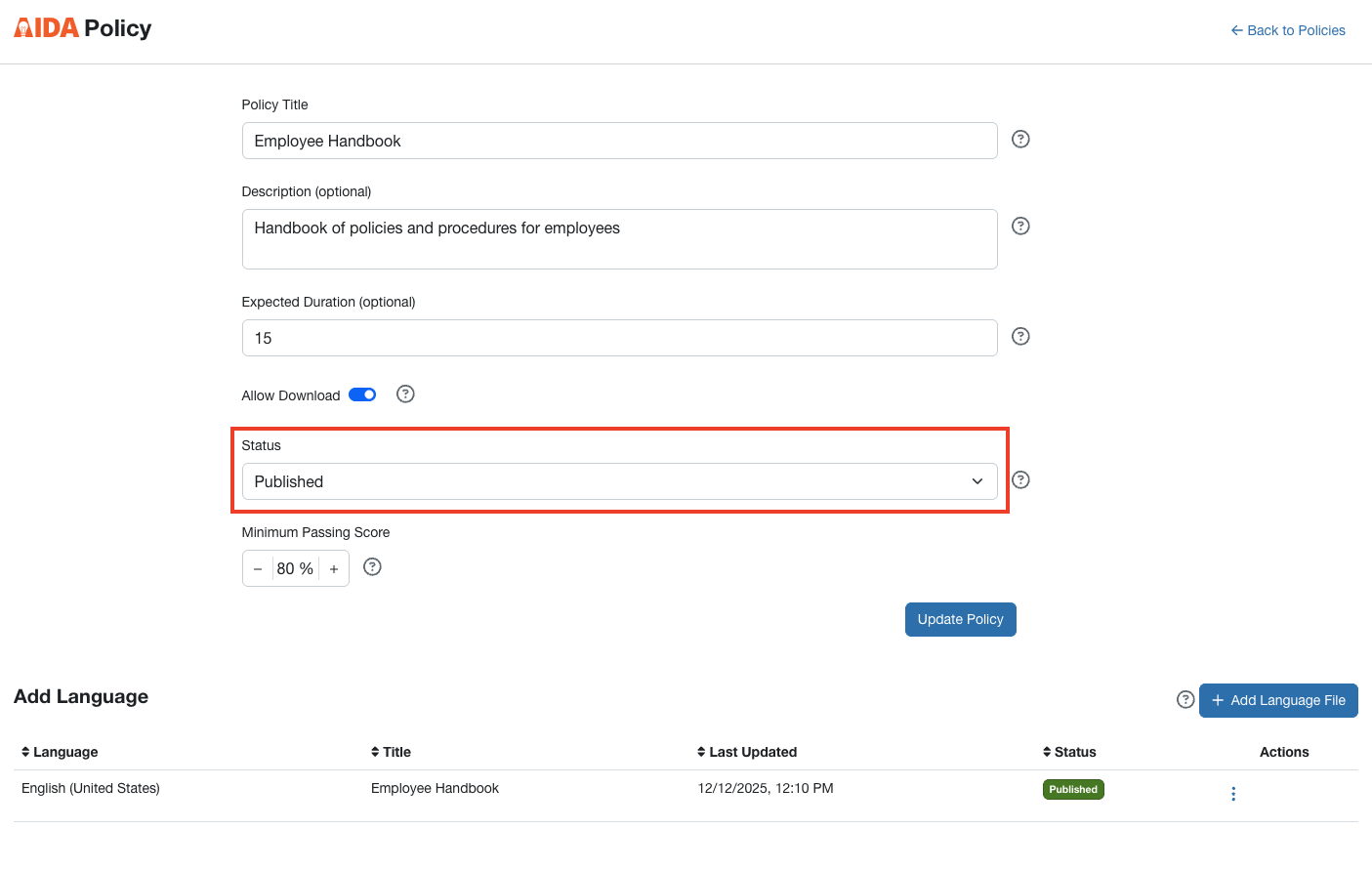
Com isso, será aberta a subguia Políticas. Você verá que o status da política aparecerá como Publicada.

Para ver as etapas sobre como atribuir uma política à sua campanha de treinamento, consulte a seção Como atribuir políticas do artigo Como criar e gerenciar políticas.