O agente de treinamento automatizado pelo AIDA permite atribuir, automaticamente, treinamentos personalizados aos usuários com base no nível de risco, nas falhas de phishing, no histórico de treinamento e nas preferências de conteúdo. Este artigo explica como configurar e gerenciar as opções de treinamento automatizado pelo AIDA para os seus usuários. Para obter mais informações, consulte o vídeo Treinamento automatizado pelo AIDA.
Ele está disponível no console da KnowBe4 como um add-on para o nível de assinatura Diamante.
Como criar um treinamento preventivo
O treinamento preventivo do AIDA é um recurso de treinamento automatizado que atribui treinamentos direcionados aos usuários que foram reprovados em testes de phishing. Com base nos resultados dos testes de phishing e no nível de risco, o sistema seleciona conteúdos relevantes e eficazes para cada usuário. Geralmente, as sessões de treinamento preventivo são rápidas, com duração de menos de cinco minutos.
Para acessar o treinamento AIDA, faça login no console da KnowBe4 e clique na guia Treinamento. Depois, clique na subguia Treinamento AIDA para exibir a página Treinamento AIDA.
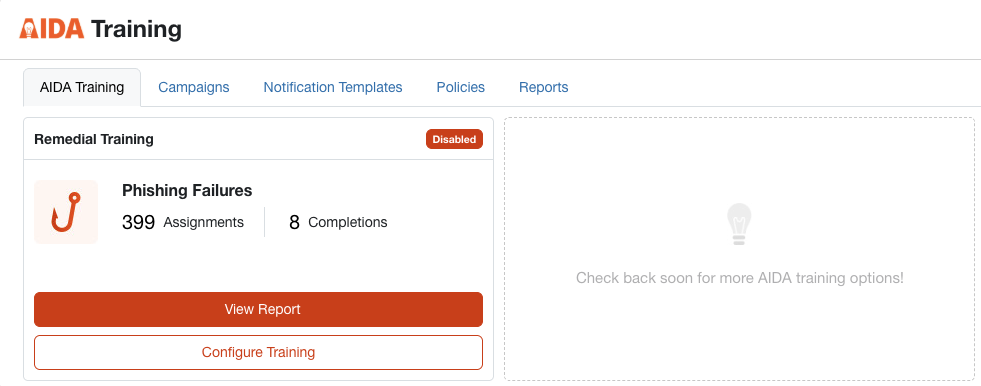
Clique em Configurar treinamento para abrir a página de configurações do treinamento preventivo.
Modo de teste
A configuração padrão que você verá para o treinamento preventivo do AIDA é Modo de teste. Esse modo permite visualizar as recomendações de treinamento do AIDA sem atribuir cursos automaticamente aos usuários. Ele mostra o que seria atribuído se o treinamento preventivo tivesse sido habilitado.

Você verá um exemplo de oportunidades de treinamento perdidas desde a semana anterior e poderá clicar em Exibir relatório para visualizar uma amostra dos resultados do treinamento. Consulte a seção Como analisar os resultados de um treinamento preventivo do AIDA para ver um exemplo dos resultados de treinamento.
Como configurar um treinamento preventivo
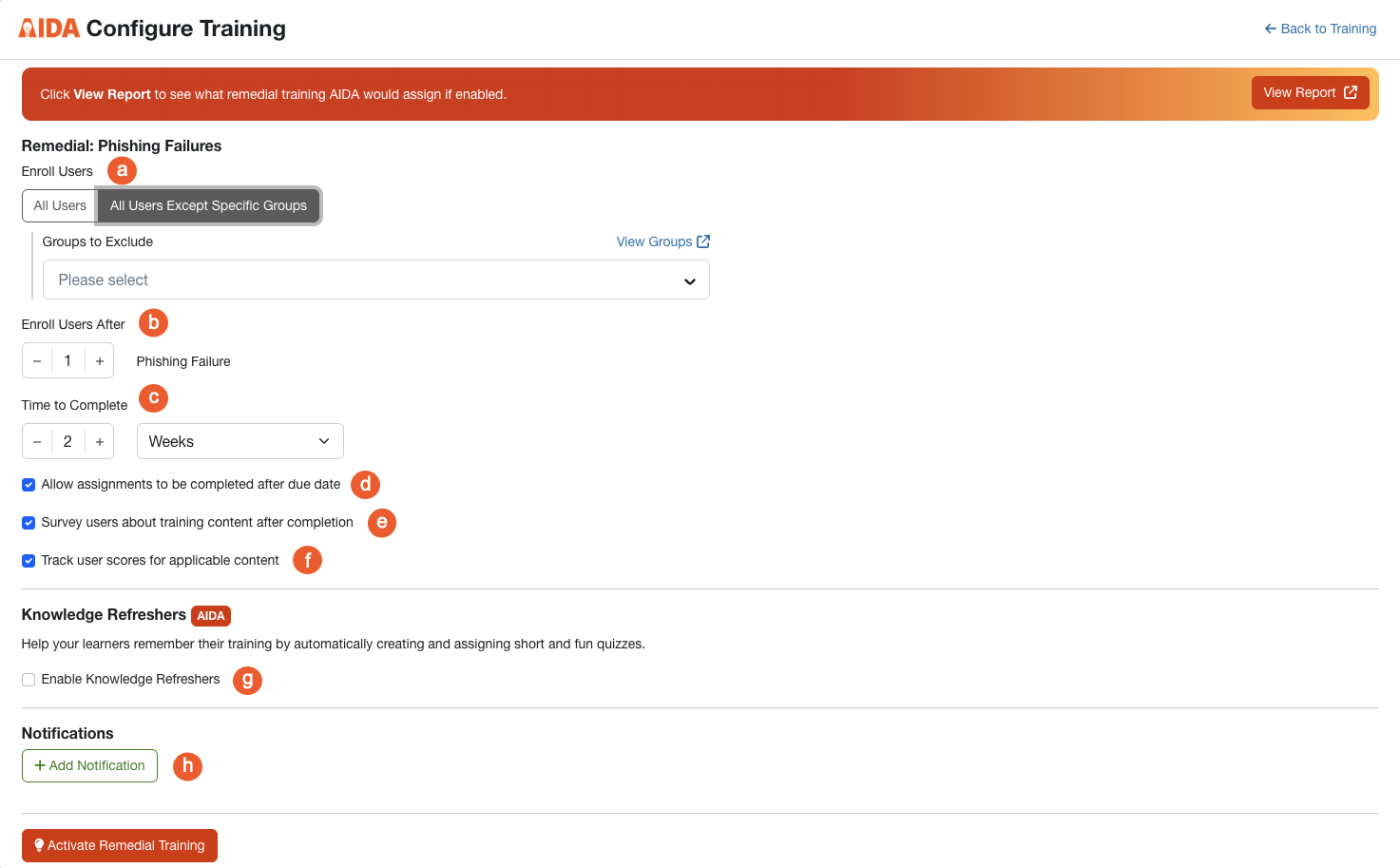
Se você considerar que as recomendações do AIDA estão adequadas, poderá usar as configurações padrão ou ajustar as opções conforme as suas necessidades. Ao clicar no botão Ativar treinamento preventivo, na parte inferior da página, você sairá do Modo de teste.
Para obter mais informações sobre as opções, consulte a lista abaixo:
-
Inscrever usuários: selecione os grupos de usuários que você deseja inscrever:
- Todos os usuários: o treinamento preventivo será atribuído a todos os usuários da sua organização se houver reprovação nas simulações de phishing.
-
Todos os usuários, exceto grupos específicos: o treinamento preventivo será atribuído a todos os usuários, exceto a grupos selecionados, se houver reprovação nas simulações de phishing. Se você selecionar essa opção, o menu suspenso Grupos a serem excluídos será exibido. Selecione os grupos de usuários a serem excluídos do treinamento preventivo automatizado.
Importante: é possível clicar em Exibir grupos para acessar a página Gerenciar grupos a fim de visualizar, editar ou adicionar um grupo.
- Inscrever usuários após: com esta opção, você define em quantas simulações de phishing os usuários devem ser reprovados antes de serem inscritos no treinamento preventivo.
- Tempo para conclusão: selecione o número de dias, semanas ou meses que os usuários terão para concluir o treinamento atribuído.
- Permitir que as tarefas sejam concluídas após a data final: marque esta caixa de seleção para permitir que os usuários concluam o treinamento atribuído após a data final selecionada.
- Fazer uma pesquisa com os usuários sobre o conteúdo do treinamento após a conclusão: marque esta caixa de seleção para fazer uma pesquisa com os usuários após a conclusão do treinamento.
- Acompanhar as pontuações dos usuários para o conteúdo aplicável: marque esta opção para acompanhar as pontuações.
- Habilitar atualizações de conhecimento: marque esta caixa de seleção para habilitar atualizações de conhecimento no Learner Experience. Para obter mais informações, consulte Como acessar as atualizações de conhecimento no Learner Experience.
- + Adicionar notificação: clique neste botão para adicionar uma notificação ao treinamento. Para obter mais informações, consulte a seção Como adicionar uma notificação, abaixo.
É possível ajustar qualquer uma das configurações de base e, depois, clicar em Ativar treinamento preventivo para finalizar e salvar a configuração.
Como gerenciar e editar treinamentos preventivos
Para gerenciar treinamentos preventivos do AIDA, faça login no console da KnowBe4 e clique na guia Treinamento. Em seguida, clique na subguia Treinamento AIDA para exibir a página Treinamento AIDA.

Clique em Editar treinamento para abrir a página de configurações Preventivo: falhas de phishing. Para saber mais sobre as opções desta seção, veja abaixo:
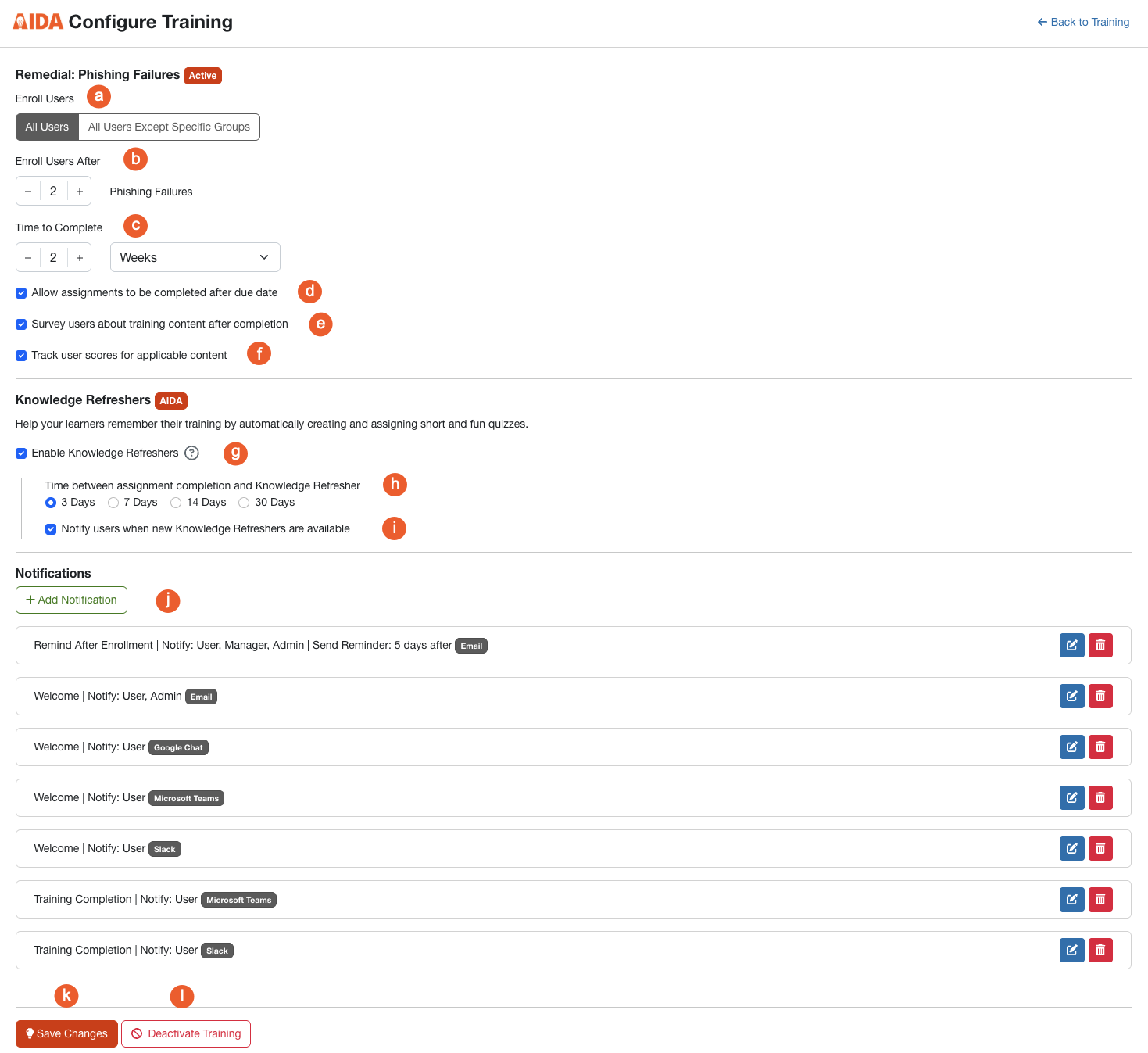
Para saber mais sobre as opções desta seção, veja abaixo:
-
Inscrever usuários: selecione os grupos de usuários que você deseja inscrever:
- Todos os usuários: o treinamento preventivo será atribuído a todos os usuários da sua organização se houver reprovação nas simulações de phishing.
-
Todos os usuários, exceto grupos específicos: o treinamento preventivo será atribuído a todos os usuários, exceto a grupos selecionados, se houver reprovação nas simulações de phishing. Se você selecionar essa opção, o menu suspenso Grupos a serem excluídos aparecerá. Selecione os grupos de usuários a serem excluídos do treinamento preventivo automatizado.
Importante: é possível clicar em Exibir grupos para acessar a página Gerenciar grupos a fim de visualizar, editar ou adicionar um grupo.
- Inscrever usuários após: com esta opção, você define em quantas simulações de phishing os usuários devem ser reprovados antes de serem inscritos no treinamento preventivo.
- Tempo para conclusão: selecione o número de dias, semanas ou meses que os usuários terão para concluir o treinamento atribuído.
- Permitir que as tarefas sejam concluídas após a data final: marque esta caixa de seleção para permitir que os usuários concluam o treinamento atribuído após a data final selecionada.
- Fazer uma pesquisa com os usuários sobre o conteúdo do treinamento após a conclusão: marque esta caixa de seleção para fazer uma pesquisa com os usuários após a conclusão do treinamento.
- Acompanhar as pontuações dos usuários para o conteúdo aplicável: marque esta opção para acompanhar as pontuações.
- Habilitar atualizações de conhecimento: marque esta caixa de seleção para habilitar atualizações de conhecimento no Learner Experience. Para obter mais informações, consulte “Como acessar as atualizações de conhecimento no Learner Experience”.
- Tempo entre a conclusão da tarefa e a atualização de conhecimento: selecione o intervalo de dias entre o momento em que um módulo de treinamento é concluído por um usuário e o momento em que a atualização de conhecimento desse módulo fica disponível.
- Notificar os usuários quando novas atualizações de conhecimento estiverem disponíveis: marque esta caixa de seleção para notificar os usuários quando atualizações de conhecimento estiverem disponíveis no console.
- + Adicionar notificação: clique neste botão para adicionar uma notificação ao treinamento. Para obter mais informações, consulte a seção Como adicionar uma notificação, abaixo.
- Salvar alterações: clique neste botão para salvar as alterações realizadas na campanha de treinamento preventivo.
- Desativar treinamento: clique neste botão para desativar a campanha de treinamento preventivo.
Como adicionar uma notificação
Você pode configurar notificações automatizadas ao criar ou editar um novo treinamento preventivo. Para adicionar uma notificação a um treinamento preventivo, siga as etapas abaixo:
- Faça login no console da KnowBe4 e clique na guia Treinamento.
- Depois, clique na subguia Treinamento AIDA para exibir a página Treinamento AIDA.
- Clique em Editar treinamento para abrir a página de configurações Preventivo: falhas de phishing.
- Clique em + Adicionar notificação.
Confira abaixo uma visão geral das opções de notificação. Para obter mais detalhes sobre essa seção, consulte o artigo Visão geral das notificações da campanha de treinamento.

- Tipo de notificação: no menu suspenso, selecione a data e hora de envio da notificação. Selecione uma das seguintes opções: Boas-vindas, Lembrar após a inscrição, Lembrar antes da data final, Conclusão da campanha ou Vencido.
- Selecionar destinatários e modelos: marque a caixa de seleção apropriada para enviar notificações aos destinatários desejados. Selecione uma das seguintes opções: Usuário, Gerente, Administrador ou uma combinação das três.
-
Selecionar modelo: no menu suspenso, selecione qual modelo de notificação será enviado a cada tipo de destinatário. Para ver uma prévia do modelo selecionado, clique no ícone de olho à direita do campo.
Observação: se você tiver habilitado logins sem senha nas Configurações da conta, selecione as notificações de treinamento identificadas como “(Sem senha)”. - Gerenciar modelos de notificação de treinamento: clique neste link para ver modelos de notificação disponíveis em uma nova janela. Oferecemos diversos modelos de e-mail do sistema como opções à sua escolha. Você pode clicar nessa opção para personalizar nossas notificações ou criar as próprias.
Quando você considerar que as seleções de notificação estão adequadas, clique no botão Salvar. Para adicionar outra notificação, clique novamente no botão + Adicionar notificação.
Como analisar os resultados de um treinamento preventivo do AIDA
Na subguia Treinamento AIDA, clique no botão Exibir relatório para abrir um resumo dos resultados do treinamento preventivo. O relatório apresenta informações detalhadas sobre o treinamento preventivo atribuído pelo AIDA dos usuários que foram reprovados nos testes de phishing.
Nesse relatório, é possível visualizar o gráfico para monitorar o número de módulos de treinamento preventivo atribuídos em comparação com o número de módulos concluídos. Para visualizar os números exatos de cada data no gráfico, você pode passar o cursor do mouse sobre os pontos.

Para saber mais sobre as opções desta seção, veja abaixo:
- Resultados da pesquisa: esta subguia será exibida apenas se você tiver habilitado pesquisas de conteúdo na página de configurações do treinamento preventivo. Consulte a seção Resultados da pesquisa deste artigo para obter mais informações.
- Incluir usuários arquivados: marque essa caixa de seleção para incluir dados de usuários arquivados no relatório.
- Editar treinamento: clique neste botão para acessar a página de configurações Preventivo: falhas de phishing.
-
Filtros: os filtros Nome do conteúdo, Grupos de usuários e Status do treinamento estão habilitados por padrão. Clique no botão Adicionar filtro para habilitar filtros adicionais. Selecione uma das seguintes opções de filtro.
- Nome do conteúdo: nesse menu suspenso, selecione os resultados a serem exibidos: todo o conteúdo atribuído aos usuários ou um módulo específico. A seleção padrão é Todos.
- Grupos de usuários: nesse menu suspenso, selecione os resultados a serem exibidos: todos os grupos de usuários ou grupos de usuários específicos. A seleção padrão é Todos.
- Status do treinamento: nesse menu suspenso, selecione os resultados a serem exibidos: todos os tipos de status de treinamento ou módulos que não foram iniciados, em andamento, concluídos ou vencidos. A seleção padrão é Todos.
- Atualização de conhecimento: nesse menu suspenso, selecione os resultados a serem exibidos: todos os status das atualizações de conhecimento, as que foram concluídas ou as que ainda estão incompletas. A seleção padrão é Todos.
- Pesquisar usuário: nesse menu suspenso, selecione os resultados do usuário a serem exibidos.
- Período: use esse menu suspenso para alterar o período dos dados exibidos no gráfico.
- Ícone de seta: clique neste ícone nos cabeçalhos das colunas para classificar os resultados na tabela.
- Detalhes da falha de phishing: clique na seta ao lado de um usuário para ver o motivo pelo qual o treinamento foi atribuído a ele e em qual modelo de phishing o usuário foi reprovado.
- Gerar CSV: clique neste botão para gerar uma versão em CSV da tabela do relatório.
-
Ações: para habilitar o botão Ações, marque uma ou mais caixas de seleção ao lado do nome de usuário. Depois, selecione uma das seguintes ações:
- Enviar notificação: ação usada para enviar manualmente uma notificação ao usuário sobre o conteúdo atribuído.
- Marcar como concluído: ação usada para marcar o conteúdo atribuído do usuário como concluído.
- Redefinir progresso: ação usada para redefinir o progresso alcançado pelo usuário no conteúdo atribuído.
- Remover tarefa: ação usada para remover o módulo de treinamento preventivo atribuído ao usuário.
- Gerenciar colunas: clique nesta opção para exibir um menu suspenso que contém uma lista de colunas disponíveis. No menu suspenso, você pode desmarcar as colunas padrão que são exibidas na tabela.
Resultados da pesquisa
Nesta subguia, você verá a média de resultados das pesquisas e o número de pesquisas concluídas para cada conteúdo. Você pode baixar esses resultados como um arquivo CSV ao clicar no botão Gerar CSV, no canto superior direito da página. Se você tiver permitido que os usuários deixem comentários, esses comentários também serão incluídos no arquivo CSV.
