O Phish Alert Button (PAB) da Faixa de Opções da Microsoft permite que seus usuários denunciem e-mails suspeitos com facilidade e ajudem a proteger sua organização contra ataques cibernéticos. Ao integrar o PAB ao recurso integrado de relatórios de spam recurso integrado de relatórios de spam (o link abre em uma nova janela) da Microsoft, o PAB aparecerá na faixa de opções do Outlook. Quando os usuários clicam no PAB para denunciar um e-mail, eles avisam a equipe de TI sobre possíveis ameaças. Você pode receber os e-mails denunciados na plataforma Microsoft 365 Defender e no console do KSAT. Para aprender a instalar o PAB da Faixa de Opções da Microsoft e saber como é possível usar o PAB nos clientes de e-mail, consulte as seções abaixo.
Pré-requisitos
Para instalar o PAB da Faixa de Opções da Microsoft em sua organização, é necessário ter um servidor de e-mail do Microsoft 365. O PAB é compatível com os seguintes clientes e requisitos de e-mail:
- Novo Microsoft Outlook para Windows
- Outlook na Web
- Outlook para Mac (Microsoft 365)
Antes de seguir as etapas neste artigo, você também precisará habilitar e configurar o PAB nas Configurações da conta do console do KSAT. Para saber como habilitar e configurar o PAB na conta do KSAT, consulte a seção Como habilitar o PAB do Manual do produto Phish Alert Button (PAB).
Como instalar o PAB da Faixa de Opções da Microsoft para o Microsoft 365
Para instalar o PAB da Faixa de Opções da Microsoft para o Microsoft 365, siga estas etapas:
Como aceitar as permissões necessárias
Antes de instalar o PAB da Faixa de Opções da Microsoft para o Microsoft 365, siga estas etapas:
- Faça login no console do KSAT.
- Clique no endereço de e-mail localizado no canto superior direito da página e selecione Configurações da conta.
- Vá para Integrações da conta > Phish Alert.
- Marque a caixa de seleção Habilitar o Phish Alert.
- No menu suspenso Selecionar versão do PAB, selecione PAB da Faixa de Opções da Microsoft.
-
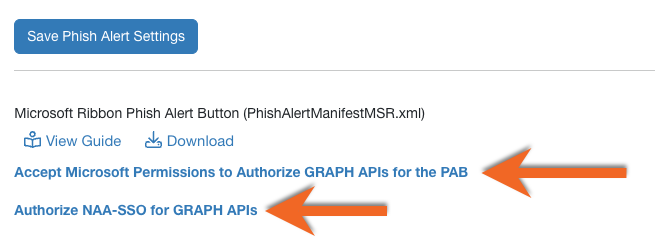
Clique em Aceitar as permissões da Microsoft para autorizar as APIs do GRAPH para o PAB. Você será redirecionado à página de login do Microsoft 365.
- Faça login na sua conta do Microsoft 365, usando suas credenciais de administrador.
-
Após o login, será exibida a janela pop-up Permissões solicitadas. Leia as permissões e clique em Aceitar.

-
Depois que você aceitar as permissões, a janela Autorização do GRAPH realizada com êxito será exibida. Clique em Voltar à configuração do PAB para retornar às configurações do Phish Alert.

- Clique em Autorizar NAA-SSO para APIs do GRAPH e repita as etapas de 6 a 9.
Como instalar o PAB da Faixa de Opções da Microsoft para o Microsoft 365
Siga as etapas abaixo para instalar o PAB da Faixa de Opções da Microsoft para o Microsoft 365:
-
Clique no ícone de download abaixo da opção Phish Alert Button da Faixa de Opções da Microsoft para baixar o arquivo PhishAlertManifestMSR.xml.
 Observação: cada arquivo de manifesto XML do Phish Alert Button (PAB) é exclusivo no console do KSAT com base no local em que foi baixado. Portanto, se você gerencia vários consoles do KSAT, precisará baixar e instalar o arquivo de manifesto correto para cada console separadamente.
 - Em uma nova guia do navegador, faça login na sua conta do Centro de administração do Microsoft 365.
- No menu à esquerda da página, clique em Configurações.
-
No menu suspenso Configurações, selecione Aplicativos integrados.

-
No canto direito da página, clique em Suplementos. A página de Suplementos abrirá.

-
Na página Suplementos, clique em Implantar suplemento. A janela pop-up Implantar um novo suplemento abrirá.

- Na janela pop-up, clique em Próximo.
-
Clique em Enviar aplicativos personalizados.

-
Selecione a opção Eu tenho o arquivo de manifesto (.xml) em meu dispositivo. Em seguida, clique em Escolher arquivo e selecione o arquivo PhishAlertManifestMSR.xml que você baixou na etapa 8.

- Clique em Enviar para instalar o PAB. A janela pop-up Configurar suplemento abrirá.
-
Da janela pop-up, selecione quais usuários terão acesso ao PAB e qual método usar para implantá-lo.
Observação: recomendamos que você permita que todos os usuários tenham acesso ao PAB. Também recomendamos o uso do método Implantação corrigida.
-
Clique em Próximo para que as permissões adicionais do aplicativo sejam exibidas.

-
Depois de ler as permissões, clique em Salvar. A janela pop-up Implantar Phish Alert abrirá.
Observação: o período esperado para a implantação do PAB é de até 72 horas, mas ele pode variar. Para obter mais informações sobre como implantar suplementos, consulte o artigo da Microsoft Implantar suplementos no centro de administração do Microsoft 365 Implantar suplementos no centro de administração do Microsoft 365 (o link abre em uma nova janela).
-
Quando a janela pop-up exibir uma confirmação de que o suplemento foi implantado com êxito, clique em Próximo. A janela pop-up Anunciar suplemento abrirá e exibirá uma mensagem sobre as recomendações de anúncio da Microsoft.
 Observação: depois de instalar e implantar o PAB, você poderá receber um e-mail do seu provedor de serviços de correio que contenha informações que ajudarão a anunciar o suplemento PAB aos seus usuários. O KnowBe4 não envia e-mail sobre o uso pretendido e os benefícios do PAB.
 - Clique em Fechar para fechar a janela pop-up.
Como instalar em caixas de correio compartilhadas
O PAB da Faixa de Opções da Microsoft permite a instalação de caixas de correio compartilhadas caixas de correio compartilhadas (o link abre em uma nova janela). Esse recurso requer que as permissões de logon único da autenticação de aplicativo aninhado (NAA-SSO) e da API do Graph sejam autorizadas em seu locatário do Microsoft 365. Consulte as etapas de 6 a 10 na seção Como aceitar as permissões necessárias acima para saber como autorizar essas permissões.
Pré-requisitos para a instalação de caixas de correio compartilhadas
Certifique-se de atender aos requisitos abaixo para instalar o PAB em uma caixa de correio compartilhada:
- Seu ambiente de e-mail deve ser compatível com o conjunto de requisitos 1.13 da API de suplementos do Outlook conjunto de requisitos 1.13 da API de suplementos do Outlook (o link abre em uma nova janela).
-
O manifesto XML do PAB que você implantou no Microsoft 365 deve conter a seguinte linha: <SupportsSharedFolders>true</SupportsSharedFolders>

Experiência do usuário do PAB da Faixa de Opções da Microsoft
Depois de instalado, o PAB da Faixa de Opções da Microsoft aparecerá na barra de ferramentas Página inicial do cliente de e-mail do Outlook, na seção Relatório. Os usuários podem denunciar um e-mail diretamente em sua Caixa de entrada ou abrir e denunciar o e-mail no painel de leitura do Outlook.

Se você tiver habilitado os comentários dos usuários e o recurso de classificação, seus usuários também poderão adicionar comentários e selecionar a classificação do e-mail reportado. Para obter mais informações, consulte o artigo Guia de classificação de e-mails e comentários dos usuários do Phish Alert Button (PAB).

Quando um usuário denunciar um e-mail de phishing não simulado, o PAB o remove da sua caixa de entrada. Se houver um endereço cadastrado no campo Enviar e-mails não simulados para, o PAB também encaminha uma cópia para esse endereço e move o e-mail denunciado para a pasta Itens enviados do usuário. Se um usuário denunciar um e-mail por engano, ele pode recuperá-lo da pasta Itens excluídos ou da Lixeira.
Atualização do PAB da Faixa de Opções da Microsoft
Se você tiver instalado o PAB, talvez seja necessário reinstalar o arquivo de manifesto, caso faça alterações em qualquer uma destas Configurações da conta do console do KSAT:
- Ícone
- Habilitar integração do Microsoft 365 Defender
- Configurações de comentários e classificação (habilitando ou desabilitando o recurso em geral ou a configuração Desabilitar classificação de e-mails desconhecidos)
- Mensagem de confirmação
- Adicionar idioma
- Remover idioma
Como atualizar o PAB da Faixa de Opções da Microsoft para o Microsoft 365
Para atualizar o PAB da Faixa de Opções da Microsoft para o Microsoft 365, siga estas etapas:
- Faça login no console do KSAT.
- Selecione o endereço de e-mail localizado no canto superior direito da página e, depois, selecione Configurações da conta.
- Vá até Integrações da conta > Phish Alert.
- No menu suspenso Selecionar versão do PAB, selecione PAB da Faixa de Opções da Microsoft.
- Selecione o ícone de download ao lado da opção PAB manifest for Microsoft products para baixar o arquivo PhishAlertManifestMSR.xml.
- Acesse Configurações > Aplicativos integrados > Suplementos conforme mostrado em Implantar suplementos no centro de administração do Microsoft 365 Implantar suplementos no centro de administração do Microsoft 365 (o link abre em uma nova janela).
- Encontre seu suplemento do PAB na lista.
- Selecione o suplemento e depois a opção Atualizar suplemento.
- Envie o arquivo PhishAlertManifestMSR.xml atualizado.
Como desinstalar o PAB da Faixa de Opções da Microsoft para o Microsoft 365
Se você precisar implantar o arquivo de manifesto XML do PAB novamente, recomendamos remover primeiro a instalação do PAB existente. Para desinstalar o PAB da Faixa de Opções da Microsoft, siga estas etapas:
- Vá para Configurações > Aplicativos integrados > Suplementos no centro de administração do Microsoft 365 centro de administração do Microsoft 365 (o link abre em uma nova janela).
- Encontre seu suplemento do PAB na lista.
- Selecione o suplemento e clique em Remover suplemento.