Você pode integrar o Phish Alert Button (PAB) ao Microsoft Defender para Office a fim de enviar e-mails para a página Envios da Microsoft para fins de análise. Na plataforma Microsoft 365 Defender, a página Envios recebe os e-mails que os usuários denunciaram com o botão Denunciar da Microsoft. Com essa integração, os usuários podem denunciar e-mails suspeitos para sua organização e para a página Envios usando o PAB. Quando os usuários denunciam os e-mails simulados de phishing da KnowBe4 com o botão Denunciar, a Microsoft pode classificá-los, por engano, como ameaças. Essa integração também ajuda a Microsoft a reconhecer os e-mails simulados de phishing da KnowBe4 e evitar falsos positivos para os e-mails denunciados pelos usuários.
Pré-requisitos
Importante: antes de configurar essa integração, habilite e configure o PAB nas Configurações da conta do KSAT. Para obter mais informações, consulte a seção Como habilitar e configurar do Manual do produto Phish Alert Button (PAB).
Você também precisará habilitar o serviço Microsoft 365 Defender para Office no servidor de e-mails da sua organização. Depois, configure uma caixa de correio de operações de segurança (SecOps) para sua conta da Microsoft, de modo que os e-mails possam ser enviados para a página Envios. Para obter mais informações, consulte o artigo da Microsoft Como usar o portal do Microsoft 365 Defender para configurar caixas de correio de SecOps na política de entrega avançada.
Como configurar a integração
Para configurar essa integração, você precisará permitir o uso de ferramentas de relatórios de terceiros em sua plataforma Microsoft 365 Defender. Para mais informações, consulte o artigo da Microsoft sobre Opções para ferramentas de relatórios de terceiros. Siga as etapas abaixo para permitir as ferramentas de relatórios de terceiros:
- Faça login na sua conta do Microsoft 365, usando suas credenciais de administrador.
- Navegue até o portal do Microsoft 365 Defender > Configurações > E-mail e colaboração.

- Clique em Configurações denunciadas pelo usuário. Também é possível acessar a página Configurações denunciadas pelo usuário acessando https://security.microsoft.com/securitysettings/userSubmission.

- Na página Configurações denunciadas pelo usuário, marque a caixa de seleção Monitorar mensagens denunciadas no Outlook para habilitar as opções de relatório.
-
Na seção Selecione uma configuração de botão de relatório do Outlook, selecione Usar um botão complementar não Microsoft.
Importante: se você selecionar essa opção, o botão Denunciar da Microsoft será desabilitado automaticamente.
-
No menu suspenso Enviar as mensagens denunciadas para:, selecione Apenas minha caixa de correio de denúncias ou Minha caixa de correio de denúncias e da Microsoft.
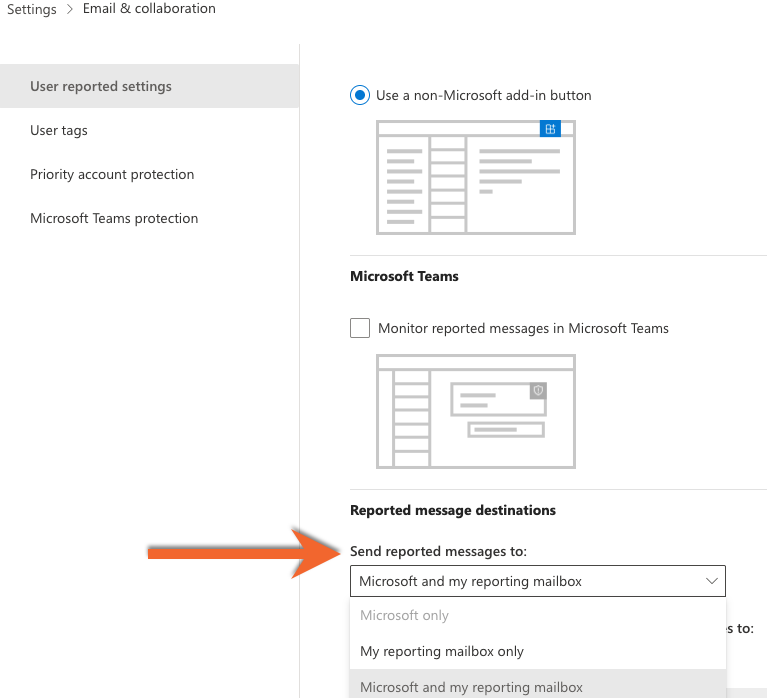 Observação: se você selecionar Minha caixa de correio de denúncias e da Microsoft, todas as mensagens denunciadas serão automaticamente enviadas à Microsoft para análise. Para obter mais informações, consulte a seção Opções da Microsoft para ferramentas de relatórios de terceiros do artigo Configurações relatadas pelo usuário.
 -
No campo Adicionar uma caixa de correio do Exchange Online para enviar as mensagens denunciadas:, insira o endereço de e-mail associado à página Envios da sua conta da Microsoft e à caixa de correio de SecOps.
Observação: insira o mesmo endereço de e-mail que você usou para configurar sua caixa de correio de SecOps. Para obter mais informações, consulte o artigo da Microsoft Como usar o portal do Microsoft 365 Defender para configurar caixas de correio de SecOps na política de entrega avançada.
- (Opcional) Você pode marcar a caixa de seleção Permitir relatórios para mensagens em quarentena. Somente administradores podem denunciar mensagens em quarentena no Teams. para permitir que os usuários denunciem e-mails da pasta de quarentena.
Depois de definir essas configurações no Microsoft 365 Defender, você precisará configurar a integração no console do KSAT. Para configurar a integração no KSAT, siga as etapas abaixo:
- Faça login no console do KSAT.
- Clique no seu endereço de e-mail no canto superior direito da página. No menu suspenso exibido, selecione Configurações da conta.
- Vá até Integrações da conta > Phish Alert.
- Clique no ícone de adição ao lado da instância do PAB para exibir suas configurações.
- Marque a caixa de seleção Habilitar integração do Microsoft 365 Defender.
-
No campo Enviar e-mails reportados:, insira o endereço de e-mail associado à página Envios da sua conta da Microsoft e à caixa de correio de SecOps.
Importante: além de inserir o endereço de e-mail associado à sua conta da Microsoft, você pode inserir um endereço de e-mail diferente no campo Enviar e-mails não simulados para: a fim de fornecer uma cópia dos e-mails denunciados pelos usuários aos administradores da sua organização. Caso você não queira enviar os e-mails denunciados diretamente para sua caixa de correio de SecOps, deixe o campo Enviar e-mails não simulados para: em branco. - (Opcional) Você pode marcar a caixa de seleção Salvar uma cópia dos e-mails reportados caso deseje que o PAB salve uma cópia dos e-mails denunciados na pasta Enviados do usuário que denunciou o e-mail.

- Clique no botão Salvar configurações do Phish Alert.
- Clique no botão Salvar alterações, na parte inferior da página.
Experiência do usuário
Depois de configurar a integração, seus usuários poderão usar o PAB para denunciar e-mails suspeitos tanto para a KnowBe4 quanto para a Microsoft.
Quando um usuário denuncia um e-mail, ele é relatado como Phishing por padrão. Se você habilitou o recurso Permitir que os usuários deixem comentários e classifiquem, seus usuários também podem adicionar comentários e selecionar as categorias Phishing/Suspeito, Spam/Lixo eletrônico ou Desconhecido. 
Se um usuário selecionar a classificação Desconhecido, o e-mail denunciado será inicialmente identificado como Phishing na página Envios da Microsoft. Para obter mais informações, consulte o Guia de classificação de e-mails e comentários dos usuários do Phish Alert Button (PAB). 
Depois que um usuário denunciar um e-mail, esse e-mail será excluído da caixa de entrada dele, e duas cópias do e-mail denunciado serão enviadas. A primeira cópia será enviada para o endereço de e-mail inserido no campo Enviar e-mails não simulados para: nas Configurações da conta do KSAT. A segunda cópia será enviada para o endereço de e-mail no campo Enviar e-mails reportados para: nas Configurações da conta do KSAT associadas à página Envios do Microsoft Defender. Se a configuração Salvar uma cópia dos e-mails reportados estiver habilitada, uma cópia do e-mail também será salva na pasta de itens enviados do usuário.
Depois que um e-mail for enviado à Microsoft, ele será exibido na guia Reportado pelo usuário na página Envios do portal do Microsoft 365 Defender em poucos minutos.