O que é a Comunidade da KnowBe4?
A Comunidade da KnowBe4 é uma comunidade on-line privada de usuários criada para que todos os administradores, parceiros e usuários com função de segurança se conectem, compartilhem conhecimento e colaborem em novas ideias. Os membros da comunidade podem acessar notícias exclusivas da nossa equipe, compartilhar feedbacks sobre nossos produtos, participar de pesquisas de usuários e muito mais.
Em caso de dúvidas, problemas ou se você quiser dar alguma sugestão sobre a comunidade, envie um e-mail para community@knowbe4.com. Para quaisquer problemas técnicos relacionados ao produto, entre em contato com nossa equipe de suporte (o link abre em uma nova janela) ou com seu gerente de conta.
Como começar
Para começar a usar a comunidade, você precisará registrar sua conta e configurar seu perfil. Para obter mais informações, confira as subseções abaixo.
Como registrar sua conta
Se esta for a primeira vez que você está acessando a comunidade, siga as etapas abaixo para registrar sua conta.
Console clássico
Se você estiver usando o console clássico, siga estas etapas:
- Faça login no console do KSAT.
- Clique no endereço de e-mail, localizado no canto superior direito da página, e selecione Comunidade da KnowBe4. A página Definir nome de usuário será exibida.
-
Crie seu nome de usuário. O nome de usuário é a forma como os outros membros da comunidade identificarão você. Depois de definir o nome de usuário, você não conseguirá alterá-lo.
Observação: seu endereço de e-mail da comunidade será o mesmo endereço de e-mail do seu console do KSAT. Se você alterar seu endereço de e-mail no console, sua conta da comunidade permanecerá a mesma. - Marque a caixa de seleção para aceitar os Termos de uso.
- Clique em Salvar. Isso redirecionará você para a página inicial da comunidade.
Plataforma KnowBe4
Se você estiver usando a plataforma KnowBe4, siga estas etapas:
- Faça login na plataforma KnowBe4.
- Clique em Central de recursos, no canto inferior esquerdo da página, e depois em Comunidade. A página Definir nome de usuário será exibida.
-
Crie seu nome de usuário. O nome de usuário é a forma como os outros membros da comunidade identificarão você. Depois de definir o nome de usuário, você não conseguirá alterá-lo.
Observação: seu endereço de e-mail da comunidade será o mesmo endereço de e-mail da sua plataforma KnowBe4. Se você alterar seu endereço de e-mail na plataforma, sua conta da comunidade permanecerá a mesma. - Marque a caixa de seleção para aceitar os Termos de uso.
- Clique em Salvar. Isso redirecionará você para a página inicial da comunidade.
Como acessar a comunidade
Após registrar sua conta, você poderá acessar a comunidade usando o console do KSAT ou a plataforma PhishER.
Para acessar a comunidade usando o console do KSAT, clique no endereço de e-mail, localizado no canto superior direito da página. Em seguida, clique em Comunidade da KnowBe4.

Para acessar a comunidade usando a plataforma PhishER, clique no ícone de usuário, na parte inferior da barra de navegação. Em seguida, clique em Comunidade da KnowBe4.

Para acessar a comunidade na plataforma KnowBe4, clique em Central de recursos > Comunidade. 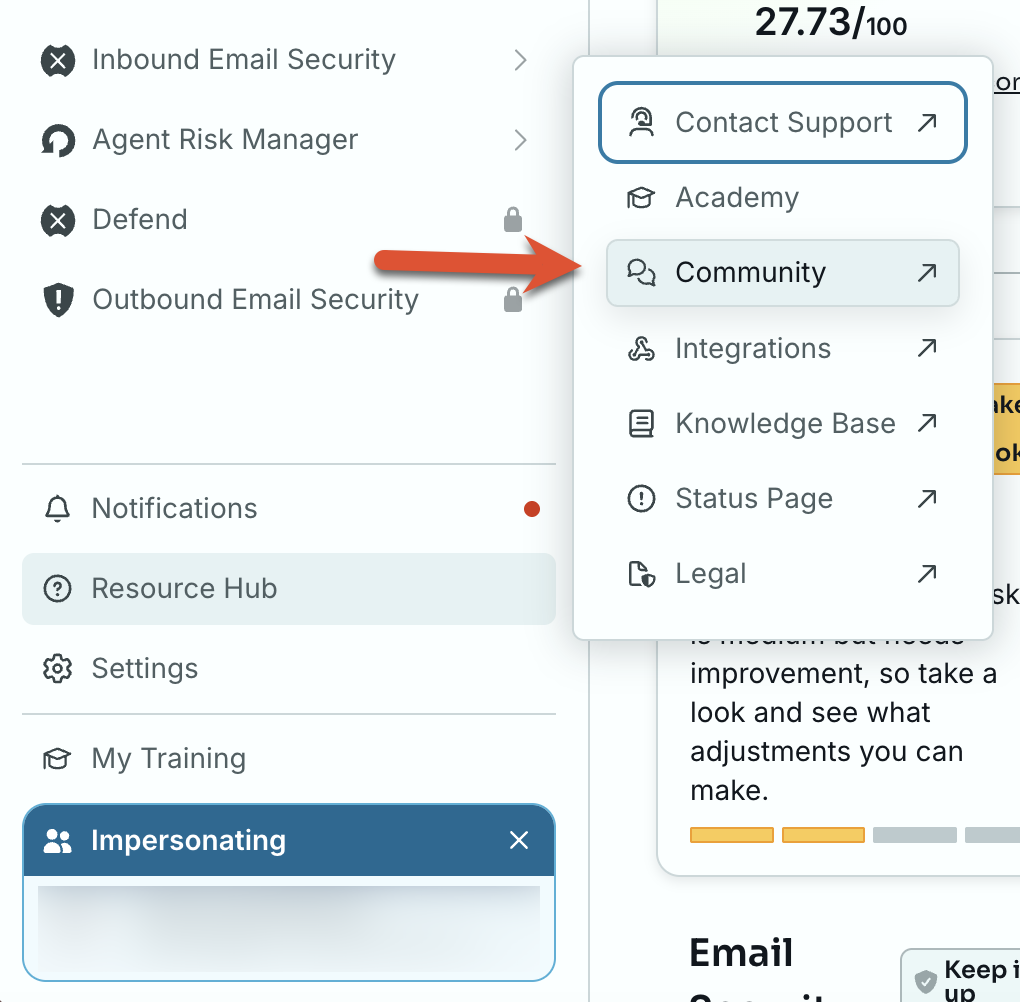
Como configurar seu perfil
Recomendamos configurar seu perfil para personalizar suas configurações e preferências.
Para configurar seu perfil, siga as etapas abaixo:
- Acesse a Comunidade da KnowBe4.
-
Clique em sua imagem de perfil no canto superior direito da página e, depois, clique em Perfil.

- Abaixo do seu nome de usuário, clique em Editar configurações. A página Configurações será exibida.
- Na subguia Perfil, você pode editar sua imagem de perfil, seus detalhes pessoais e muito mais.
- Quando você concluir a edição das informações nessa subguia, clique em Salvar alterações.
- Na subguia Geral, você pode editar suas configurações de notificação, habilitar a opção para exibir suas medalhas e muito mais.
- Ao concluir a configuração do seu perfil, clique em Salvar alterações.
Como navegar pela comunidade
Você pode navegar pelos espaços da comunidade para se conectar a outros membros, compartilhar conhecimento e colaborar em novas ideias. Para saber mais sobre os espaços da comunidade, consulte as subseções abaixo:
Explorar
No espaço Explorar, você pode participar de conversas, pedir ajuda e compartilhar experiências com a comunidade. Esse espaço é dividido nas seguintes páginas:
- Boas-vindas: nesta página, você pode aprender a usar a comunidade e pode se apresentar para os outros membros.
- Aprenda e compartilhe: nesta página, você pode compartilhar histórias de sucesso, discutir melhores práticas e conversar sobre as notícias de segurança.
- Pergunte para a comunidade: nesta página, você pode pedir ajuda, dicas e recomendações à comunidade sobre tudo relacionado à KnowBe4 e à segurança cibernética.

Ideias
No espaço Ideias, você pode enviar ideias para nossos produtos, ver atualizações sobre ideias de produtos já propostas e votar nas ideias de que você mais gosta. Nossa equipe pode visualizar as ideias propostas e enviar um status de trabalho sobre as suas ideias. Para obter mais informações sobre como enviar uma ideia e nosso processo de revisão, consulte nosso Guia de ideias (o link abre em uma nova janela) na comunidade.

Notícias
No espaço Notícias, você pode ter acesso às notícias mais recentes. Além disso, é possível interagir com nossa equipe e conversar sobre as novas atualizações em nossos produtos.

Eventos
Clique nesta guia para acessar a página Eventos globais no site da KnowBe4. Nessa página, você poderá visualizar todos os nossos próximos eventos ao redor do mundo.
Grupos
No espaço Grupos, você pode participar de diferentes grupos com base no acesso antecipado ou em versões Beta. Depois de ingressar em um grupo, você poderá criar publicações para fazer perguntas ou iniciar conversas com outros membros do grupo.

Central de notificações
Clique no ícone de sino para visualizar a Central de notificações.
A Central de notificações é um espaço dedicado que permite visualizar atualizações em tempo real dos últimos 30 dias. Nesse espaço, você fica por dentro das respostas, das menções, das ideias, das novidades sobre produtos, dos grupos, além de outros conteúdos assinados na comunidade, sem depender apenas das notificações por e-mail. Na Central de Notificações, é possível marcar as notificações como lidas ou não lidas, individualmente ou todas de uma vez.

Como trabalhar com publicações
Na comunidade, você pode criar publicações e responder às publicações de outros membros. Para aprender a criar, editar e denunciar publicações, bem como a interagir com elas, consulte as subseções abaixo.
Como criar uma publicação
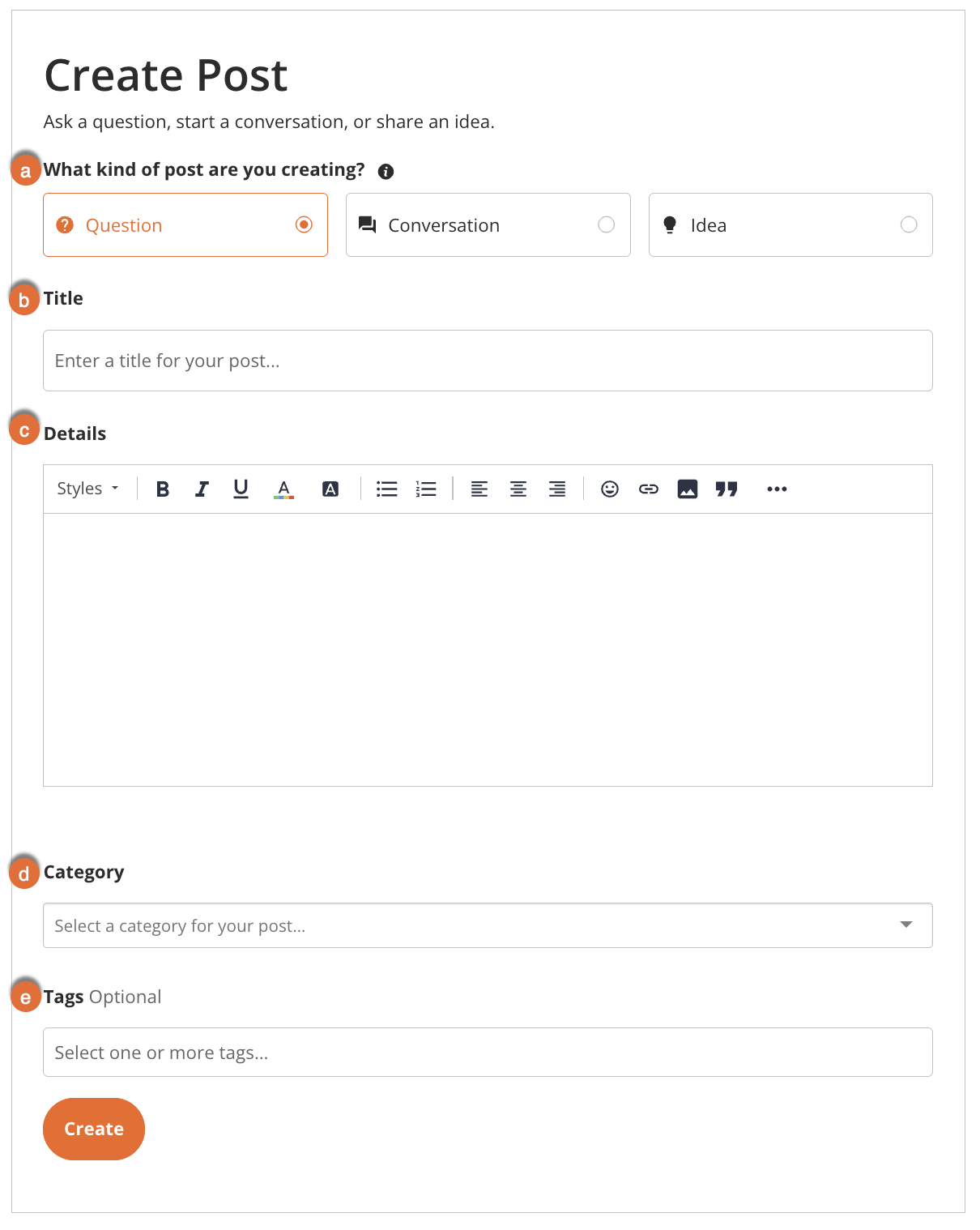
Você pode criar uma publicação para fazer perguntas, iniciar uma conversa ou enviar uma ideia. Para criar uma publicação, clique em Criar publicação, no canto superior direito da página. Em seguida, preencha os campos com as informações sobre a sua publicação. Para obter mais informações, veja a captura de tela e a lista abaixo:
-
Que tipo de publicação você está criando?: selecione a categoria da sua publicação. Para obter mais informações, consulte a seguinte lista:
- Pergunta: selecione esta categoria para fazer uma pergunta sobre um dos nossos produtos.
- Conversa: selecione esta categoria para compartilhar uma experiência e iniciar uma conversa com outros membros da comunidade.
- Ideia: selecione esta categoria para compartilhar uma ideia ou sugestão de melhoria para nossos produtos.
- Título: insira um título curto e descritivo para a publicação. Se possível, inclua o nome do produto ou serviço.
- Detalhes: insira uma descrição detalhada para a publicação. Você pode usar imagens e vídeos em sua publicação para descrever melhor a sua pergunta, experiência ou ideia.
- Categoria: selecione uma categoria para sua publicação. Por exemplo, para uma publicação sobre uma dica de segurança que você descobriu, é recomendável usar a categoria Aprenda e compartilhe.
- Marcas (opcional): selecione ou insira uma marca na sua publicação. As marcas são palavras-chave que descrevem sua publicação para que outros usuários possam encontrá-la. Por exemplo, uma publicação sobre classificações gerais poderia ter uma marca de gamificação.
Quando estiver tudo pronto para concluir a criação da sua publicação, clique em Criar.
Como editar uma publicação
Se você tiver cometido algum erro em sua publicação ou se desejar incluir mais informações nela, será possível editá-la.
Para editar uma publicação, siga as etapas abaixo:
- Acesse a publicação que deseja editar. Você pode acessar suas publicações ao clicar em sua imagem de perfil, no canto superior direito da tela, e selecionar Publicações.
- Desloque-se para baixo até o final da publicação.
-
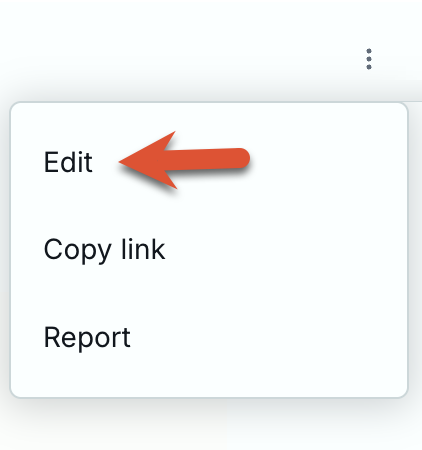
Na parte inferior direita da página, passe o mouse sobre o ícone dos três pontos e clique em Editar.
- Edite os campos que você deseja alterar.
- Clique em Salvar para publicar as alterações.
Como denunciar uma publicação ou um comentário
Se você notar que há publicações ou comentários que entram em conflito com nossos Termos de uso, denuncie-os. Denuncie qualquer conteúdo inadequado listado abaixo:
- Spam
- Propaganda
- Solicitação inadequada
- Assédio
- Informações privadas, como endereços de e-mail ou números de telefone
- Qualquer outro conteúdo que entre em conflito com as diretrizes acima
Para denunciar uma publicação ou um comentário, siga as etapas abaixo:
- Acesse a publicação ou o comentário.
- Clique no ícone dos três pontos à direita do nome de usuário do membro da comunidade.
- Clique em Sinalizar.
Caso você não tenha certeza se deve ou não denunciar uma publicação ou um comentário, faça isso mesmo assim. Um gerente da comunidade analisará sua denúncia assim que possível.
Como interagir com as publicações
Existem várias maneiras de interagir com as publicações. Por exemplo, você pode curti-las, respondê-las ou segui-las. Para obter mais informações, veja a captura de tela e a lista abaixo:
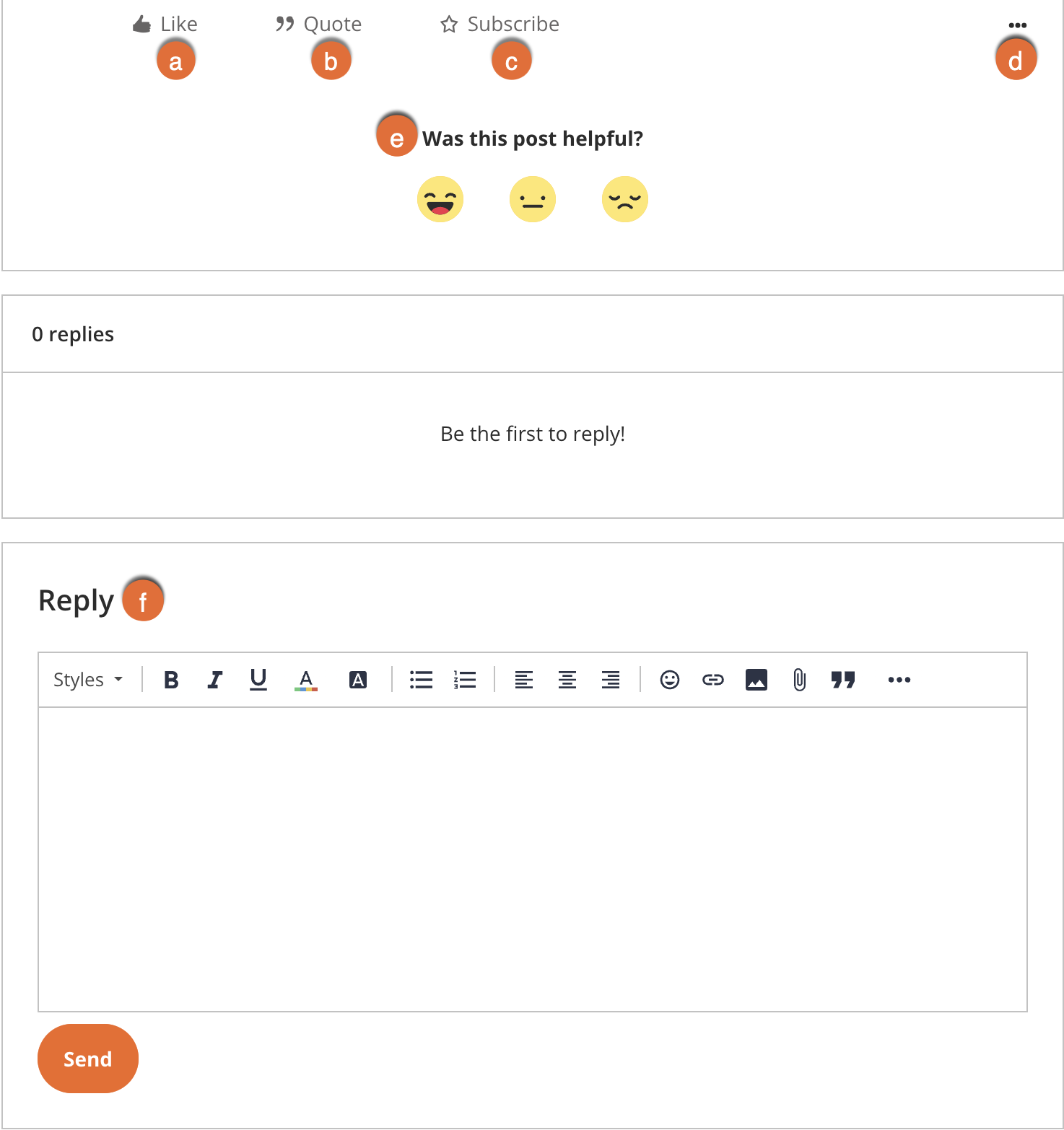
- Curtir: clique neste botão para curtir a publicação. Os membros da comunidade poderão ver quem curtiu a publicação.
- Responder: clique neste botão para responder a uma publicação ou um comentário em uma conversa.
- Seguir: clique neste botão para receber notificações por e-mail sobre atualizações da publicação.
- Esta publicação foi útil?: essa opção será exibida apenas em publicações de perguntas resolvidas. Selecione um emoji para avaliar a publicação com base na utilidade dela.
- Escrever uma resposta: nesse campo, insira uma resposta à publicação. Em seguida, clique em Enviar.
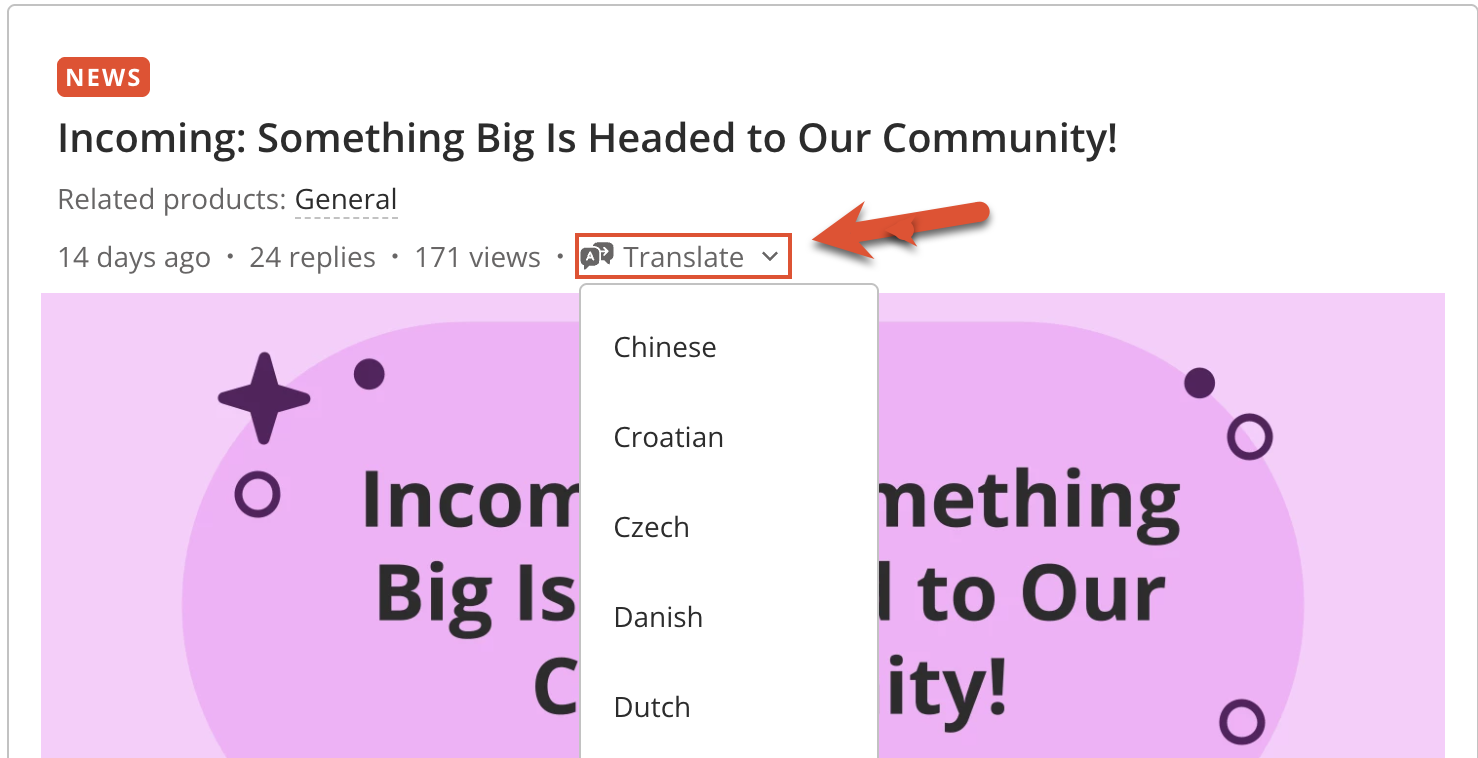
Você pode usar o menu suspenso Traduzir tudo para traduzir publicações e respostas no idioma da sua preferência. Essa configuração permite que você se engaje com publicações feitas em outras línguas.
Como usar a gamificação
Ao participar das atividades da comunidade, você ganhará medalhas, pontos e classificações.
As classificações podem ser obtidas ao realizar ações como criar publicações, responder perguntas e muito mais. Avance nas classificações para tornar-se um Superusuário e desbloqueie benefícios exclusivos na comunidade!
