O recurso Indicadores de engenharia social (SEI) da KnowBe4 permite que cada e-mail de simulação de phishing que você enviar se torne um exercício de treinamento de ponto de falha. Ele mostra aos usuários exatamente quais indicadores de engenharia social, ou sinais de alerta, eles ignoraram quando clicaram em um e-mail de simulação de phishing.
Por que devo usar o SEI?
O SEI reforça seus esforços de treinamento de conscientização em segurança cibernética ao responder à pergunta comum dos usuários: “Como sei quando os e-mails são phishing?” O feedback do ponto de falha que eles recebem não inclui dicas vagas e generalizadas. O que eles verão é o mesmo e-mail de teste de phishing no qual clicaram, apontando os detalhes que deveriam ter levantado um sinal de alerta para eles. Esse recurso aprimora e fortalece seu programa de treinamento de conscientização em segurança.
Como ele funciona?
Depois de configurar um teste de phishing com uma de nossas páginas de destino do SEI integradas e seu usuário falhar no teste de phishing ao clicar em um link ou abrir um anexo, ele será levado para a página de destino, que exibirá exatamente os sinais de alerta que deveriam tê-lo deixado desconfiado.
Exemplo de página de destino do SEI
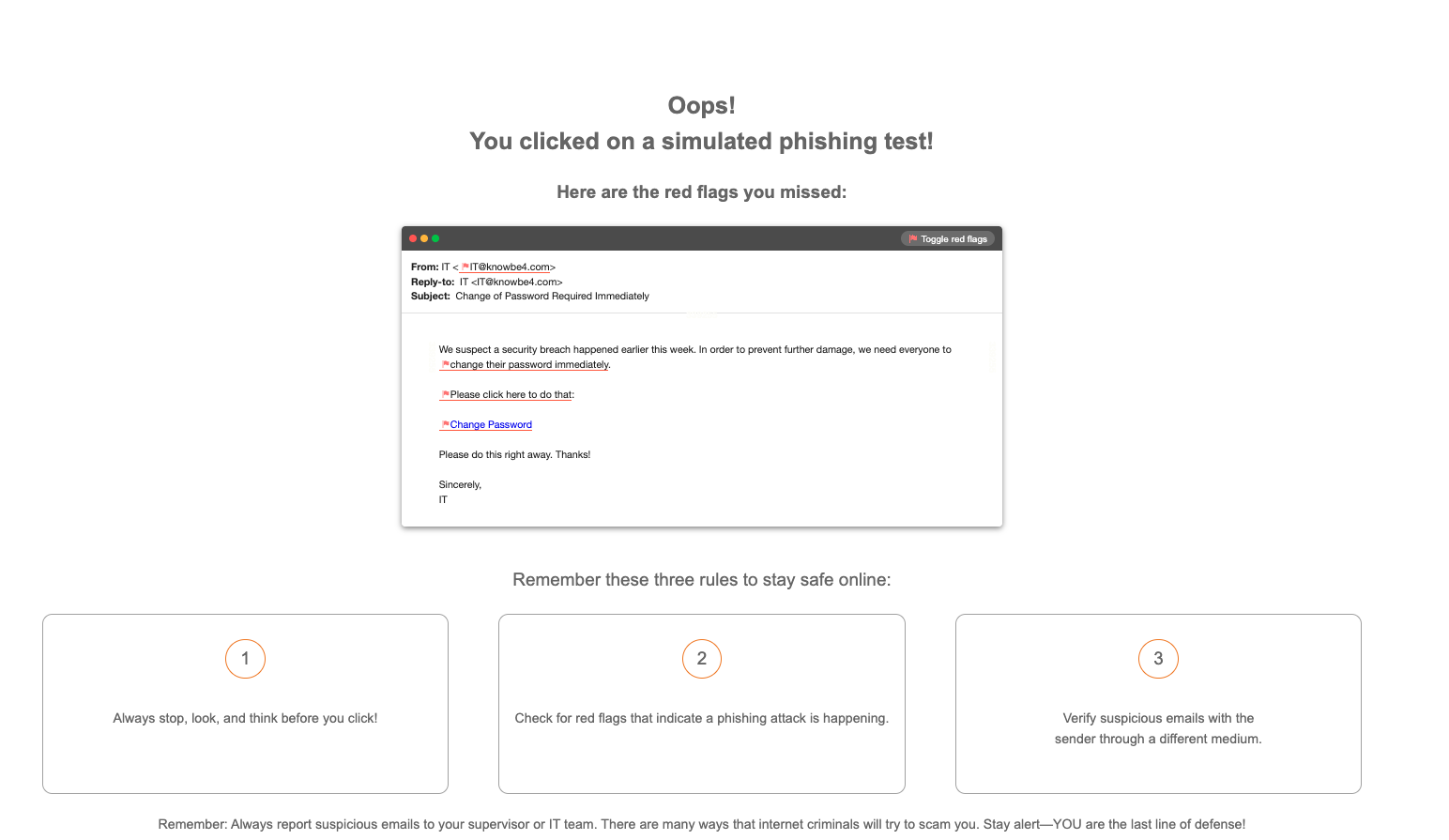
Nossos modelos de phishing são pré-carregados com sinais de alerta para que você possa começar a treinar os usuários dinamicamente usando esse método.
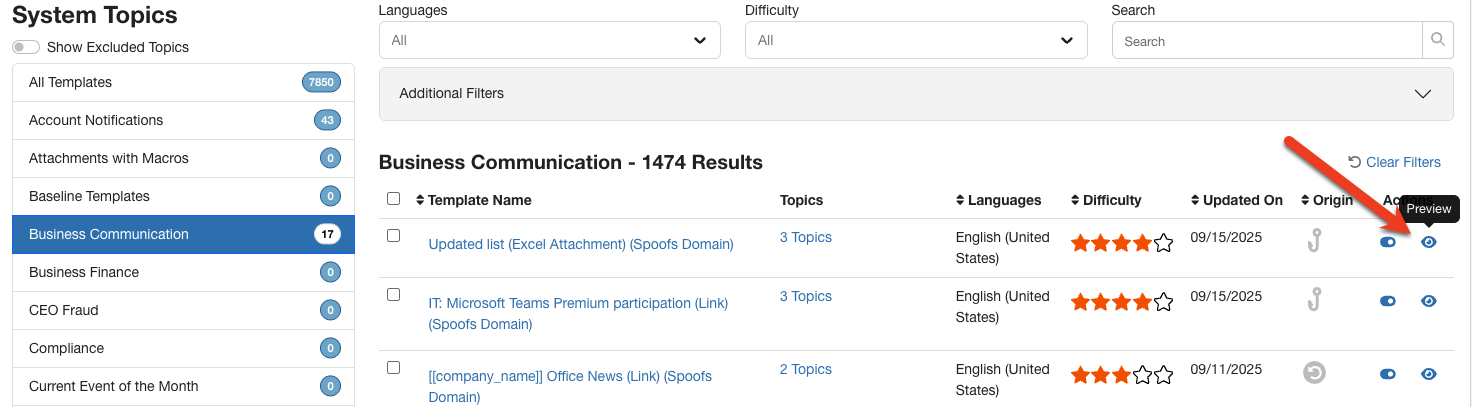
Para ter uma prévia dos sinais de alerta em nossos modelos, clique em Phishing > Modelos de phishing > Modelos do sistema e clique em qualquer tópico para ver quais modelos estão contidos nele. Clique no botão de prévia à direita do modelo, conforme mostrado abaixo:
Prévia dos modelos do sistema
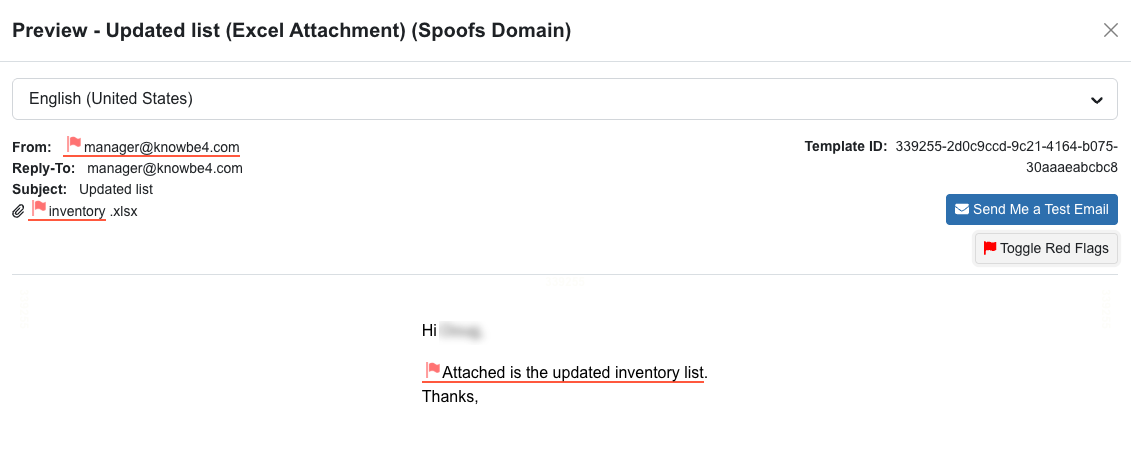
Em seguida, clique em Alternar sinais de alerta, no canto superior direito da prévia do modelo de e-mail, para ver quais Indicadores de engenharia social estão marcados nesse modelo específico. O texto do sinal de alerta de SEI aparecerá quando você passar o mouse sobre os elementos sinalizados do e-mail.
Prévia do modelo: Alternar sinais de alerta
Como configuro uma campanha de phishing com o SEI?
Configure uma campanha de phishing como de costume e selecione nossa página de destino do SEI integrada como a página de destino para essa campanha. Se preferir, você pode criar sua própria página de destino do SEI. Para saber como criar sua própria página de destino do SEI, consulte Como adiciono o texto escolhido do modelo SEI a outra página de destino?
Escolha os tópicos que deseja usar na campanha, bem como quaisquer outras configurações que você preferir para o seu teste. Se você quiser selecionar seus próprios tópicos em vez de nossos modelos integrados, certifique-se de que seus modelos contenham sinais de alerta.
Como selecionar a página de destino do SEI

Posso usar o SEI com qualquer modelo de phishing ou página de destino?
Sim! Nossos modelos de phishing são pré-carregados com sinais de alerta para que você possa começar de maneira rápida e fácil. Os nossos sinais de alerta podem ser alterados livremente, mas lembre-se de que, depois que um modelo do sistema é alterado, ele é salvo como um novo modelo na área Meus modelos.
Você pode escolher uma página de destino do SEI no editor de modelos ou ao configurar a campanha de phishing. É recomendável escolher a página de destino do SEI ao configurar a campanha de phishing.
As páginas de destino foram incluídas para sua comodidade, mas você pode facilmente criar as suas próprias páginas ou editar as nossas para incluir o texto escolhido do modelo SEI. Consulte: Como adiciono o texto escolhido do modelo SEI a outra página de destino?
Como adiciono sinais de alerta aos modelos?
Você deve navegar até o modelo que deseja editar em Phishing > Modelos de phishing > Modelos do sistema. Em qualquer um dos e-mails de phishing em Modelos do sistema, você pode clonar um modelo para usar nas campanhas de phishing. Quando você clona um modelo, ele é automaticamente salvo na seção Meus modelos da subguia Modelos de phishing. Depois, basta clicar no título do modelo para abrir o editor de modelos.
Você notará a opção Adicionar um sinal de alerta ao redor dos elementos do modelo. Basta clicar em Adicionar um sinal de alerta para adicionar ou editar o sinal de alerta. Por exemplo, no modelo do LinkedIn abaixo, um sinal de alerta alternativo poderia ser O e-mail do remetente está usando o nosso domínio, e não o do LinkedIn.
Você também pode adicionar sinais de alerta a qualquer texto, link ou imagem no corpo do e-mail. Para isso, selecione o texto, o link ou a imagem e clique no botão Sinal de alerta na barra de menu. Digite o texto para o sinal de alerta conforme desejado e clique em OK.
Exemplo de um sinal de alerta no e-mail do remetente e no texto do corpo do e-mail

Exemplo de um sinal de alerta em um link e um sinal de alerta genérico

Se desejar que o sinal de alerta seja um sinal geral para todo o modelo de e-mail, clique no botão Sinal de alerta, insira o texto e clique na caixa de seleção Sinal genérico.
Um exemplo de sinal de alerta genérico para o modelo acima poderia ser Este e-mail do LinkedIn é vago. Perceba, ao passar o mouse sobre o link, que ele não direciona você para o site do LinkedIn. Pense antes de clicar!
Depois de salvar seu modelo, você poderá encontrá-lo na área Modelos de phishing > Meus modelos. Clique no ícone de globo ocular para ter uma prévia do modelo, bem como dos sinais de alerta que você criou.
Prévia do seu modelo
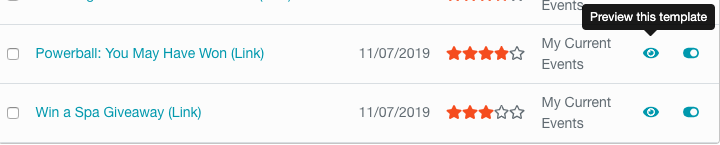
Clique em “Alternar sinais de alerta” para ter uma prévia dos sinais de alerta

Passe o mouse sobre os itens sinalizados para ver o texto do SEI

Posso adicionar manualmente um sinal de alerta com o uso de HTML?
Sim, você pode adicionar manualmente sinais de alerta no corpo do modelo de phishing.
Para isso, abra o editor de modelos para o modelo que deseja editar e clique no botão Origem na barra de menu do editor. Localize onde deseja inserir o sinal de alerta.
Se desejar marcar um sinal de alerta em uma linha específica de texto, imagem ou link, você precisará colocar o item a ser sinalizado dentro do seguinte código:
<x-sei title="Aqui está o texto do sinal de alerta.">Aqui está o texto, a imagem ou o link que você deseja marcar como um sinal de alerta.</x-sei>
Se desejar marcar um Sinal genérico no modelo (uma explicação geral do motivo pelo qual o usuário deveria ter se preocupado em clicar nos links do e-mail), você poderá fazer isso com o seguinte código:
<x-sei generic="true" title="Aqui você pode colocar o texto do Sinal genérico para que os usuários saibam por que eles deveriam saber que o e-mail era potencialmente perigoso."></x-sei>
Como adiciono o texto escolhido do modelo SEI a outra página de destino?
No editor da sua página de destino, há um menu suspenso chamado Textos escolhidos de SEI. Clique nesse menu suspenso e adicione Indicadores de sinal de alerta para incluir o texto escolhido. O local em que você adicionar o texto escolhido será onde o modelo sinalizado pelo SEI aparecerá. Se for mais fácil, você também pode digitar o texto escolhido [[sei_do_modelo]] em qualquer lugar da página de destino.
É possível editar uma de nossas páginas de destino existentes ou criar a sua própria do zero.
Editor da página de destino

Quando a página de destino estiver finalizada, basta clicar em Salvar. A página de destino será salva na área Phishing > Páginas de destino > Minhas páginas de destino do seu console e precisará ser colocada em uma categoria para ser utilizada.
Onde posso obter uma lista de sinais de alerta a serem usados?
Se desejar, você pode usar qualquer um dos nossos 22 sinais de alerta para começar a marcar seus modelos ou pode criar os seus próprios. Os nossos estão listados a seguir:
REMETENTE
- Estava à espera de um e-mail deste remetente?
- Explicação: o e-mail veio de um remetente de fora da sua organização.
- Você conhece este remetente?
- Explicação: o e-mail veio de um remetente que você não conhece e não é reconhecido por ninguém na sua organização.
- O endereço de e-mail do remetente é da sua organização, mas pode ser falsificado.
- Explicação: o endereço de e-mail do remetente vem da sua organização, de um cliente, fornecedor ou parceiro, mas é incomum e está fora do perfil dessa pessoa.
- O domínio do e-mail é estranho ou suspeito.
- Explicação: você não reconhece o endereço de e-mail do remetente, e o domínio é estranho e incomum.
- O domínio do e-mail faz o spoofing de um site popular ou de uma organização conhecida.
- Explicação: o domínio de e-mail é uma variação estranha de um site popular ou de uma organização conhecida.
- O domínio do e-mail é uma versão mal escrita do nome de um site popular ou de uma organização conhecida.
- Explicação: o domínio de e-mail está escrito incorretamente.
ASSUNTO
- A linha de assunto é irrelevante ou não corresponde ao conteúdo do e-mail.
- Explicação: o e-mail tem uma linha de assunto que não corresponde ao conteúdo real do e-mail.
- A linha do assunto mostra uma “resposta” a algo que você nunca enviou ou pediu.
- Explicação: o e-mail é uma resposta a um e-mail que nunca foi solicitado por você.
- A linha do assunto mostra que a mensagem foi encaminhada para você, mas o conteúdo não se aplica a você.
- Explicação: o e-mail foi encaminhado para você, mas o conteúdo não condiz com as responsabilidades do seu cargo.
CONTEÚDO
- Saudação ambígua. (Exemplo: “Prezado usuário”)
- Explicação: uma saudação genérica como: Olá pessoal, Prezado(a) senhor(a), A quem possa interessar.
- Solicita que você clique em um link ou abra um anexo.
- Explicação: o e-mail está pedindo para você clicar em um link ou abrir um anexo que parece incomum.
- Avisa sobre consequência negativa se você não concluir o pedido.
- Explicação: o e-mail informa que haverá uma consequência negativa se você não clicar no link ou abrir um anexo.
- Pede para você responder a solicitações para ganhar algo de valor.
- Explicação: o e-mail informa que você pode ganhar algo de valor se clicar em um link ou abrir um anexo.
- Erros ortográficos/gramaticais.
- Explicação: há erros óbvios de ortografia e gramática no e-mail?
- Senso de urgência. (Exemplo: “Faça isso imediatamente!”)
- Explicação: o e-mail informa que você tem um tempo limite para concluir a ação.
- Costuma receber este tipo de e-mails no trabalho?
- Explicação: o e-mail é incomum e não é algo que você normalmente recebe no trabalho.
- Conteúdo chamativo para convencer você a clicar em um link ou abrir um anexo.
- Explicação: o e-mail está usando informações chamativas para fazer você clicar em um link ou abrir um anexo.
- Conteúdo assertivo para convencer você a clicar em um link ou abrir um anexo.
- Explicação: o e-mail usa linguagem e conteúdo assertivos para induzir você a clicar em um link ou abrir um anexo.
ANEXOS
- O anexo é estranho ou tem um título atraente que faz você querer abri-lo.
- Explicação: o e-mail incluía um anexo com um título instigante ou incompatível com o conteúdo do e-mail.
- O anexo tem uma extensão de arquivo possivelmente perigosa.
- Explicação: o e-mail incluía um anexo com uma extensão de arquivo potencialmente perigosa.
LINKS
- Passe o mouse sobre o link. O link está levando você para um endereço diferente do que é mostrado.
- Explicação: o link está mostrando um endereço diferente daquele que é mostrado no e-mail.
- Passe o mouse sobre o link. O link não direciona para o site que o conteúdo do e-mail anunciava.
- Explicação: o link está mostrando um site diferente daquele que é mostrado no e-mail.