No console do KSAT, é possível criar webhooks para enviar dados de phishing e treinamento em tempo real para outros aplicativos utilizados. Os webhooks, limitados a clientes Platina, Diamante e do SAT Advanced, criam uma conexão para enviar dados de um aplicativo para outro por meio de uma carga. É possível configurar os webhooks para que executem ações específicas quando receberem dados. Por exemplo, você pode criar um webhook do KSAT para enviar os dados de eventos de phishing dos seus usuários para uma plataforma de análise de dados, como o Splunk, e depois monitorar esses dados a partir dessa plataforma.
Como criar webhooks no console do KSAT
Para criar um webhook, siga estas etapas:
- Em sua conta de administrador do KSAT, clique no endereço de e-mail, localizado no canto superior direito da página, e selecione Configurações da conta.
- Navegue até Integrações da conta > Webhooks.
-
Clique no botão + Criar.

-
Preencha os campos na seção Criar webhook. Para obter mais informações, veja a captura de tela e a lista abaixo:
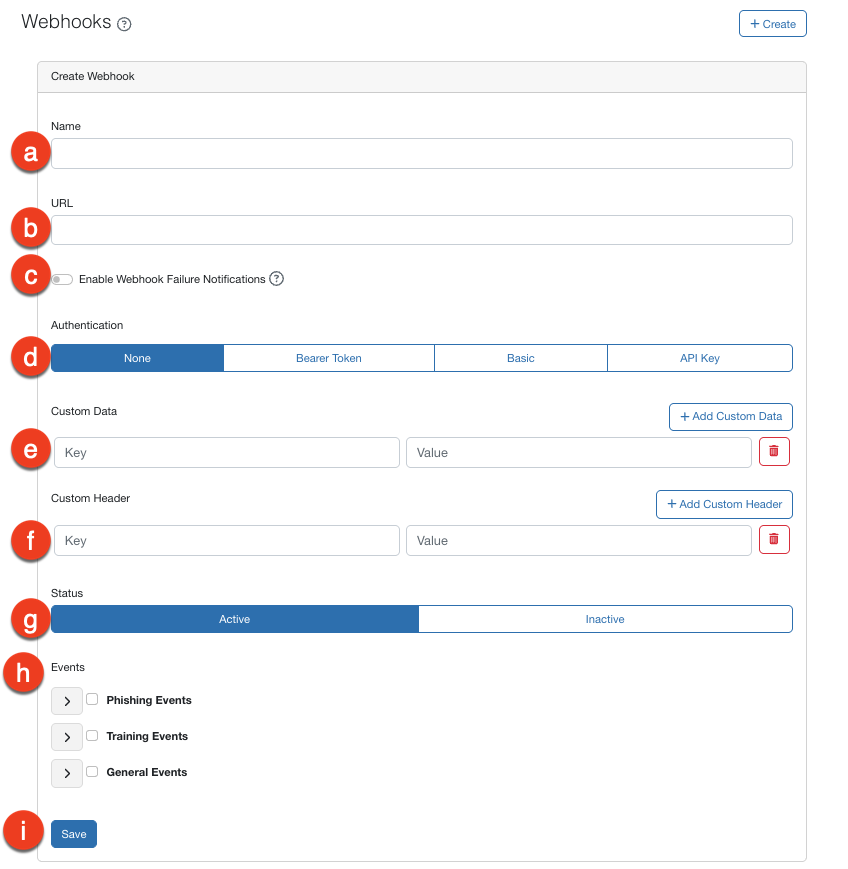
- Nome: insira um nome que descreva a finalidade do seu webhook.
- URL: insira o URL para o qual você deseja enviar os dados. Por exemplo, se você estiver criando um webhook para o Slack, poderá inserir o URL de um canal específico do Slack.
- Habilitar notificações de falha do webhook: marque esta caixa de seleção para habilitar as notificações de falha do webhook. Os destinatários receberão uma notificação por e-mail caso o webhook receba 50% das respostas com falha permitidas em uma hora. Uma segunda notificação será enviada se o webhook exceder o número permitido de respostas com falha e for desativado. Para saber mais sobre o número permitido de respostas com falha, consulte a seção Política de desativação de webhook, abaixo.
- Autenticação: se você quiser usar autenticação para autorizar o webhook, selecione um método de autenticação. Depois de selecionar um método de autenticação, serão exibidos outros campos para que você insira informações sobre ele.
- Dados personalizados: para adicionar dados personalizados à carga do seu webhook, clique no ícone de +. Depois, preencha os campos Chave e Valor. Por exemplo, se o aplicativo exigir "{ "System" : "KnowBe4" }" na carga para receber os dados, você poderá inserir "System" e "KnowBe4".
- Cabeçalho personalizado: para adicionar um cabeçalho personalizado, clique no ícone de +. Depois, preencha os campos Chave e Valor. Por exemplo, se o seu firewall exigir o cabeçalho "{ "Header" : "KnowBe4" }" para permitir que os dados passem, você poderá inserir "Header" e "KnowBe4".
- Status: selecione o status do seu webhook. Para usar o webhook depois de criá-lo, selecione Ativo.
- Eventos: selecione os eventos a serem enviados para o webhook. Para selecionar todos os Eventos de phishing, todos os Eventos de treinamento ou todos os Eventos gerais, marque as caixas de seleção correspondentes. Para selecionar eventos específicos, clique na seta suspensa ao lado dessas opções e, em seguida, marque as caixas de seleção ao lado dos eventos.
- Salvar: clique em Salvar para salvar seu webhook.
Política de repetição de webhook
Se uma solicitação de webhook falhar, o KSAT tentará repetir o webhook com falha até mais três vezes. Essas repetições terão um intervalo de 15 minutos entre cada solicitação.
Política de desativação de webhook
Se a conexão de um webhook receber mais de mil respostas com falha em uma hora, o webhook será desativado. Recomendamos verificar se o webhook está configurado corretamente e se o servidor de destino pode receber solicitações do webhook. Em seguida, você poderá definir o status do webhook como Ativo novamente nas Configurações da conta.