Aplikacja edukacyjna KnowBe4 umożliwia dostęp do szkolenia w dowolnym miejscu i o dowolnej porze. W aplikacji możesz ukończyć szkolenie, odczytać wiadomości, przeglądać odznaki i wiele więcej.
Jeśli Twoja organizacja ma włączoną aplikację, w interfejsie edukacyjnym zobaczysz zakładkę Aplikacja edukacyjna KnowBe4. Jeśli jesteś administratorem i chcesz włączyć aplikację mobilną dla swoich użytkowników, więcej informacji znajdziesz w artykule Najczęstsze pytania administratorów o Aplikację edukacyjną KnowBe4.
Aby dowiedzieć się więcej o Aplikacji edukacyjnej KnowBe4, przeczytaj poniższe sekcje. Jeżeli wolisz instrukcje wideo, obejrzyj nasz filmik Wprowadzenie do Aplikacji edukacyjnej KnowBe4.
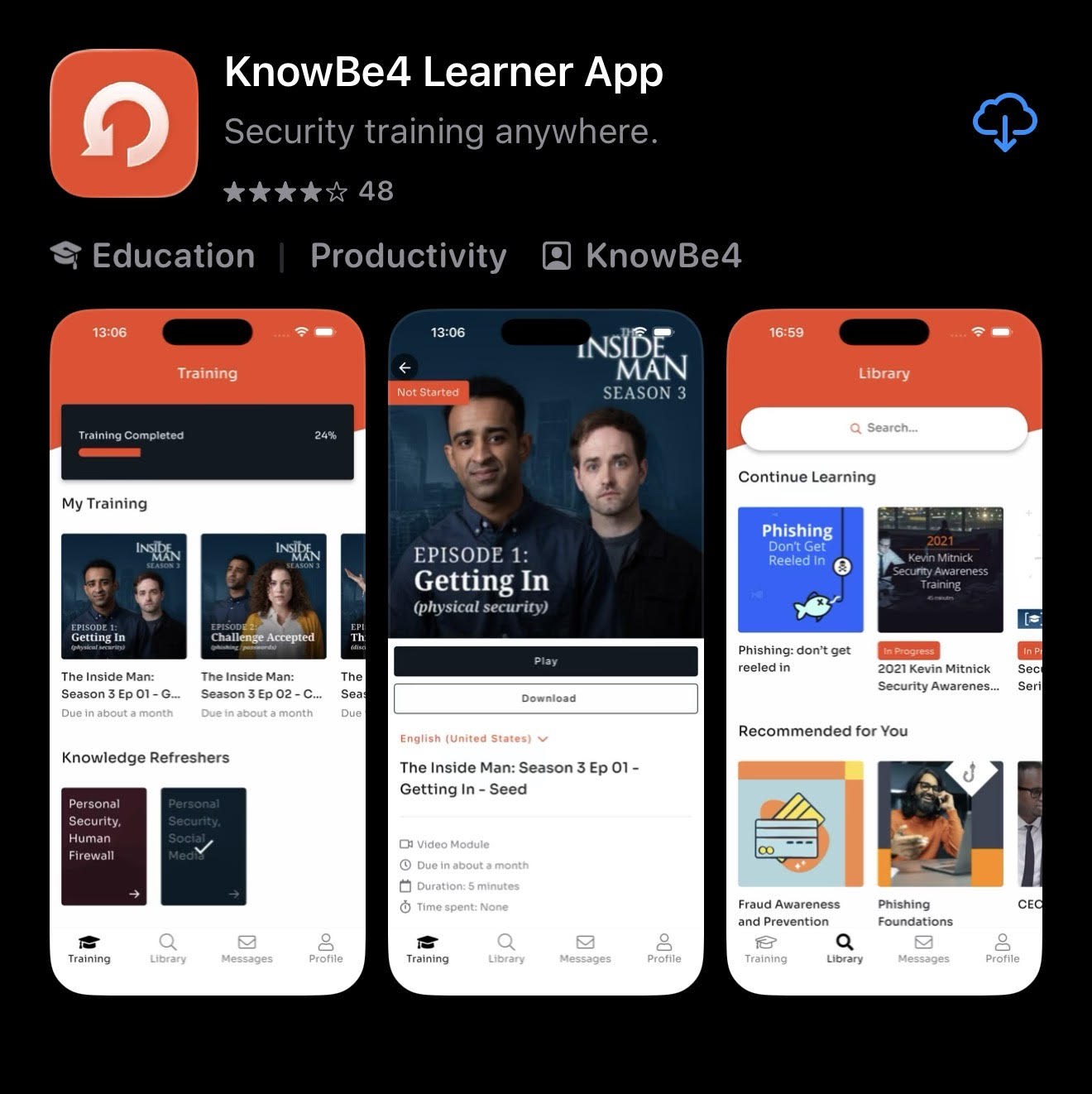
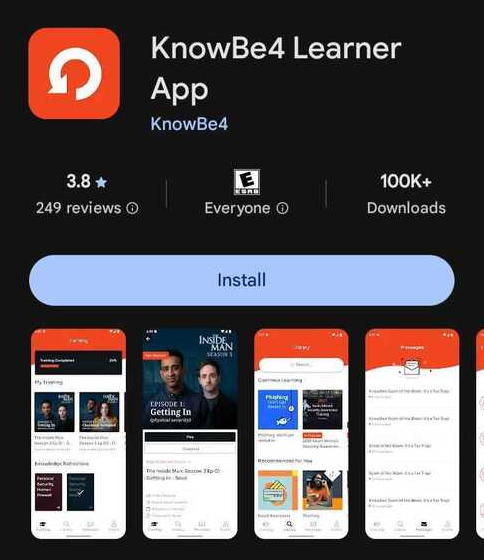
Aby pobrać aplikację, przejdź do sklepu z aplikacjami na swoim urządzeniu mobilnym. Wyszukaj i pobierz aplikację „Aplikacja edukacyjna KnowBe4”. Aplikacja jest obsługiwana przez system Android w wersji 8 lub wyższej oraz system iOS w wersji 11 lub wyższej.
| App Store (urządzenia Apple) | Google Play (urządzenia z systemem Android) |
|---|---|
 |
 |
Po pobraniu aplikacji możesz się zalogować przy pomocy jednej z metod wymienionych poniżej.
Metoda 1: zeskanuj swój kod QR
Do Aplikacji edukacyjnej KnowBe4 możesz się zalogować, skanując unikalny dla Ciebie kod QR. Znajdziesz go na samym dole otrzymanego od nas e-maila pt. „Aplikacja edukacyjna KnowBe4 jest już dostępna”.

Jeśli nie widzisz e-maila lub kod QR wygasł, nadal możesz zalogować się na swoje konto szkoleniowe KnowBe4. Następnie wybierz kartę Aplikacja edukacyjna KnowBe4.

Aby zeskanować swój kod QR, wykonaj następujące czynności.
- Otwórz Aplikację edukacyjną KnowBe4 na urządzeniu mobilnym.
-
Stuknij w opcję Zaloguj się przy pomocy kodu QR.
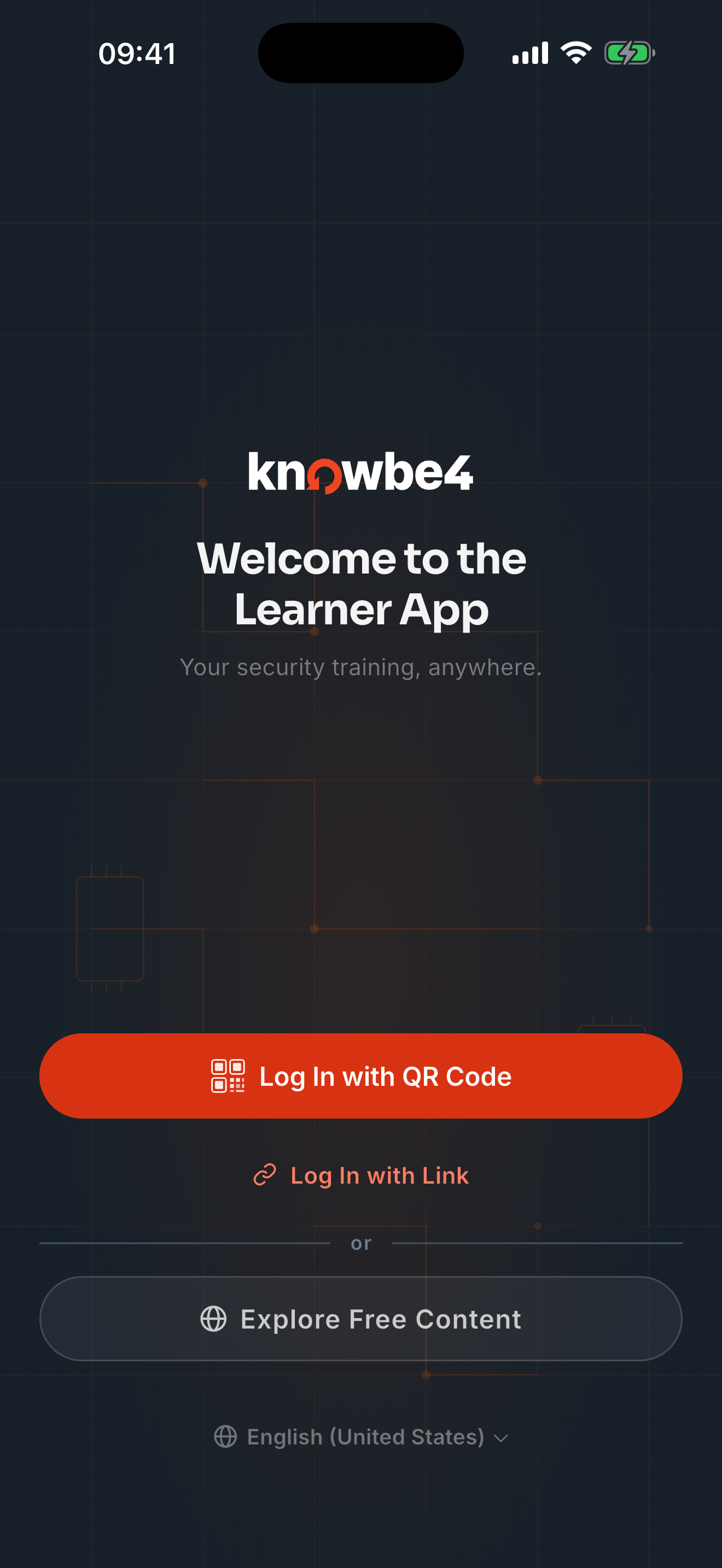
- Gdy aplikacja wyświetli widok z aparatu, najedź urządzeniem nad kod QR, aby go zeskanować. Logowanie nastąpi automatycznie.
Po zalogowaniu możesz korzystać z Aplikacji edukacyjnej KnowBe4, by pobierać i kończyć szkolenia, odczytywać wiadomości, przeglądać rankingi i wiele więcej.
Metoda 2: Stuknij w swój link do logowania
Możesz zalogować się do Aplikacji edukacyjnej KnowBe4, wybierając swój konkretny link logowania. Znajdziesz go w otrzymanym od nas e-mailu pt. „Aplikacja edukacyjna KnowBe4 jest już dostępna”. Korzystając z urządzenia mobilnego, możesz otworzyć e-mail i kliknąć Kliknij, aby się zalogować, aby automatycznie zalogować się do aplikacji.

Jeśli nie widzisz e-maila lub link wygasł, możesz poprosić o nowy, wykonując poniższe czynności.
- Otwórz Aplikację edukacyjną KnowBe4 na urządzeniu mobilnym.
-
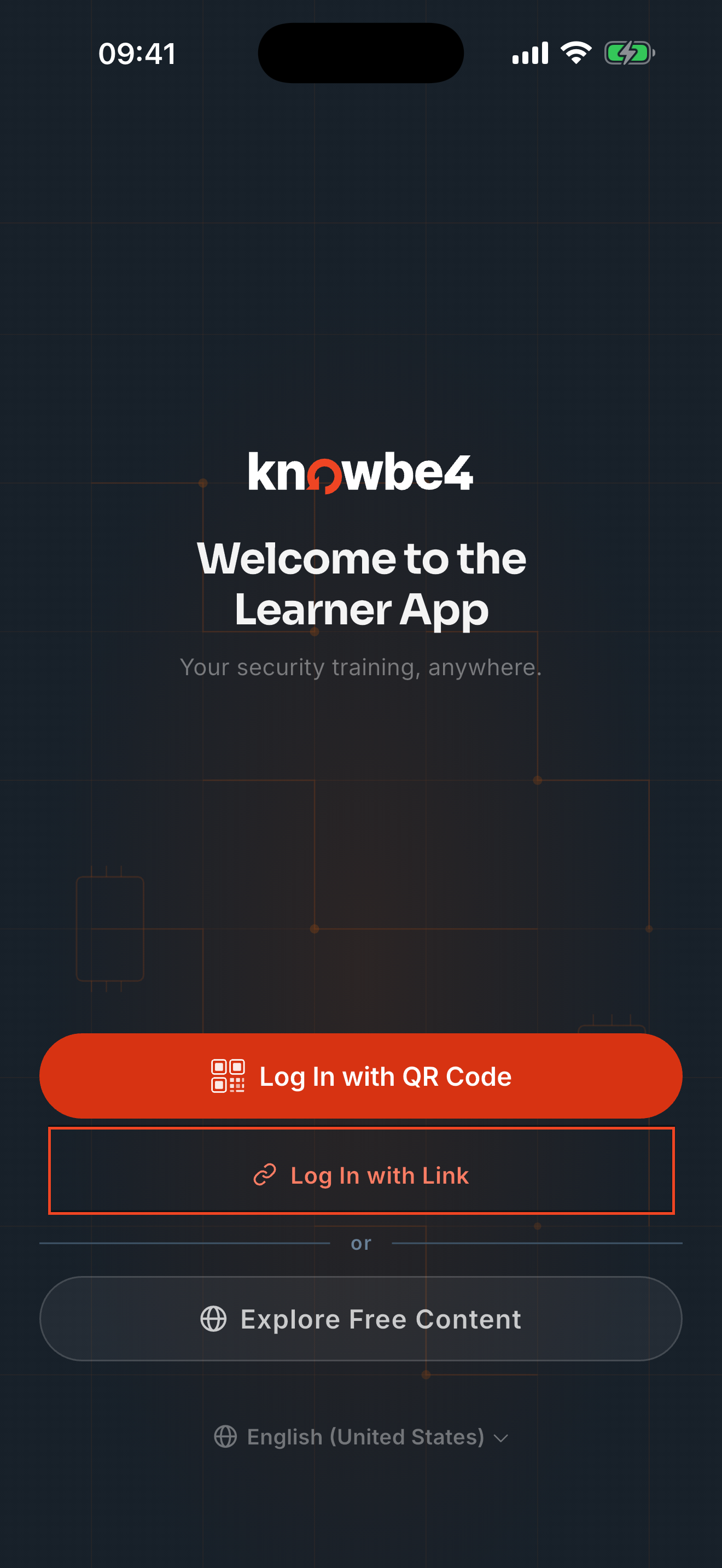
Stuknij w opcję Zaloguj się przy pomocy linku.
-
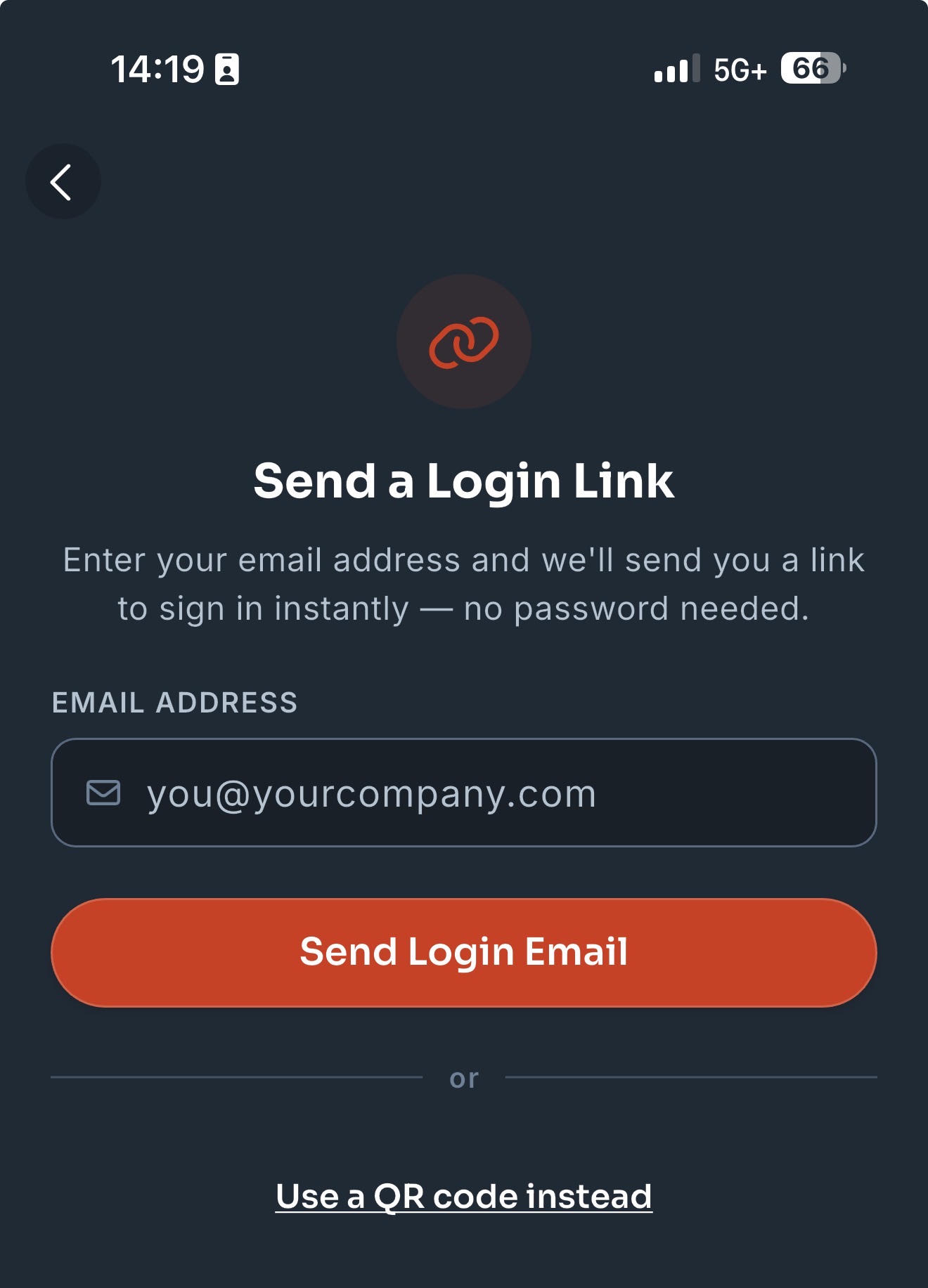
Wpisz służbowy adres e-mail. Na ten adres prześlemy e-mail z linkiem do logowania.
- Korzystając z urządzenia mobilnego, otwórz e-mail i dotknij Kliknij, aby się zalogować w celu automatycznego zalogowania się do aplikacji.
Po zalogowaniu możesz korzystać z Aplikacji edukacyjnej KnowBe4, by pobierać i kończyć szkolenia, odczytywać wiadomości, przeglądać rankingi i wiele więcej.
Podobnie jak interfejs edukacyjny KnowBe4, Aplikacja edukacyjna KnowBe4 może służyć do realizowania przypisanych szkoleń, przeglądania poprzednich szkoleń, akceptowania zasad i wyświetlania certyfikatów ukończenia. Możesz w niej także znaleźć dodatkowe treści edukacyjne, przeczytać swoje wiadomości oraz przeglądać swoje odznaki i rankingi.
Aplikacja jest podzielona na cztery części. Aby uzyskać więcej informacji, kliknij poszczególne zakładki poniżej:
| Sekcja Szkolenia w Aplikacji edukacyjnej KnowBe4 zawiera listę Twoich szkoleń. Baner u góry strony będzie wyświetlał procent ukończenia szkolenia. | 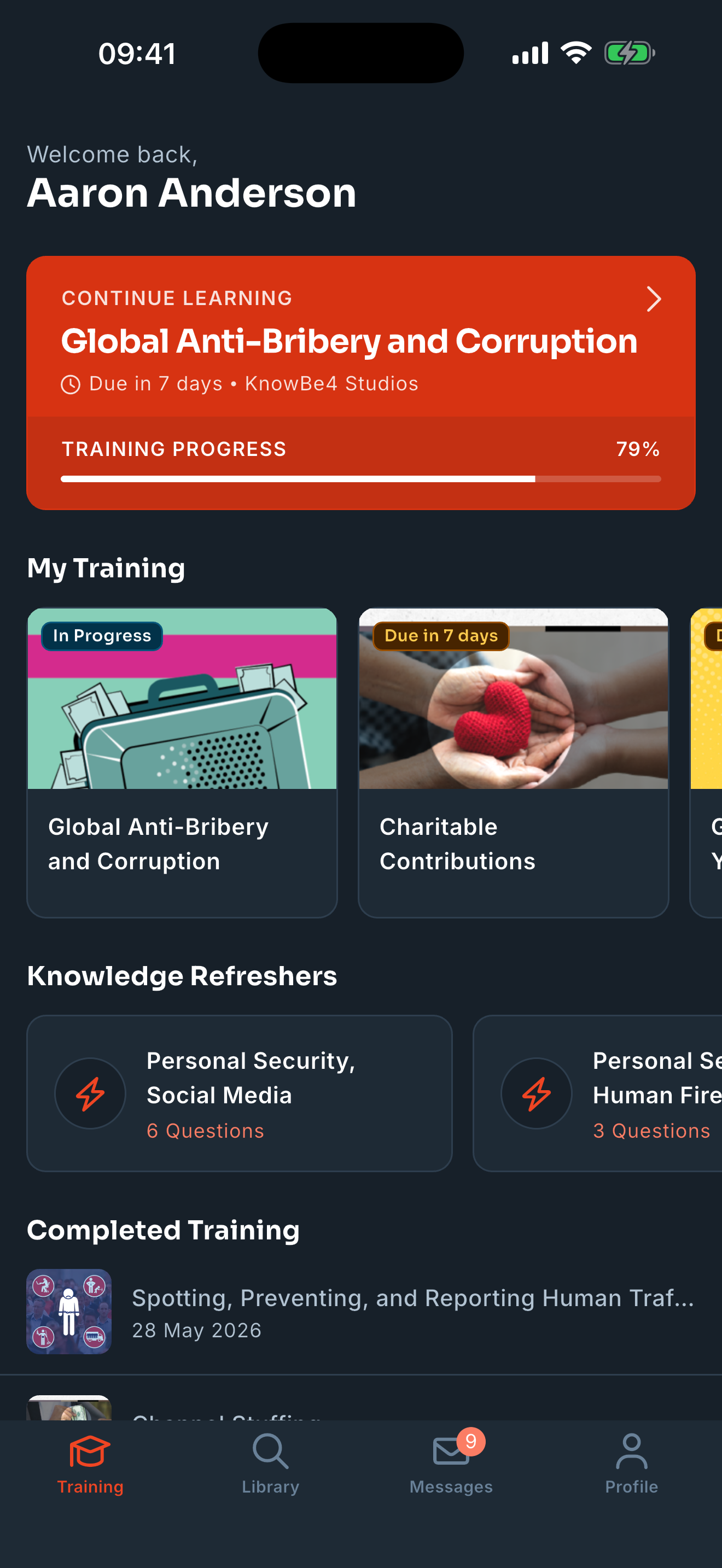 |
|
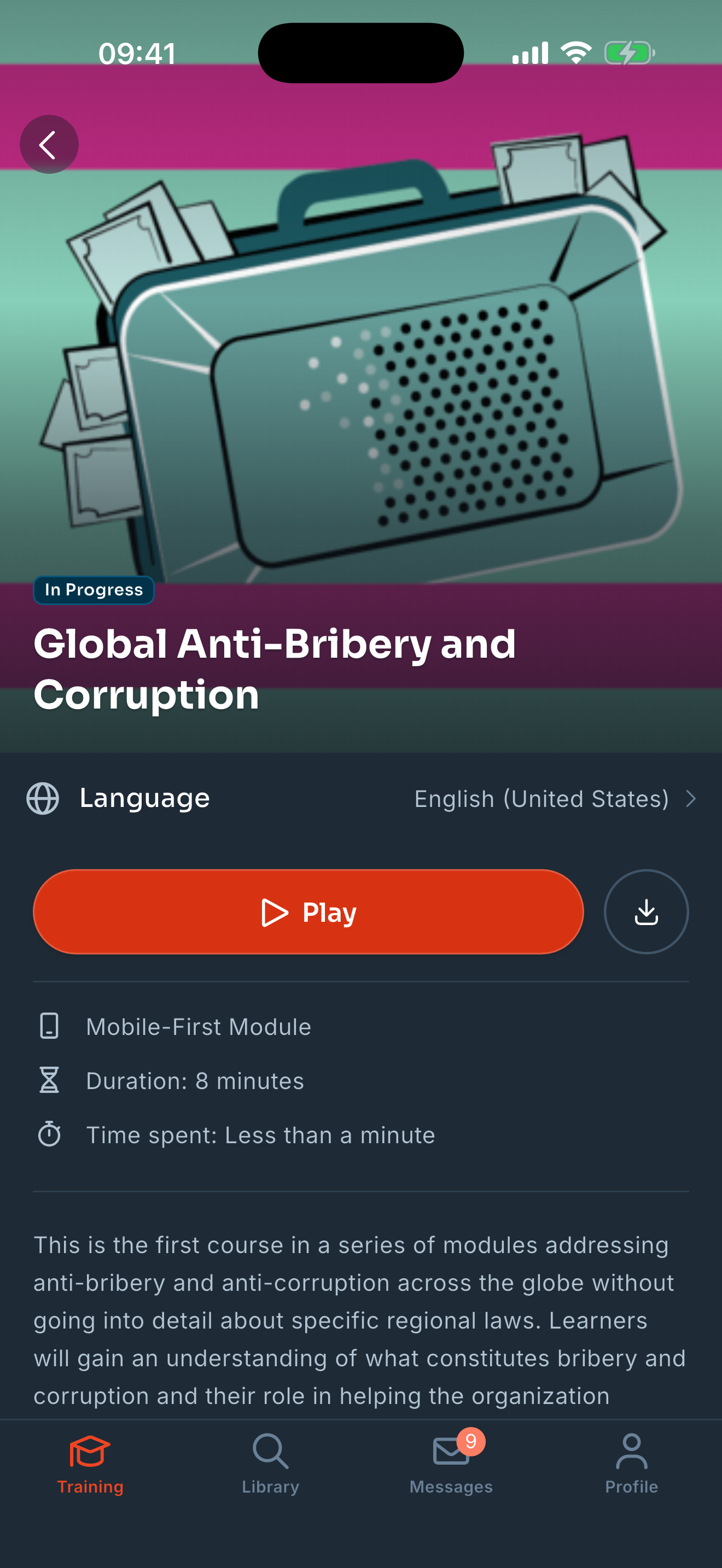
Możesz dotknąć zakładki, aby wyświetlić więcej informacji o zadaniu szkoleniowym. Jeśli chcesz rozpocząć dane szkolenie, dotknij ikony Odtwórz na stronie, która się otworzy.
Ważne: Jeśli Twoja organizacja wymaga ukończenia szkoleń w określonej kolejności, należy ukończyć każde zadanie przed rozpoczęciem następnego. Nie będziesz mieć dostępu do późniejszych zadań, dopóki wcześniejsze nie zostaną ukończone. Możesz też wybrać opcję Pobierz, aby korzystać ze szkolenia offline. Jeśli zadanie nie jest dostępne do pobrania, na karcie pojawi się komunikat Nie można pobrać.
Uwaga: kolejność realizacji zadań nie jest obecnie egzekwowana w przypadku pobranych treści ani podczas korzystania z aplikacji w trybie offline. |
 |
|
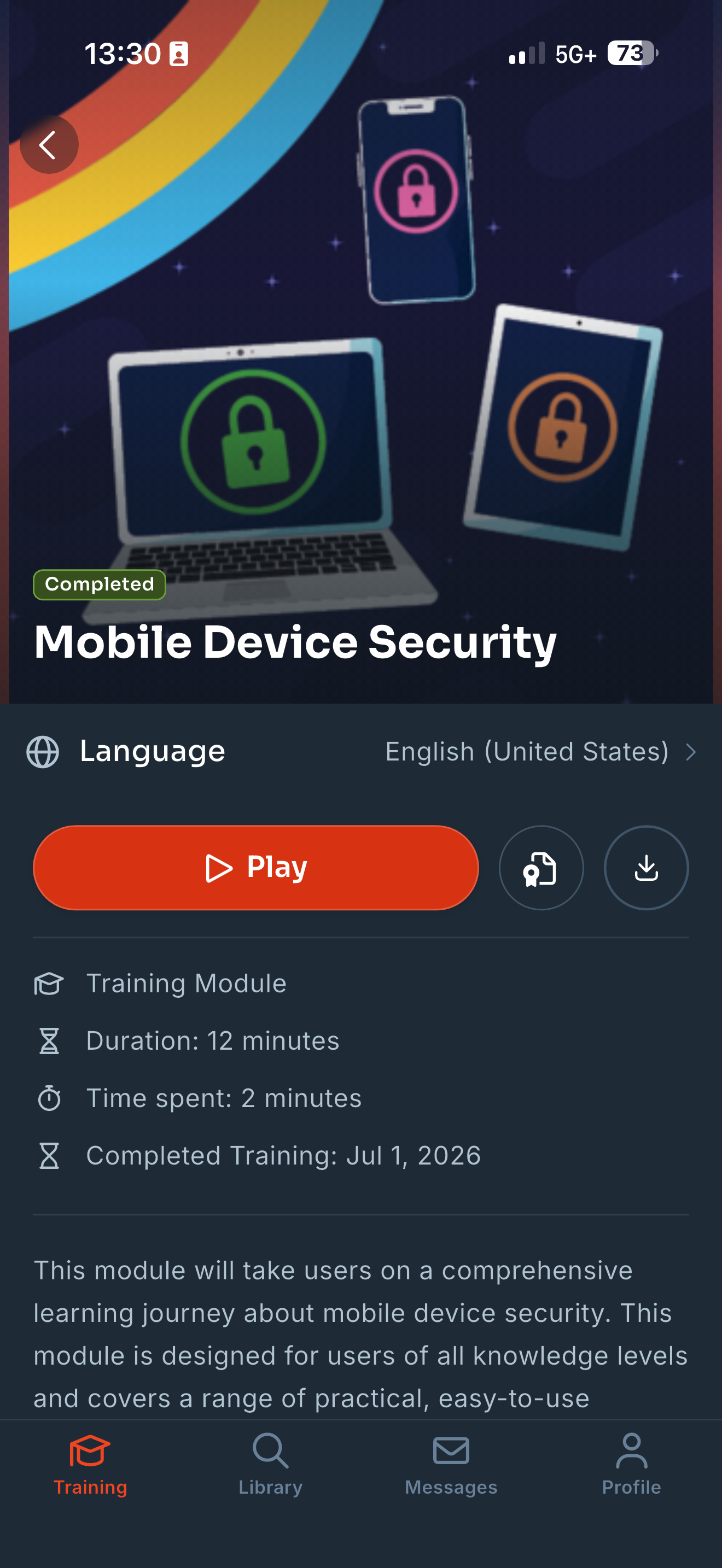
Aby wyświetlić ukończone zadania, przewiń w dół do dolnej części strony Szkolenia. Możesz dotknąć zakładki, aby wyświetlić więcej informacji o ukończonym zadaniu szkoleniowym. Na stronie, która się otworzy, stuknij w Wyświetl certyfikat, aby wyświetlić i pobrać certyfikat ukończenia szkolenia. Możesz przejrzeć zawartość, dotykając Odtwórz, lub pobrać ją, dotykając Pobierz. |
 |
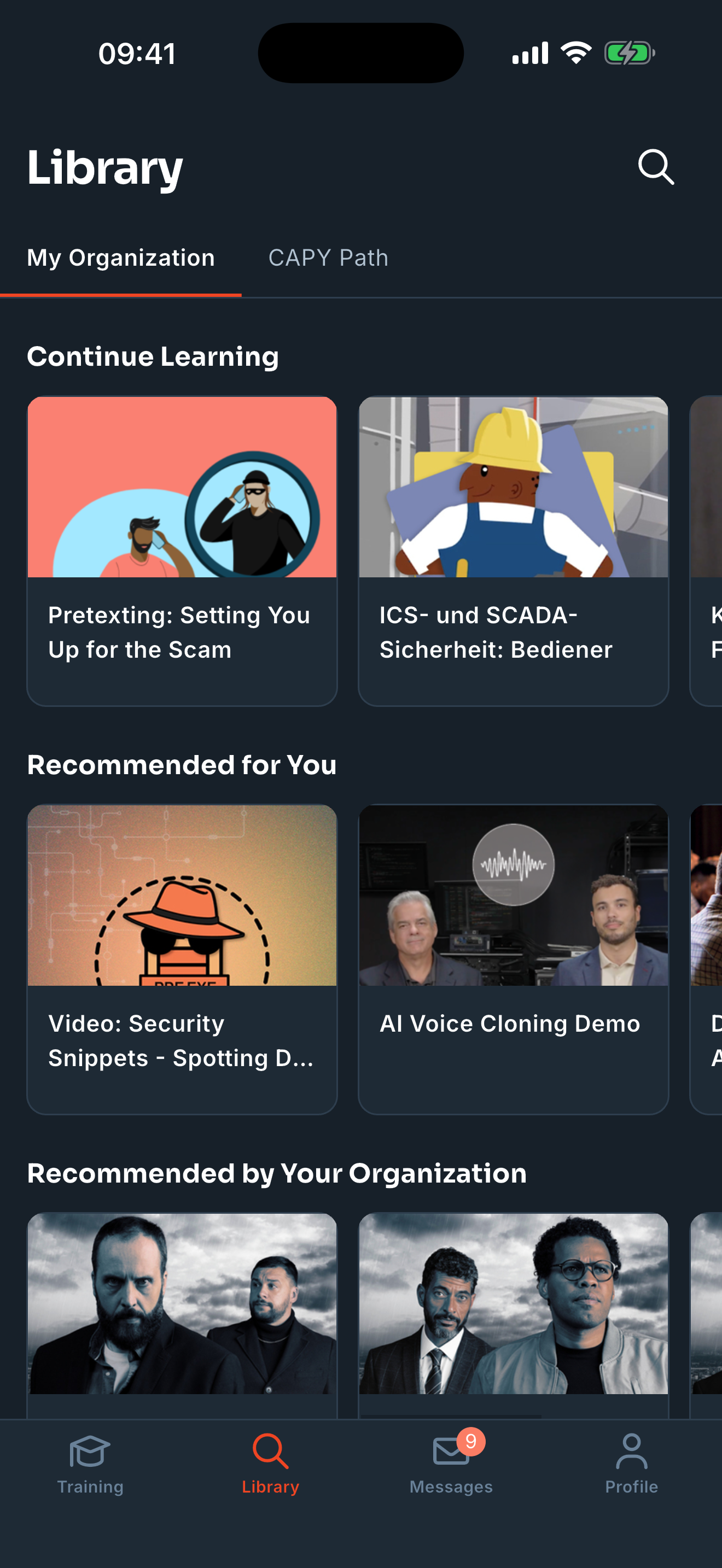
Sekcja Biblioteka w Aplikacji edukacyjnej KnowBe4 zawiera listę wszystkich dostępnych dodatkowych treści edukacyjnych. Biblioteka jest podzielona na dwie zakładki: Moja organizacja i Ścieżka CAPY. Aby uzyskać informacje o rodzajach dostępnych treści, zapoznaj się z naszym przewodnikiem Wsparcie edukacyjne: Poruszanie się po interfejsie edukacyjnym.
Na karcie Moja organizacja możesz przeglądać i ukończyć opcjonalne materiały udostępnione przez Twoją organizację. Możesz dotknąć zakładki, aby dowiedzieć się więcej o tych treściach. Aby się zapisać, stuknij ikonę odtwarzania na stronie, która się otworzy. Możesz także stuknąć opcję Pobierz, aby treść była dostępna offline. Jeśli zadanie nie jest dostępne do pobrania, na karcie pojawi się komunikat Nie można pobrać.
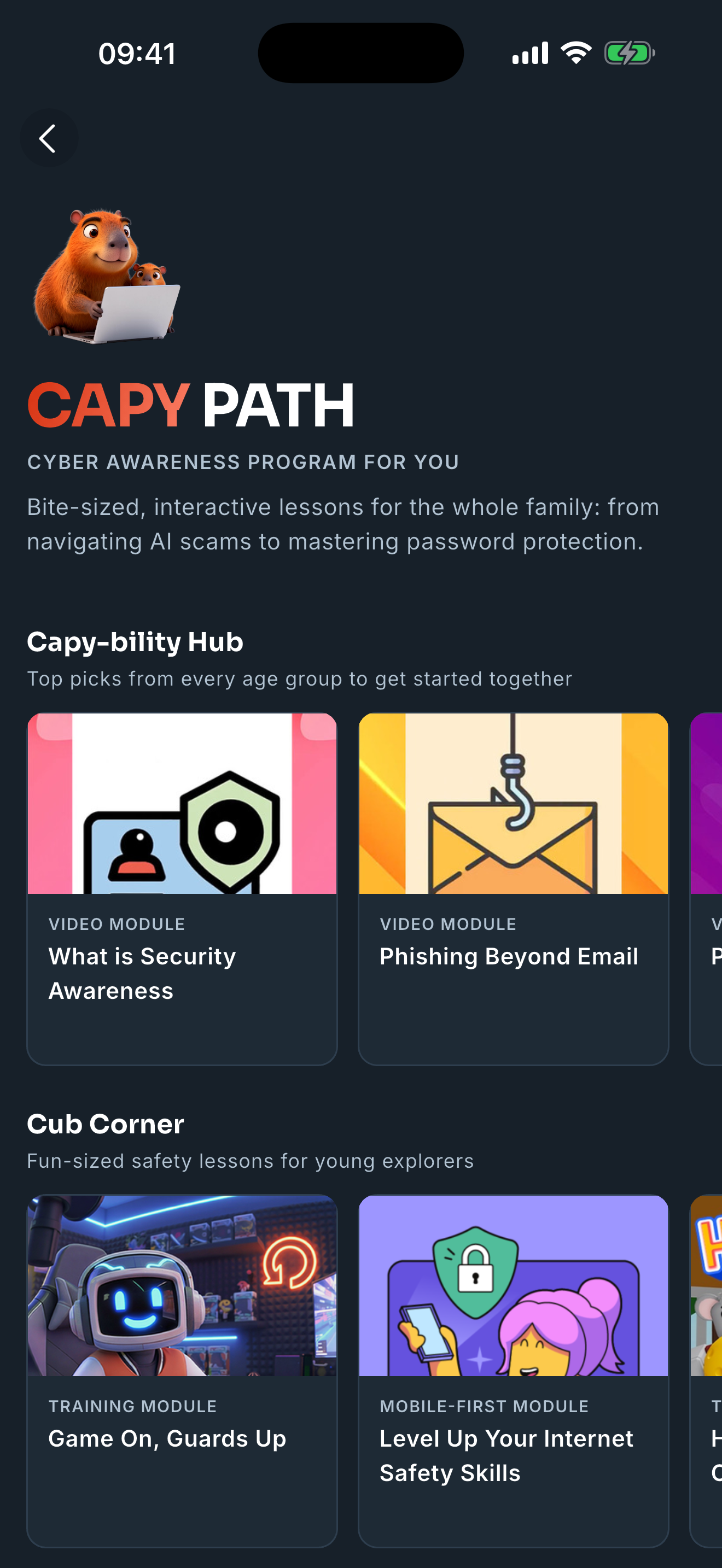
Na karcie Ścieżka CAPY możesz uzyskać dostęp do CAPY (Programu zwiększania świadomości cyberbezpieczeństwa), czyli bezpłatnych publicznych treści od KnowBe4 na temat cyberbezpieczeństwa. Ścieżka CAPY obejmuje cztery kategorie: Kącik Malucha dla dzieci, Złoty krąg dla osób starszych, Zabawa dla rodziny i Udostępnianie społecznościowe. Możesz skorzystać z funkcji udostępniania w aplikacji, aby podzielić się treściami CAPY z przyjaciółmi i rodziną.
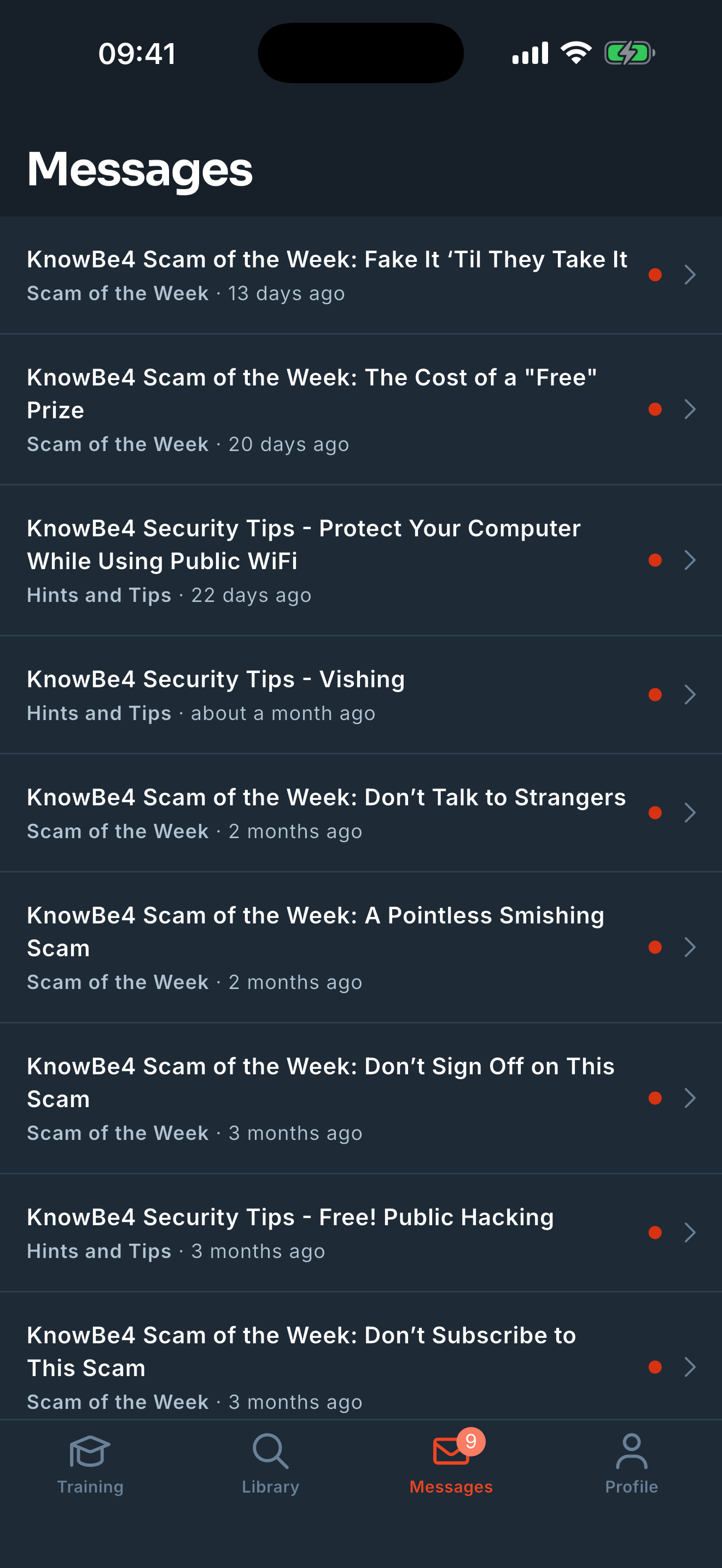
Sekcja Wiadomości w Aplikacji edukacyjnej KnowBe4 zawiera listę wiadomości wysłanych do Ciebie przez Twoją organizację. Jeśli chcesz przeczytać wiadomość, dotknij jej nazwy.
Jeśli masz jakieś nieprzeczytane wiadomości, ich liczbę zobaczysz obok ikony Wiadomości na dole aplikacji.
W sekcji Profil w Aplikacji edukacyjnej KnowBe4 możesz przejrzeć swoje osiągnięcia, uzyskać dostęp do ustawień aplikacji i zmienić jej język, a także zarządzać pobranymi materiałami.
| W sekcji Osiągnięcia możesz otworzyć zakładkę Odznaki, aby wyświetlić zdobyte odznaki i sprawdzić, które odznaki są nadal dostępne. | 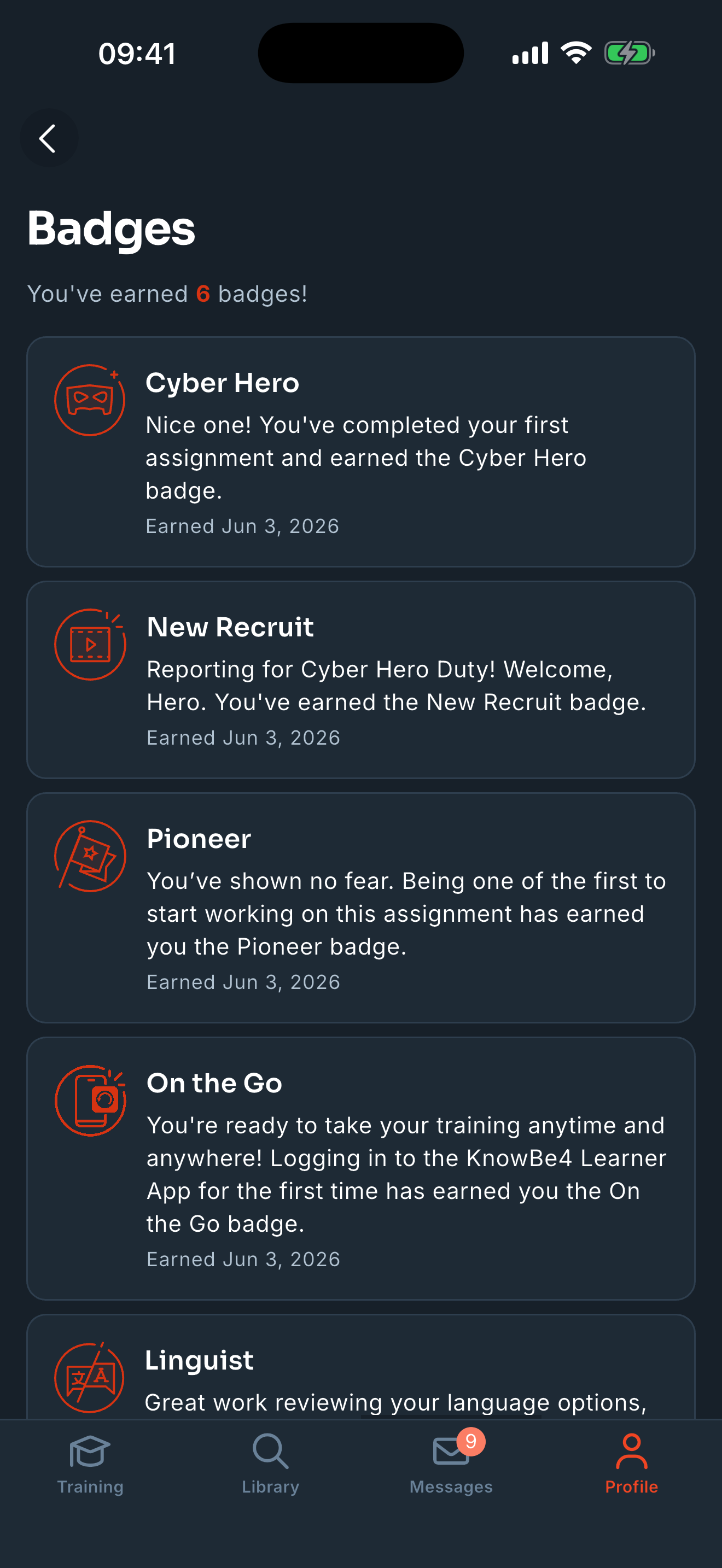 |
| W sekcji Osiągnięcia możesz też wybrać zakładkę Ranking i wyświetlić tabelę wyników w swojej organizacji. | 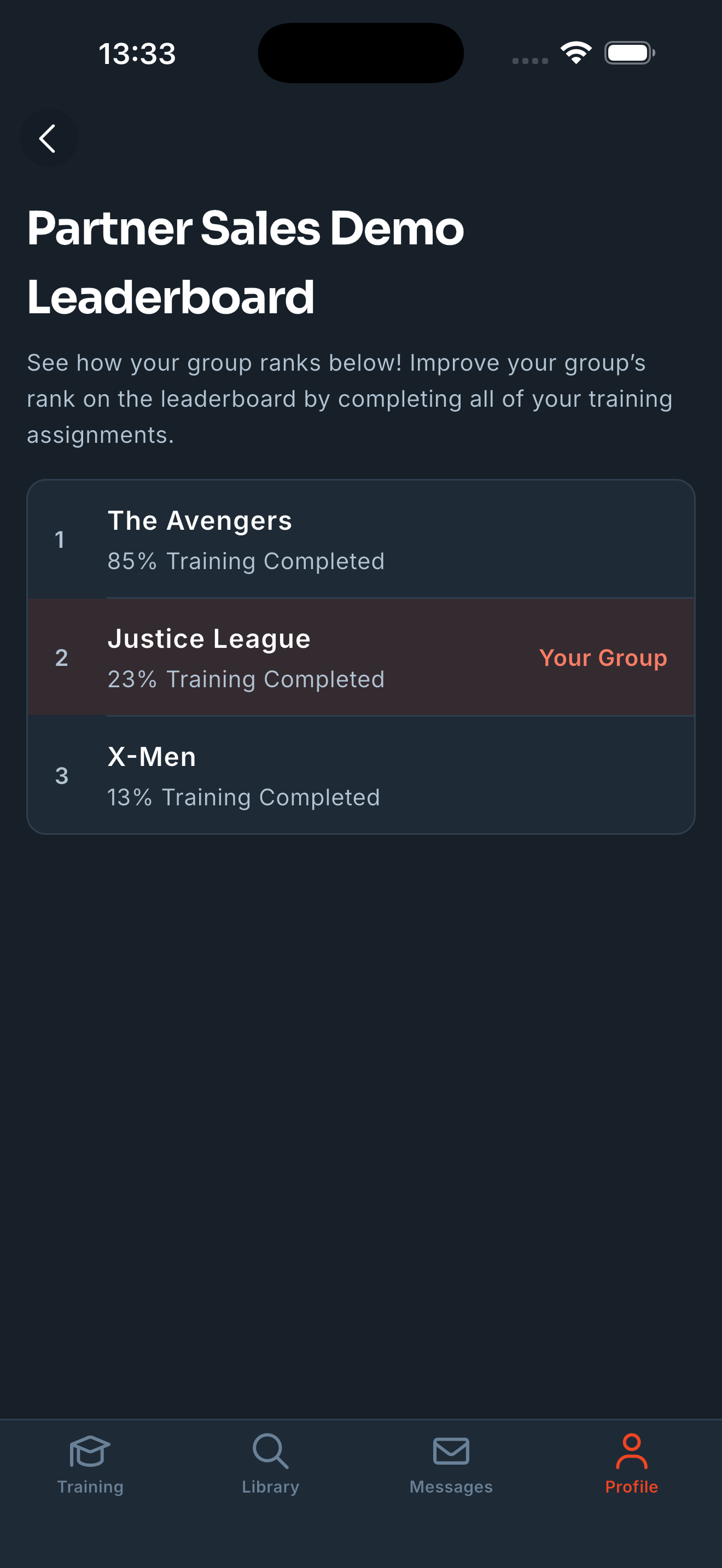 |
|
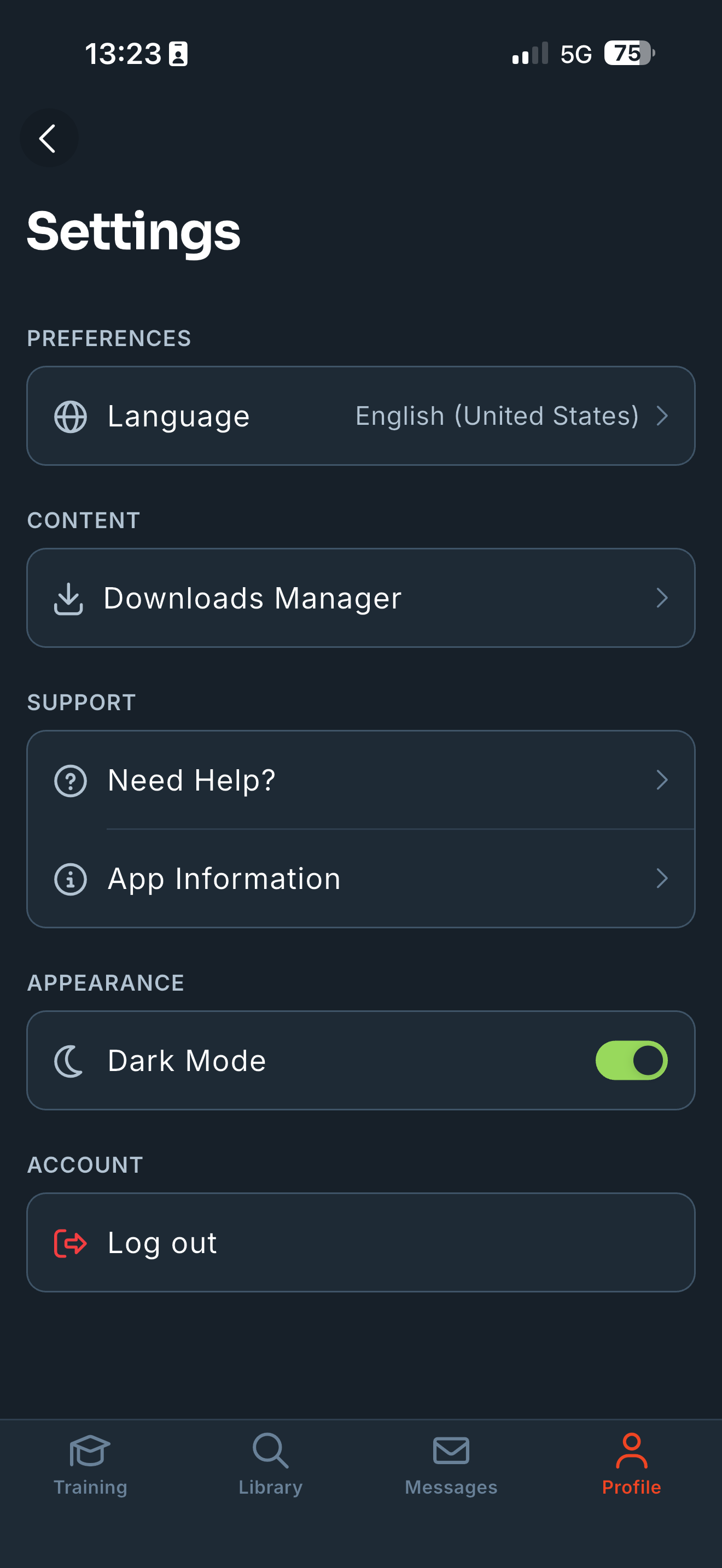
Aby wyświetlić ustawienia aplikacji, dotknij ikony koła zębatego w prawym górnym rogu strony Profil. Poniższe podpunkty zawierają więcej informacji na temat dostępnych ustawień:
|
 |
Ze swoim kontem KnowBe4 możesz połączyć maksymalnie pięć urządzeń. Jeśli masz już pięć połączonych urządzeń, ale musisz połączyć nowe, odłącz jedno z tych urządzeń.
Aby odłączyć urządzenie, wykonaj poniższe czynności:
- Zaloguj się na swoje konto szkoleniowe KnowBe4.
-
Kliknij zakładkę Aplikacja edukacyjna KnowBe4.

- Sekcja Połączone urządzenia zawiera listę wszystkich połączonych urządzeń.
-
Znajdź urządzenie, które chcesz odłączyć, i kliknij Odłącz urządzenie.

Po odłączeniu urządzenia wykonaj czynności opisane w sekcji Połącz swoje urządzenie z kontem Aplikacji edukacyjnej KnowBe4 powyżej, aby połączyć nowe urządzenie.