Pulpit zespołu dostarcza menedżerom informacji o zespole, np. o postępach pracowników w szkoleniu, wynikach testów z phishingu czy ocenie ryzyka dla zespołu. Jeżeli Twoja organizacja korzysta z pulpitów zespołu, a Ty kierujesz zespołem, pulpit zespołu znajdziesz na karcie Pulpit w interfejsie edukacyjnym. Aby uzyskać więcej informacji, obejrzyj film Omówienie pulpitu dla menedżerów.
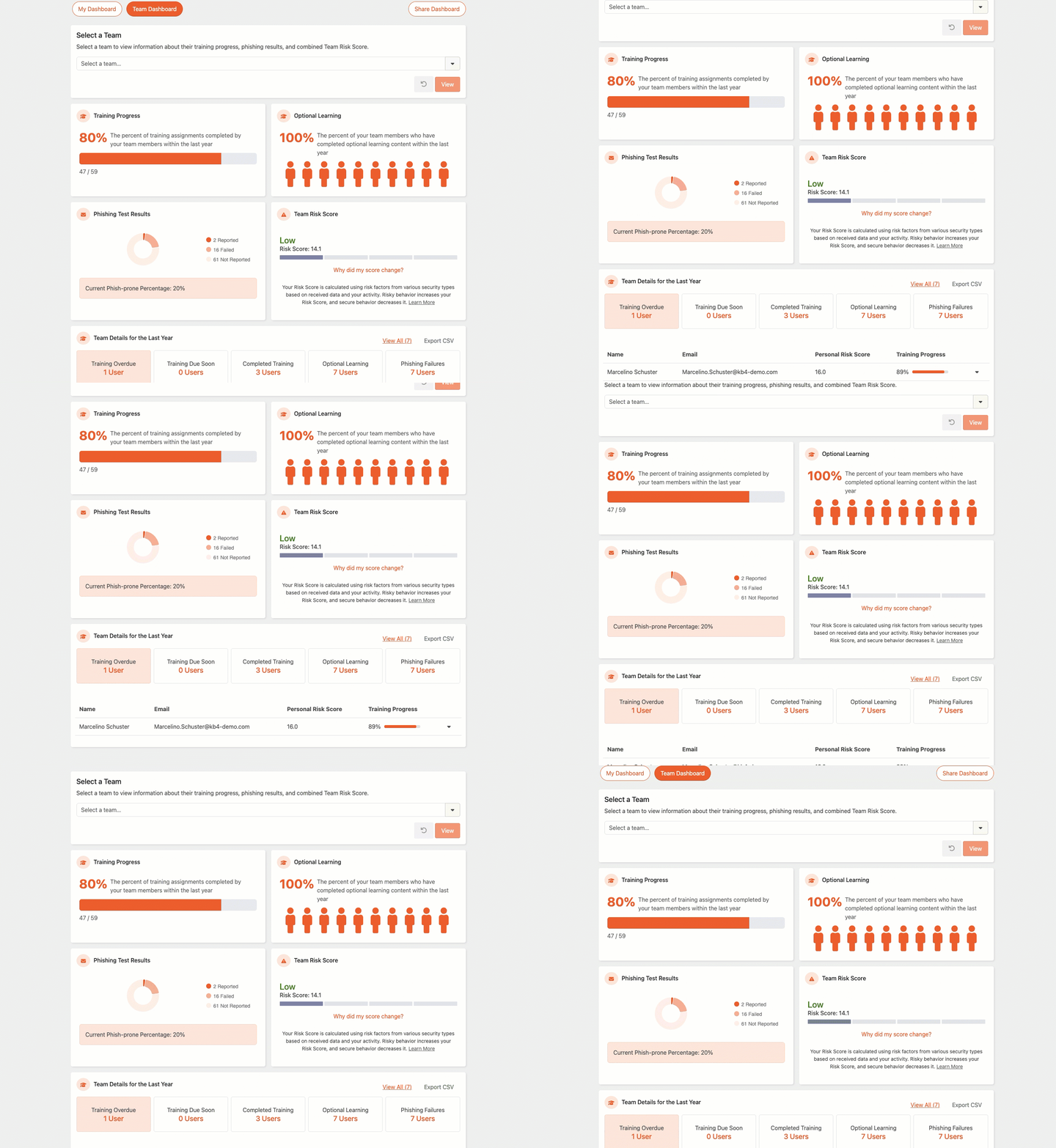
Więcej informacji na temat Pulpitu zespołu zawarto na kartach poniżej:
Jeżeli którykolwiek z bezpośrednio podlegających Ci pracowników jest menedżerem, na Twoim pulpicie wyświetli się sekcja Wybierz zespół. Sekcja Wybierz zespół pozwala wskazać zespół, który zostanie wyświetlony na pulpicie zespołu. Oprócz swojego zespołu możesz wyświetlić pulpity zespołów prowadzonych przez podlegających Ci menedżerów z trzech szczebli poniżej Twojej pozycji w hierarchii zarządzania organizacji. W menu rozwijanym Wybierz zespół nie ma możliwości wybrania konkretnego użytkownika.
Więcej informacji na temat wyboru zespołu znajduje się na zrzucie ekranu i w podpunktach poniżej:

- Wybierz zespół…: Za pomocą tej rozwijanej listy wybierz menedżera, którego zespół chcesz wyświetlić na pulpicie zespołu.
- Wyświetl: Kliknij ten przycisk, aby wyświetlić wybrany zespół na pulpicie zespołu.
- Resetuj: Kliknij ten przycisk, aby przywrócić widok swojego własnego zespołu na pulpicie zespołu.
Zakładka Postępy w szkoleniu wyświetla informację o odsetku zadań szkoleniowych ukończonych przez Twój zespół w ciągu ostatniego roku. Odsetek ten nie uwzględnia opcjonalnych treści szkoleniowych ukończonych przez członków zespołu.

Zakładka Szkolenia dodatkowe wyświetla informację o odsetku członków zespołu, którzy ukończyli opcjonalne treści szkoleniowe w ciągu ostatniego roku.

Zakładka Wyniki testu z phishingu zawiera podsumowanie wyników zespołu z Testu Zabezpieczeń Phishingowych (PST) za ostatni rok.
Poniższe podpunkty zawierają więcej informacji na temat poszczególnych opcji:
- Nie zaliczono: Pozycja wskazuje, ile razy członkowie Twojego zespołu nie zaliczyli testu PST. Błędy skutkujące niezaliczeniem próby to m.in. kliknięcie linku, otwarcie załącznika, włączenie makr w załączniku czy wprowadzenie danych na stronie docelowej.
- Zgłoszono: Pozycja wskazuje, ile razy członkowie Twojego zespołu zgłosili próbę PST za pomocą przycisku Phish Alert Button (PAB).
- Nie zgłoszono: Pozycja wskazuje, ile razy członkowie Twojego zespołu otrzymali PST, jednak nie zgłosili próby, ale też nie podjęli działań skutkujących niezaliczeniem.
Z tej sekcji dowiesz się też, jaki jest procentowy wskaźnik podatności na phishing w Twoim zespole. Aby uzyskać więcej informacji na temat procentowego wskaźnika podatności na phishing, zob.: Jak obliczany jest procentowy wskaźnik podatności na phishing?.

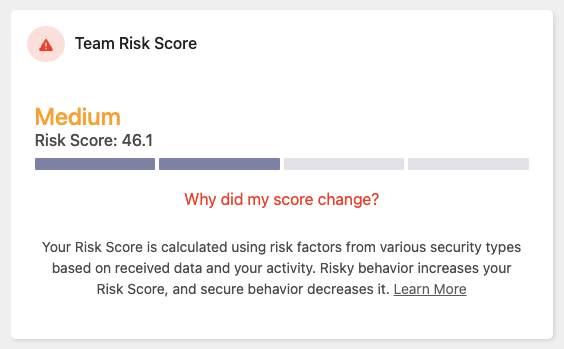
Zakładka Ocena ryzyka dla zespołu wyświetla informację o aktualnej ocenie ryzyka Twojego zespołu. Ocena ryzyka zależy od wielu czynników, takich jak wyniki testu PST czy ukończone szkolenia. Aby uzyskać więcej informacji, zob.: Wsparcie edukacyjne: Artykuł dotyczący SmartRisk™ Engine oraz Oceny ryzyka.
Zakładka Dane dotyczące zespołu za ostatni rok zawiera informacje na temat wszystkich użytkowników należących do danego zespołu. Są tam informacje o tym, ilu członków zespołu ma zaległe szkolenia, zapisało się na dodatkowe szkolenia lub nie zaliczyło Testu Zabezpieczeń Phishingowych (PST). W zależności od preferencji organizacji może znajdować się tam również lista członków zespołu.
Za pomocą kart dostępnych w tej zakładce można filtrować dane swojego zespołu. Więcej informacji znajduje się na zrzucie ekranu i w podpunktach poniżej:
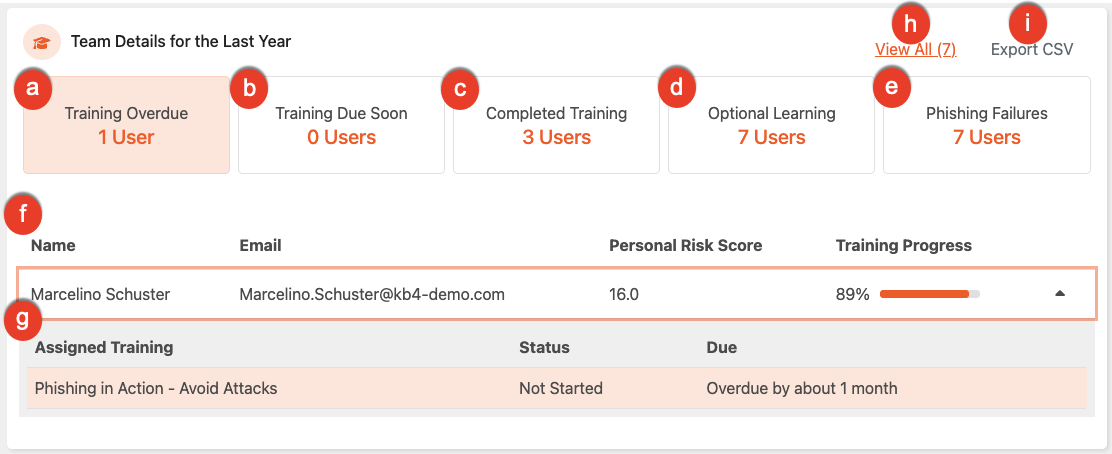
- Zaległe szkolenia: Ta karta zawiera informacje o wszystkich członkach zespołu mających zaległe szkolenia, które wciąż można zrealizować.
- Szkolenia, których termin wkrótce upływa: Ta karta zawiera informacje o wszystkich członkach zespołu mających przypisane zadania szkoleniowe, których termin upływa w ciągu najbliższych siedmiu dni.
- Ukończone szkolenia: Ta karta zawiera informacje o wszystkich członkach zespołu, którzy w ubiegłym roku ukończyli wszystkie przypisane szkolenia.
- Szkolenia dodatkowe: Ta karta zawiera informacje o wszystkich członkach zespołu, którzy w ubiegłym roku podjęli dodatkowe szkolenia z biblioteki.
-
Błędne reakcje na phishing: Ta karta zawiera informacje o łącznej liczbie błędnych reakcji na phishing oraz o wynikach testu PST zarejestrowanych w ubiegłym roku.
Ważne: System wyświetla tylko jedną błędną reakcję dla każdego testu PST, nawet jeśli użytkownik wielokrotnie nie zaliczył testu. -
Tabela użytkowników: Tabela zawiera listę wszystkich członków zespołu. W zależności od ustawień konta organizacji w tabeli mogą być wyświetlane: imię i nazwisko użytkownika, adres e-mail, łączna liczba błędnych reakcji na phishing, łączna liczba zgłoszonych phishingowych wiadomości e-mail oraz postępy w realizacji przypisanych kampanii szkoleniowych.
Ważne: Pasek Postęp szkolenia nie uwzględnia szkoleń dodatkowych. - Informacje o użytkowniku: Sekcja zawiera dodatkowe informacje o każdym użytkowniku w zależności od wybranej karty. Przykładowo, jeżeli wybierzesz kartę „Błędne reakcje na phishing”, zobaczysz dodatkowe informacje dotyczące phishingu dla danego użytkownika. Zobaczysz także kolumnę Osobista ocena ryzyka, która przedstawia wyniki ryzyka bezpośrednich podwładnych obok istniejących danych dotyczących phishingu i szkoleń. Aby wyświetlić te informacje, kliknij rubrykę danego użytkownika.
- Wyświetl lub Ukryj wszystkich: Kliknięcie opcji Wyświetl wszystkich spowoduje wyświetlenie listy wszystkich użytkowników w danym zespole, także tych, którzy normalnie nie zostaliby uwzględnieni w tej karcie. Kliknięcie opcji Ukryj wszystkich przywróci standardowy widok karty.
-
Eksport CSV: Kliknij ten przycisk, żeby wyeksportować dane treningowe zespołu jako plik CSV, a potem wybierz jedną z trzech opcji eksportu. Po wybraniu tej opcji plik do eksportu zostanie przygotowany i dostarczony jako wiadomość do skrzynki odbiorczej w aplikacji „Wiadomości”, skąd możesz go pobrać.
- Bezpośredni podwładni: eksportuje podsumowanie wyników szkoleń i phishingu dla każdego z Twoich bezpośrednich podwładnych.
- Pełne drzewo organizacji: eksportuje to samo podsumowanie dla wszystkich osób w Twojej hierarchii zarządzania, w tym dla menedżerów wszystkich poziomów i podległych zespołów.
- Przypisane szkolenia (ostatnie 12 miesięcy): eksportuje pełny rejestr szkoleń przypisanych Twoim bezpośrednim podwładnym z ostatnich 12 miesięcy, po jednym wierszu na każde szkolenie. Eksport obejmuje wszystkie przypisane szkolenia, niezależnie od ich statusu, i zawiera następujące kolumny: Imię i nazwisko pracownika, E-mail, Przypisane szkolenie, Status, Data ukończenia, Termin realizacji.
Zastosowanie wyeksportowanego pliku w formacie CSV
Ponieważ wyeksportowany plik CSV zapewnia przejrzysty, kompletny zapis 12-miesięcznej historii szkoleń zespołu, może pomóc w uzyskaniu wglądu w działania zespołu i uproszczeniu zadań administracyjnych. Wielu menedżerów wykorzystuje go do:
- Wykorzystania AI do szybkich podsumowań: można przesłać plik CSV do narzędzia opartego na generatywnym AI, takiego jak Claude czy ChatGPT, żeby wygenerować pisemne podsumowania dotyczące zespołu, zidentyfikować trendy w zaangażowaniu lub przygotować szybką aktualizację dla kierownictwa.
- Usprawnienia oceny wyników: można wykorzystać plik podczas kwartalnych lub rocznych ocen pracowników, żeby umożliwić sprawdzenie punktów kontrolnych w zakresie rozwoju zawodowego i zgodności z wymogami bezpieczeństwa bez konieczności szukania osobnych dokumentów.
- Wizualizacje na spotkania zespołowe: można dodać dane do preferowanego pulpitu lub narzędzia do tworzenia wykresów, aby przygotować wizualizacje ogólne pokazujące postępy zespołu rok do roku podczas spotkań koordynacyjnych.