Włączenie na koncie uwierzytelniania wielopoziomowego (MFA) spowoduje dodanie kroku do procesu logowania, w którym od użytkownika wymagane będzie zweryfikowanie swojej tożsamości. Przy każdym logowaniu się na konto użytkownicy z włączonym uwierzytelnianiem MFA będą musieli używać kodu wygenerowanego przez aplikację uwierzytelniającą.
Administratorzy mogą włączyć MFA dla konta każdego użytkownika. Administratorzy mogą również włączyć uwierzytelnianie wieloskładnikowe dla administratorów lub wszystkich użytkowników. Więcej informacji znajdziesz w artykule Ustawienia konta KSAT: Zarządzanie użytkownikami. Użytkownicy mogą również włączyć MFA dla swojego konta w interfejsie edukacyjnym.
Włączanie MFA jako administrator
Poniższe kroki opisują, jak włączyć MFA jako administrator z konsoli administratora. Jeśli wolisz włączyć MFA z poziomu interfejsu edukacyjnego, zobacz w tym artykule sekcję Włączanie MFA w interfejsie edukacyjnym.
Aby włączyć MFA z poziomu konsoli administratora, wykonaj poniższe kroki:
- Pobierz aplikację uwierzytelniającą na swój smartfon. Aby zobaczyć zalecane aplikacje, zapoznaj się z naszym artykułem Aplikacje uwierzytelniające do uwierzytelniania wielopoziomowego lub dwupoziomowego.
- Zaloguj się na swoje konto KnowBe4.
- Kliknij swój adres e-mail w prawym górnym rogu i wybierz opcję Profil.

- Na dole profilu widoczna będzie opcja Uwierzytelnianie wielopoziomowe.

- Kliknij przycisk Włącz.
- W oknie modalnym wyświetlony zostanie kod QR oraz kod MFA. Masz dwie możliwości:
- Zeskanować kod graficzny za pomocą aplikacji uwierzytelniającej.
- Ręcznie wprowadzić podany unikatowy kod.

- W aplikacji uwierzytelniającej zostanie wyświetlone sześciocyfrowe hasło jednorazowe. Wprowadź to hasło w polu.
- Kliknij OK, aby zamknąć okno modalne.
- Kliknij przycisk Aktualizuj profil, aby zapisać ustawienia.
Przy następnym logowaniu pojawi się prośba o wprowadzenie kodu wygenerowanego przez aplikację uwierzytelniającą na smartfonie. Kod uwierzytelniający będzie wymagany za każdym razem, gdy będziesz logować się na swoje konto.
Włączanie MFA dla użytkowników końcowych
Poniższe kroki opisują, jak włączyć MFA dla innych użytkowników. Uwierzytelnianie dwuskładnikowe można skonfigurować dla wszystkich użytkowników jednocześnie lub tylko dla poszczególnych użytkowników. Jeśli wolisz, aby użytkownicy samodzielnie włączyli MFA, zobacz w tym artykule sekcję Włączanie MFA w interfejsie edukacyjnym.
- Poproś użytkowników, aby pobrali aplikację uwierzytelniającą na swoje smartfony. Aby zobaczyć zalecane aplikacje, zapoznaj się z naszym artykułem Aplikacje uwierzytelniające do uwierzytelniania wielopoziomowego lub dwupoziomowego.
- Zaloguj się na swoje konto KnowBe4.
- Kliknij kartę Użytkownicy.
- Na liście dostępnej na dalszej karcie Użytkownicy znajdź użytkownika, dla którego chcesz włączyć MFA.
- Kliknij nazwę użytkownika lub jego adres e-mail, aby wyświetlić Profil użytkownika.
- Przejdź na kartę Informacje o użytkowniku. Na dole profilu widoczna będzie opcja Uwierzytelnianie wielopoziomowe.
- Kliknij przycisk Włącz.
- W oknie modalnym wyświetlony zostanie kod QR oraz kod MFA. Użytkownik ma dwie możliwości:
- Zeskanować kod graficzny za pomocą aplikacji uwierzytelniającej.
- Ręcznie wprowadzić podany unikatowy kod.

- Kliknij OK, aby zamknąć okno modalne.
- Kliknij przycisk Aktualizuj użytkownika, aby zapisać ustawienia.
Przy następnym logowaniu się użytkownika na konto pojawi się prośba o wprowadzenie kodu wygenerowanego przez aplikację uwierzytelniającą na jego smartfonie. Kod uwierzytelniający będzie wymagany za każdym razem, gdy użytkownik będzie logować się na swoje konto.
Włączanie MFA w interfejsie edukacyjnym
Wykonaj poniższe kroki, aby włączyć uwierzytelnianie wielopoziomowe (MFA) w interfejsie edukacyjnym:
- Pobierz aplikację uwierzytelniającą na swój smartfon. Aby zobaczyć zalecane aplikacje, zapoznaj się z naszym artykułem Aplikacje uwierzytelniające do uwierzytelniania wielopoziomowego lub dwupoziomowego.
- Zaloguj się na swoje konto szkoleniowe KnowBe4.
- Kliknij swój adres e-mail w prawym górnym rogu i wybierz opcję Profil.
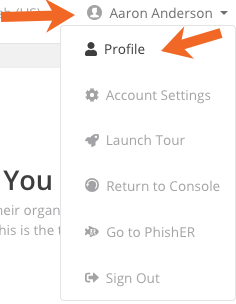
- Na stronie, która się otworzy, przejdź do sekcji Uwierzytelnianie wielopoziomowe.
- Kliknij Włącz.

- W oknie modalnym zostanie wyświetlony kod QR. Możesz zeskanować kod graficzny za pomocą aplikacji uwierzytelniającej.
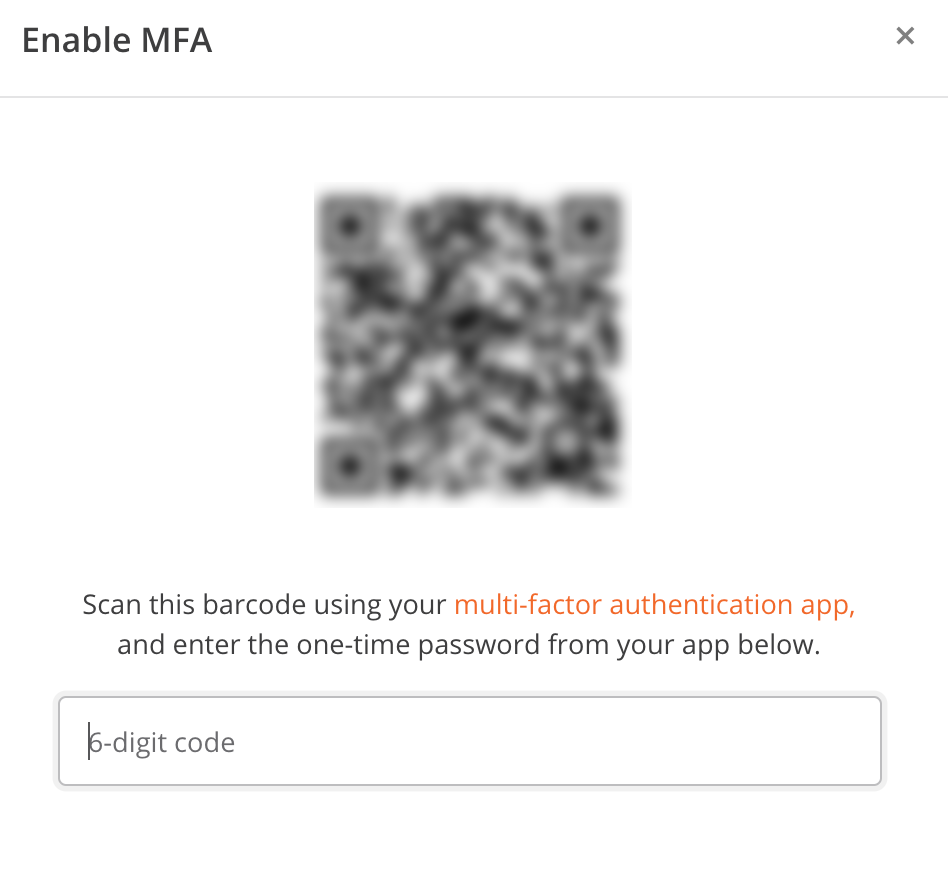
- W aplikacji uwierzytelniającej zostanie wyświetlone sześciocyfrowe hasło jednorazowe. Wprowadź to hasło w polu.
Jeśli hasło jednorazowe będzie poprawne, strona zostanie odświeżona, a dla konta zostanie włączone MFA. Jeśli jednak hasło jednorazowe okaże się niepoprawne, MFA nie zostanie włączone i trzeba będzie spróbować ponownie.
Odblokowanie konta użytkownika
Jeśli użytkownik trzykrotnie wprowadzi nieprawidłowy kod MFA, dostęp do konta KnowBe4 zostanie zablokowany. Konto zostanie automatycznie odblokowane po godzinie. Jeśli użytkownik nie może czekać na automatyczne odblokowanie konta, musisz przywrócić mu dostęp MFA.
Istnieją dwie metody przywrócenia dostępu MFA, w zależności od tego, czy skonfigurowano MFA jako wymagane dla wszystkich użytkowników. Więcej informacji na temat wymagania uwierzytelniania dwuskładnikowego (MFA) dla wszystkich użytkowników znajdziesz w sekcji Ustawienia użytkownika w Ustawieniach konta konsoli KnowBe4: Zarządzanie użytkownikami. Przeczytaj poniższe instrukcje, aby dowiedzieć się więcej o przywracaniu dostępu MFA użytkownika za pomocą jednej z tych metod.
- Zaloguj się na swoje konto KnowBe4.
- Kliknij kartę Użytkownicy.
- Na liście dostępnej na dalszej karcie Użytkownicy znajdź użytkownika, dla którego chcesz włączyć MFA.
- Kliknij nazwę użytkownika lub jego adres e-mail, aby wyświetlić Profil użytkownika.
- Przejdź na kartę Informacje o użytkowniku. Na dole profilu widoczna będzie opcja Uwierzytelnianie wielopoziomowe.

- Kliknij przycisk Wyłącz.
- Kliknij przycisk Aktualizuj użytkownika, aby zapisać ustawienia.
Jeśli zdecydujesz się wymagać MFA od wszystkich użytkowników, użytkownik zostanie automatycznie poproszony o ponowne skonfigurowanie MFA na swoim urządzeniu przenośnym podczas kolejnej próby logowania.
Jeśli uwierzytelnianie MFA nie jest wymagane dla wszystkich użytkowników, musisz ponownie włączyć tę funkcję i wysłać im kod QR lub unikalny kod, który zostanie wygenerowany, aby mogli ponownie skonfigurować MFA. Szczegółowe instrukcje znajdziesz w pkt. 7 i 8 sekcji Włączanie MFA dla użytkowników końcowych powyżej.
Odblokowanie konta administratora
Jeśli jesteś administratorem na swoim koncie KnowBe4, które zostało zablokowane w trakcie uwierzytelniania MFA, skontaktuj się z naszym zespołem pomocy technicznej w celu uzyskania pomocy.