KnowBe4-læringsappen gjør at du får tilgang til opplæringen når som helst og hvor som helst. I appen kan du fullføre opplæringsoppgaver, lese meldinger, se merker og mye mer.
Hvis organisasjonen din har aktivert appen, vil du se fanen KnowBe4-læringsappen i læreopplevelsen (LX). Hvis du er en administrator som ønsker å aktivere mobilappen for brukerne dine, kan du se artikkelen vår KnowBe4 Vanlige spørsmål om administrasjon av læringsappen.
Les avsnittene nedenfor for å lære mer om KnowBe4-læringsappen. Hvis du foretrekker videoopplæring, kan du se videoen Oversikt over KnowBe4-læringsappen.
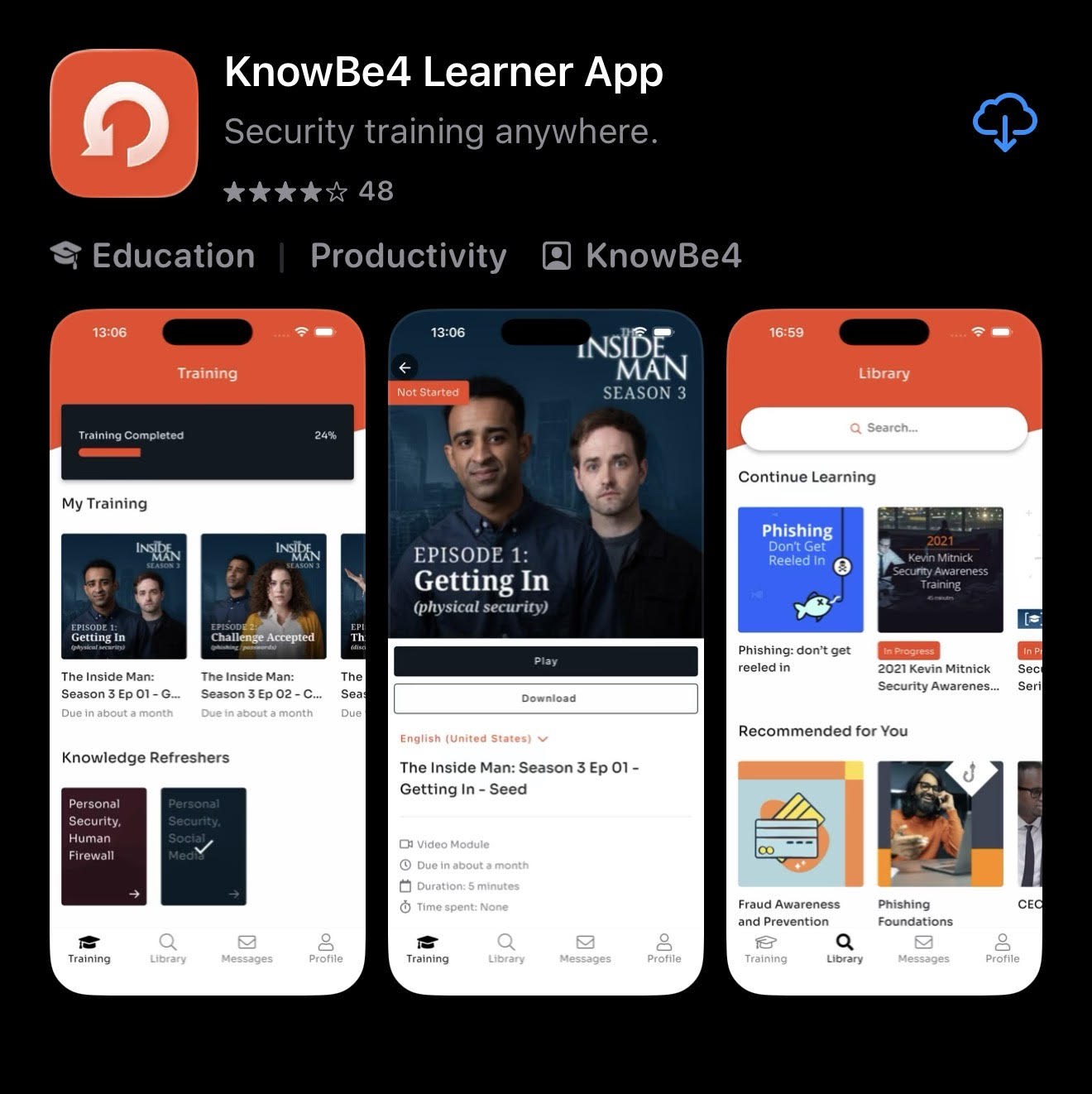
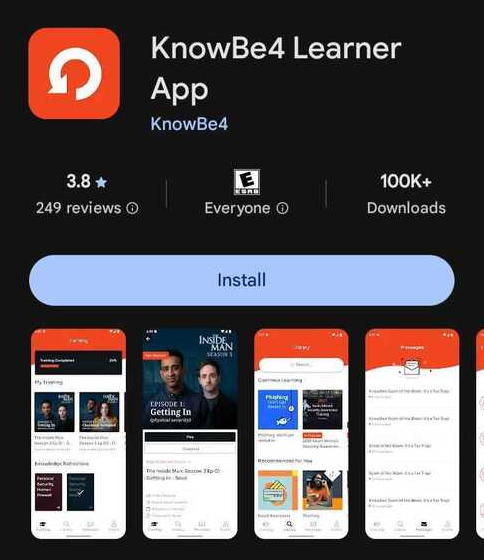
For å laste ned appen åpner du appbutikken på mobilenheten din. Deretter søker du etter «KnowBe4-læringsapp» og laster ned appen. Appen er kompatibel med Android versjon 8 og nyere og iOS versjon 11 og nyere.
| App Store (Apple-enheter) | Google Play (Android-enheter) |
|---|---|
 |
 |
Når du har lastet ned appen, kan du logge inn ved hjelp av en av metodene angitt nedenfor.
Metode 1: Skann QR-koden
Du kan logge deg på Knowbe4-læringsappen ved å skanne din spesifikke QR-kode. Hvis du har mottatt en e-post med emnefeltet «KnowBe4-læringsappen er nå tilgjengelig», finner du QR-koden nederst i e-posten.

Hvis du ikke har mottatt en e-post eller QR-koden er utløpt, kan du logge inn på KnowBe4-opplæringskontoen din. Deretter velger du fanen KnowBe4-læringsappen.

Følg trinnene nedenfor for å skanne QR-koden.
- Åpne KnowBe4-læringsappen på mobilenheten din.
-
Trykk på Logg inn med QR-kode.
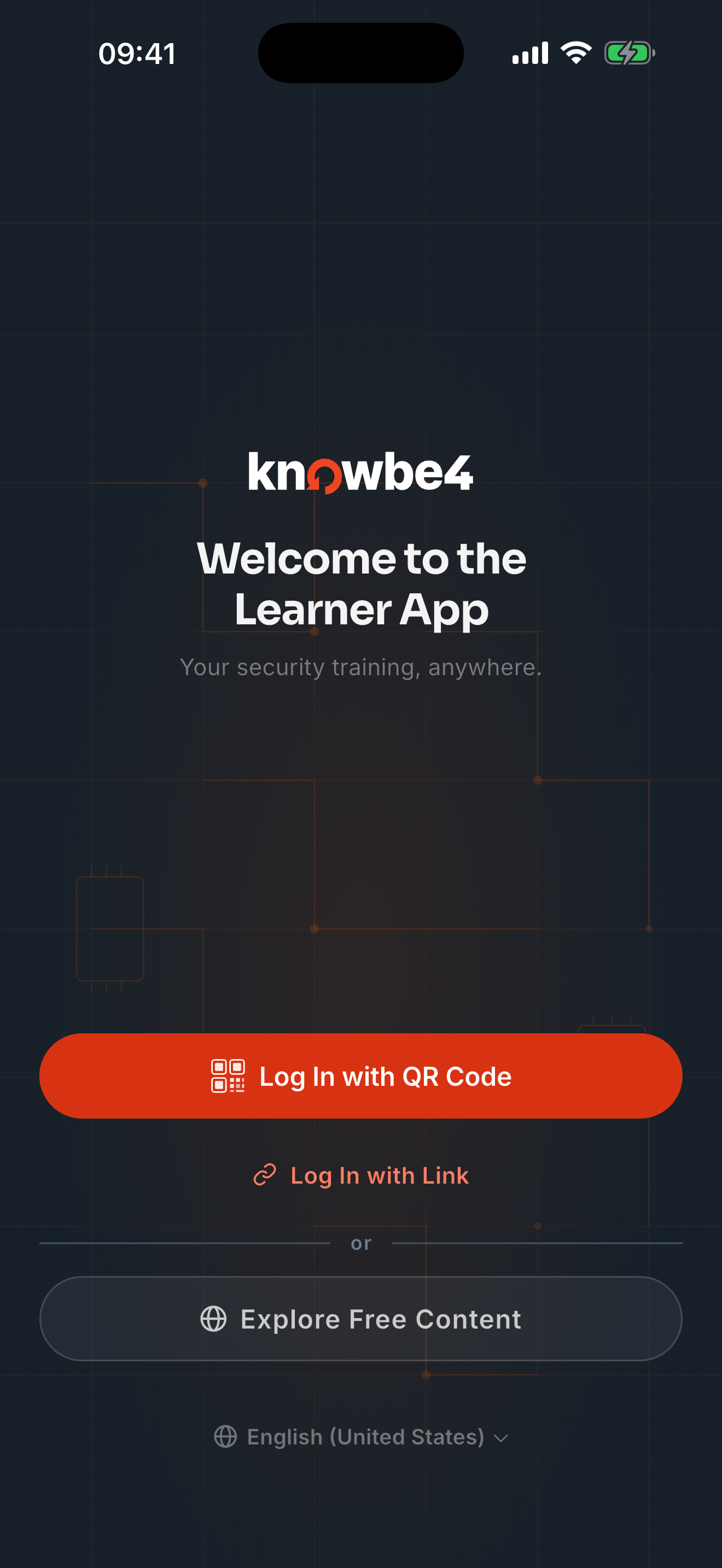
- Når appen viser en kameravisning, holder du enheten over QR-koden for å skanne den. Du blir automatisk logget inn.
Når du er logget inn, kan du bruke KnowBe4-læringsappen til å laste ned og fullføre opplæringen, lese meldinger, se topplister og mye mer.
Metode 2: Trykk på koblingen for innlogging
Du kan logge inn på KnowBe4-læringsappen ved å velge den spesifikke innloggingskoblingen din. Hvis du har mottatt en e-post med emnefeltet «KnowBe4-læringsappen er nå tilgjengelig», finner du koblingen i denne e-posten. Med mobilenheten din kan du åpne e-posten og trykke på Klikk for å logge inn for automatisk innlogging i appen.

Hvis du ikke har mottatt en e-post eller koblingen har utløpt, kan du be om en kobling ved å følge trinnene nedenfor.
- Åpne KnowBe4-læringsappen på mobilenheten din.
-
Trykk på Logg inn med kobling.
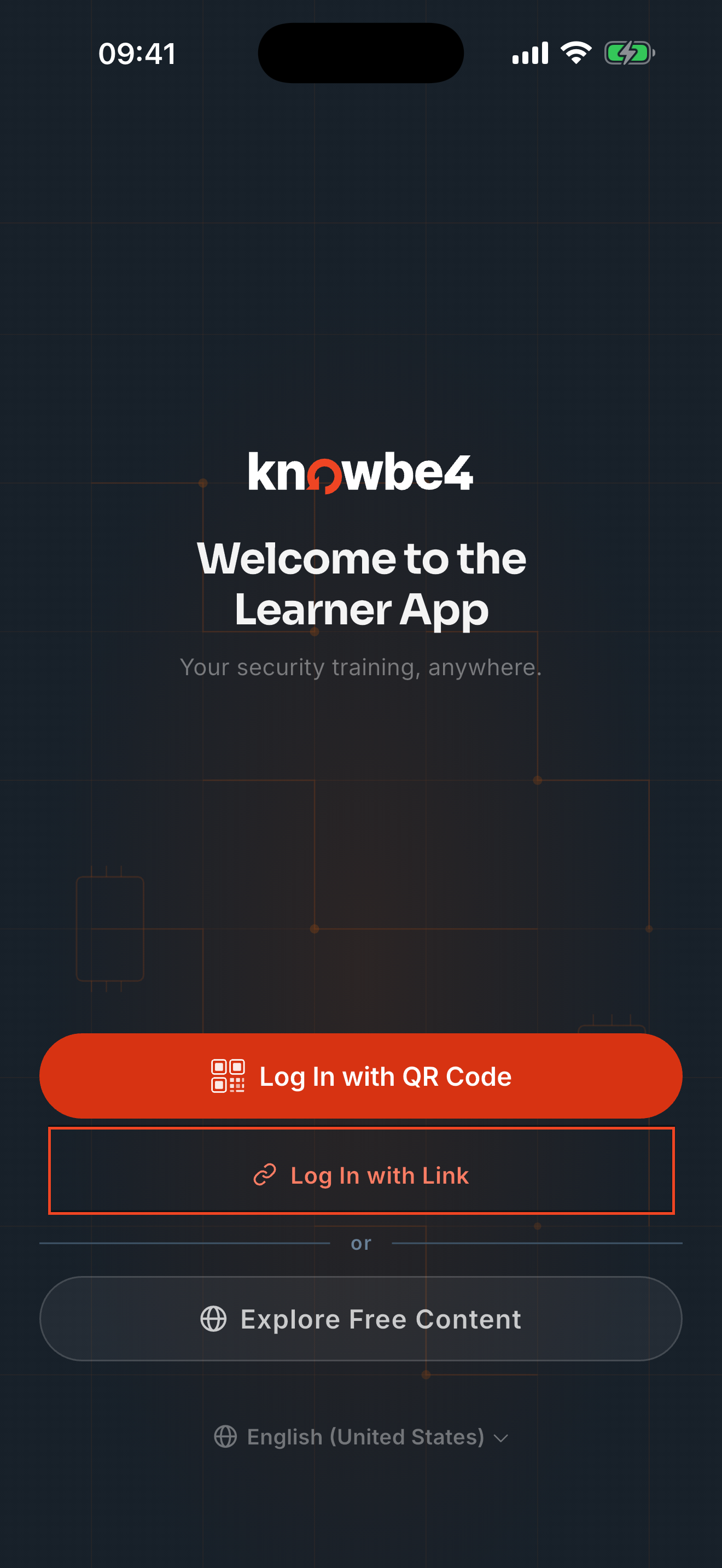
-
Skriv inn e-postadressen du bruker på jobb. En e-post med en påloggingskobling vil bli sendt til denne adressen.
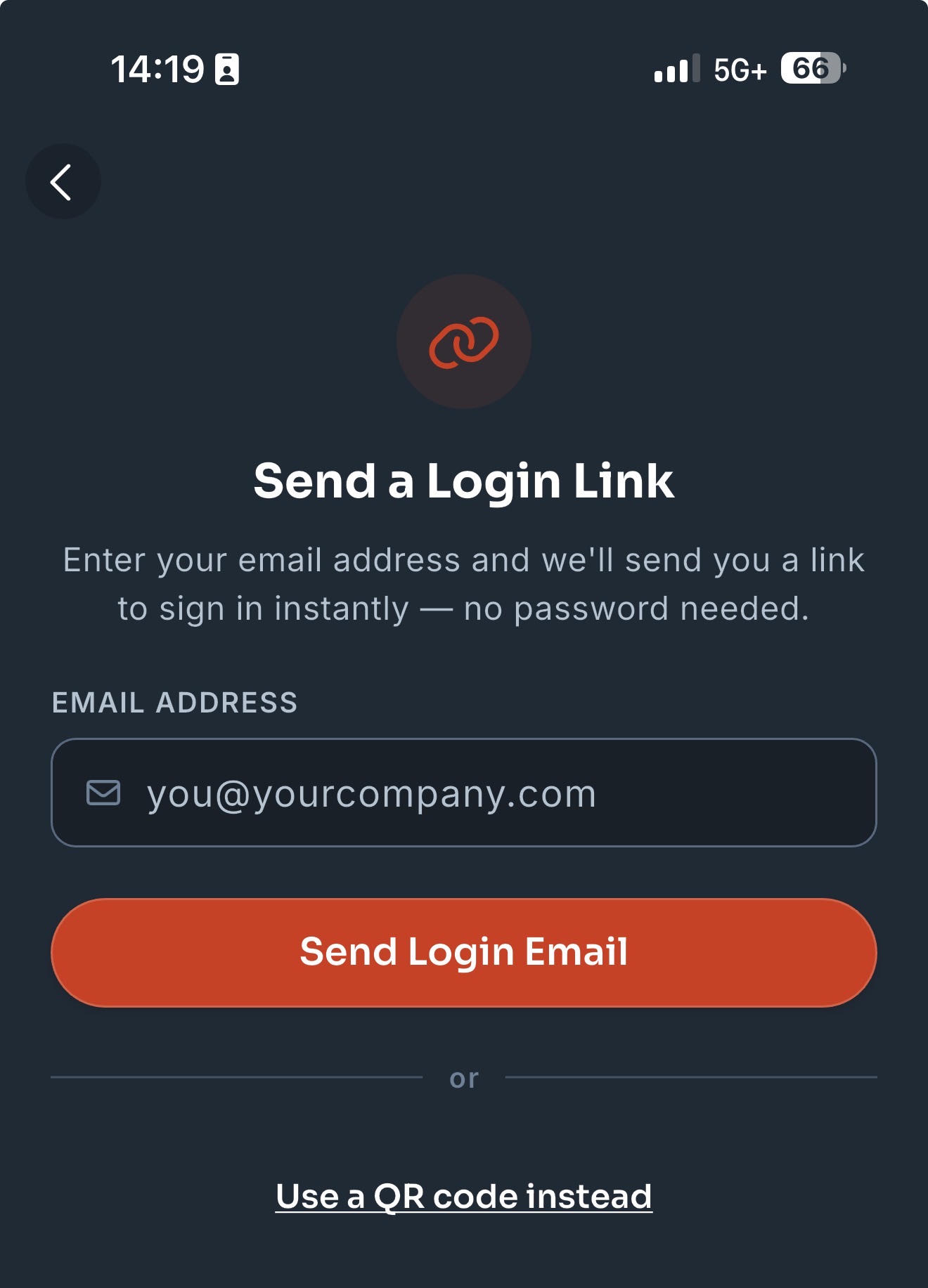
- Åpne e-posten på mobilenheten din, og trykk på Klikk for å logge inn for å logge inn på appen automatisk.
Når du er logget inn, kan du bruke KnowBe4-læringsappen til å laste ned og fullføre opplæringen, lese meldinger, se topplister og mye mer.
Akkurat som dinKnowBe4-læreopplevelse (LX), kan KnowBe4-læringsappen brukes til å fullføre tildelt opplæring, gjennomgå tidligere opplæring, bekrefte retningslinjer og se fullføringssertifikater. Du kan også finne valgfritt opplæringsinnhold, lese meldinger og se merker og topplisten.
Appen er delt i fire deler. Klikk på fanene under for mer informasjon:
| Delen for Opplæring i KnowBe4-læringsappen lister opp all treningen din. Et banner øverst på siden vil vise fullføringsprosenten din for opplæring. | 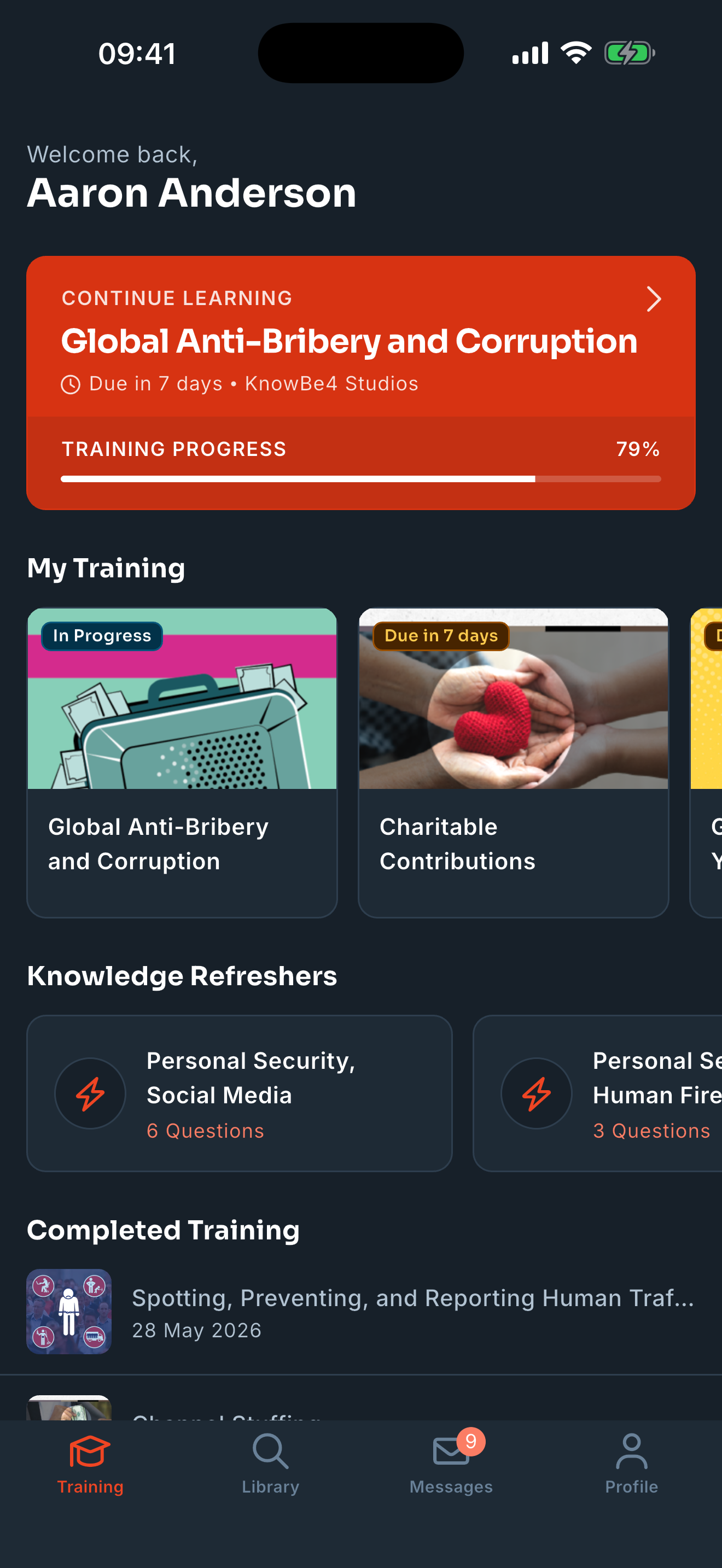 |
|
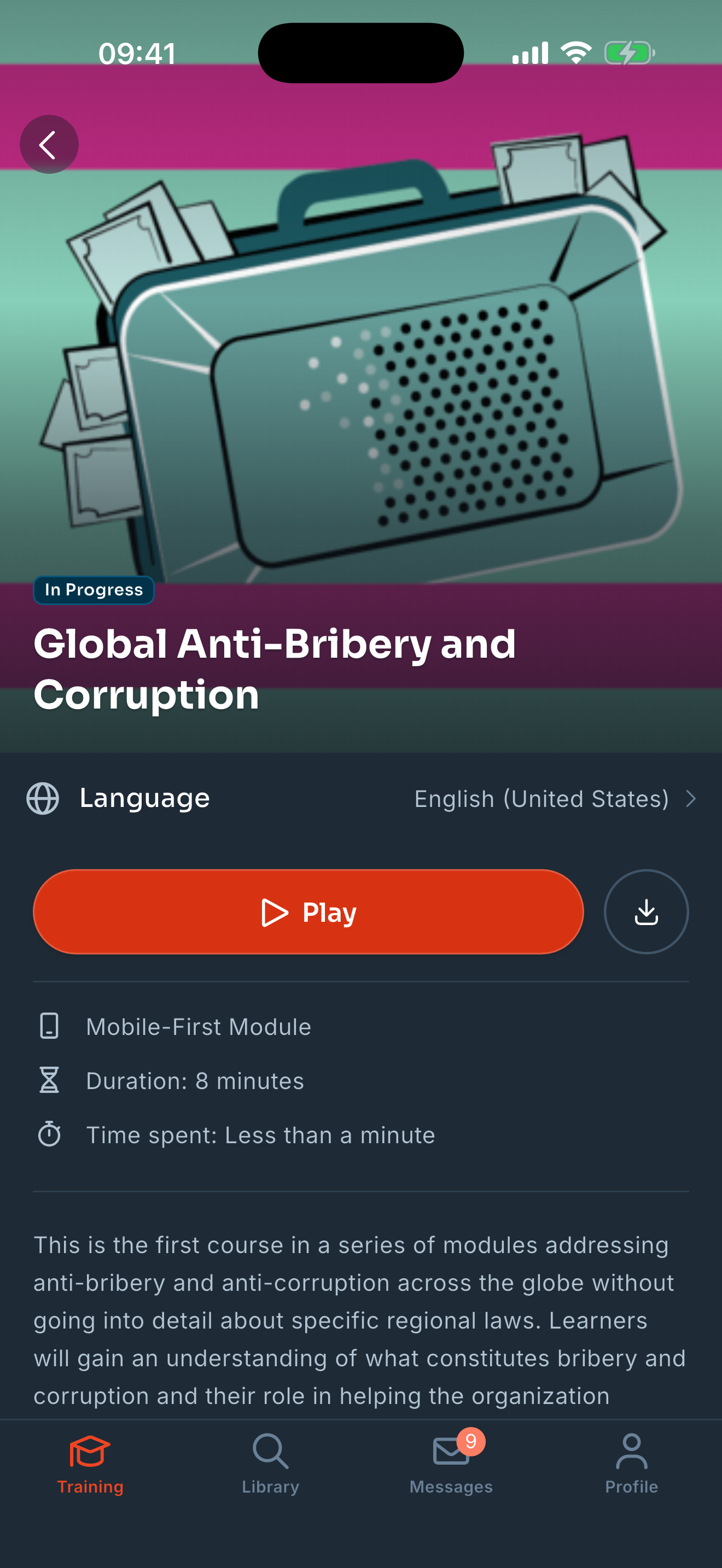
Du kan trykke på et kort for å se mer informasjon om opplæringsoppgavene. Hvis du vil begynne på denne opplæringen, trykker du på Spill av på siden som åpnes.
Viktig: Hvis organisasjonen din krever at du fullfører opplæringen i en bestemt rekkefølge, må du fullføre hver oppgave før du kan starte den neste. Du får ikke tilgang til senere oppgaver før de tidligere oppgavene er fullført. Du kan også trykke på Last ned for å gjøre opplæringen tilgjengelig frakoblet. Hvis en oppgave ikke kan lastes ned, viser kortet Kan ikke lastes ned.
Merk: Krav om sekvensiell gjennomføring er for øyeblikket ikke håndhevet for nedlastet innhold eller når appen brukes i frakoblet modus. |
 |
|
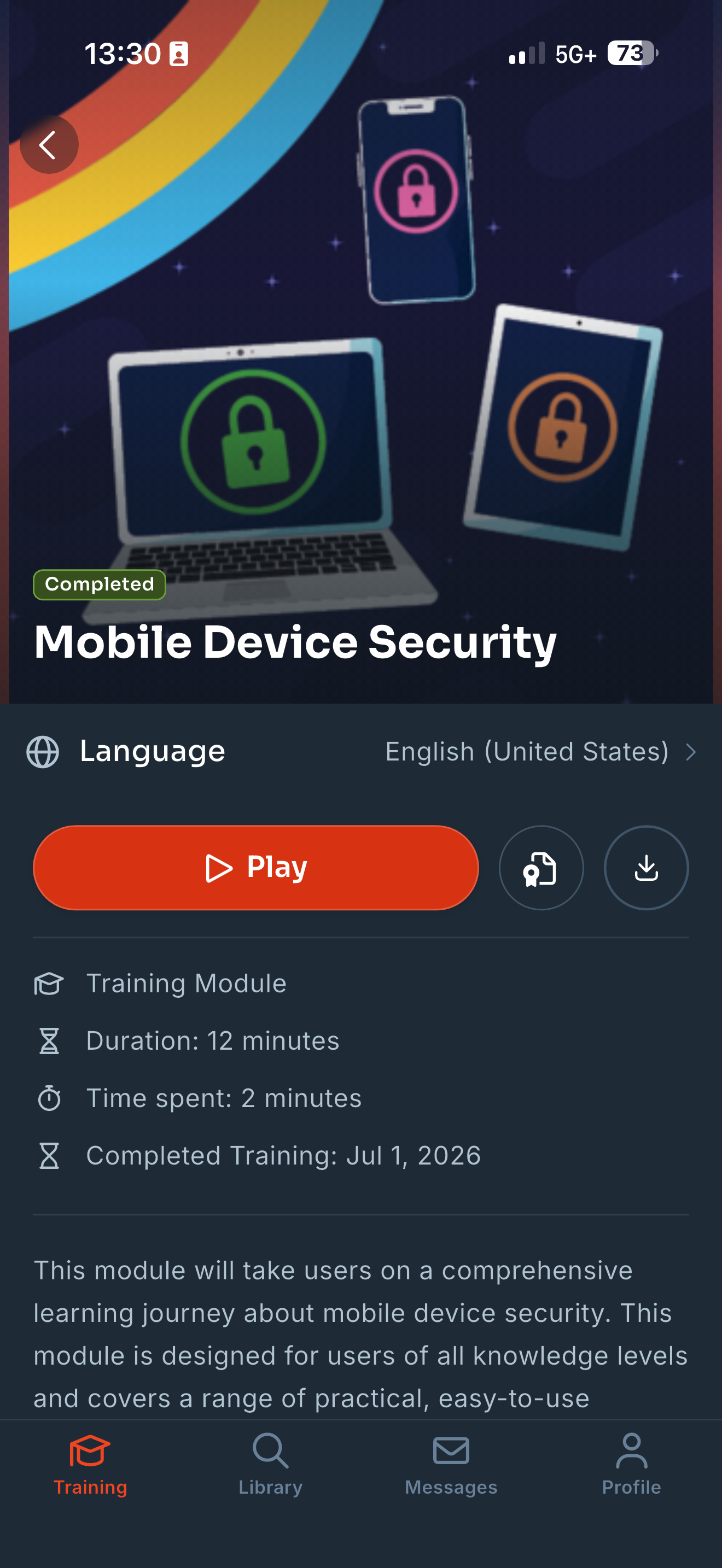
For å se de fullførte oppgavene dine, bla til bunnen av Opplæring-siden. Du kan trykke på et kort for å se mer informasjon om den fullførte opplæringsoppgaven. På siden som åpnes, trykker du på Vis sertifikat for å se og laste ned fullføringssertifikatet. Du kan se gjennom innholdet ved å trykke på Spill av, eller laste ned innholdet ved å trykke på Last ned. |
 |
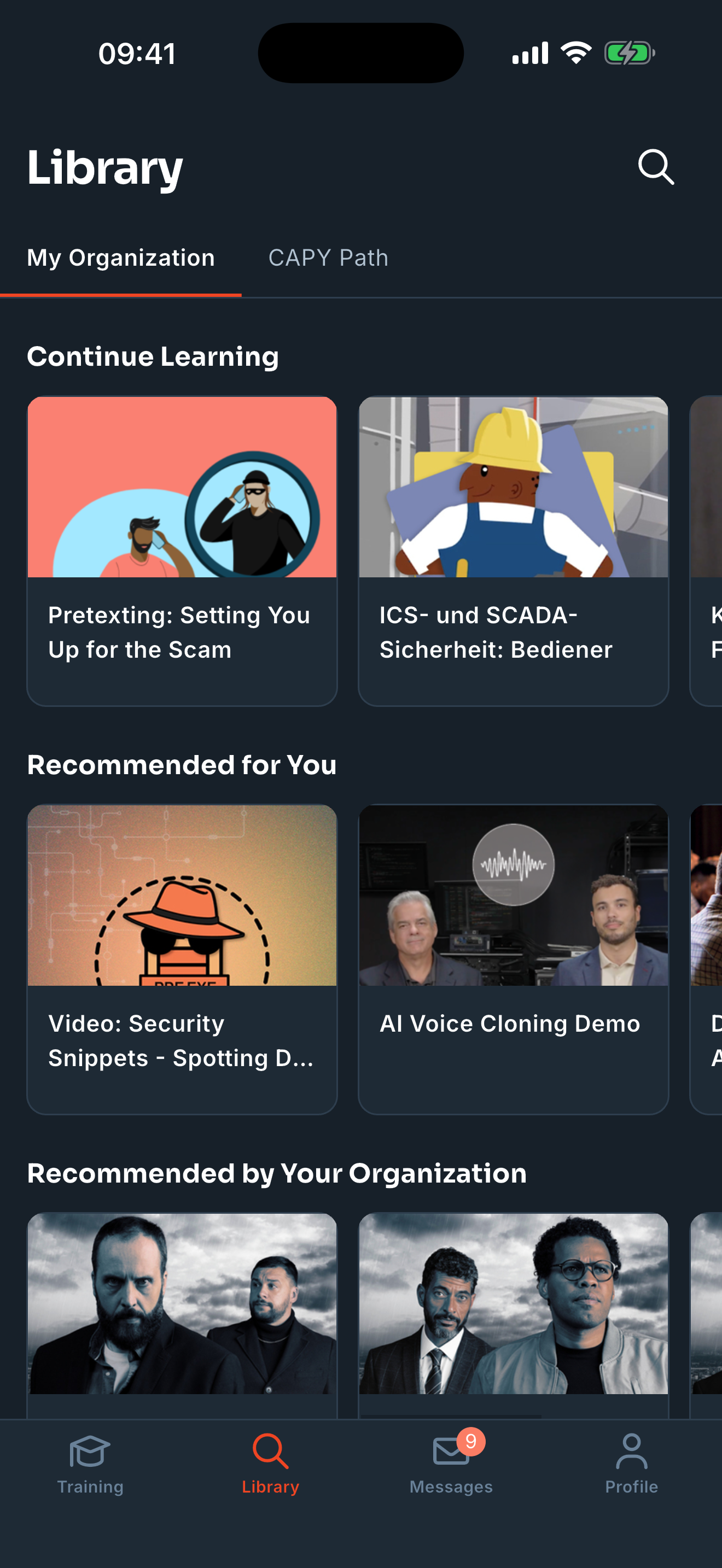
I delen Bibliotek i knowBe4-læringsappen finner du en liste med det valgfrie læringsinnholdet som er tilgjengelig for deg. Biblioteket er delt inn i to faner: Min organisasjon og CAPY-banen. Hvis du vil ha informasjon om hva slags innhold som er tilgjengelig, kan du se artikkelen vår Lærestøtte: Navigere i læreopplevelsen.
På fanen Min organisasjon kan du se og fullføre det valgfrie innholdet organisasjonen din har gjort tilgjengelig. Du kan trykke på kortet for å lære mer om innholdet. For å melde deg på trykker du på spillikonet på siden som åpnes. Du kan også trykke på Last ned for å gjøre innholdet tilgjengelig offline. Hvis en oppgave ikke kan lastes ned, viser kortet Kan ikke lastes ned.
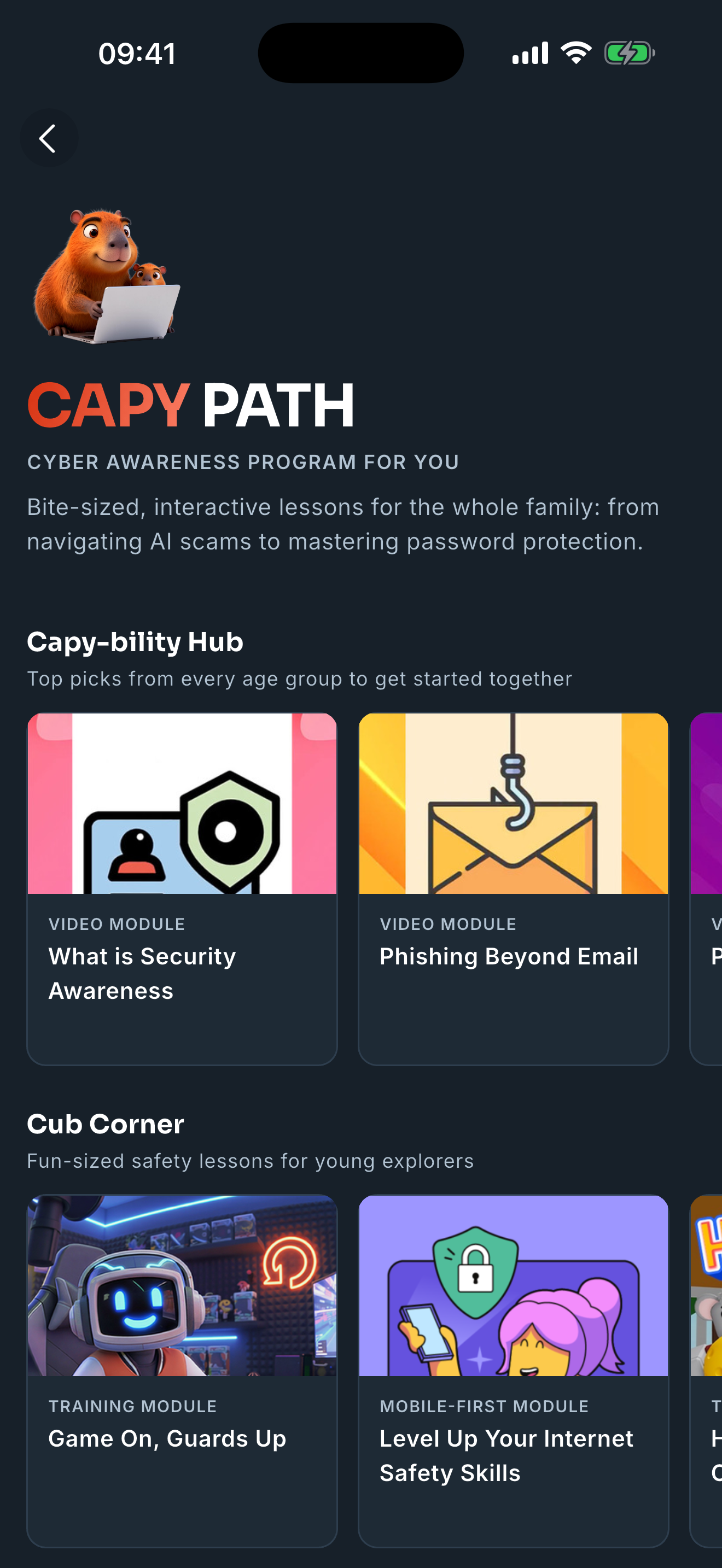
På fanen CAPY-banen kan du få tilgang til CAPY (Cybersecurity Awareness Program for You), KnowBe4s gratis offentlige nettsikkerhetsinnhold. CAPY-banen inkluderer fire kategorier: Cub Corner for barn, Golden Circle for eldre voksne, Moro for familien og Sosial deling. Du kan bruke delingsfunksjonen i appen til å dele CAPY-innhold med venner og familie.
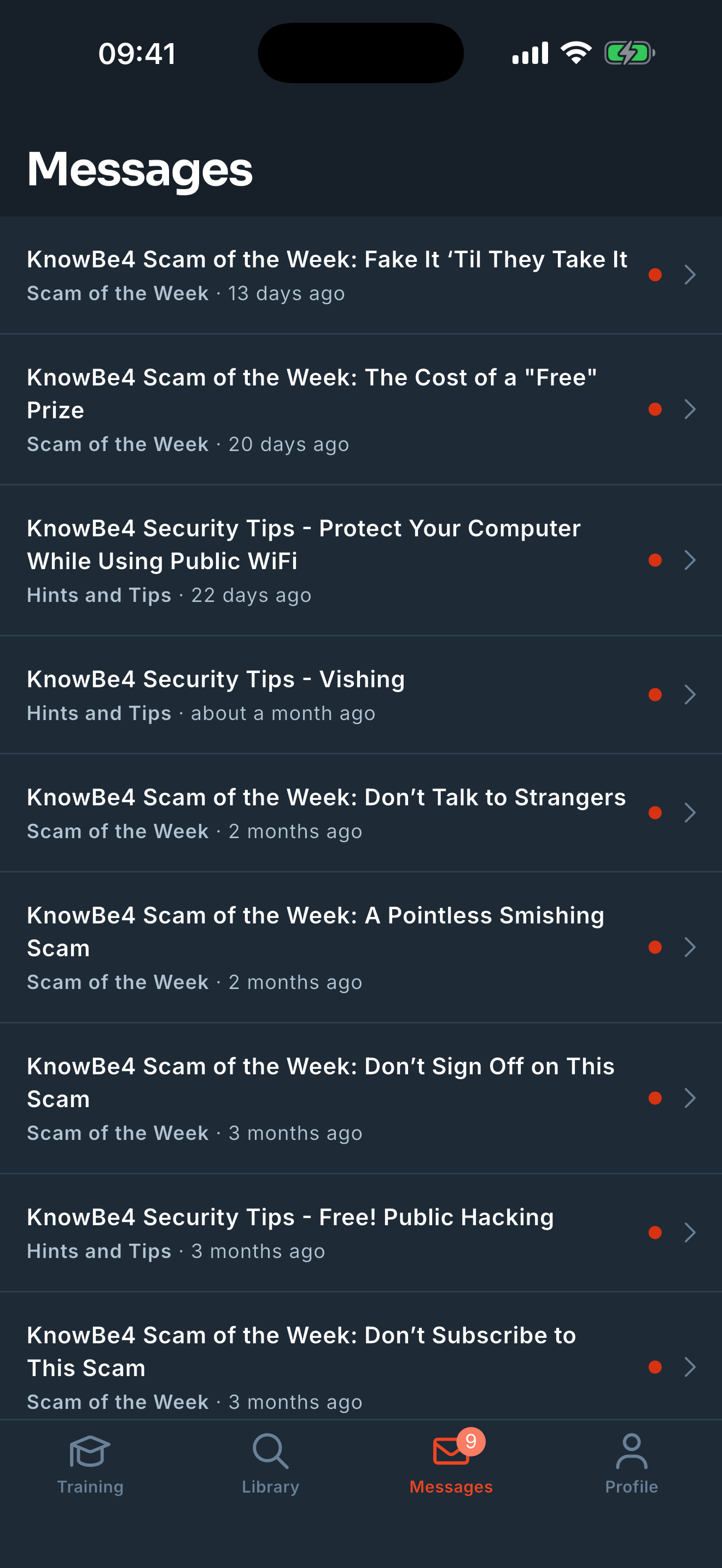
Delen for Meldinger i KnowBe4-læringsappen, inneholder meldinger sendt til deg fra din organisasjon. Hvis du vil lese en melding, kan du trykke på navnet på meldingen du vil lese.
Hvis du har uleste meldinger, vises det et nummer ved siden av Meldinger-ikonet nederst i appen.
I delen Profil av KnowBe4-læringsappen kan du se dine prestasjoner, få tilgang til innstillinger, endre språket i appen og administrere innholdet du har lastet ned.
| Under Prestasjoner, kan du trykke på kortet for Merkerfor å se hvilke merker du har fått og hvilke som fortsatt er tilgjengelige. | 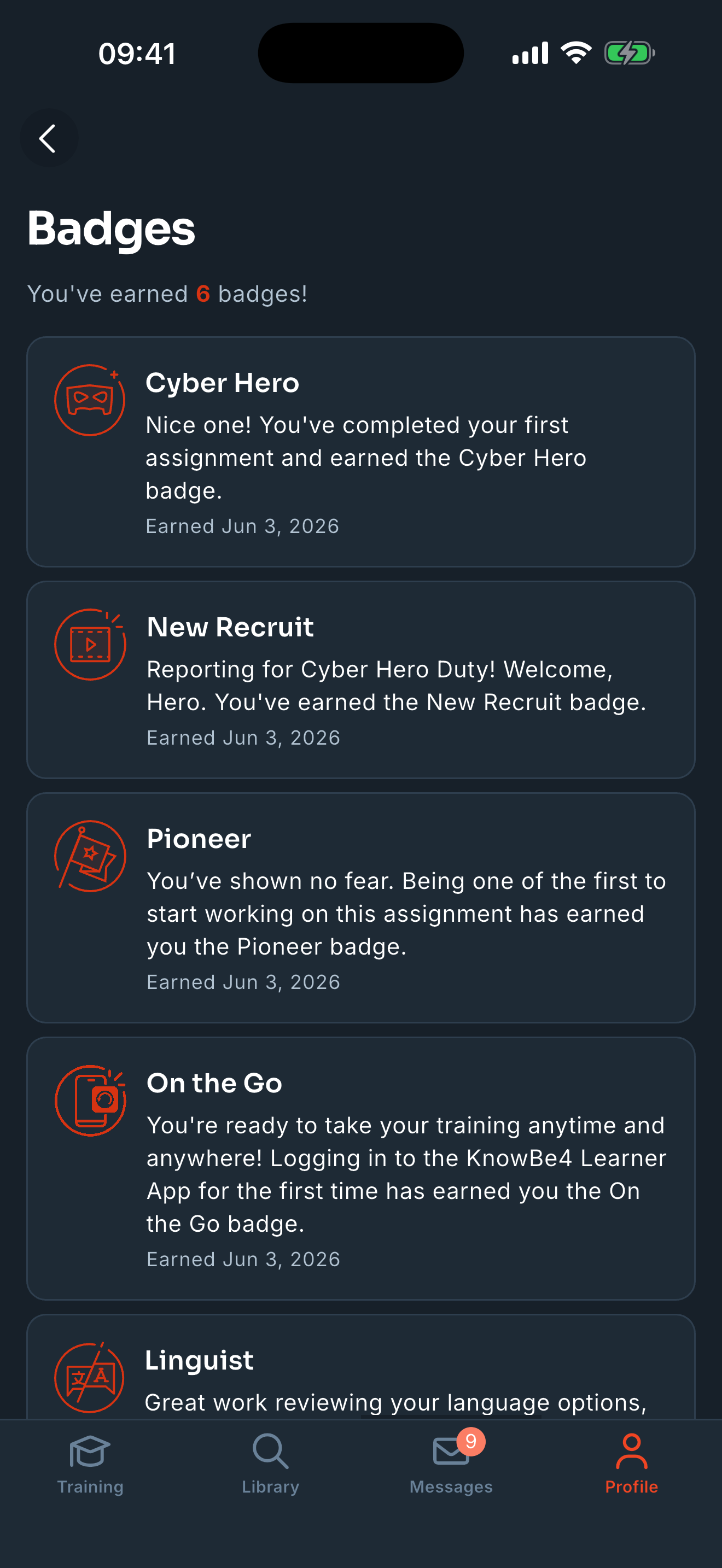 |
| Under Prestasjoner kan du også trykke på kortet for Toppliste for å se topplisten til din organisasjon. | 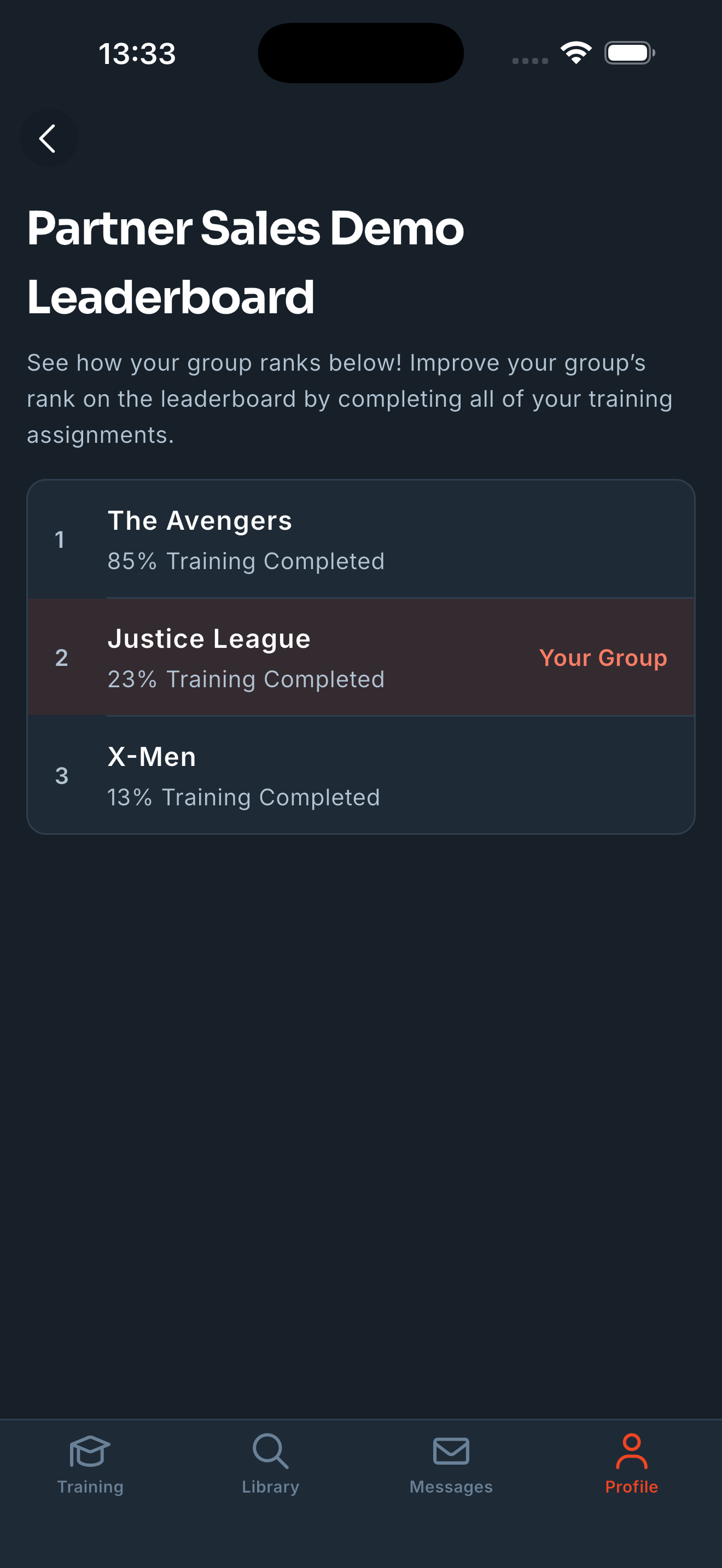 |
|
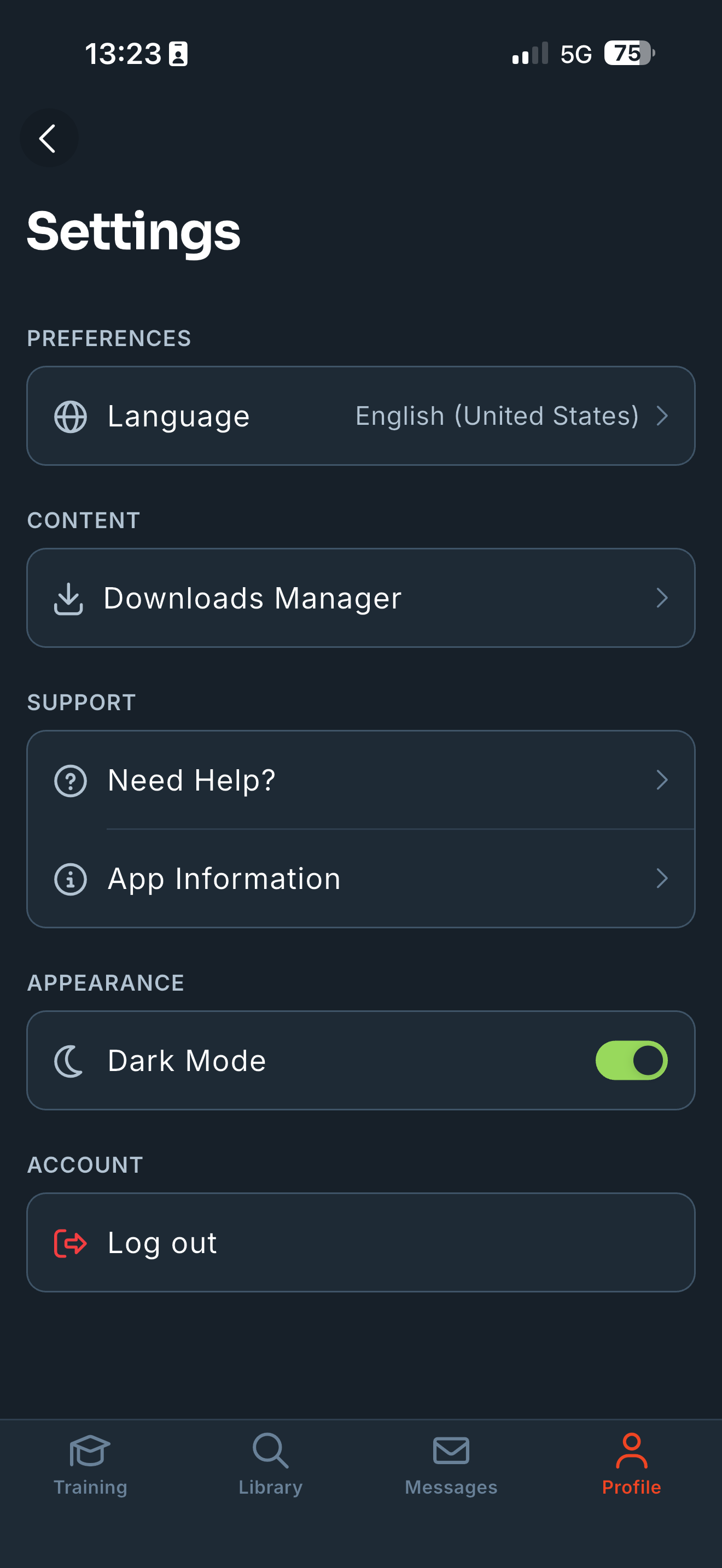
For å se appinnstillingene, trykk på tannhjulikonet øverst i høyre hjørne på Profil-siden. For mer informasjon om tilgjengelige innstillinger, se listen under:
|
 |
Du kan koble opp til fem enheter til din KnowBe4-konto. Hvis du har koblet til fem enheter, men må koble til en ny, må du koble fra en av de andre enhetene.
For å koble fra en enhet, følg trinnene under:
- Logg på opplæringskontoen til KnowBe4.
-
Klikk på fanen KnowBe4-læringsapp.

- Avsnittet Koblede enheter lister opp alle de tilkoblede enhetene.
-
Finn enheten du vil koble fra, og klikk Koble fra enhet.

Når du har koblet fra enheten, følger du trinnene i delen Konfigurere KnowBe4-læringsappen ovenfor for å koble til en ny enhet.