Hvis du leser dette har organisasjonen din rullet ut vårt SecurityCoach-produkt. Med SecurityCoach vil du motta sikkerhetstips for å trene deg i risikabel atferd. Du vil også motta opplæringsvarsler for din opplæring i sikkerhetsbevissthet.
For å finne ut mer om varslene du vil motta, og se hvordan de ser ut, les om organisasjonens leveringsmetode under.
Microsoft Teams
Hvis organisasjonen din bruker Microsoft Teams, vil du motta sikkerhetstips og opplæringsvarsler i Microsoft Teams-kontoen din. Se skjermbildene under for å se hvordan disse meldingene ser ut.
Sikkerhetstips:
Opplæringsvarsler: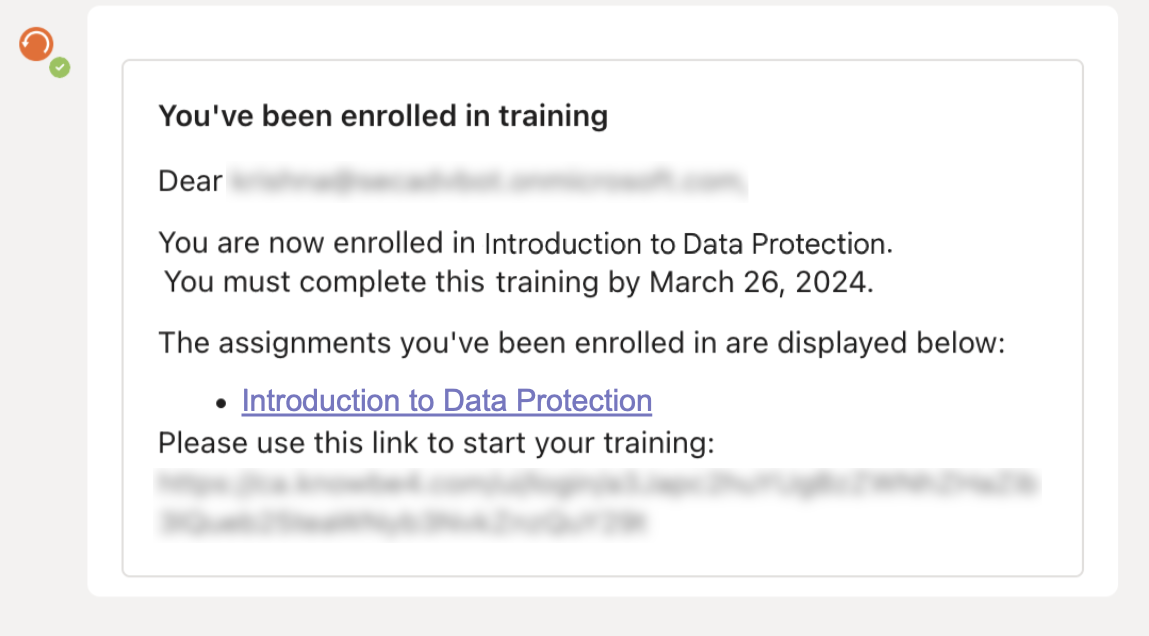
Slack
Hvis organisasjonen din bruker Slack, vil du motta sikkerhetstips og opplæringsvarsler i Slack-kontoen din. Se skjermbildene under for å se hvordan disse meldingene ser ut.
Sikkerhetstips:
Opplæringsvarsler:
Google Chat
Hvis organisasjonen din bruker Google Chat vil du motta sikkerhetstips og opplæringsvarsler i Google Chat-kontoen din. Se skjermbildene under for å se hvordan disse meldingene ser ut.
Sikkerhetstips:
Opplæringsvarsler:
E-post
Hvis organisasjonen din bruker e-postlevering vil du motta sikkerhetstips og opplæringsvarsler til din profesjonelle e-postkonto. Se skjermbildene under for å se hvordan disse meldingene ser ut.
Sikkerhetstips:
Opplæringsvarsler:
Tilbakemelding
Hvis organisasjonen din ber om tilbakemelding på sikkerhetstips, vil du få muligheten til å gi tilbakemeldinger på slutten av sikkerhetstips-varselet. Når du gir tilbakemelding, vil svarene dine gå til organisasjonens administrasjonsteam for SecurityCoach. Se skjermbildene og listen under for å se hvordan disse tilbakemeldingsvalgene ser ut:

- Merk som lest: Velg denne knappen for å bekrefte at du har mottatt sikkerhetstipset.
- Vet du hvorfor du mottok denne meldingen?: Velg Ja eller Nei for å indikere hvorfor du har mottatt dette sikkerhetstipset.
- Del tilbakemeldinger eller spørsmål med administratoren din: Skriv inn i tekstfeltet for å dele tilbakemeldinger eller spørsmål du kan ha om sikkerhetstipset.
Når du har gitt svarene dine, klikk på Send inn på bunnen av sikkerhetstipset for å sørge for at svarene dine blir registrert.