Aktivering av flerfaktorautentisering (MFA) på kontoen legger til et steg i påloggingsprosessen, som krever at brukeren bekrefter identiteten sin. Brukere som har aktivert MFA, må bruke en autentiseringskode som er generert av et autentiseringsprogram, hver gang de logger på kontoen.
Administratorer kan aktivere MFA for alle brukere på kontoen. Administratorer kan også aktivere MFA for administratorer eller alle brukere. Hvis du vil ha mer informasjon, kan du lese artikkelen KSAT-kontoinnstillinger: Brukeradministrasjon. Brukere kan også aktivere MFA for kontoen sin via Læreopplevelse.
Aktivering av MFA som en administrator
Trinnene nedenfor beskriver hvordan du aktiverer MFA som en administrator fra administrasjonskonsollen. Hvis du foretrekker å aktivere MFA fra Læreopplevelsen, se Aktiver MFA i Læreopplevelsen-avsnittet i denne artikkelen.
Følg trinnene nedenfor for å aktivere MFA fra administrasjonskonsollen:
- Last ned et autentiseringsprogram på smarttelefonen. Se vår artikkel om Flerfaktor- eller tofaktorautentiseringsprogram for anbefalte programmer.
- Logg på KnowBe4-kontoen din.
- Klikk på e-postadressen din øverst i høyre hjørne, og velg Profil.

- Du finner alternativet Flerfaktorautentisering nederst på profilen din.

- Klikk på Aktiver-knappen.
- En modal kommer til å vise en QR-kode og en MFA-kode. Du kan velge mellom å:
- skanne strekkoden med autentiseringsprogrammet – ELLER –
- skrive inn den oppgitte, unike koden manuelt

- Et sekssifret engangspassord vises i autentiseringsappen. Skriv inn passordet i feltet.
- Klikk på OK for å lukke modalen.
- Klikk på Oppdater profil-knappen for å lagre disse endringene.
Neste gang du logger på, vil du bli spurt om å skrive inn en kode som er generert av autentiseringsprogrammet på smartelefonen din. Autentiseringskoden vil være påkrevd hver gang du logger på kontoen din.
Aktivering av MFA for sluttbrukerne dine
Trinnene nedenfor beskriver hvordan du aktiverer MFA for brukerne dine. MFA kan konfigureres for alle brukerne samtidig. Eller du kan konfigurere MFA for individuelle brukere. Hvis du vil at brukere skal aktivere MFA på egen hånd, se Aktiver MFA i Læreopplevelsen-avsnittet i denne artikkelen.
- Få brukerne dine til å laste ned et autentiseringsprogram på smarttelefonen. Se vår artikkel om Flerfaktor- eller tofaktorautentiseringsprogram for anbefalte programmer.
- Logg på KnowBe4-kontoen din.
- Klikk på Brukere-fanen.
- Finn brukere du vil aktivere MFA for, fra listen på Brukere-underfanen.
- Klikk på brukerens navn eller e-postadresse for å gå til vedkommendes Brukerprofil.
- Gå til fanen Brukerinformasjon for den aktuelle brukeren. Du finner alternativet Flerfaktorautentisering nederst på profilen din.
- Klikk på Aktiver-knappen.
- En modal kommer til å vise en QR-kode og en MFA-kode. Brukeren kan deretter enten:
- skanne den strekkoden med autentiseringsprogrammet – ELLER –
- skrive inn den oppgitte, unike koden manuelt

- Klikk på OK for å lukke modalen.
- Klikk på Oppdater bruker-knappen for å lagre disse endringene.
Neste gang brukeren logger på kontoen sin, vil vedkommende bli spurt om å angi en kode fra autentiseringsprogrammet på smartelefonen. Autentiseringskoden vil være påkrevd hver gang vedkommende logger på kontoen.
Aktiver MFA i Læreopplevelsen
Følg disse stegene for å aktivere flerfaktorautentisering (MFA) fra Læreopplevelsen:
- Last ned et autentiseringsprogram på smarttelefonen. Se vår artikkel om Flerfaktor- eller tofaktorautentiseringsprogram for anbefalte programmer.
- Logg på kurskontoen til KnowBe4.
- Klikk på e-postadressen din øverst i høyre hjørne, og velg Profil.
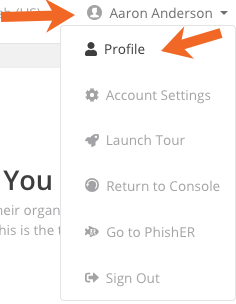
- Gå til avsnittet Flerfaktorautentisering på siden som åpnes.
- Klikk på Aktiver.

- En modal vil vise en QR-kode. Slik at du kan skanne strekkoden med autentiseringsappen.
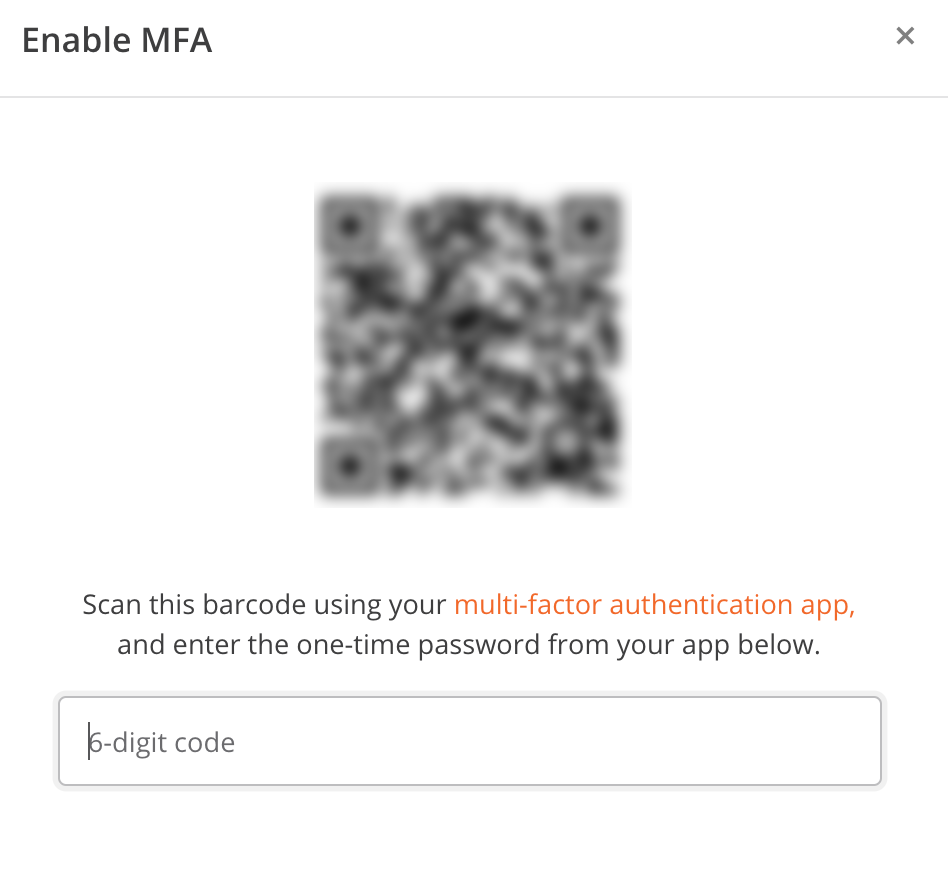
- Et sekssifret engangspassord vises i autentiseringsappen. Skriv inn passordet i feltet.
Hvis engangspassordet er riktig, vil siden oppdateres og MFA vil aktiveres for kontoen din. Hvis engangspassordet er feil, vil MFA ikke aktiveres og du må prøve på nytt.
Opplåsing av en brukerkonto
Hvis en bruker skriver inn feil MFA-kode tre ganger, blir vedkommende låst ute av KnowBe4-kontoen sin. Kontoen låses automatisk opp etter én time. Hvis brukeren ikke kan vente til kontoen låses opp automatisk, må du gjenopprette brukerens MFA-tilgang.
Det finnes to måter å gjenopprette MFA-tilgangen på. Hvilken du må bruke er avhengig av om du har konfigurert at MFA skal være påkrevd for alle brukere. Hvis du vil ha mer informasjon om hvordan du gjør MFA påkrevd for alle brukere, kan du ta en titt på delen Brukerinnstillinger i artikkelen Kontoinnstillinger for KnowBe4-konsollen: Brukeradministrasjon. Les instruksjonene nedenfor for å finne ut mer om hvordan du gjenoppretter MFA-tilgangen for en bruker med begge metodene.
- Logg på KnowBe4-kontoen din.
- Klikk på Brukere-fanen.
- Finn brukeren du vil aktivere MFA for i listen på underfanen Brukere.
- Klikk på brukerens navn eller e-postadresse for å gå til vedkommendes Brukerprofil.
- Gå til underfanen Brukerinformasjon for den aktuelle brukeren. Du finner alternativet Flerfaktorautentisering nederst i profilen til vedkommende.

- Klikk på knappen Deaktiver.
- Klikk på knappen Oppdater bruker for å lagre endringene.
Hvis du har valgt å kreve MFA for alle brukere, blir brukeren automatisk bedt om å konfigurere MFA på nytt på mobilenheten sin neste gang vedkommende prøver å logge på.
Hvis MFA ikke er påkrevd for alle brukere, må du gjenaktivere MFA og sende vedkommende QR-koden eller den unike koden som blir generert, slik at brukeren kan konfigurere MFA på nytt. Se trinn 7 og 8 i delen Aktivering av MFA for sluttbrukerne dine ovenfor for spesifikke instruksjoner.
Opplåsing av administratorkontoen din
Hvis du er en administrator på KnowBe4-kontoen din og blir låst ute på grunn av MFA, bør du ta kontakt med kundestøtten vår for å få hjelp.