Met de KnowBe4 Learner App heb je altijd en overal toegang tot je training. In de app kunt u trainingsopdrachten voltooien, berichten lezen, badges bekijken en nog veel meer.
De KnowBe4 Learner App vindt u terug in uw Leerervaring (LX) als uw organisatie de app heeft ingeschakeld. Bent u een beheerder en wilt u de mobiele app voor uw gebruikers inschakelen, raadpleeg dan het artikel Veelgestelde vragen van de beheerder voor de KnowBe4 Learner App.
Meer informatie over de KnowBe4 Learner App vindt u in onderstaande gedeeltes. Hebt u liever een videotutorial, bekijk dan onze video Overzicht van KnowBe4 Learner App.
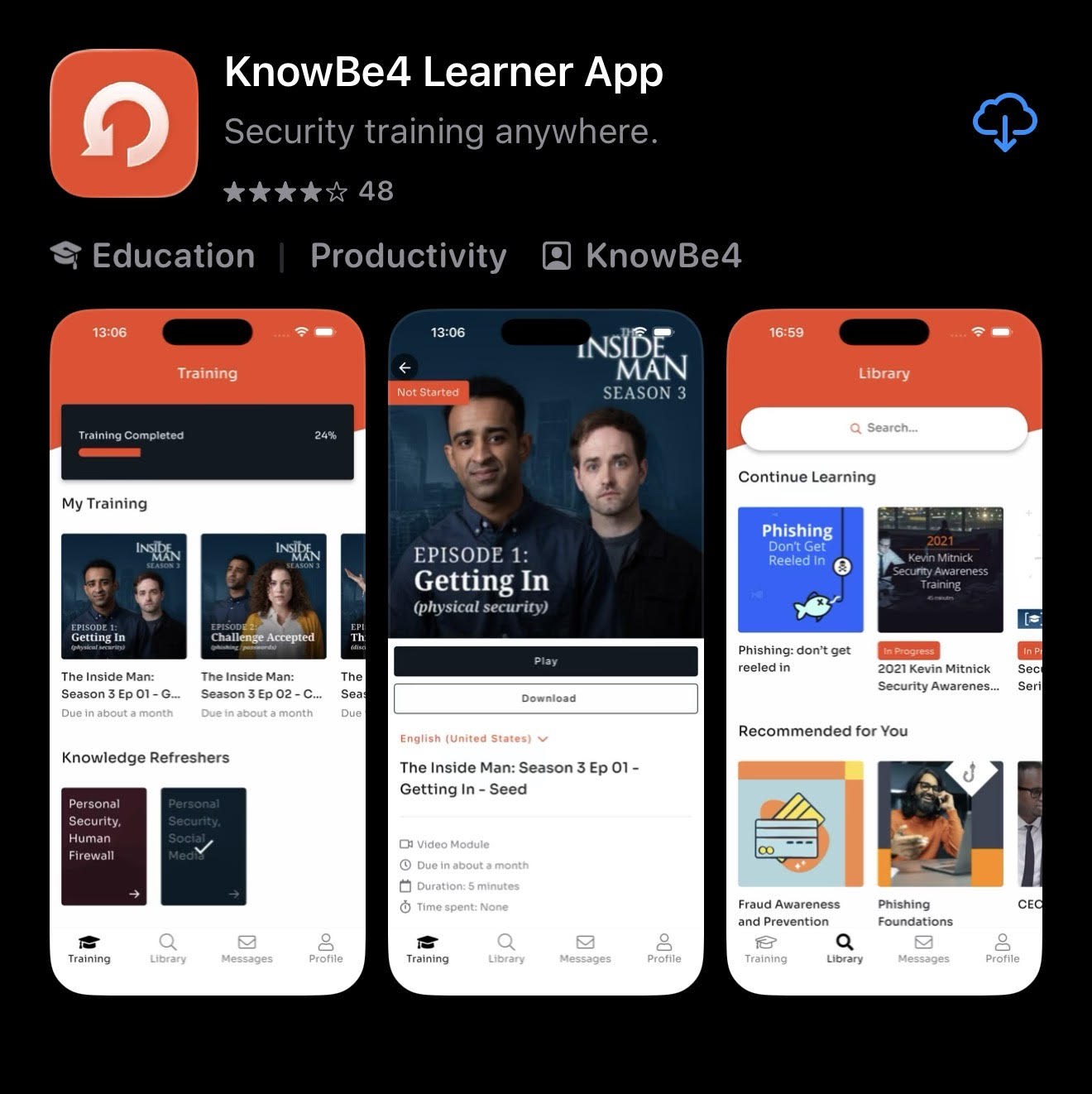
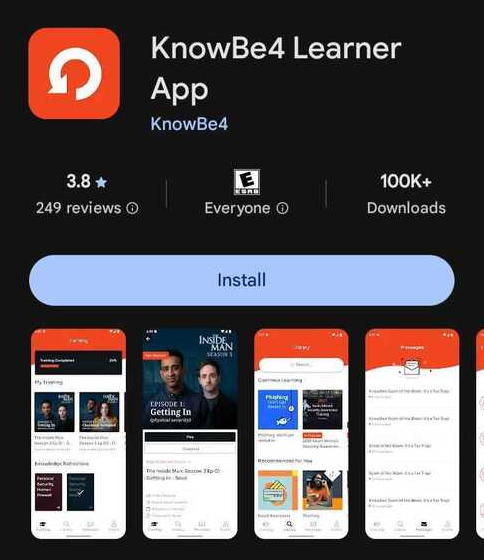
Ga naar de appstore van uw mobiele apparaat om de app te downloaden. Zoek naar ‘KnowBe4 Learner App’ en download de app. De app werkt met Android versie 8 en nieuwer, en iOS versie 11 en nieuwer.
|
App Store (Apple-apparaten)
|
Google Play (Android-apparaten)
|
|---|
Zodra u de app hebt gedownload, logt u in via een van de onderstaande methodes.
Methode 1: scan uw QR-code
U logt in bij de Knowbe4 Learner App door uw unieke QR-code te scannen. Als u een e-mail hebt ontvangen met het onderwerp ‘De KnowBe4 Learner App is nu beschikbaar’, dan vindt u de QR-code onderaan deze e-mail.

Heb je deze e-mail niet ontvangen of is de QR-code verlopen, log dan in op je KnowBe4-trainingsaccount. Ga vervolgens naar het tabblad KnowBe4 Learner App.

Volg onderstaande stappen om uw QR-code te scannen.
- Open de KnowBe4 Learner App op uw mobiele apparaat.
-
Tik op Inloggen met QR-code.
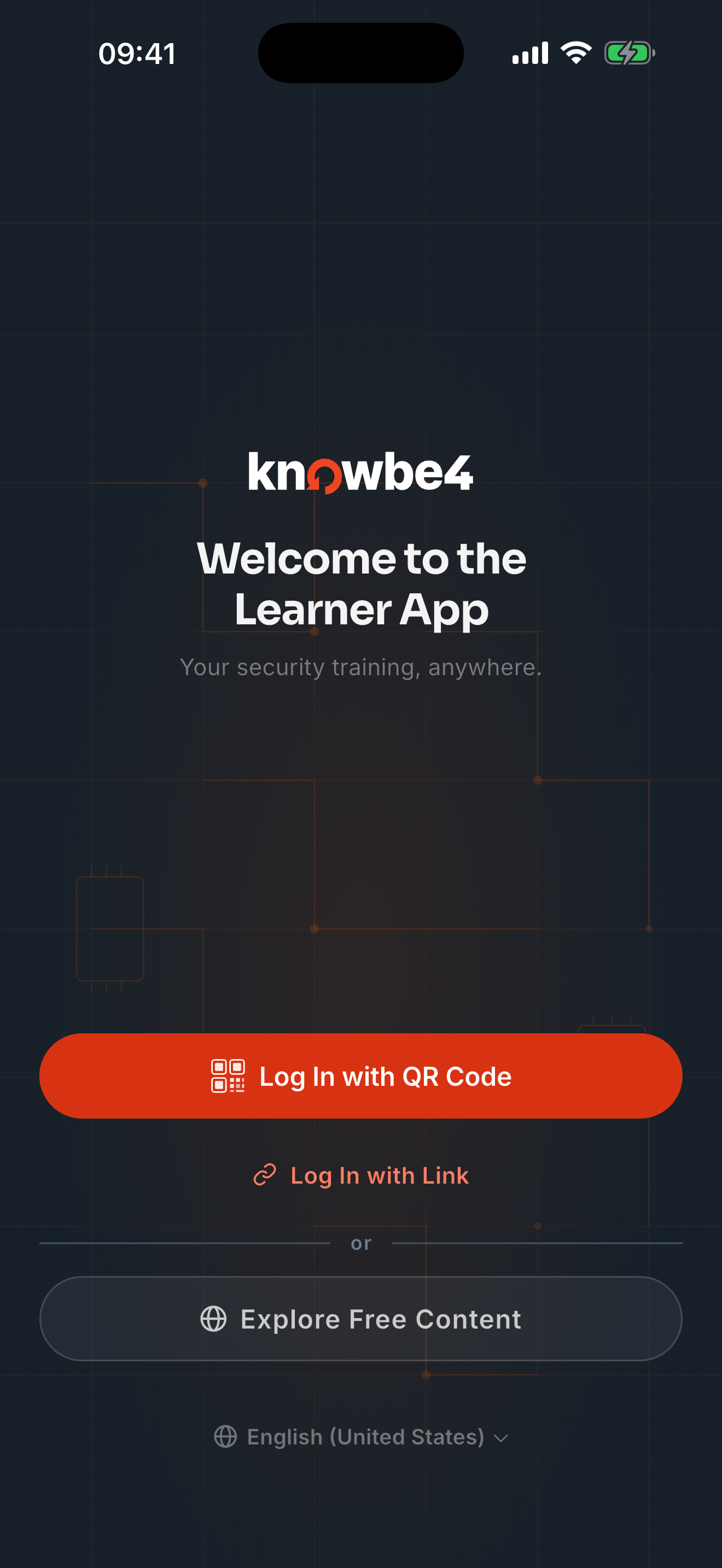
- Wanneer de app de cameraweergave toont, houd dan uw apparaat boven de QR-code om deze te scannen. U wordt automatisch ingelogd.
Zodra u bent ingelogd, kunt u met de KnowBe4 Learner App trainingen downloaden en voltooien, berichten lezen, klassementen bekijken en nog veel meer.
Methode 2: tik op uw login-link
Log in bij de Knowbe4 Learner App door op je unieke login-link te klikken. Als je een e-mail hebt ontvangen met het onderwerp ‘De KnowBe4 Learner App is nu beschikbaar’, dan vind je de link onderaan deze e-mail. Open de e-mail op je mobiele apparaat en klik op Inloggen. Zo log je automatisch in bij de app.

Heb je deze e-mail niet ontvangen of is de link verlopen, dan kun je via de onderstaande stappen een link aanvragen.
- Open de KnowBe4 Learner App op uw mobiele apparaat.
-
Tik op Inloggen met link.
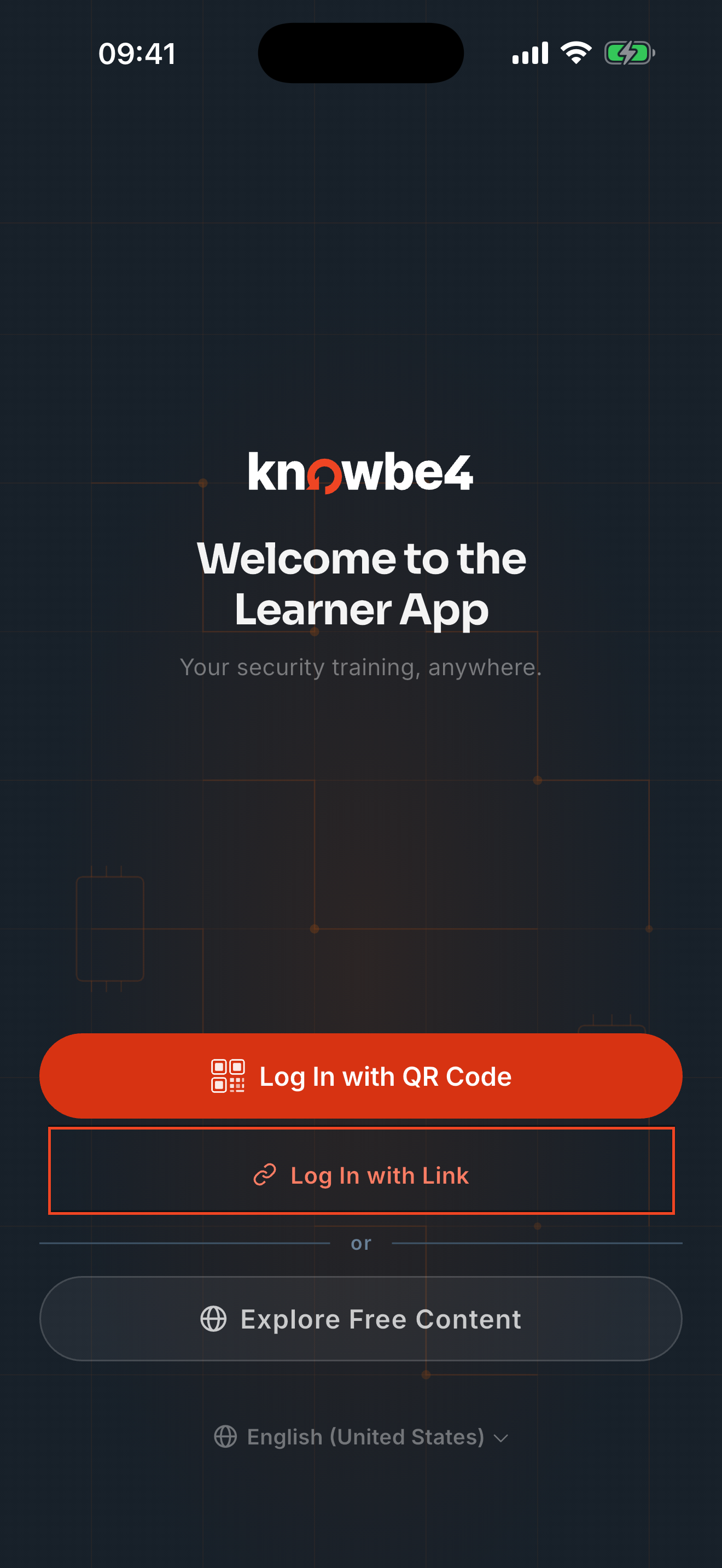
-
Voer uw zakelijke e-mailadres in. Op dit adres ontvangt u nu een e-mail met login-link.
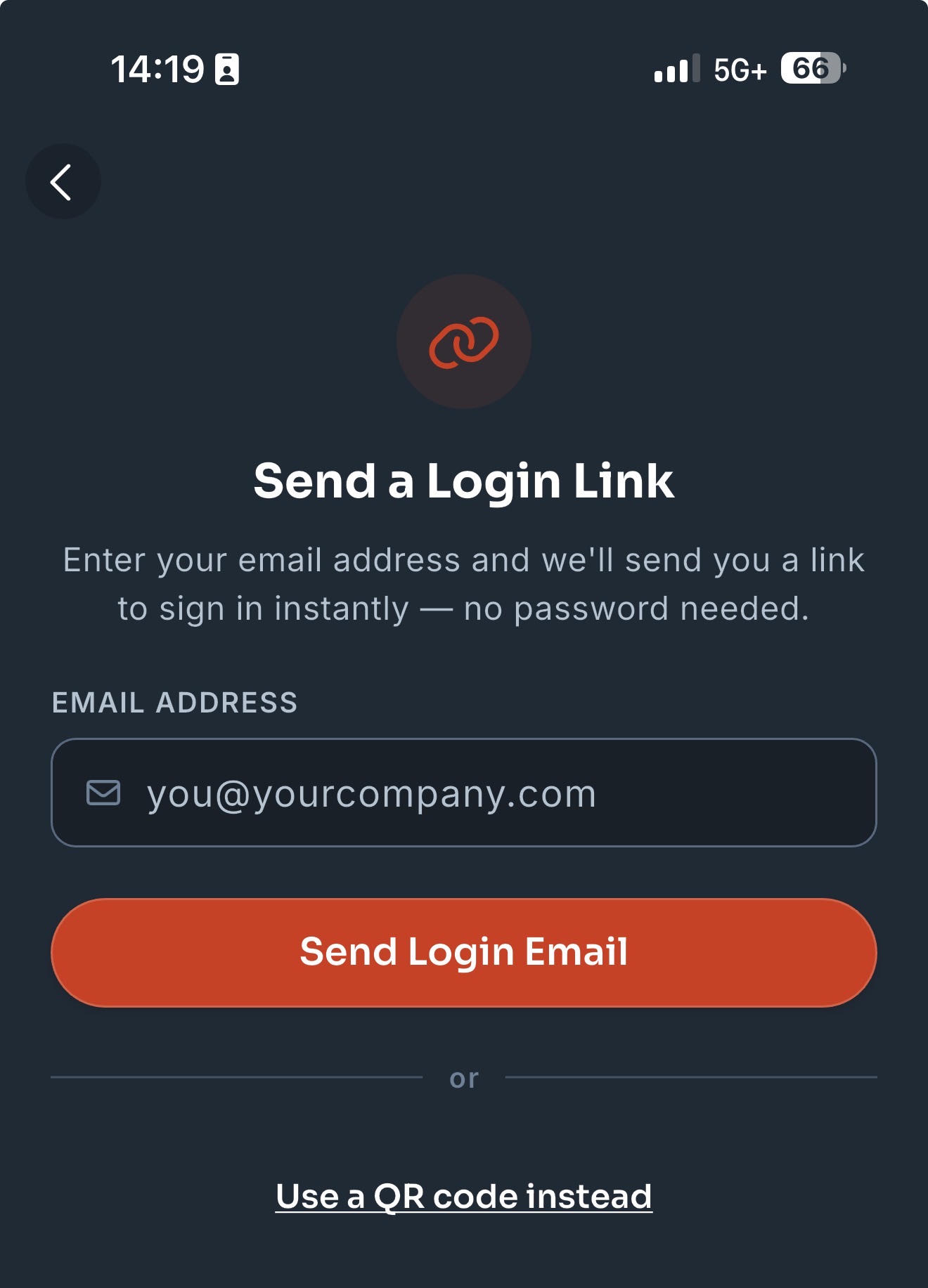
- Open de e-mail op je mobiele apparaat en klik op Inloggen. Zo log je automatisch in bij de app.
Zodra je bent ingelogd, kun je met de KnowBe4 Learner App trainingen downloaden en voltooien, berichten lezen, klassementen bekijken en nog veel meer.
Net als bij uw KnowBe4 Leerervaring (LX), kan de Learner App van KnowBe4 gebruikt worden om toegewezen trainingen te voltooien, eerdere trainingen te bekijken, beleid te erkennen en certificaten te bekijken. U kunt ook optionele leerinhoud vinden, uw berichten lezen en uw badges en klassement bekijken.
De app is verdeeld in vier gedeeltes. Klik voor meer informatie op de onderstaande tabbladen:
| Het gedeelte Training van de KnowBe4 Learner App toont al uw trainingen. Een banner bovenaan de pagina toont uw percentage voltooide trainingen. | 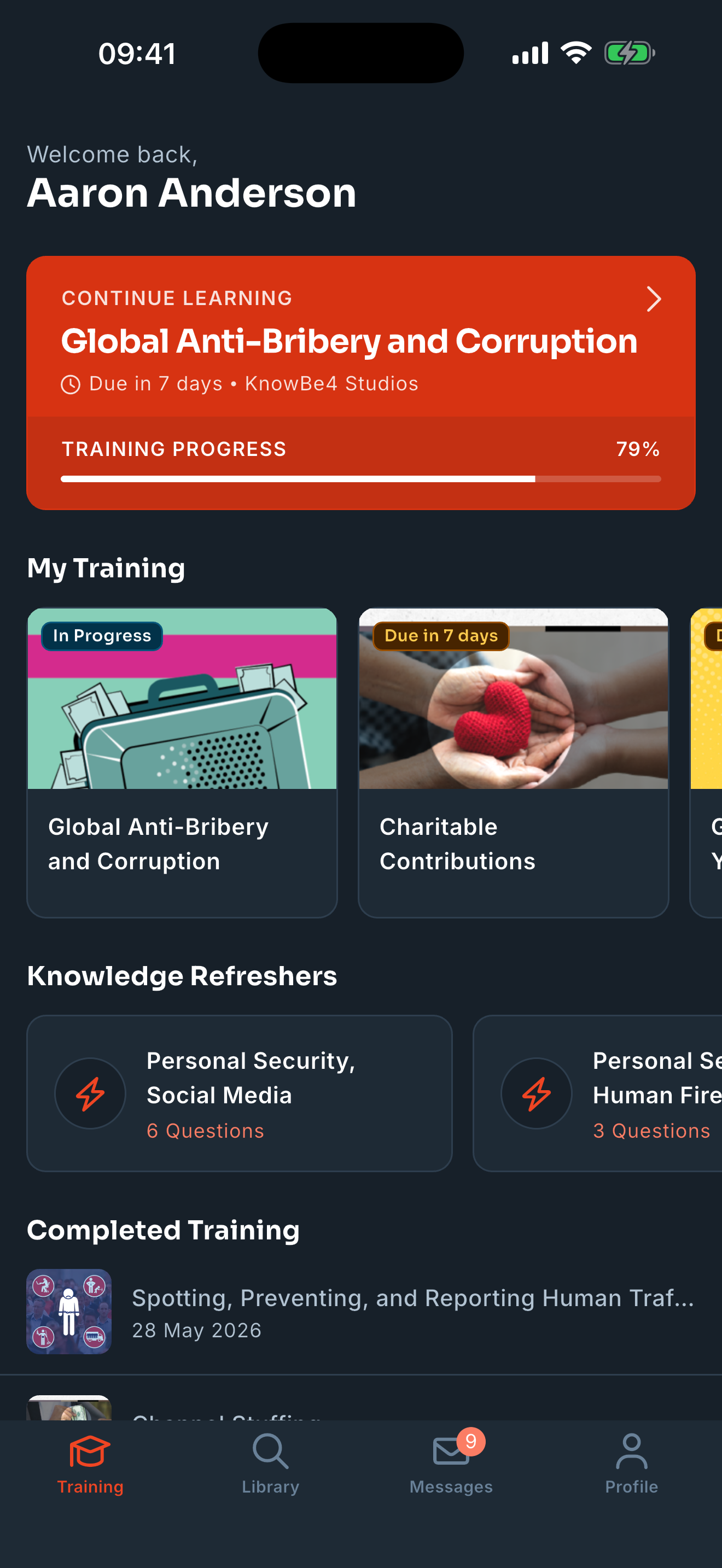 |
|
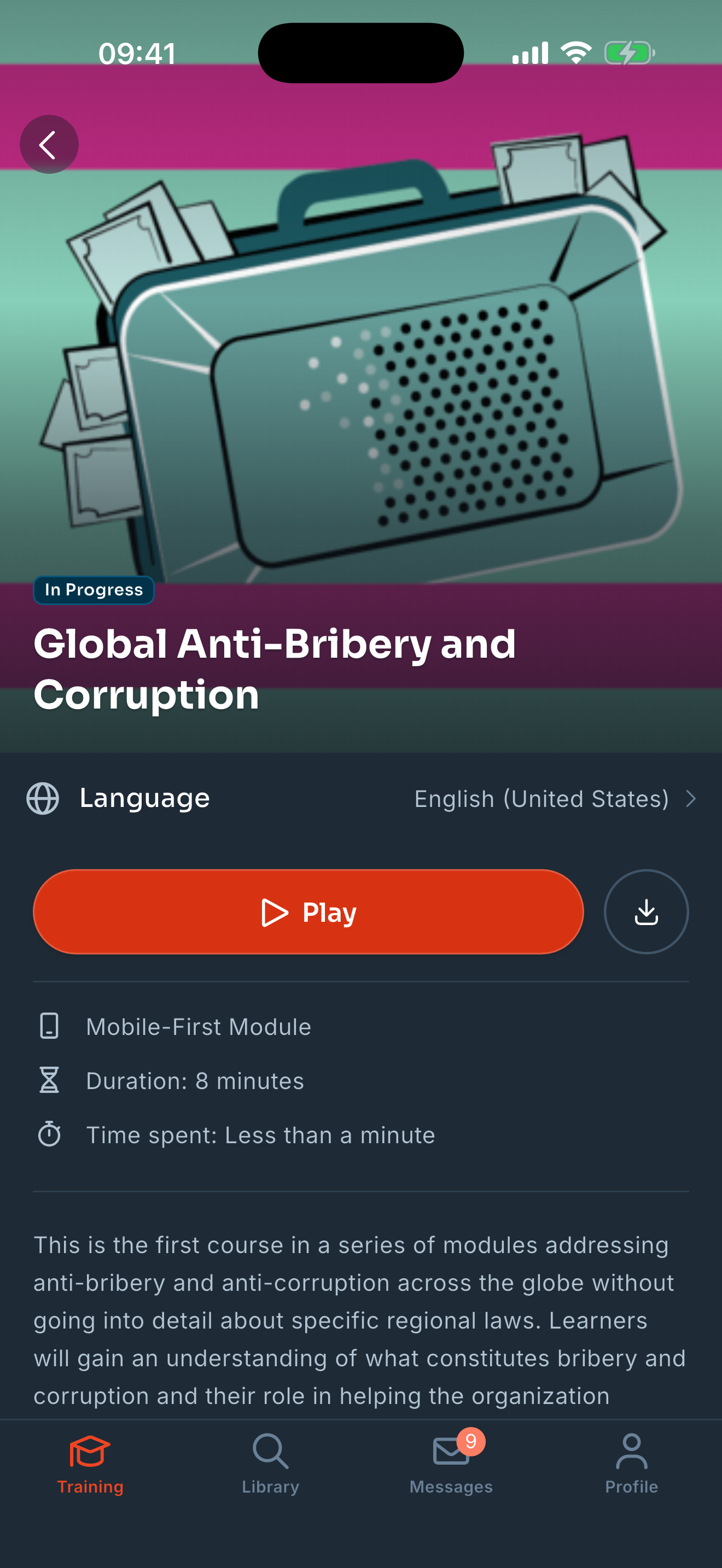
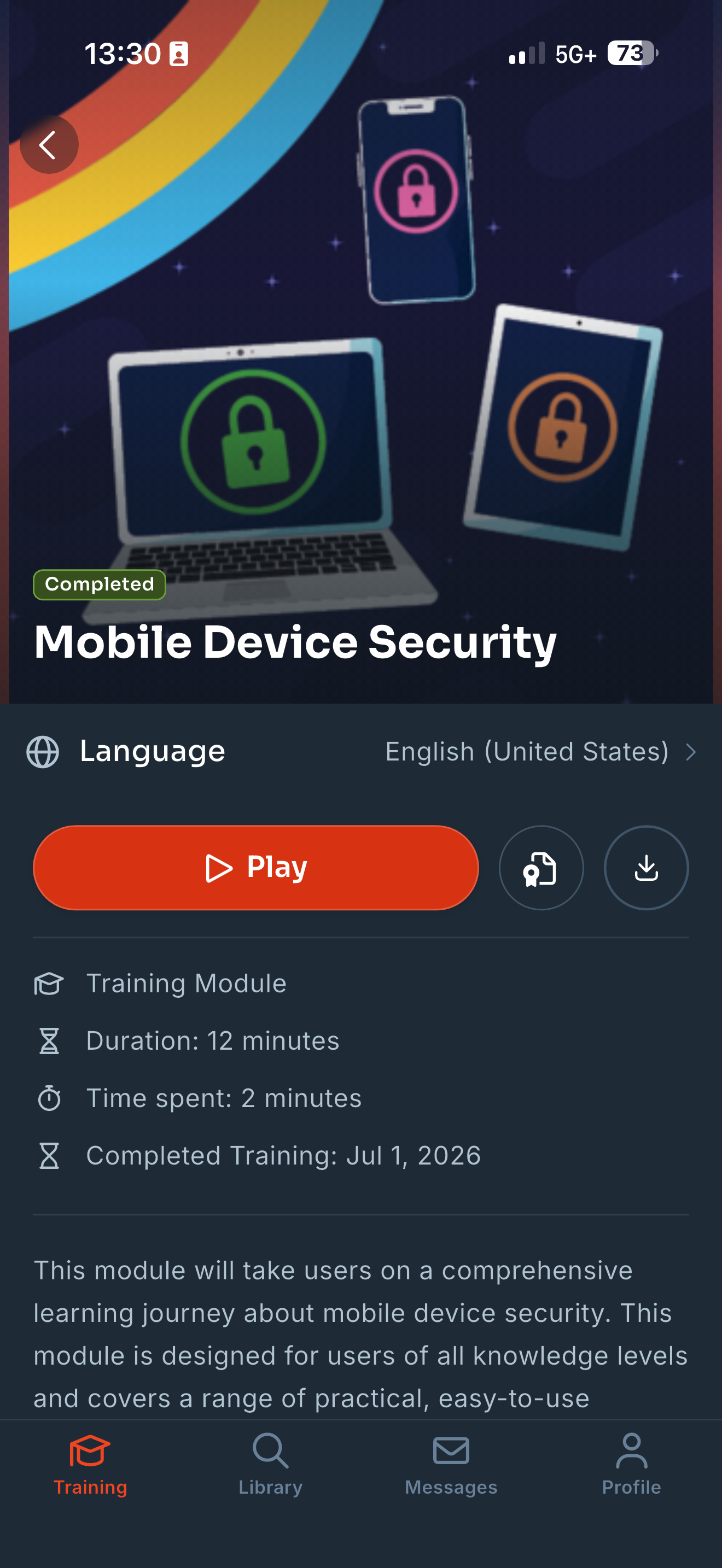
U kunt op een kaart tikken om meer informatie over de trainingsopdracht te bekijken. Als u deze training wilt starten, tikt u op Afspelen op de pagina die wordt geopend.
Belangrijk: Als je organisatie vereist dat je een training in een bepaalde volgorde voltooid, dan moet je elke opdracht voltooien voordat je aan de volgende kunt beginnen. Je hebt dus pas toegang tot latere opdrachten als je de voorgaande hebt voltooid. U kunt ook op Downloaden tikken, zodat de training offline beschikbaar is. Als een opdracht niet kan worden gedownload, geeft de kaart Kan niet worden gedownload weer.
Opmerking: Voltooiingsvolgorde geldt momenteel niet voor gedownloade inhoud en bij gebruik van de app in de offline modus. |
 |
|
Om uw voltooide opdrachten te bekijken, scrolt u naar beneden op de pagina Training. U kunt op een kaart tikken om meer informatie over die voltooide trainingsopdracht te bekijken. Klik op de pagina die opent op Certificaat bekijken om uw certificaat te bekijken en te downloaden. Je kunt de inhoud nogmaals bekijken door op Afspelen te tikken of deze te downloaden via Downloaden. |
 |
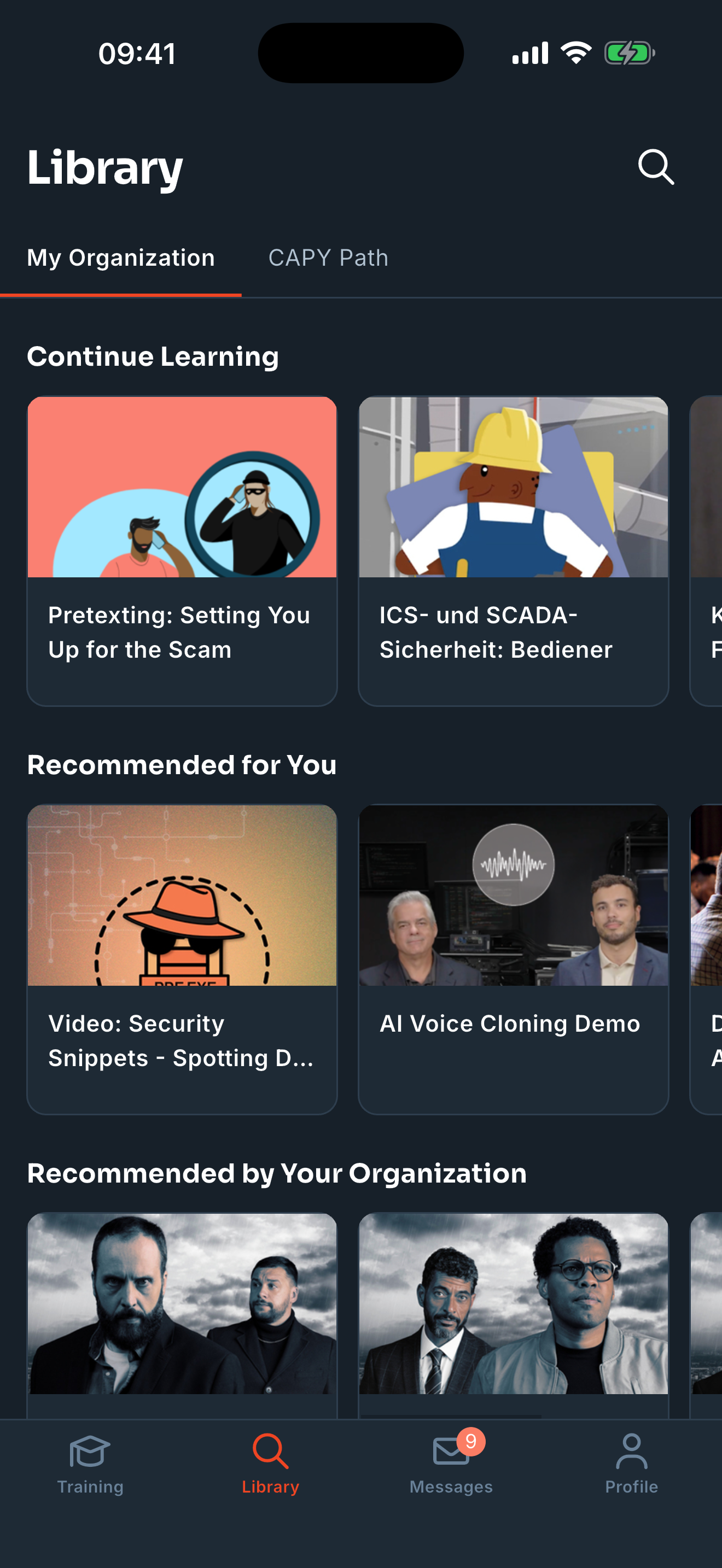
Het gedeelte Bibliotheek van de Learner App van KnowBe4 geeft een overzicht van alle optionele leerinhoud die voor je beschikbaar is. De Bibliotheek is verdeeld in twee tabbladen: Mijn organisatie en CAPY-traject. Informatie over de soorten beschikbare inhoud vind je in ons artikel Ondersteuning voor deelnemer aan training: Door de Leerervaring navigeren.
Op het tabblad Mijn organisatie kun je de optionele inhoud bekijken en voltooien die je organisatie beschikbaar heeft gesteld. Je kunt op een kaart tikken om meer te weten te komen over die inhoud. Tik op het afspeelpictogram om je aan te melden. Je kunt ook op Downloaden tikken, zodat de inhoud offline beschikbaar is. Als een opdracht niet kan worden gedownload, geeft de kaart Kan niet worden gedownload weer.
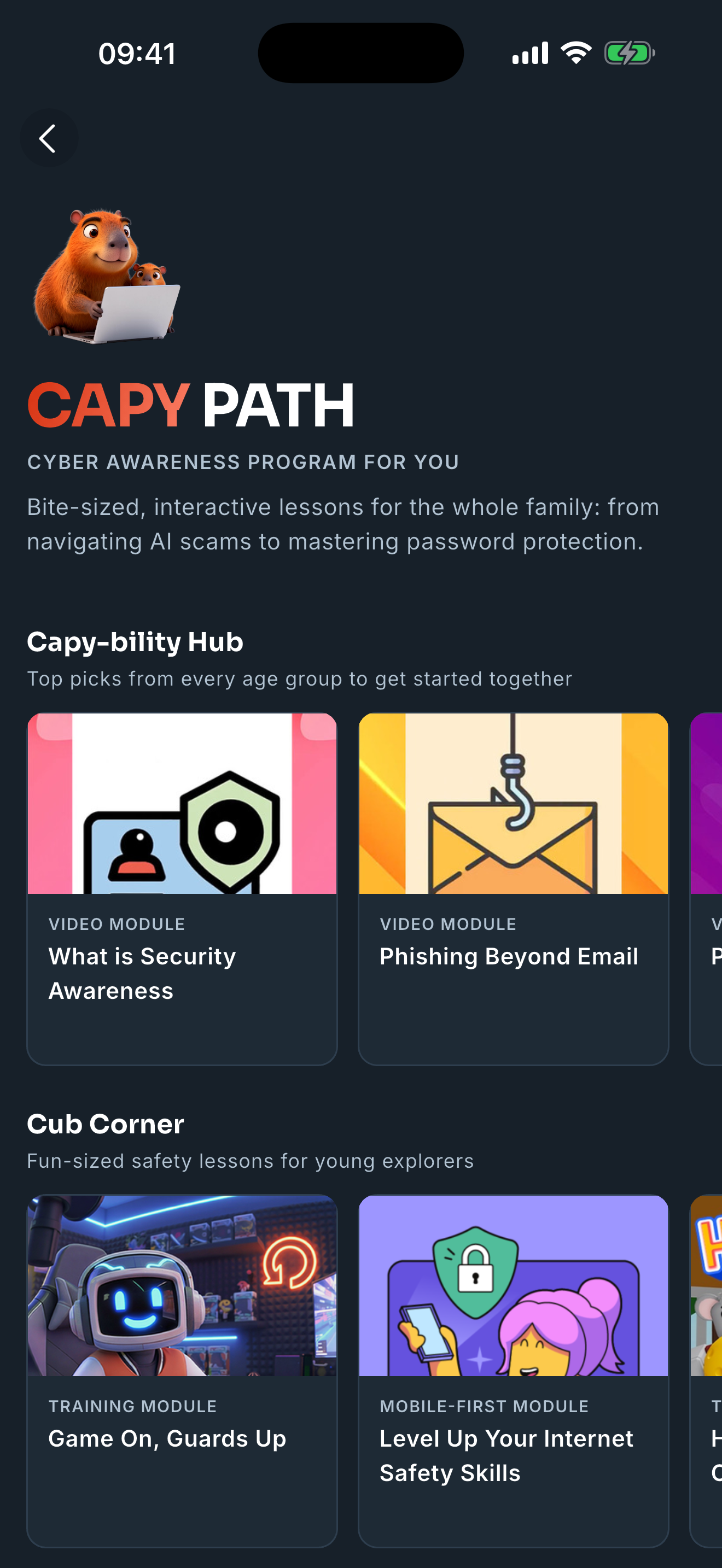
Op het tabblad CAPY-traject heb je toegang tot CAPY (Cybersecurity Awareness Program for You), de gratis openbare cyberbeveiligingsinhoud van KnowBe4. CAPY-traject bestaat uit vier categorieën: De Kinderhoek voor kinderen, Gouden kring voor ouderen, Leuk voor het hele gezin en Samen delen. Via de ingebouwde deelfunctie deel je CAPY-inhoud makkelijk met vrienden en familie.
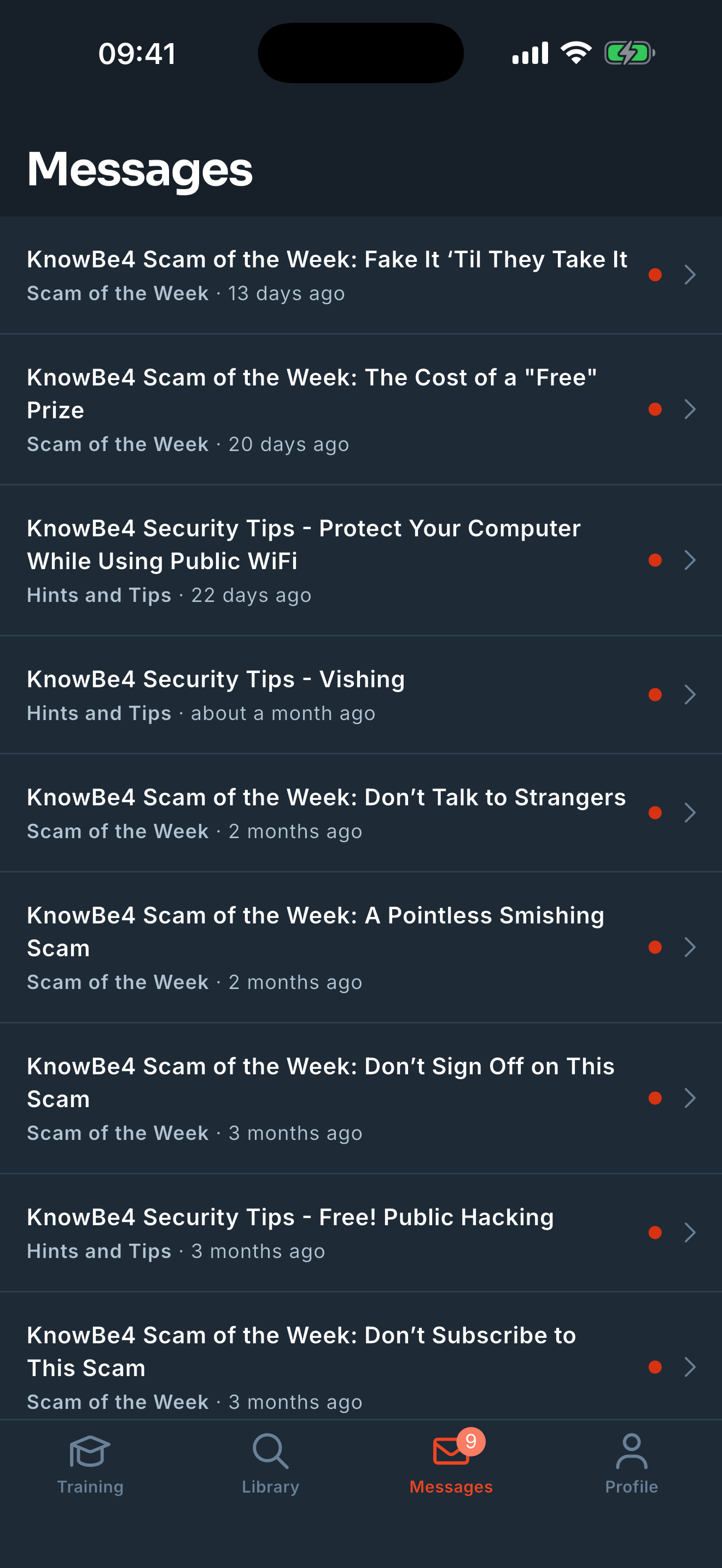
Het gedeelte Berichten van de Learner App van KnowBe4 geeft een overzicht van berichten die naar u zijn verzonden vanuit uw organisatie. Als u een bericht wilt lezen, kunt u op de naam van dat bericht tikken.
Als je ongelezen berichten hebt, zie je een getal naast het pictogram Berichten onderin de app.
In het gedeelte Profiel van de Learner App van KnowBe4 kun je je prestaties bekijken, je app-instellingen openen, de taal van je app veranderen en je gedownloade inhoud beheren.
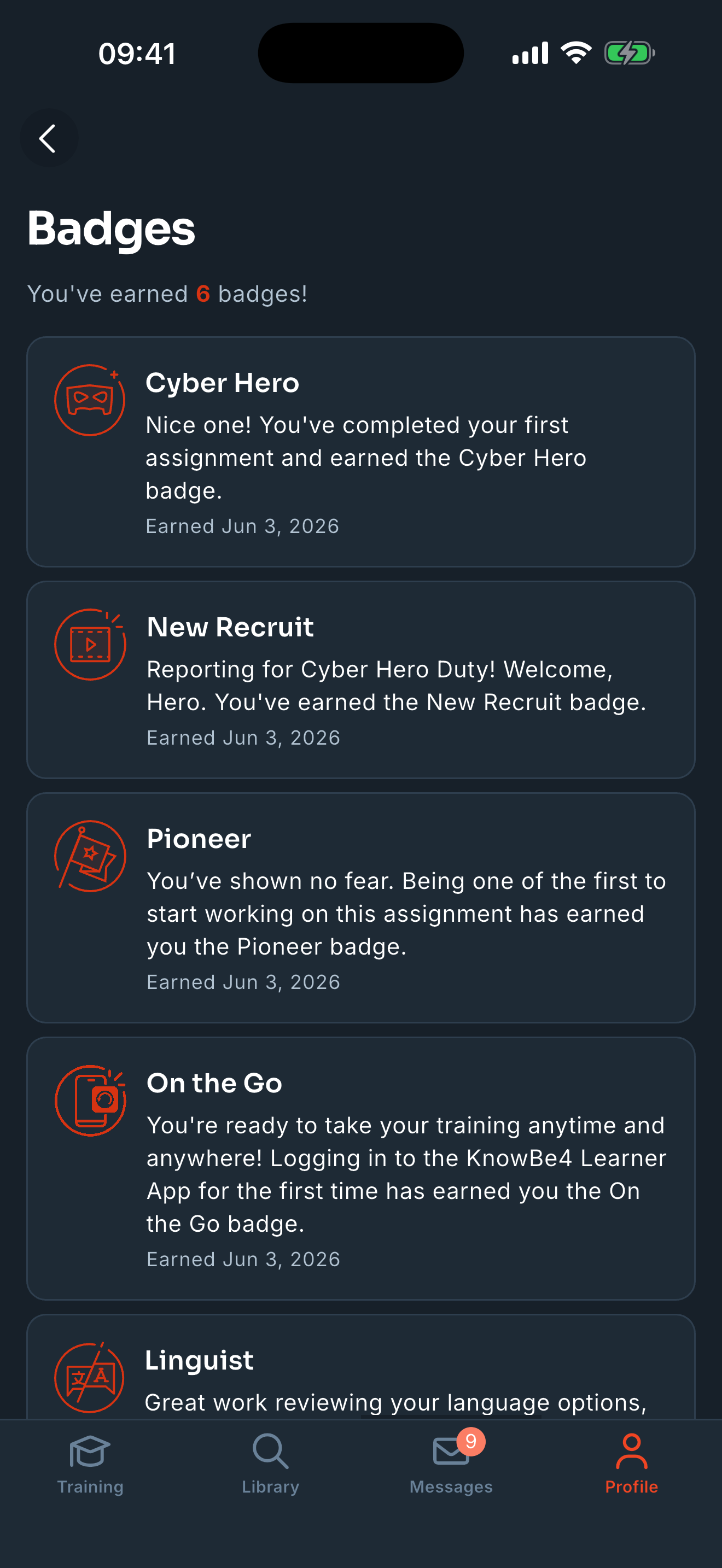
| Onder Prestaties kun je op Badges klikken om te zien welke badges je hebt verdiend en welke nog beschikbaar zijn. |
|
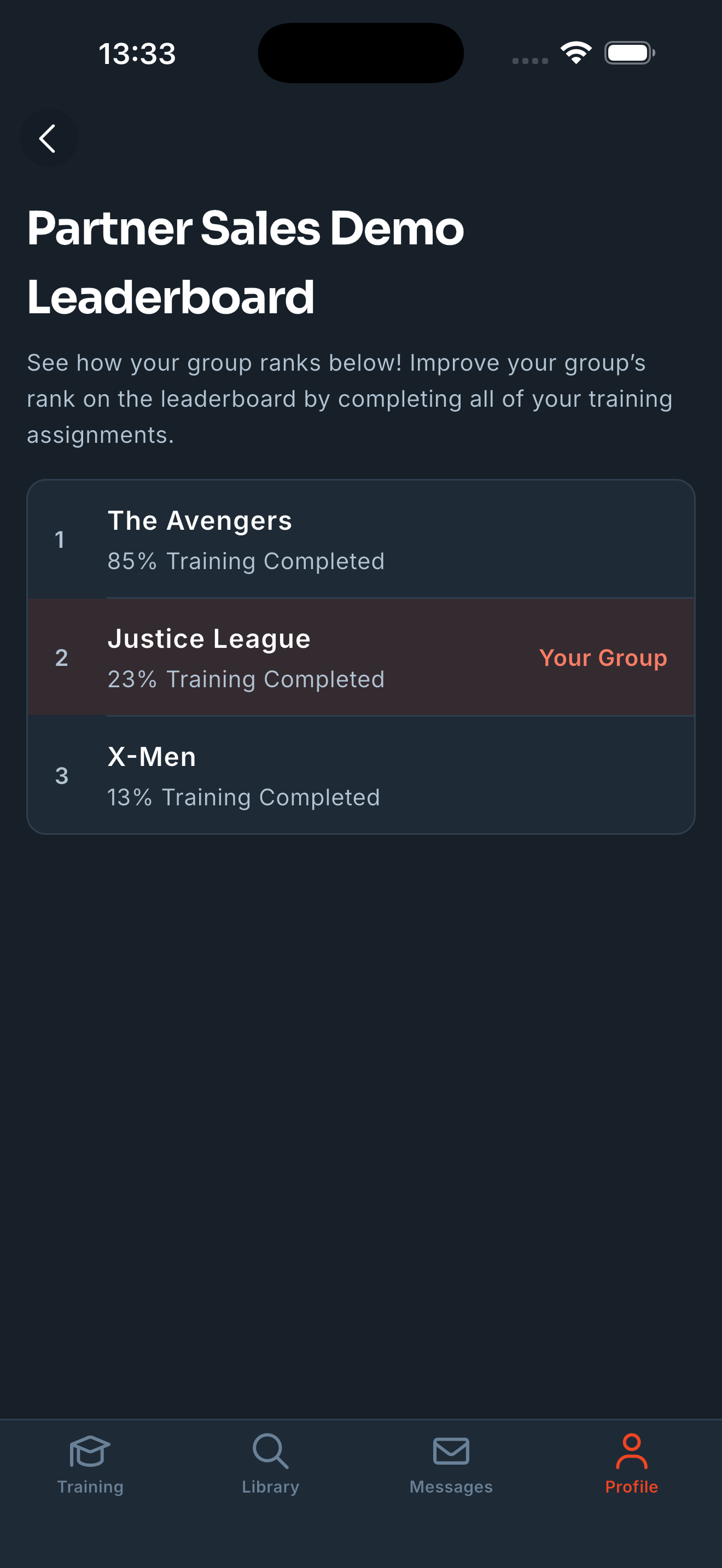
| Je kunt onder Prestaties ook klikken op de Klassement-kaart en het klassement van je organisatie bekijken. |
|
|
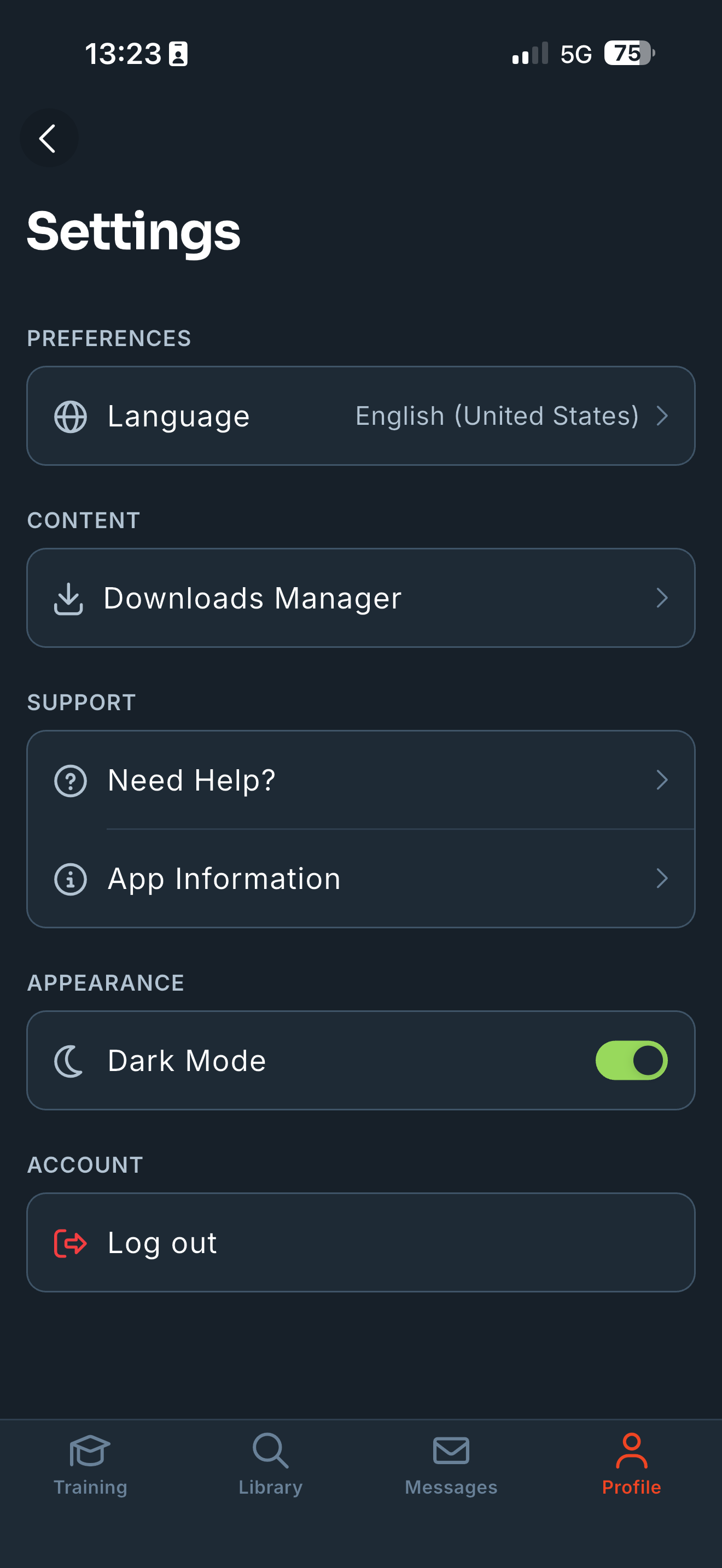
Voor de app-instellingen klik je rechtsboven op de pagina Profiel op het tandwieltje. Meer informatie over de beschikbare instellingen vind je in de onderstaande lijst:
|
|
U kunt maximaal vijf apparaten aan uw KnowBe4-account koppelen. Als u vijf apparaten hebt bereikt, maar een nieuw apparaat moet koppelen, moet u een van die apparaten ontkoppelen.
Volg de onderstaande stappen om een apparaat te ontkoppelen:
- Log in bij uw KnowBe4-trainingsaccount.
-
Klik op het tabblad KnowBe4 Learner App.

- In het gedeelte Gekoppelde apparaten staan al uw gekoppelde apparaten.
-
Zoek het apparaat dat u wilt ontkoppelen en klik op Apparaat ontkoppelen.

Zodra je een apparaat hebt ontkoppeld, volg je de stappen in het gedeelte De KnowBe4 Learner App instellen hierboven om een nieuw apparaat te koppelen.