In Real-Time Coaching, hebben we handmatige coachingcampagnes vervangen door geautomatiseerde coaching op basis van categorieën. Deze nieuwe coachingcategorieën zijn makkelijker in te stellen en onderhouden en ze bevatten zorgvuldig geselecteerde SecurityTips om gebruikersgedrag effectief bij te sturen.
Bij migratie worden je bestaande Real-Time Coaching Campagnes omgezet in categorieën. Namen, statussen, detectieregels, leveringsinstellingen, slimme groepen en rapportage worden allemaal automatisch overgezet zonder onderbreking van je coaching.
Bekijk om aan de slag te gaan met je migratie van campagnes naar categorieën de onderstaande gedeeltes.
Stap 1: Vroeg migreren
Vroeg migreren doe je als volgt:
- Log in op je KnowBe4 SAT-console.
-
Ga naar het tabblad Coaching. Je ziet dan een meldingsbanner bovenaan het subtabblad Dashboard.
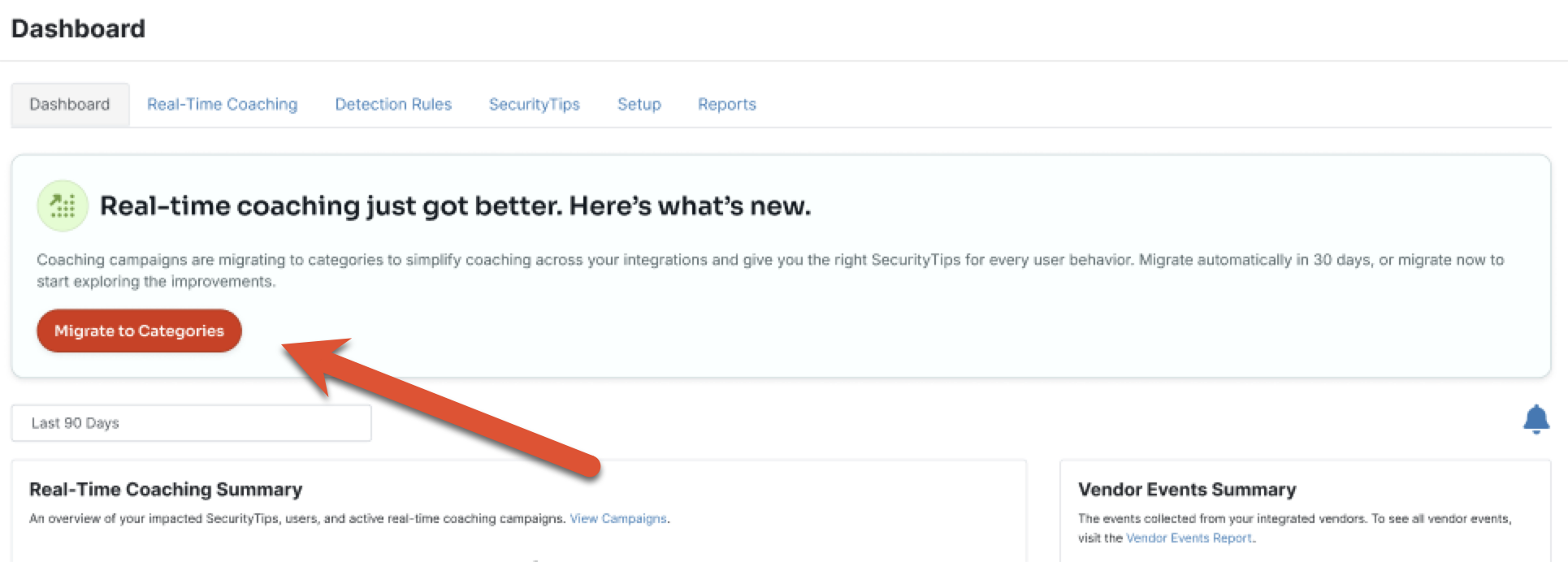
- Selecteer in de banner Migreren naar categorieën.
- Er wordt een bevestigingsvenster weergegeven. Bevestig de actie door te kiezen voor Migreren naar categorieën.
- Er verschijnt een venster met Migreren naar categorieën… met een laadbalk.
Zodra het laden voltooid is, beëindigt je console de migratie naar de nieuwe Real-Time Coaching. Deze migratie omvat het omzetten van al je bestaande Real-Time Coaching Campagnes in aangepaste coachingcategorieën. Je wordt naar het nieuwe scherm Categorieën geleid, om daar je aangepaste categorieën te evalueren of coaching te starten met systeemcategorieën.
Stap 2: Gemigreerde aangepaste categorieën evalueren
Na de migratie raden we aan je nieuwe aangepaste coachingcategorieën te evalueren aan de hand van deze stappen:
- Log in op je KnowBe4 SAT-console.
-
Ga naar het tabblad Coaching > en subtabblad Real-Time Coaching. Hier vind je het nieuwe categorieënsysteem, waaronder je gemigreerde categorieën in de Aangepaste categorieën. Scrol omlaag over de pagina naar het gedeelte Aangepaste categorieën.
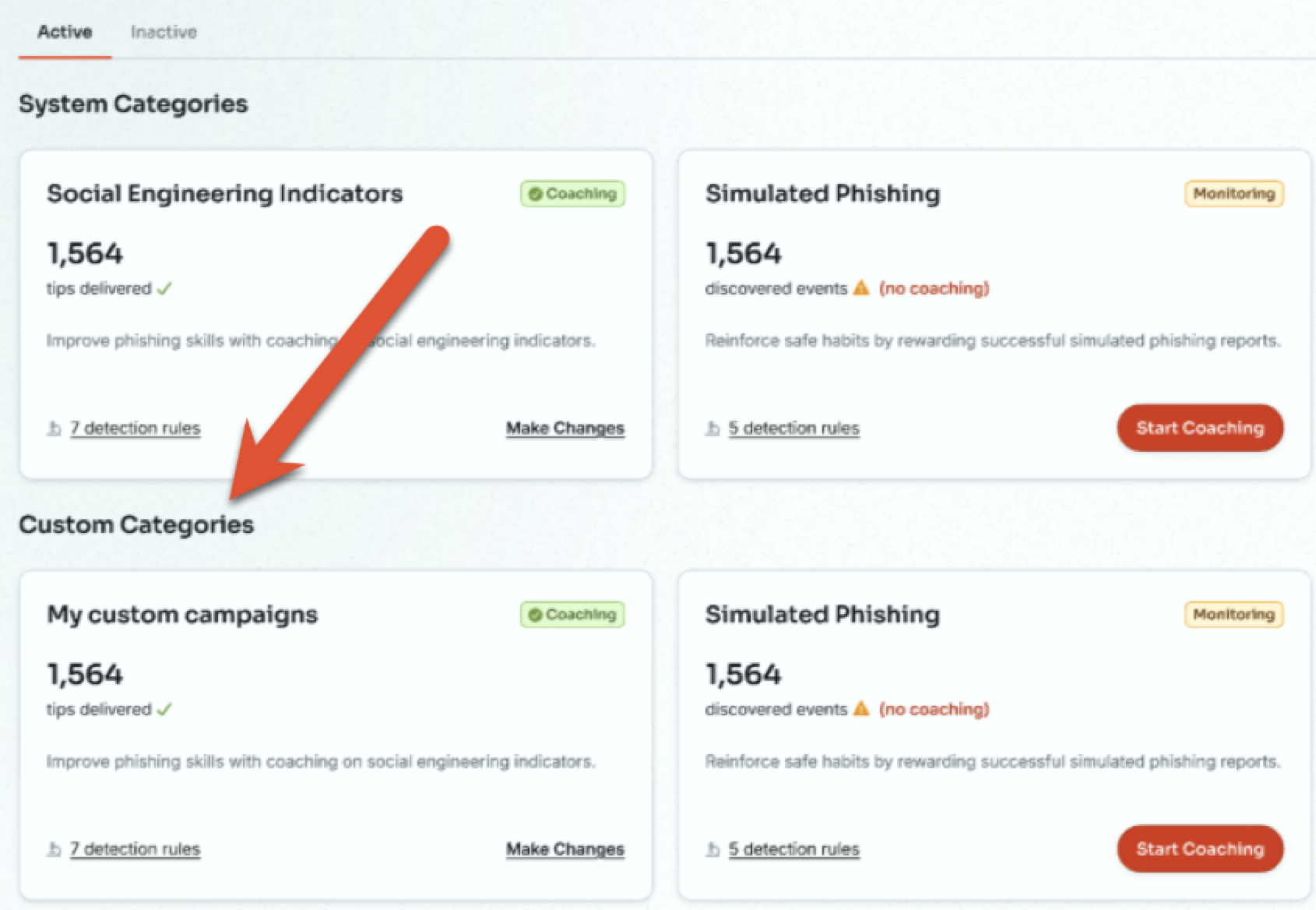
- Je actieve Real-Time Coaching Campagnes verschijnen nu in het subtabblad Actief als aangepaste categorieën. Deze hebben nu de status Coaching en blijven SecurityTips uitsturen.
- Al je Real-Time Coaching Campagnes die in Testmodus waren, verschijnen nu op het tabblad Actief als aangepaste categorieën. Ze beginnen in de status Volgen en sturen pas weer SecurityTips uit zodra je ze verplaatst naar Coaching.
- Elke inactieve Real-Time Coaching Campagne komt op het tabblad Inactief.
- Selecteer om de configuratie van je categorieën in Coaching te evalueren Coaching bewerken. Selecteer om de configuratie van je categorieën in Volgen te evalueren Coaching instellen. Je wordt naar de pagina Evaluatie geleid.
-
Bekijk de onderstaande schermafbeelding en lijst om je aangepaste categorie te verifiëren en configureren:
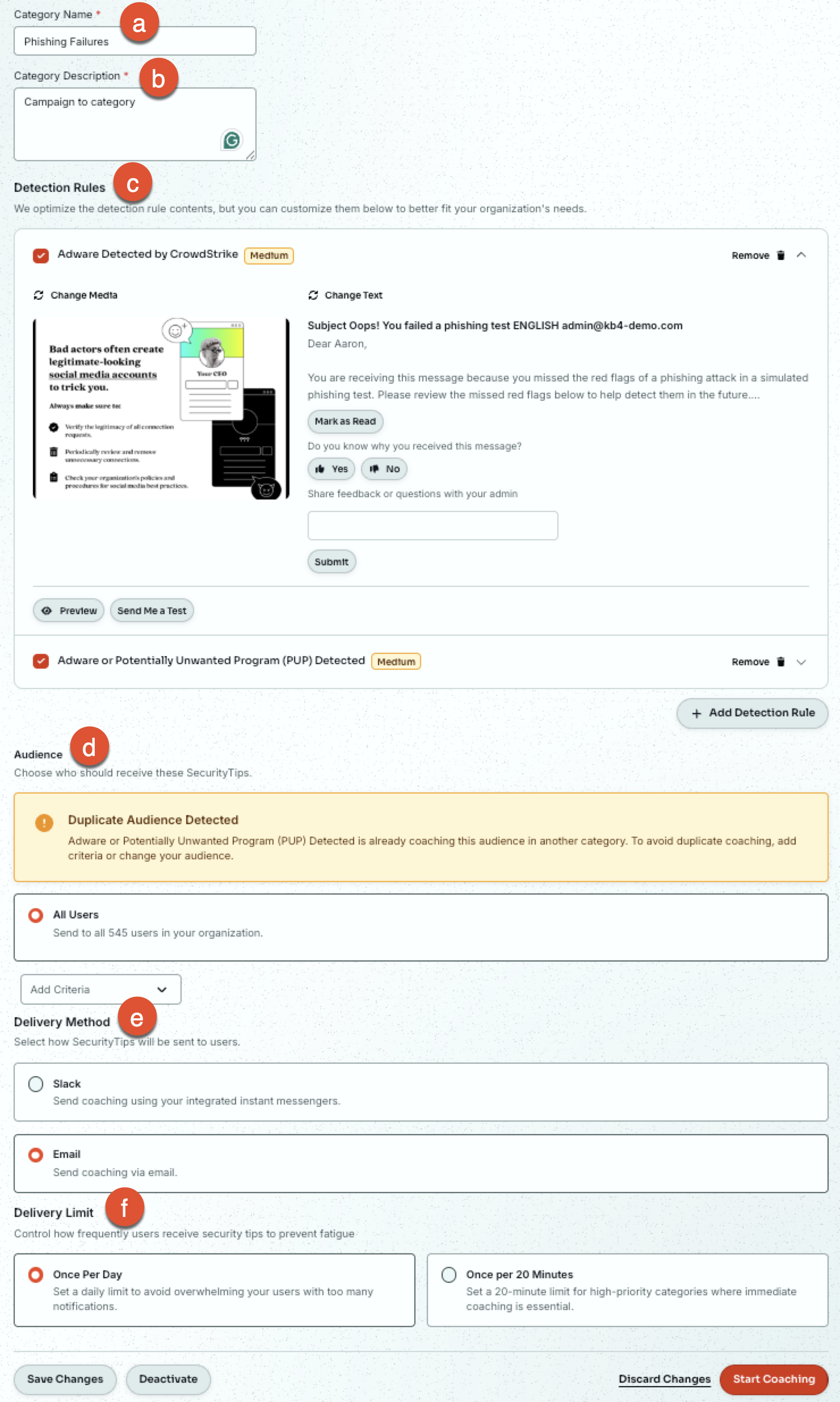
- Categorienaam: voer je gewenste naam in voor de categorie.
- Beschrijving van campagne: voer je gewenste beschrijving in voor de categorie.
- Detectieregels: pas de SecurityTip aan die verstuurd wordt voor elke detectieregel met behulp van de opties Media wijzigen en Tekst wijzigen. Je kunt iedere detectieregel ook in- of uitschakelen met behulp van het vakje naast de naam.
- Doelgroep: kies je doelgroep die coaching moet ontvangen uit deze categorie. Je kunt ervoor kiezen om Alle gebruikers in je KnowBe4-console te coachen of Criteria toevoegen om je doelgroep te verfijnen.
- Leveringsmethode: selecteer de leveringsmethode voor de SecurityTips. Je kunt ook levering per e-mail inschakelen als alternatieve optie als je gebruikmaakt van een real-time leveringsmethode, zoals Slack.
- Leveringslimiet: stel de maximale frequentie in waarmee je gebruikers SecurityTips uit deze categorie mogen ontvangen. De opties gaan tot één SecurityTip per dag of één SecurityTip per 20 minuten.
- Zodra je de configuratie voor je aangepaste categorie hebt geverifieerd klik je op Wijzigingen opslaan.
Stap 3: Detectieregels optimaliseren
Om dubbele coaching te voorkomen en je eerdere coachingopzet te behouden, schakelen we standaard dubbele detectieregels in de systeemcategorieën uit. Wel raden we aan het bereik van je detectieregels aan te passen van je aangepaste categorieën naar onze systeemcategorieën om het bereik te optimaliseren voor meer doelgerichte en efficiëntere coaching.
Wanneer een aangepaste categorie dubbele detectieregels bevat, staat op de pagina Evaluatie van de aangepaste categorie een banner met de optie Detectieregels optimaliseren.

Geschikte detectieregels optimaliseren en verplaatsen doe je als volgt:
- Log in op je KnowBe4 SAT-console.
- Ga naar het tabblad Coaching > en subtabblad Real-Time Coaching.
- Ga naar je aangepaste categorie en selecteer Coaching bewerken voor Coaching of Coaching instellen voor Volgen.
- Ga naar de banner Detectieregels optimaliseren en selecteer Optimalisatie starten. Er wordt dan een nieuw venster met Detectieregels optimaliseren geopend met een overzicht van alle detectieregels in de categorie.
-
Vink voor elke detectieregel die je wil optimaliseren het vakje aan. Schakel het vakje uit voor alle detectieregels die je niet wil optimaliseren.
Tip:als een detectieregel niet overeenkomt met een bestaande systeemdetectieregel, is deze niet geschikt voor optimalisatie en kan deze in dit proces niet worden geselecteerd. - Verifieer je geselecteerde detectieregels en selecteer dan Detectieregels optimaliseren.
Zodra ze geoptimaliseerd zijn, worden deze detectieregels verplaatst naar onze speciaal samengestelde systeemcategorieën.
Stap 4: Coaching starten met systeemcategorieën
Het nieuwe categorieënsysteem bevat vooraf geconfigureerde systeemcategorieën. Deze systeemcategorieën bevatten de meest voorkomende typen gebruikersgedrag in al onze integraties en richten zich dan op die typen gedrag met SecurityTips die door ons team geselecteerd zijn vanwege hun relevantie en effectiviteit. Doe het volgende om coaching met onze systeemcategorieën te starten:
- Log in op je KnowBe4 SAT-console.
- Ga naar het tabblad Coaching > en subtabblad Real-Time Coaching.
- Ga naar het gedeelte Systeemcategorieën en ga naar een systeemcategorie die je interesseert.
- Selecteer Coaching instellen.
- Je wordt naar de pagina Evaluatie geleid. Net als bij aangepaste categorieën kun je hier de systeemcategorie configureren totdat deze aan je wensen voldoet.
- Zodra je klaar bent om de systeemcategorie te verplaatsen naar de modus Coaching en SecurityTips wil gaan sturen, selecteer je Coaching starten.
Bekijk voor meer informatie over navigatie en gebruik van Real-Time Coaching ons overzichtsartikel.