Met de Microsoft Teams Phish Alert Button (PAB) kunnen je gebruikers om verdachte berichten direct te melden in Microsoft Teams. Met deze tool kun je je organisatie beter beschermen tegen cyberaanvallen door je IT-team te waarschuwen voor mogelijke bedreigingen.
Voorwaarden en beperkingen
Voordat je de Microsoft Teams PAB installeert voor je organisatie, heeft je organisatie het volgende nodig:
- Microsoft 365
- E-mails van gebruikers moeten toegevoegd worden aan je KSAT-account en overeenkomen met hun MS Teams-e-mail.
Verplichte machtigingen accepteren
Volg voor het installeren van Microsoft Teams PAB voor Microsoft 365 onderstaande stappen:
- Log in op je KSAT-console.
- Selecteer je e-mailadres in de rechterbovenhoek van de pagina en selecteer Accountinstellingen.
- Navigeer naar Accountintegraties > Phish Alert.
- Klik het vakje Phish Alert inschakelen aan.
-
Scroll naar beneden naar PAB voor samenwerkingsplatforms en selecteer + Phish Alert-exemplaar toevoegen.
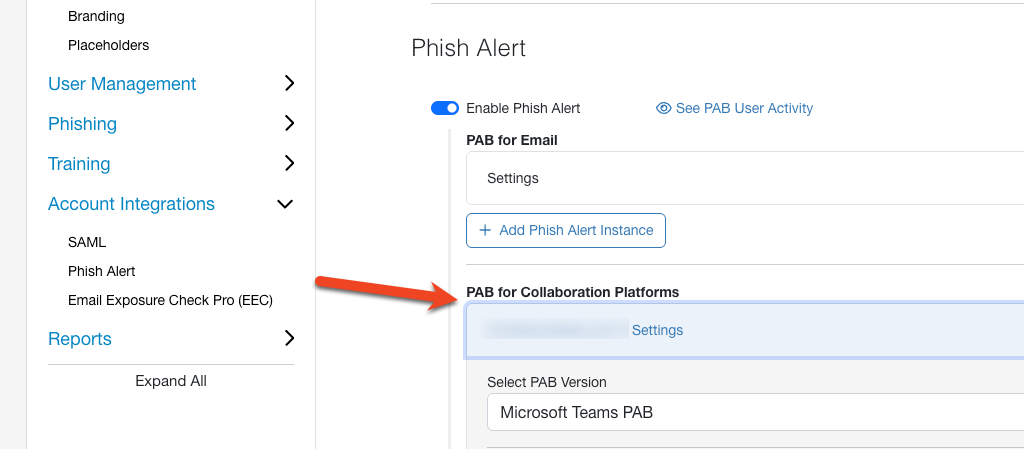
- Selecteer in het keuzemenu PAB-versie selecteren Microsoft Teams PAB.
-
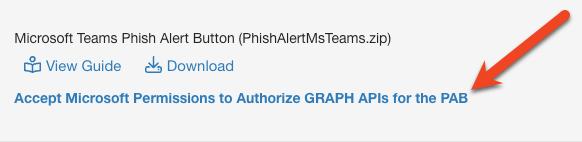
Selecteer Microsoft-machtigingen accepteren om GRAPH API's voor de PAB goed te keuren. Je wordt doorgestuurd naar de inlogpagina van Microsoft 365.
- Log in op je Microsoft 365-account met je beheerdersgegevens.
-
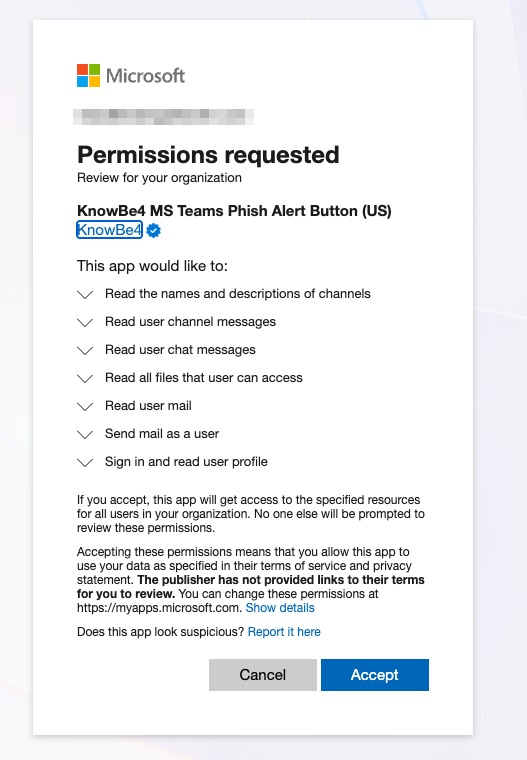
Zodra je inlogt, verschijnt het pop-upvenster Machtigingen aangevraagd. Lees de machtigingen en selecteer Accepteren.
-
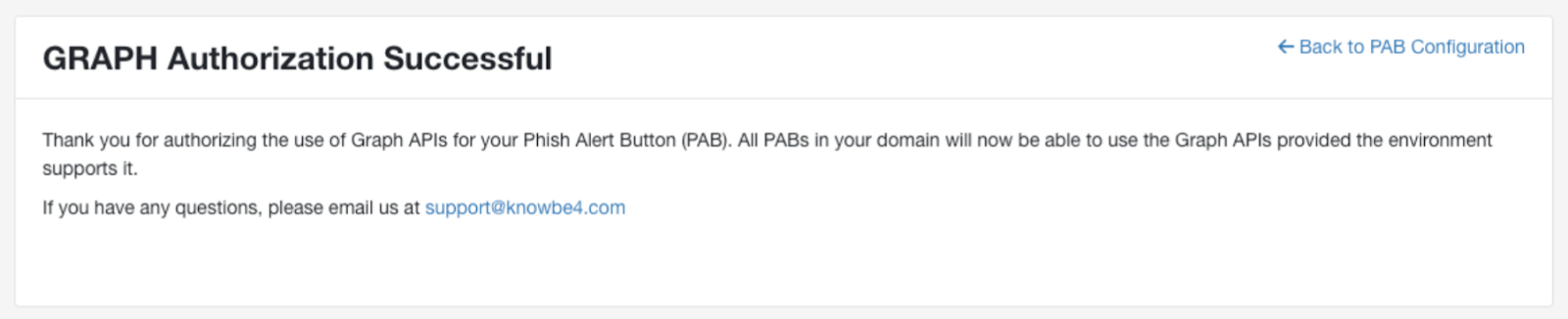
Zodra je de machtigingen accepteert, verschijnt het venster GRAPH-goedkeuring geslaagd. Selecteer Terug naar PAB-configuratie om terug te keren naar de instellingen voor Phish Alert.
De Microsoft Teams PAB installeren
Er zijn twee manieren om de PAB voor Microsoft Teams te installeren. Kies hieronder het relevante gedeelte.
Installatie voor de hele organisatie
Volg onderstaande stappen om de Microsoft Teams PAB voor je hele organisatie te installeren:
-
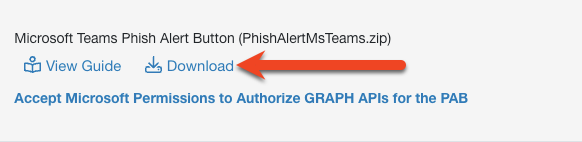
Selecteer het pictogram Downloaden naast de optie Phish Alert Button in Microsoft Teams om de PhishAlertMsTeams.zip te downloaden.
- Log op een nieuw tabblad van je browser in bij je Microsoft Teams-beheercentrum.
-
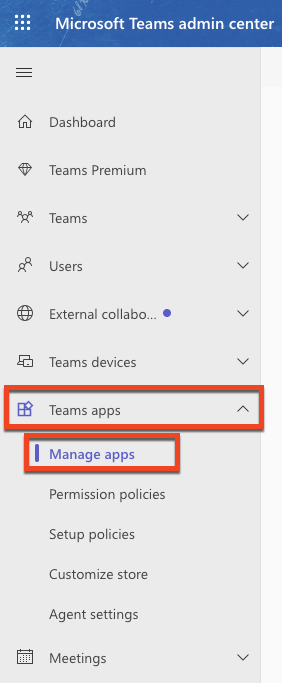
Selecteer in het menu aan de linkerkant van de pagina Teams-apps > Apps beheren.
-
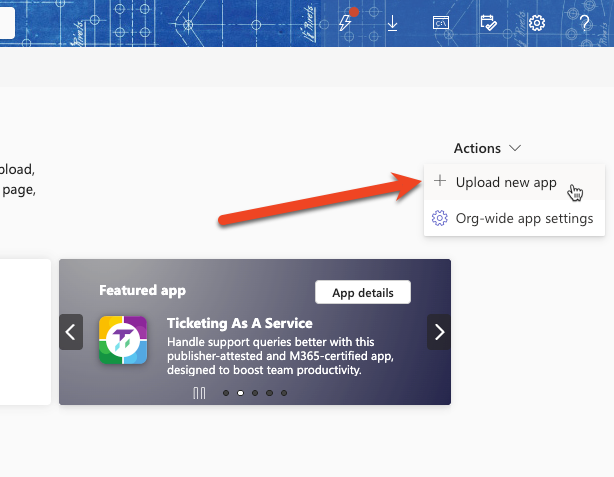
Selecteer het keuzemenu Acties in de rechterbovenhoek van de pagina en klik op Nieuwe app uploaden.
-
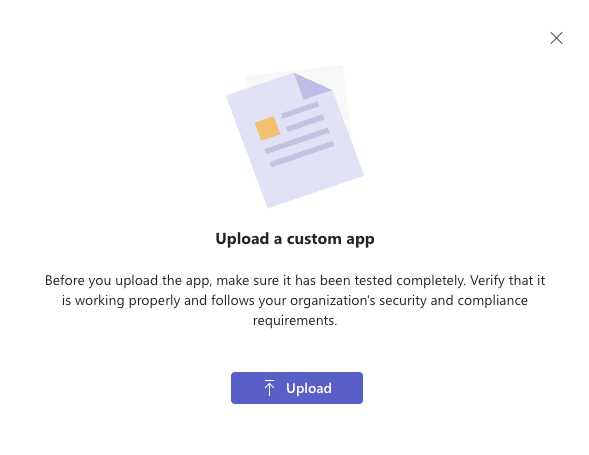
Klik op de knop Uploaden en selecteer het bestand PhishAlertMSTeams.zip.
-
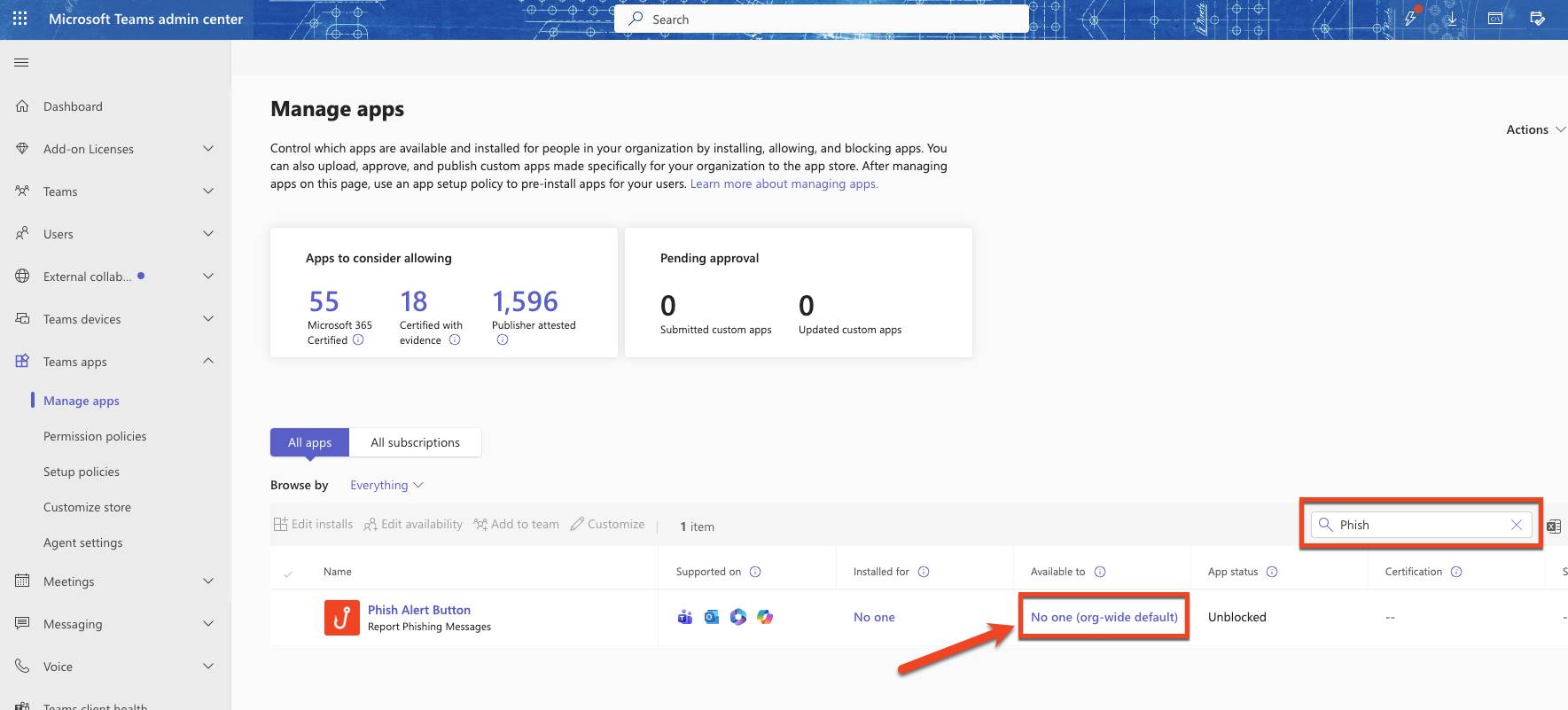
Typ 'Phish' in de zoekbalk en vind de Phish Alert Button-app. Klik op de onderstaande link Beschikbaar voor.
-
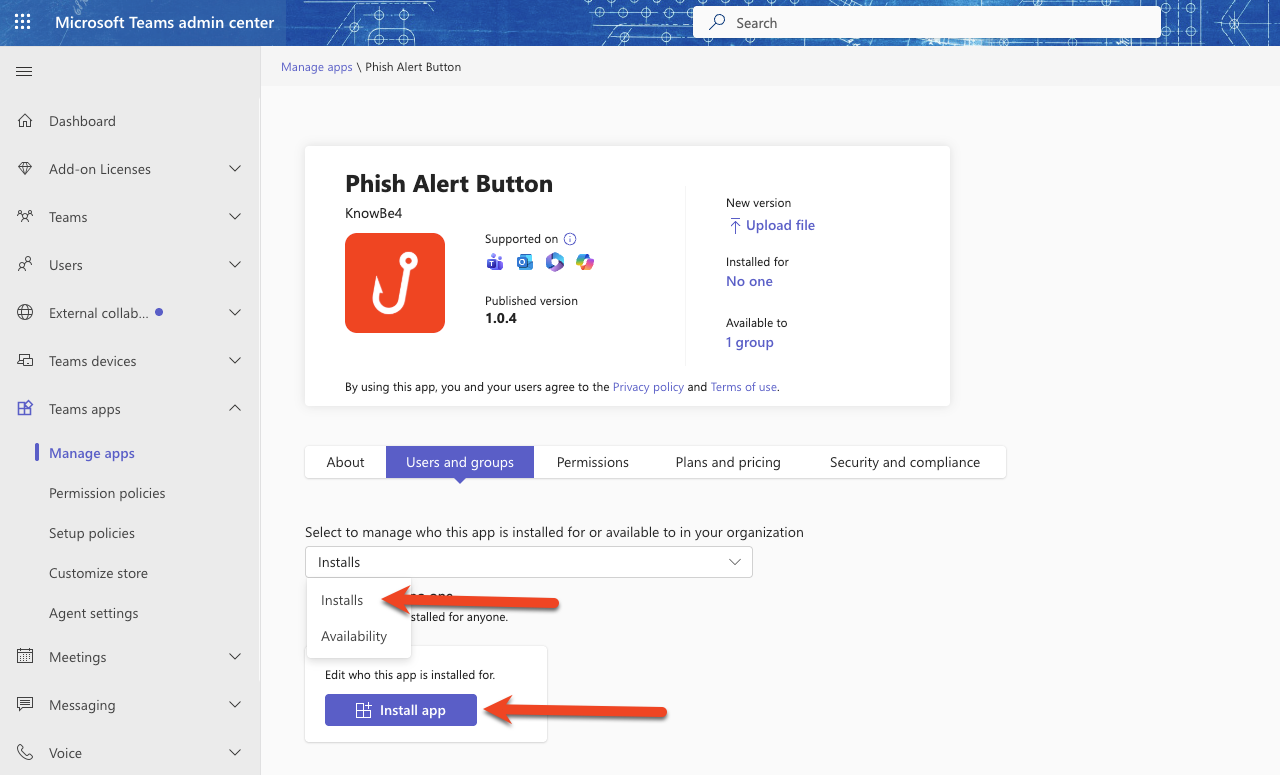
Selecteer op het tabblad Gebruikers en groepen van de Phish Alert Button-app Installaties in het keuzemenu. Klik daarna op de knop App installeren of Installaties bewerken.
-
Selecteer in het keuzemenu Installeren voor Iedereen.
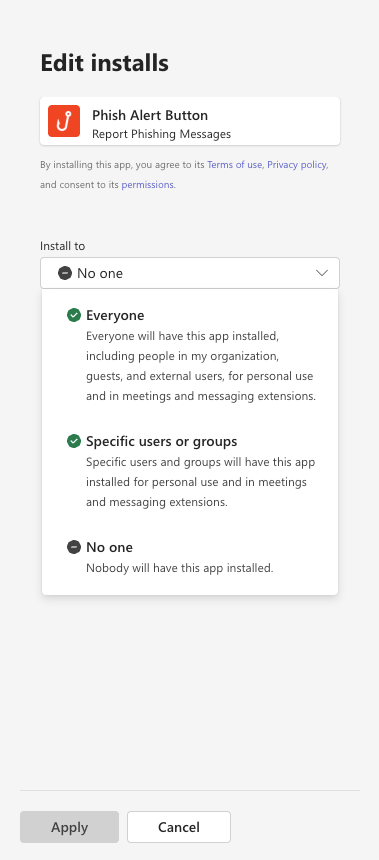
- Klik op Toepassen onderaan het menu Installaties bewerken.
-
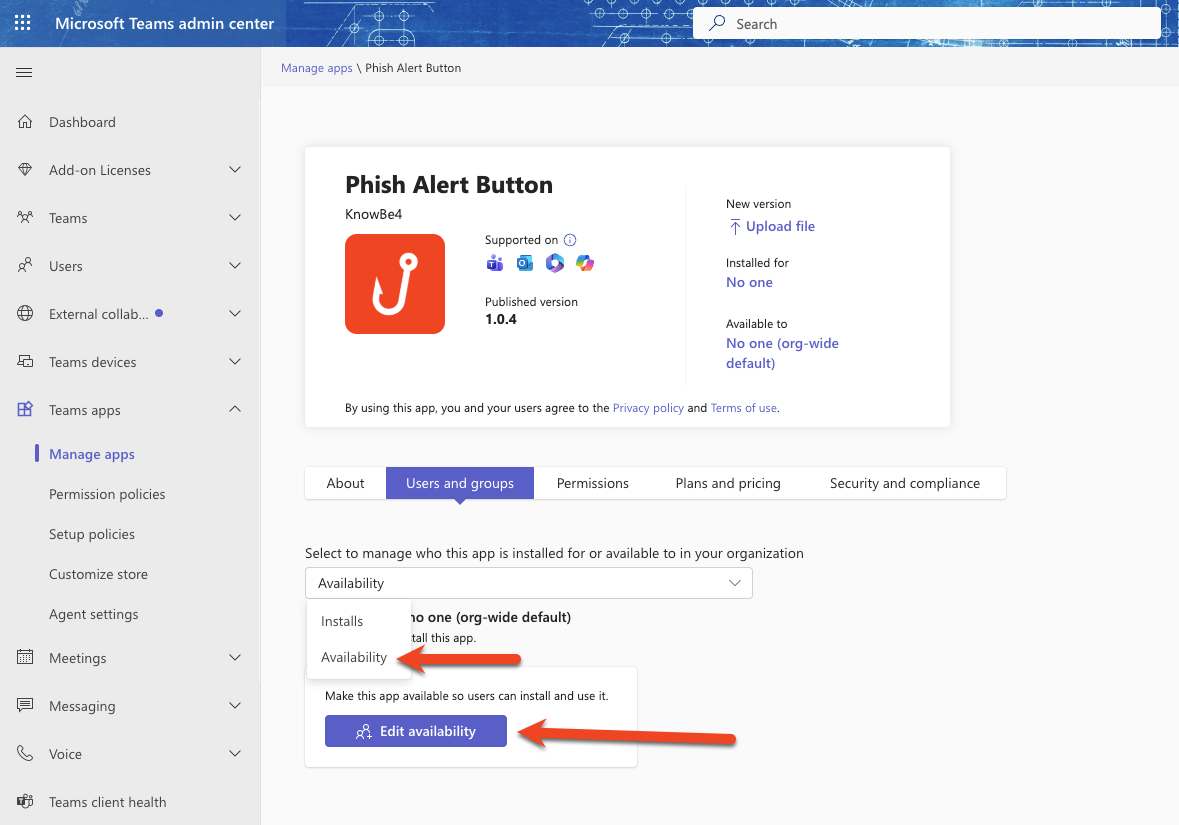
Selecteer op het tabblad Gebruikers en groepen van de Phish Alert Button-app Beschikbaarheid in het keuzemenu. Klik dan op Beschikbaarheid bewerken.
-
Selecteer in het keuzemenu Beschikbaar voor Iedereen.
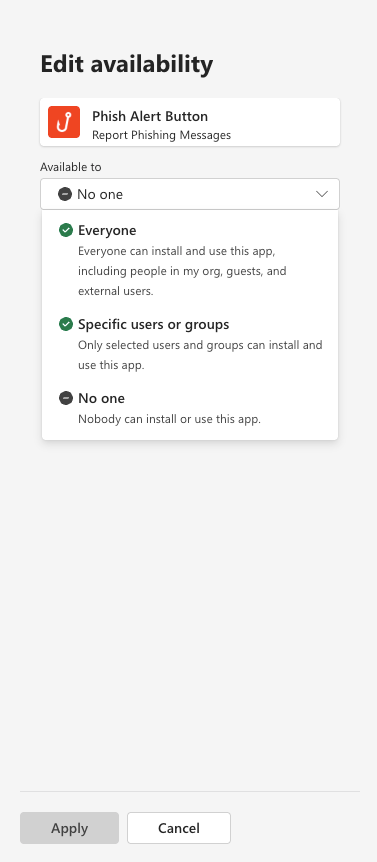
- Klik op Toepassen onderaan het menu Beschikbaarheid bewerken.
Implementeren voor specifieke gebruikers
- Log in op je Microsoft Teams-beheercentrum en navigeer naar Teams-apps > Apps beheren.
-
Typ 'Phish' in de zoekbalk en vind de Phish Alert Button-app. Klik op de onderstaande link Beschikbaar voor.
-
Selecteer op het tabblad Gebruikers en groepen van de Phish Alert Button-app Installaties in het keuzemenu. Klik daarna op de knop App installeren of Installaties bewerken.
-
Selecteer in het keuzemenu Installeren voor Specifieke gebruikers of groepen.
- Zoek en selecteer de gebruikers of groepen waarvoor je de app wil installeren en klik dan op Toepassen onderaan het menu Installaties bewerken.
-
Selecteer op het tabblad Gebruikers en groepen van de Phish Alert Button-app Beschikbaarheid in het keuzemenu. Klik dan op Beschikbaarheid bewerken.
-
Selecteer in het keuzemenu Beschikbaar voor Specifieke gebruikers of groepen.
- Zoek en selecteer de gebruikers of groepen waarvoor je de app beschikbaar wil maken en klik dan op Toepassen onderaan het menu Beschikbaarheid bewerken.
Installatie sideloaden
Voor een installatie via sideloading moet je eerst de stappen uitvoeren in de bovenstaande sectie Vereiste machtigingen accepteren.
- Volg daarna stap 1 tot en met 6 uit de bovenstaande sectie Installatie voor de hele organisatie..
-
Ga naar het tabblad Gebruikers en groepen van de Phish Alert Button-app en selecteer Beschikbaarheid in het keuzemenu. Klik dan op Beschikbaarheid bewerken.
-
Selecteer in het keuzemenu Beschikbaar voor Specifieke gebruikers of groepen.
- Voer de weergavenaam, gebruikersnaam of het e-mailadres in waarvoor je de PAB beschikbaar wilt stellen. Klik vervolgens op Toepassen.
- Ga naar https://teams.cloud.microsoft/# https://teams.cloud.microsoft/# (link wordt geopend in nieuw venster).
-
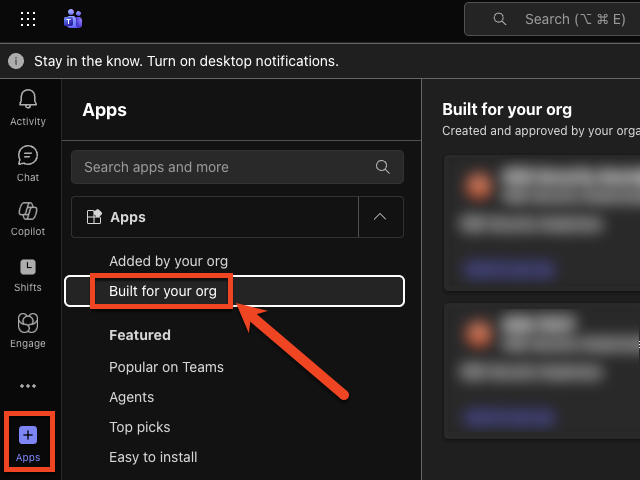
Selecteer in het menu aan de linkerkant van de pagina Apps > Gebouwd voor jouw org.
-
Klik op Toevoegen in de Phish Alert Button-app.
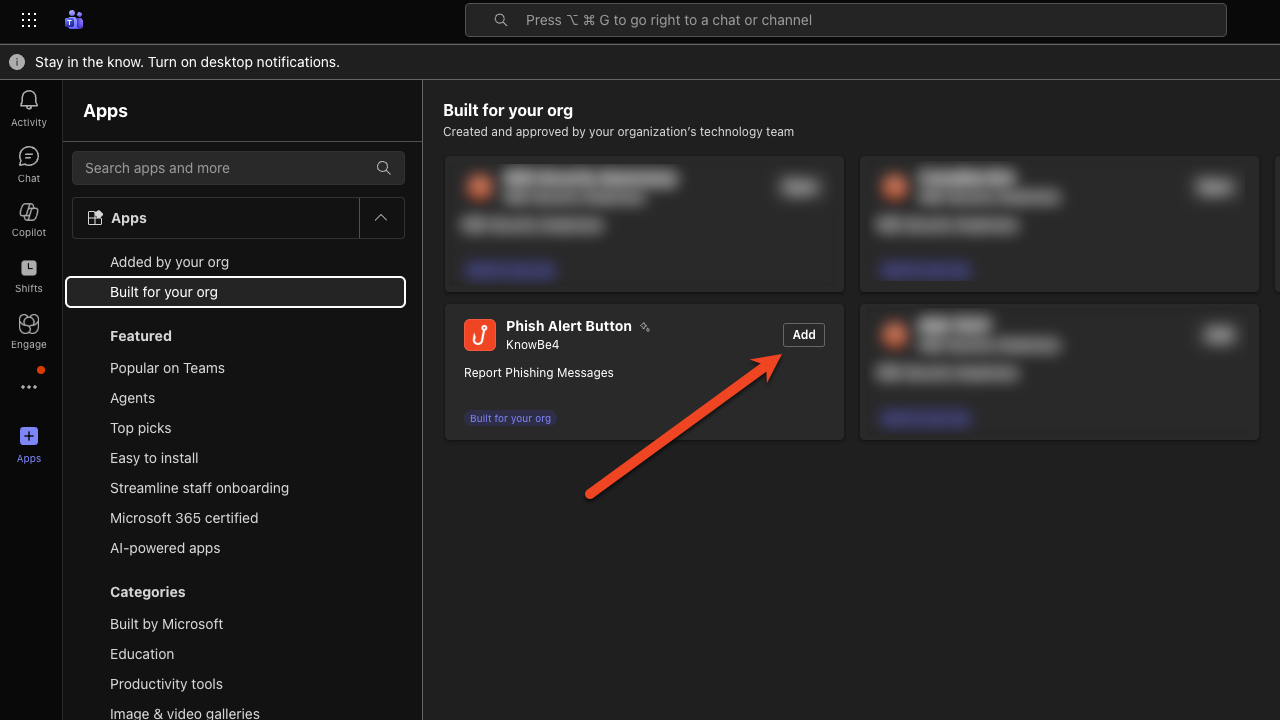
Opmerking: De app sideloaden kan enige tijd duren.
Microsoft Teams PAB-gebruikerservaring
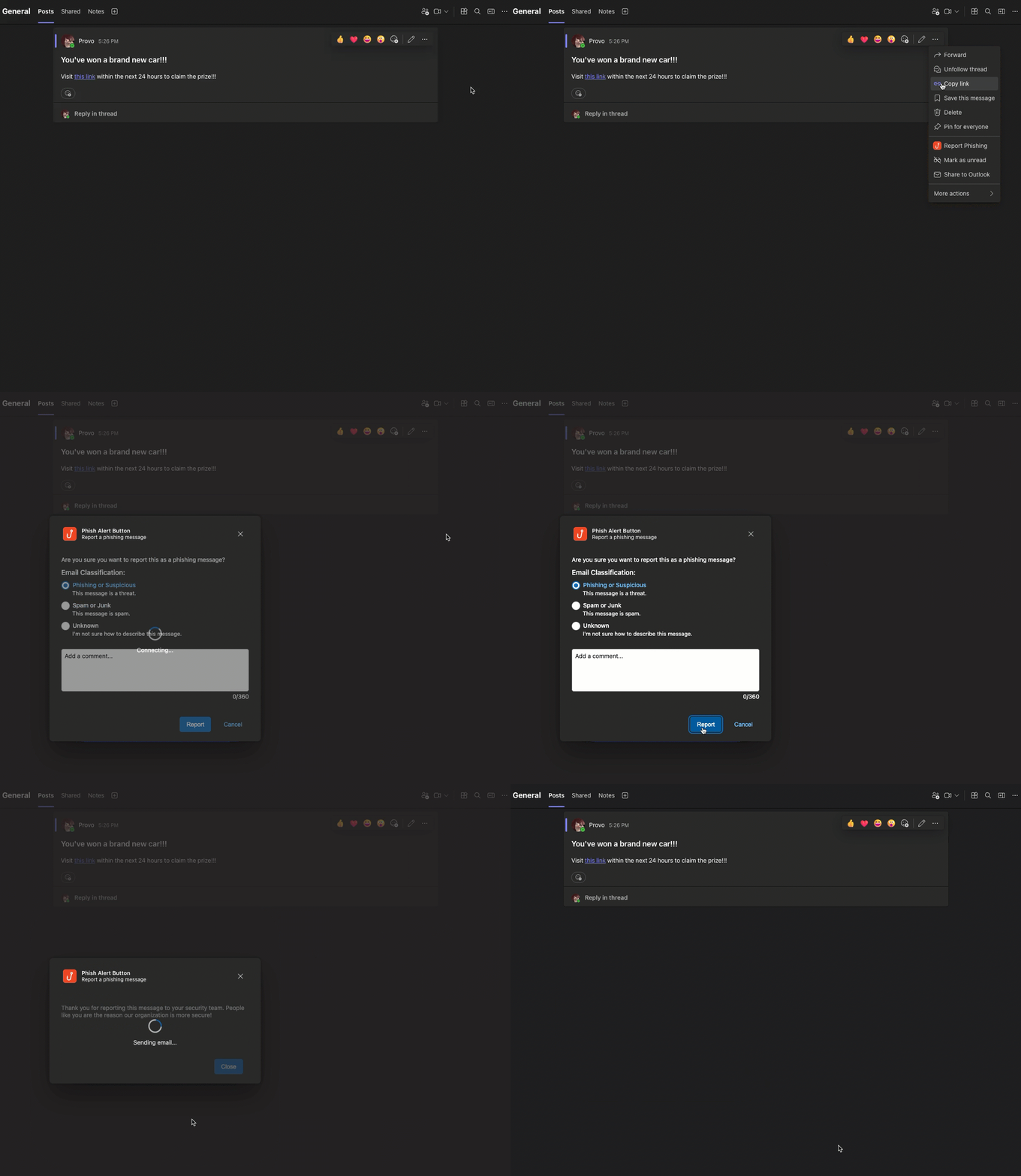
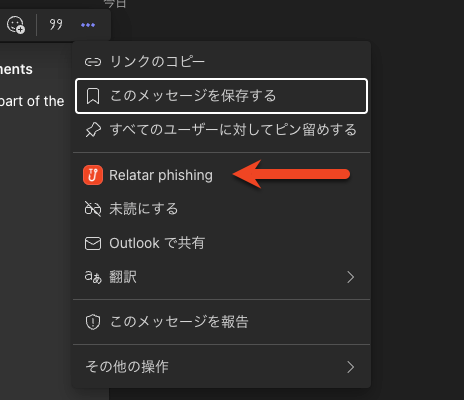
Je kunt de Phish Alert Button selecteren in elk bericht dat je wil melden. De optie Phishing melden verschijnt wanneer je over een bericht heen beweegt en klikt op de drie puntjes. Als je de optie Phishing melden niet ziet, zou deze in het menu Meer acties moeten staan.
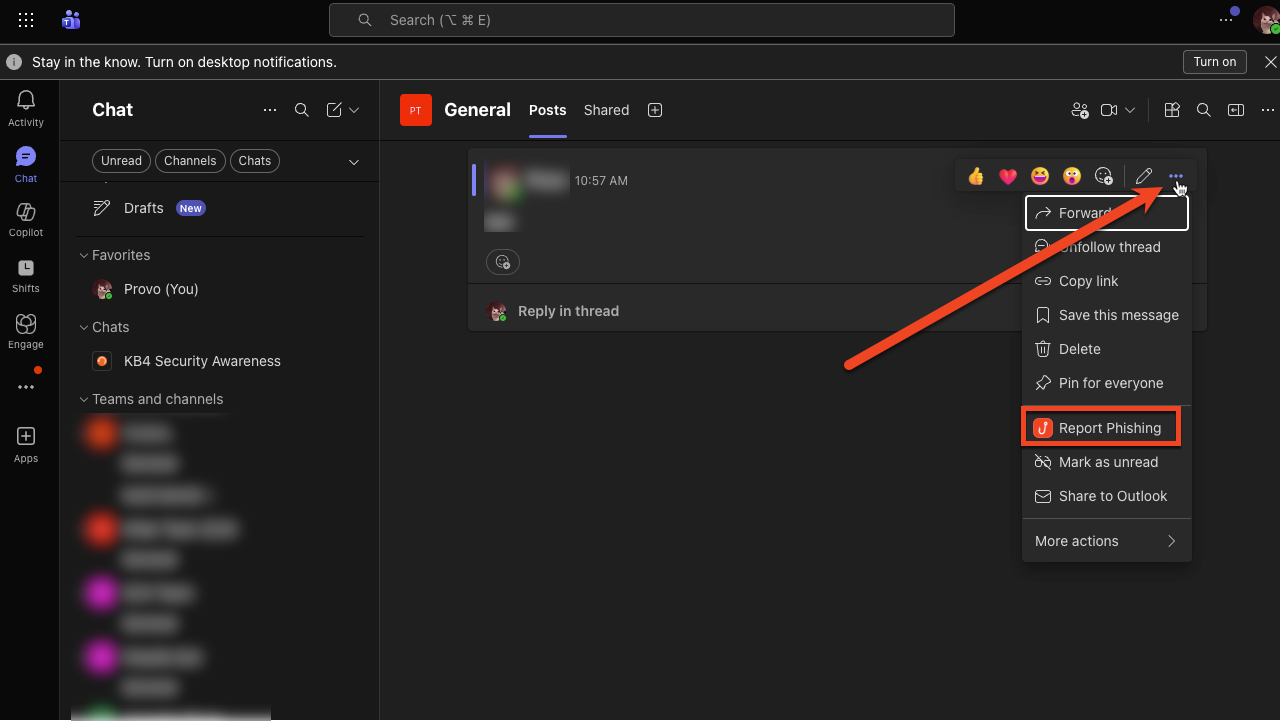
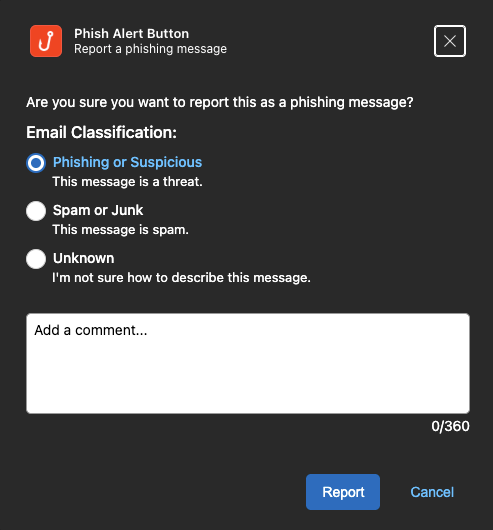
Nadat je op Phishing melden klikt, verschijnt er een bevestigingsvenster. Als de instelling Gebruikers toestaan om opmerkingen en een markering achter te laten voor jouw account ingeschakeld is, kunnen je gebruikers ook een e-mailclassificatie geven en een opmerking toevoegen. Alle gemelde berichten worden beschikbaar in de map Verzonden items van de melder in Microsoft Outlook.
De Microsoft Teams PAB bijwerken en verwijderen
In de onderstaande gedeelten vind je meer informatie over het bijwerken of verwijderen van de Microsoft Teams PAB.
De Microsoft Teams PAB bijwerken
Hieronder staan instructies voor het bijwerken of opnieuw implementeren van de Microsoft Teams PAB.
- Log in op je KSAT-console.
- Selecteer je e-mailadres in de rechterbovenhoek van de pagina en selecteer Accountinstellingen.
- Navigeer naar Accountintegraties > Phish Alert.
-
Scroll naar beneden naar de PAB voor samenwerkingsplatforms en klik op de naam van je Microsoft Teams PAB-exemplaar om de instellingen uit te klappen.
-
Scroll naar beneden en selecteer het pictogram Download onder Phish Alert Button in Microsoft Teams om de PhishAlertMsTeams.zip te downloaden.
- Log op een nieuw tabblad van je browser in bij je Microsoft Teams-beheercentrum.
- Selecteer in het menu aan de linkerkant van de pagina Teams-apps > Apps beheren.
-
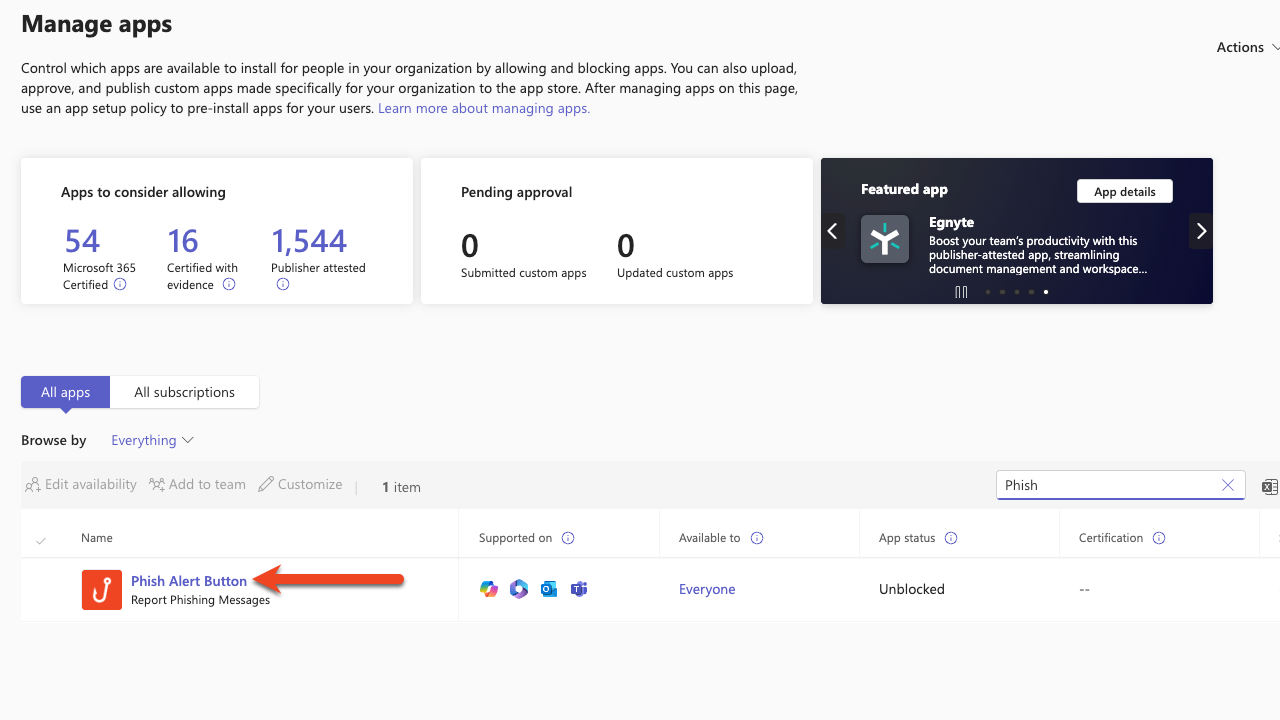
Typ 'Phish' in de zoekbalk en klik op Phish Alert Button.
-
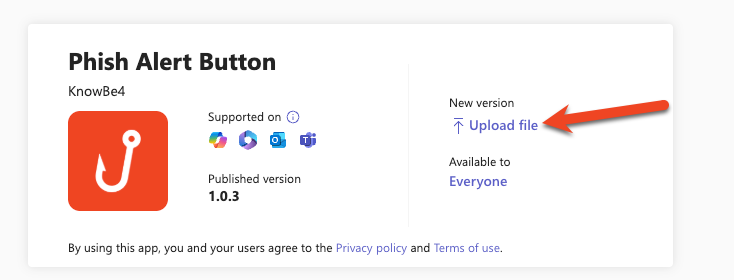
Klik bijna bovenaan de pagina op Bestand uploaden.
- Klik in het pop-upvenster op Een bestand selecteren en selecteer het bestand PhishAlertMSTeams.zip.
-
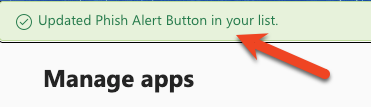
Kijk of het succesbericht bovenaan de pagina verschijnt.
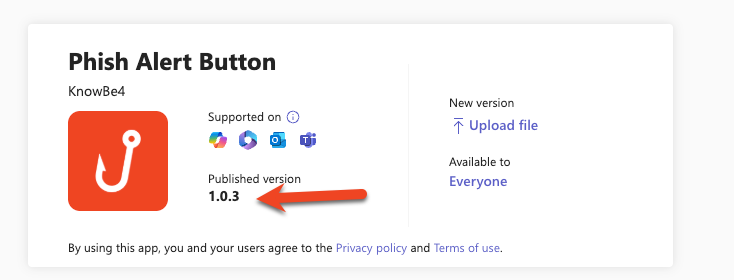
Opmerking: Het nummer van de Gepubliceerde versie verandert wanneer je de PhishAlertMSTeams.zip uploadt.
De Microsoft Teams PAB verwijderen
Hieronder staan instructies voor het verwijderen van de Microsoft Teams PAB.
- Log in op je Microsoft Teams-beheercentrum.
- Selecteer in het menu aan de linkerkant van de pagina Teams-apps > Apps beheren.
-
Typ 'Phish' in de zoekbalk en klik op Phish Alert Button.
-
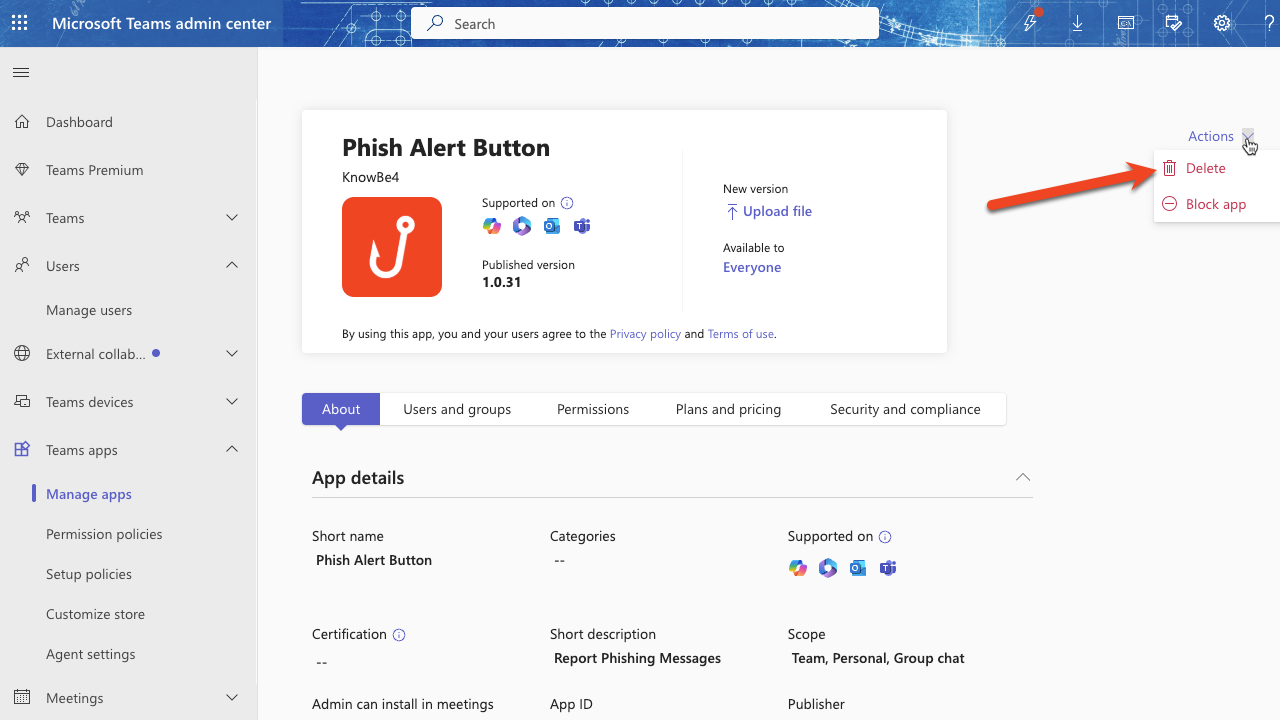
Selecteer het keuzemenu Acties in de rechterbovenhoek van de pagina en klik op Verwijderen.
Problemen oplossen
Waarom kan ik de Microsoft Teams PAB niet zien wanneer ik probeer berichten te melden van buiten mijn organisatie?
Met de Microsoft Teams PAB kun je alleen berichten melden die binnen je organisatie gestuurd zijn. Zie voor meer informatie Microsofts artikel Teams-apps voor externe deelnemers of gasten van buiten een organisatie Teams-apps voor externe deelnemers of gasten van buiten een organisatie (link wordt geopend in nieuw venster). Als je een verdacht bericht ontvangt van een externe afzender, raden we aan contact op te nemen met je IT-beheerder voor extra ondersteuning.
Ik ontvang de volgende foutmelding: "Fout bij ophalen Fout bij ophalen van KSAT-instellingen - {“errors”: [{“message”:”Unauthorized”}]}”
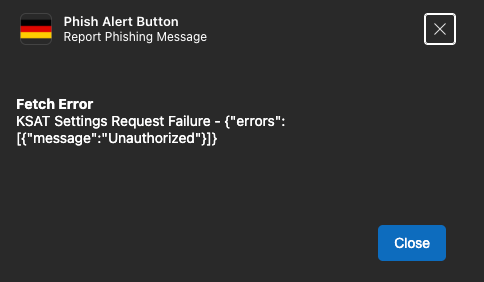
De Microsoft Teams PAB kan het e-mailadres niet verifiëren in je KSAT-console. Bevestig dat het e-mailadres van je gebruiker dat aan Microsoft Teams gekoppeld is, overeenkomt met het e-mailadres in je KSAT-console.
Ik ontvang de volgende foutmelding: 'Dit bericht is ouder dan de toegestane rapportagelimiet. Neem voor hulp contact op met je IT-beheerder.' Hoe kan ik het oplossen?
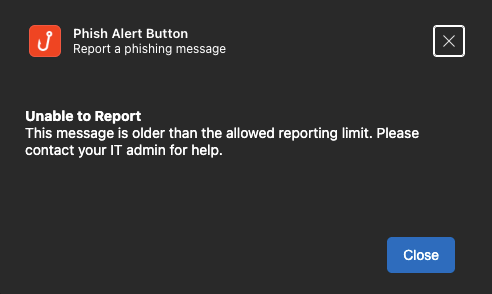
Deze fout betekent dat het bericht te oud is om te melden. We raden aan contact op te nemen met je IT-beheerder voor extra hulp.
Ik ontvang de volgende foutmelding: "Fout bij het versturen van e-mail: {"error":{"code":"Authorization_RequestDenied","message":"Onvoldoende privileges om de taak te voltooien.","innerError"..."
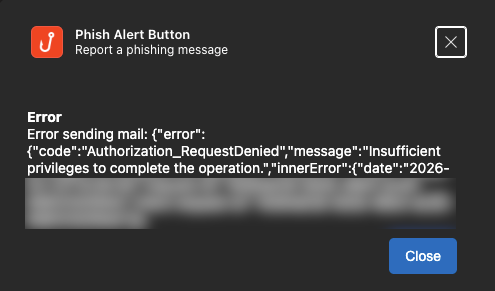
Deze fout betekent dat de Graph API-machtigingen die nodig zijn voor de Microsoft Teams PAB niet goedgekeurd zijn in je Microsoft-account. Volg om dit op te lossen de volgende stappen in het gedeelte Verplichte machtigingen accepteren van dit artikel.
Ik heb een nieuwe taal toegevoegd aan de Microsoft Teams PAB in mijn KSAT-console, maar sommige gebruikers zien in bepaalde tekstvelden een andere taal voor hun PAB. Hoe verhelp ik dit zodat gebruikers de PAB alleen in hun eigen taal zien?
Bepaalde tekstvelden voor de Microsoft Teams PAB zijn opgeslagen in het bestand PhishAlertMsTeams.zip. Als je een taal toevoegt aan je Microsoft Teams PAB, moet je het zip-bestand opnieuw implementeren om de wijzigingen door te voeren. De precieze stappen van dit proces vind je in het gedeelte De Microsoft Teams PAB bijwerken en verwijderen van dit artikel.