Met de functie training over deepfakes kun je gesimuleerde deepfake-video's gebruiken om je training over beveiligingsbewustzijn te verbeteren. Door een deepfake te maken van een bekende manager of leidinggevende in je organisatie, kun je aan je gebruikers laten zien hoe eenvoudig het is om iemand overtuigend te imiteren. Deze video's zijn gecontroleerd en gebonden aan vooraf opgenomen scripts, zodat de inhoud strikt voor educatieve doeleinden wordt gebruikt.
AIDA is beschikbaar op de KnowBe4-console als add-on bij je abonnement op Diamond-niveau.
Voorwaarden
Voordat je een deepfake-video maakt, moet je ervoor zorgen dat je aan de volgende voorwaarden voldoet:
- Je moet wettelijke toestemming krijgen van de persoon die wordt vastgelegd.
- De bronvideo moet een mp4- of mov-bestand zijn van twee minuten of korter en maximaal 150 MB groot.
Een deepfake-video maken
Log om een deepfake-video te maken in op je KnowBe4-console en klik op het tabblad Training. Klik daarna op het subtabblad Deepfakes.
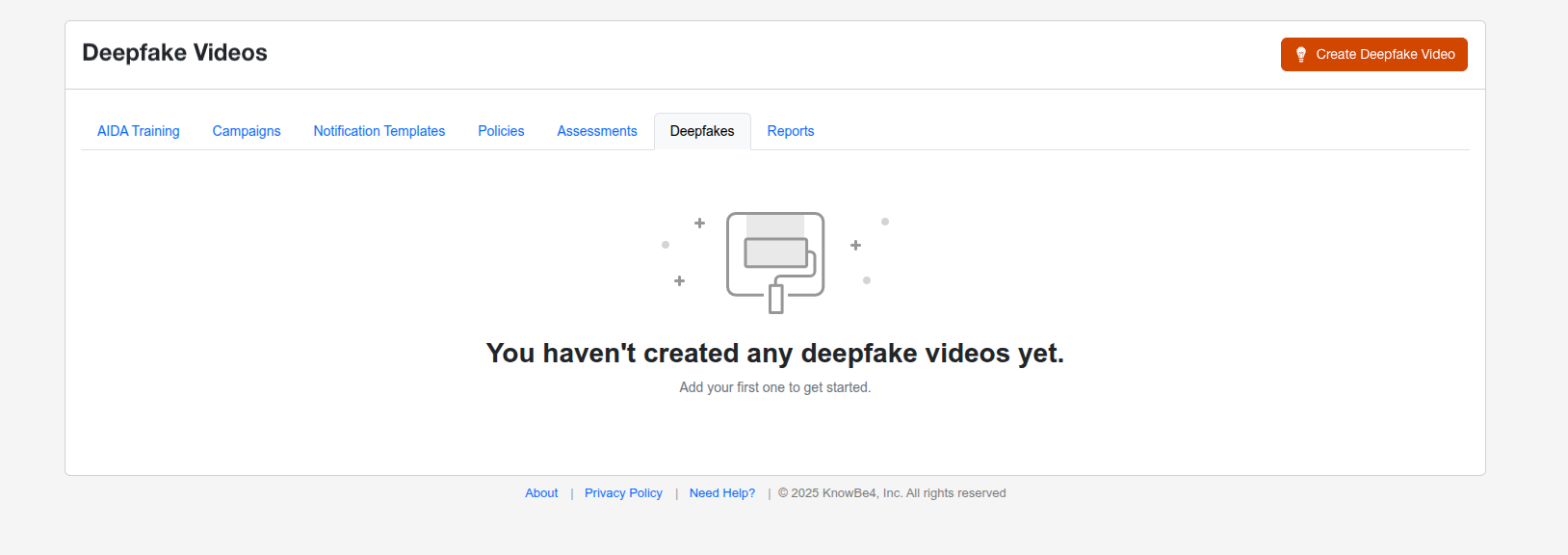
Als je voor het eerst het subtabblad Deepfakes opent, zie je nog geen deepfake-video's. Klik om een nieuwe video toe te voegen op de knop Deepfake-video maken. Met deze knop open je de pagina Deepfake-video maken, die je door de vijf stappen leidt die nodig zijn om een deepfake-video te maken.
Stap 1: Geef je video een naam
In deze stap geef je de video een naam en stel je de taal in.
Bekijk voor meer informatie over de opties in deze stap de schermafbeelding en de lijst hieronder:
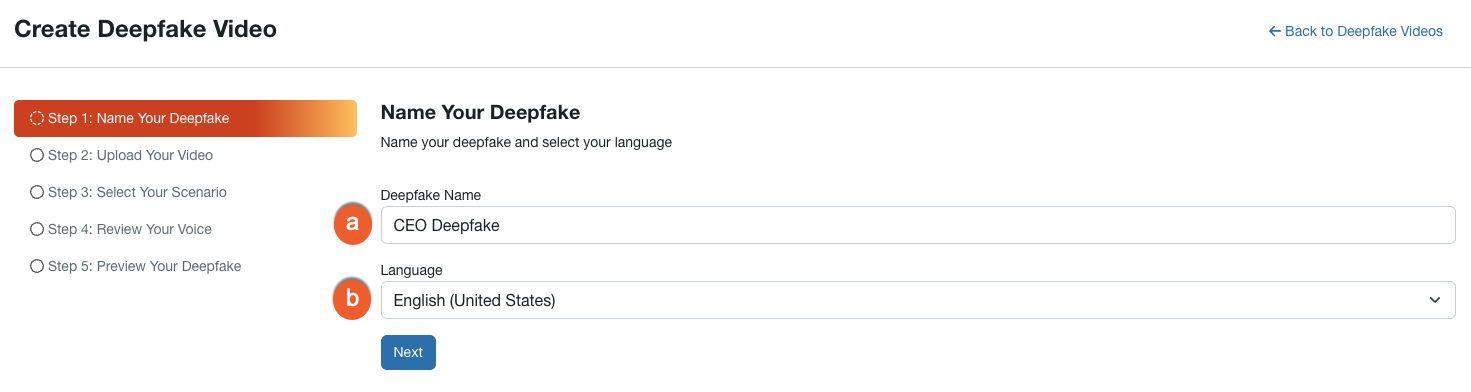
- Naam van deepfake: Voer een naam in voor je deepfake. Kies een naam waaraan je de video later kunt herkennen.
- Taal: Kies de taal die in je bronvideo wordt gebruikt.
Klik op de knop Volgende om door te gaan naar Stap 2.
Stap 2: Upload je video
In deze stap upload je de bronvideo van de persoon die je wil tonen.
Bekijk voor meer informatie over de opties in deze stap de schermafbeelding en de lijst hieronder:
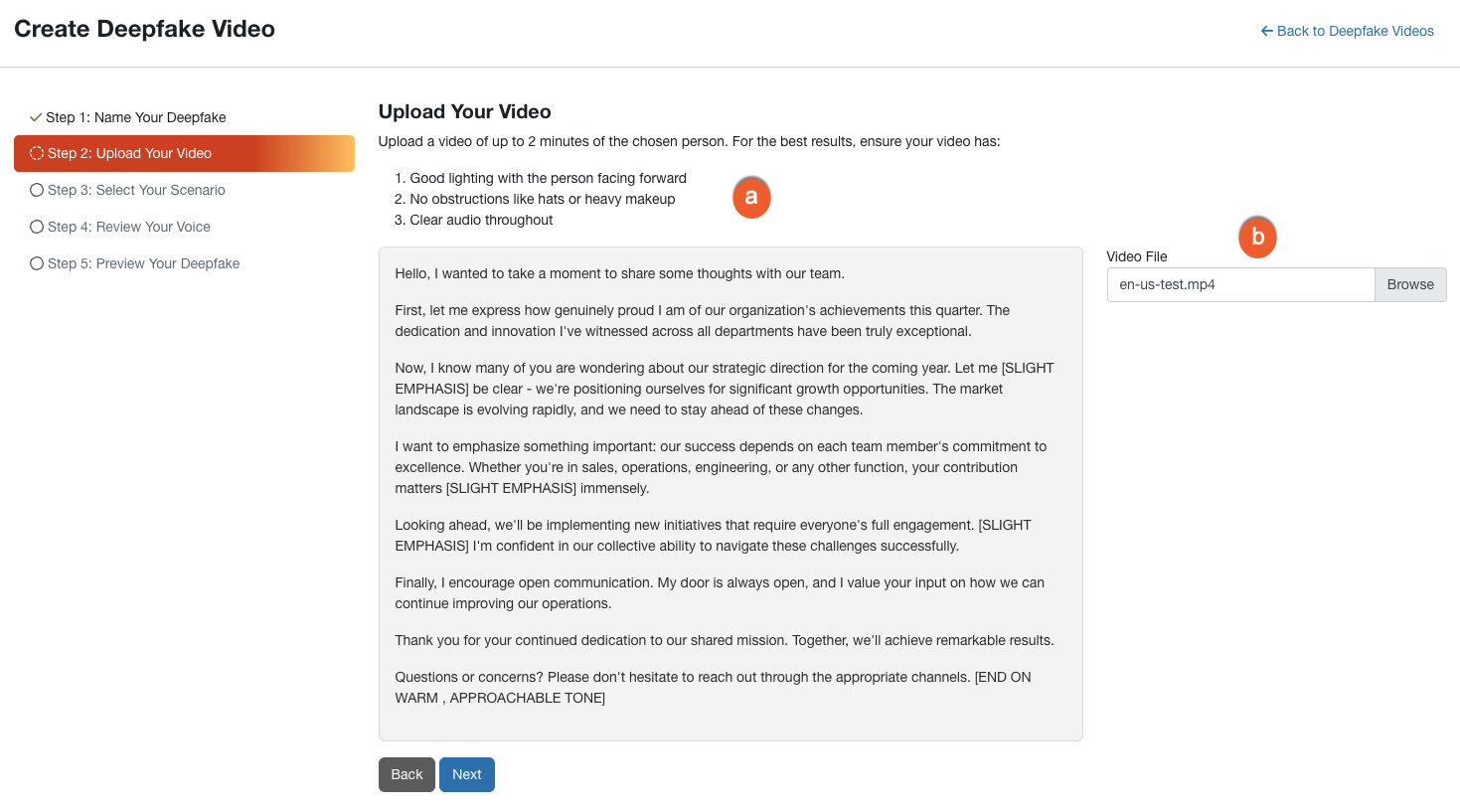
- Opnamevereisten en script: Neem deze tips door om de hoogste kwaliteit te waarborgen. Zorg ervoor dat je video goed belicht is en de persoon naar voren kijkt, geen gezichtsbedekking zoals petten draagt, en helder geluid heeft.
- Videobestand: Versleep je bestand hierheen of klik op de knop om te bladeren door je computer.
Klik op de knop Volgende om door te gaan.
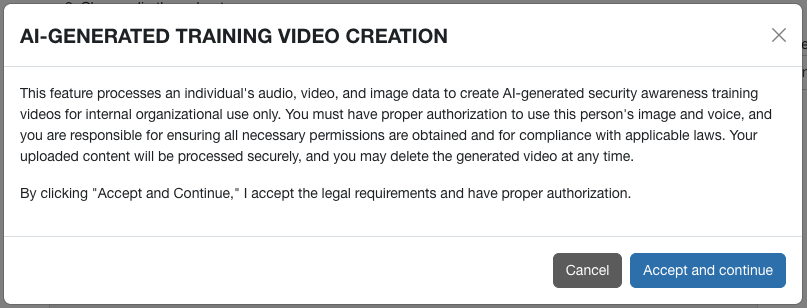
Nadat je klikt op de knop Aanvaarden en doorgaan wordt je video geüpload.
Stap 3: Kies je scenario
Het is tijd om een trainingsscenario te kiezen voor je deepfake-video. Elk scenario bevat een vooraf geschreven script over een specifiek beveiligingsconcept.
Bekijk voor meer informatie over de opties in deze stap de schermafbeelding en de lijst hieronder:
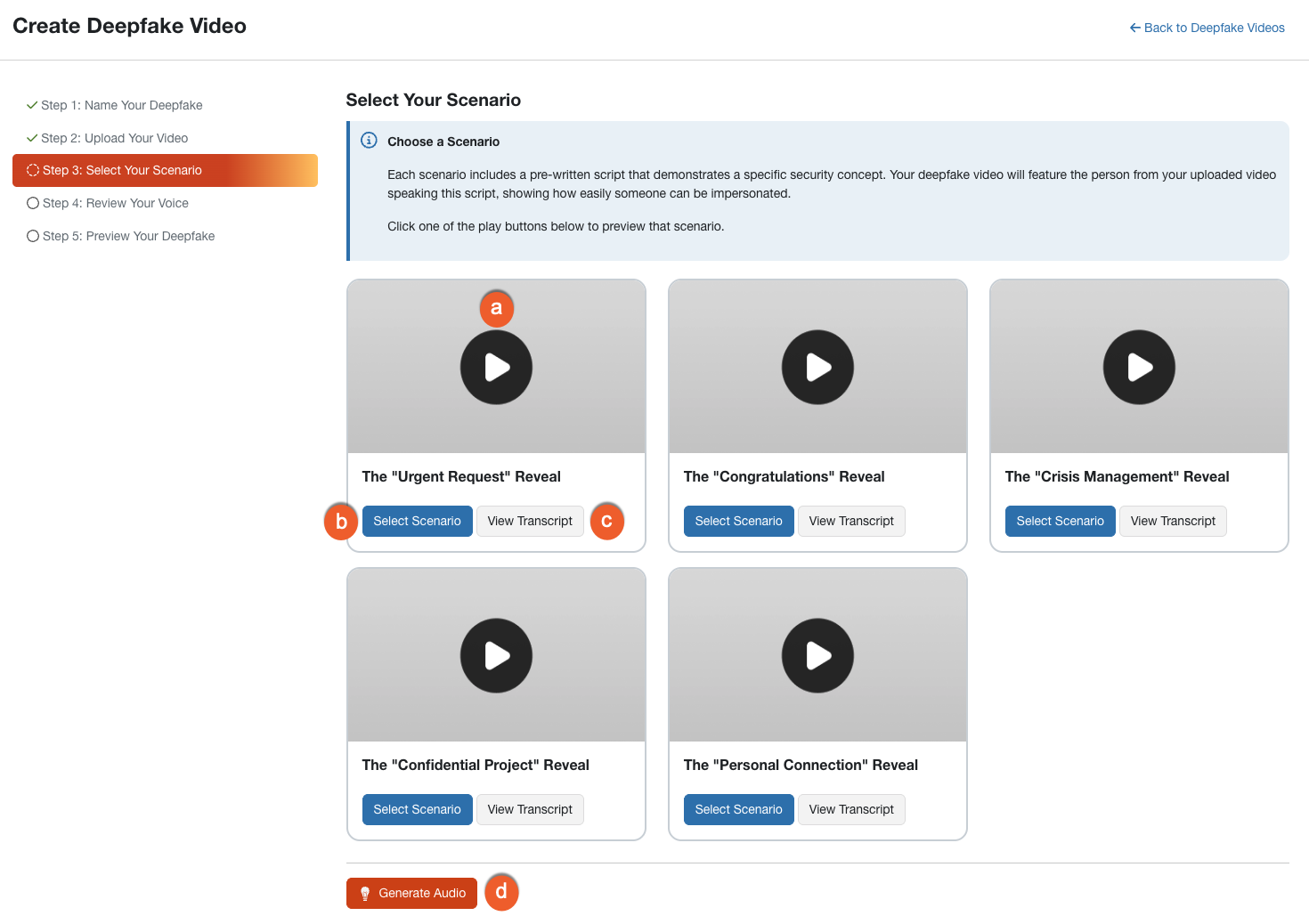
- Preview van scenario: Klik voor een van de kaarten op de knop afspelen voor een preview van de scenariocontext.
-
Scenario selecteren: Klik op deze knop om het scenario te selecteren dat je wil gebruiken. Er verschijnt een groen vak om het geselecteerde scenario.
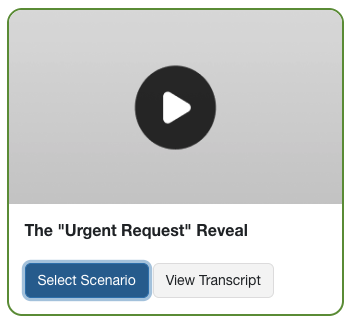
- Transcript bekijken: Klik op deze knop om het specifieke script te lezen dat de persoon zal uitspreken.
- Audio genereren: Klik op deze knop om te beginnen met het verwerken van de audio.
Stap 4: Evalueer je stem
Het systeem verwerkt de audio om de stem in je geüploade video te klonen.
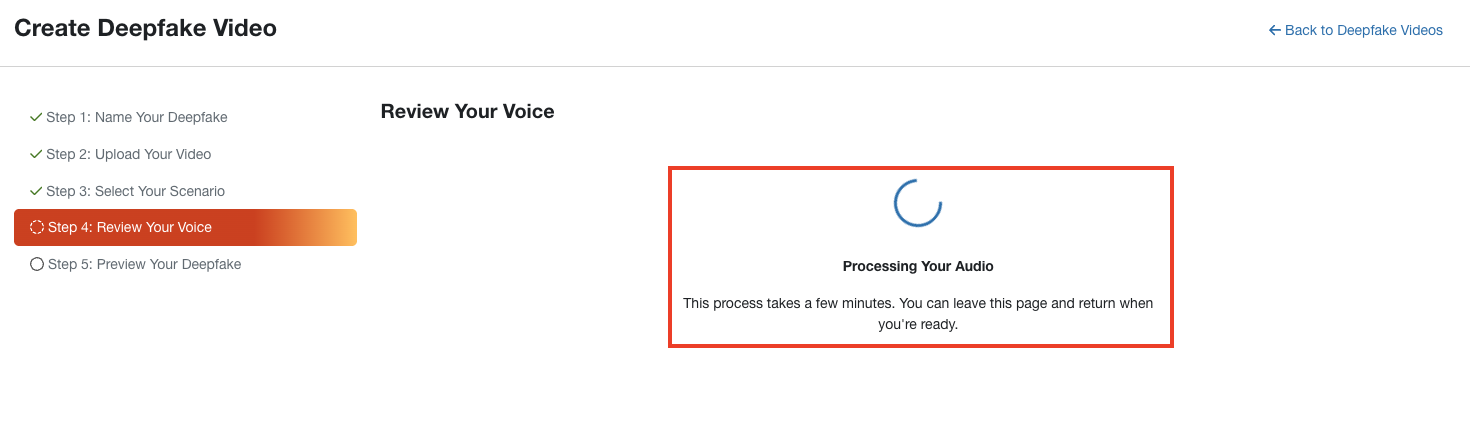
Bekijk voor meer informatie over de opties in deze stap de schermafbeelding en de lijst hieronder:
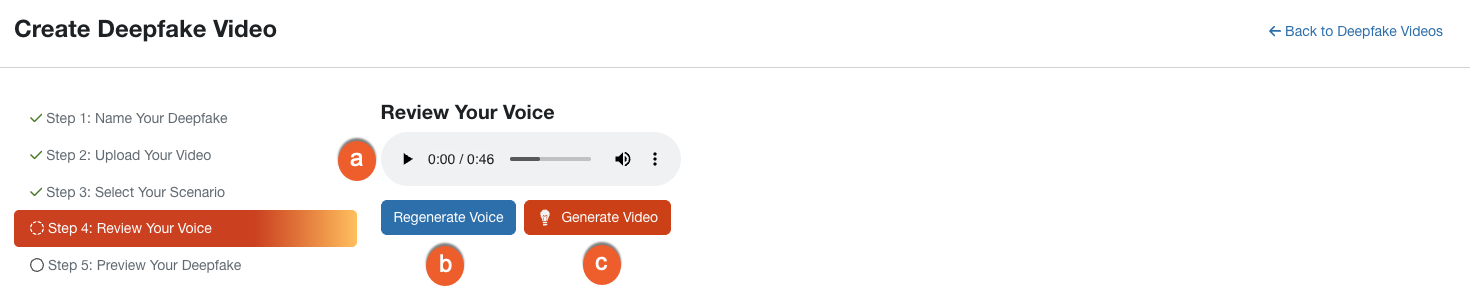
- Audiospeler: Klik op afspelen om naar de gegenereerde audio te luisteren en na te gaan of de stem juist klinkt.
- Stem opnieuw genereren: Als je niet tevreden bent over het resultaat, klik dan op deze knop om het generatieproces opnieuw te starten.
- Video genereren: Als je wel tevreden bent over de audio, klik dan op deze knop om de stem en video te combineren.
Stap 5: Preview van je video
Het systeem genereert nu de uiteindelijke video.
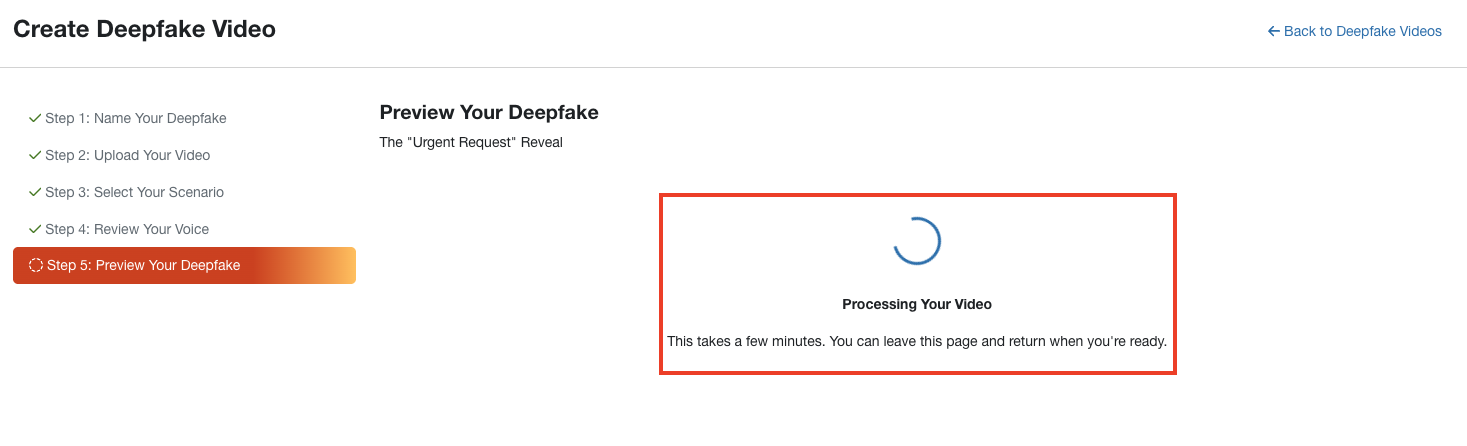
Wanneer de verwerking gereed is, kun je de uiteindelijke video bekijken. Bekijk voor meer informatie over de opties in deze stap de schermafbeelding en de lijst hieronder:
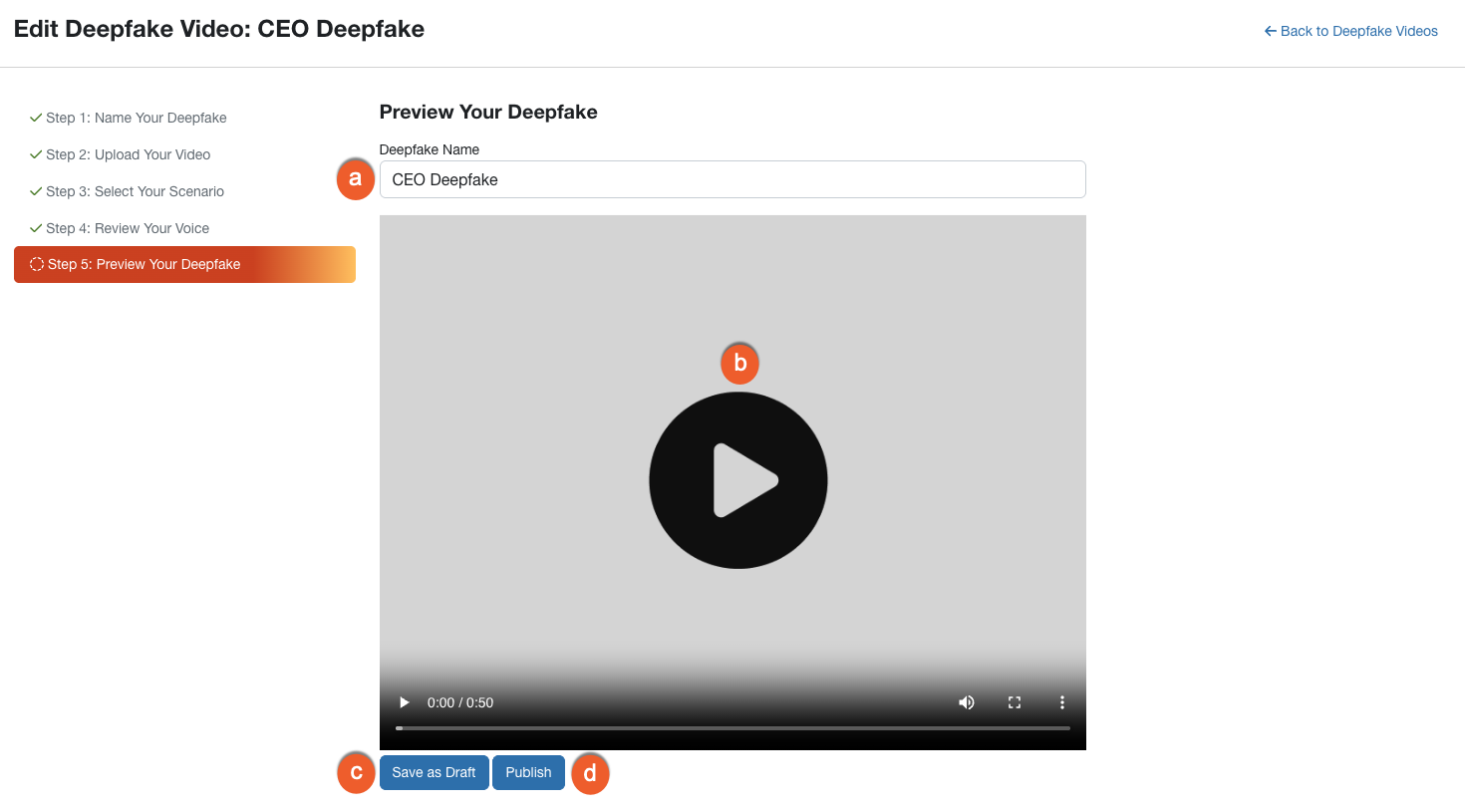
- Naam van deepfake: Werk de naam in dit veld bij als je de naam van je deepfake wil wijzigen.
- Videospeler: Bekijk de hele video om na te gaan of de gelijkenis en audio correct gesynchroniseerd zijn.
- Opslaan als concept: Klik op deze knop om je voortgang op te slaan zonder de video al beschikbaar te maken voor training.
- Publiceren: Klik op deze knop om de video af te maken. Na publicatie is de video beschikbaar voor gebruik in trainingscampagnes.
Deepfake-video's beheren
Klik op het subtabblad Deepfakes om de deepfake-video's die je hebt gemaakt te bekijken. Op deze pagina staat een lijst van je video's, je gebruikslimieten en hun status.
Bekijk voor meer informatie over de beheeropties op dit subtabblad de schermafbeelding en de lijst hieronder:
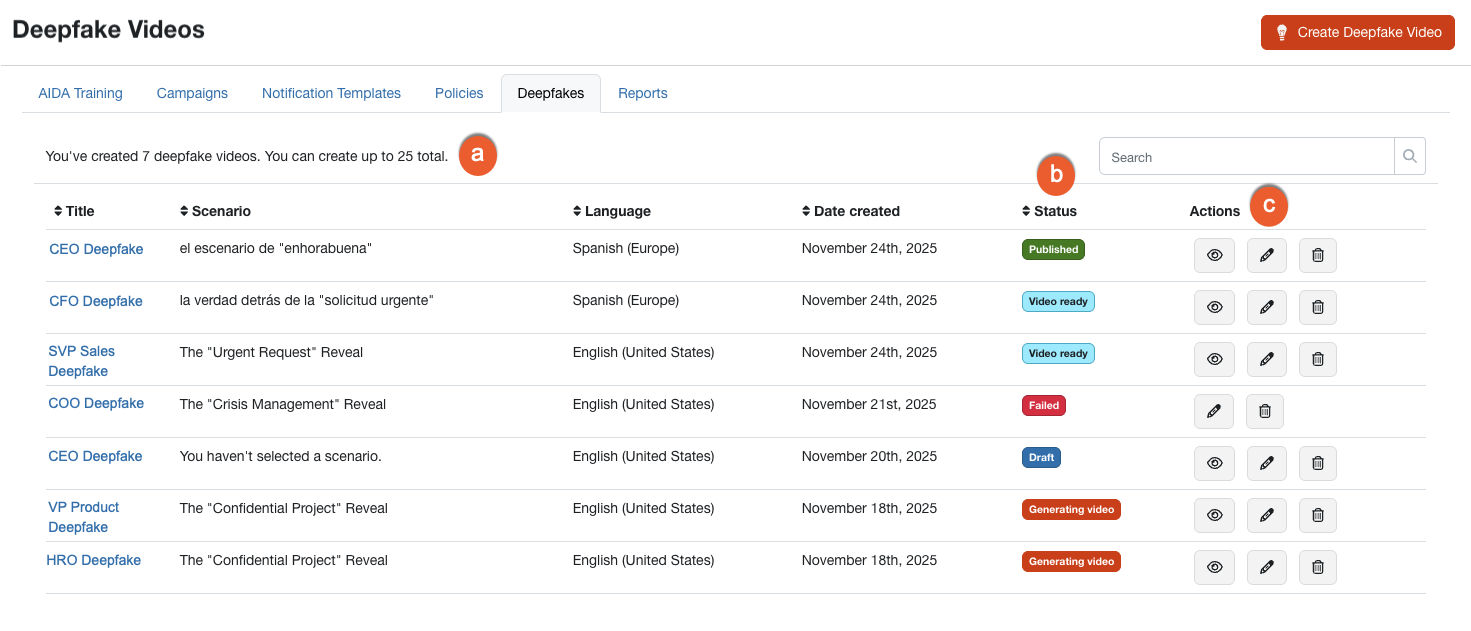
- Videolimiet: Deze teller laat zien hoeveel video's je hebt gemaakt van je limiet van 25.
- Status: In deze kolom staat de huidige status van de video. Kijk voor meer informatie over statussen hieronder in het gedeelte Inzicht in videostatussen.
-
Acties: Gebruik de pictogrammen in deze kolom om een specifieke video te beheren.
- Preview: Klik op het oogpictogram om de video te bekijken of naar de audio te luisteren.
- Bewerken: Klik op het potloodje om terug te gaan naar het maken.
-
Verwijderen: Klik op het vuilnisbakje om een video voorgoed te verwijderen.
Waarschuwing: Deze actie kan niet ongedaan worden gemaakt en actieve trainingscampagnes die gebruikmaken van de video worden onmiddellijk gesloten.
Inzicht in videostatussen
Op de lijst hieronder staan de verschillende statussen die je kunt tegenkomen in de kolom Status:
- Scenario selecteren: De bronvideo is geüpload, maar er is geen scenario geselecteerd. Zie Stap 3 hierboven voor meer informatie.
- Concept: Deze video is opgeslagen maar niet gepubliceerd.
- Audio genereren: De AI is nu de gekloonde stem aan het maken. Zie Stap 4 hierboven voor meer informatie.
- Audio is klaar: De gekloonde stem is gereed en klaar om te beoordelen. Zie Stap 4 hierboven voor meer informatie.
- Video genereren: De AI is nu de uiteindelijke deepfake-video aan het maken. Zie Stap 5 hierboven voor meer informatie.
- Video is klaar: De video is gereed en klaar voor preview of publicatie. Zie Stap 5 hierboven voor meer informatie.
- Gepubliceerd: De video is afgerond en beschikbaar voor gebruik in trainingscampagnes.
- Mislukt: Er deed zich een fout voor tijdens het verwerken. Probeer het eventueel opnieuw.
Deepfake-video's gebruiken in training
Zodra je deepfake-video gepubliceerd is, kun je deze gebruiken in je trainingscampagnes. Je kunt deze video's selecteren bij het maken van een campagne, net als wanneer je standaard KnowBe4-trainingsmodules selecteert.
Log in op je KnowBe4-console en klik op het tabblad Training. Klik dan op de knop + Trainingscampagne aanmaken in de rechterbovenhoek van de pagina Nieuwe trainingscampagne aanmaken.
In het keuzemenu Inhoud zie je een lijst van je deepfake-video's in het gedeelte Deepfakes.
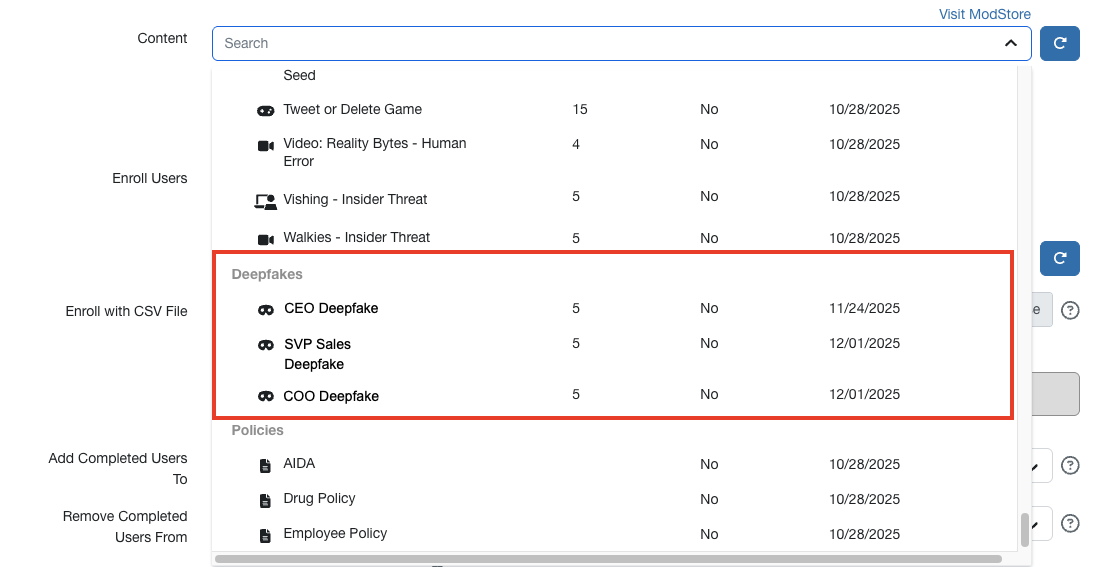
Kijk voor meer informatie over het opzetten van een trainingscampagne en het toewijzen van inhoud in onze Gids voor trainingscampagnes.