Voor gepersonaliseerde training, phishing-simulaties en communicatie met je gebruikers, biedt KnowBe4 de mogelijkheid om je eigen afbeeldingen te gebruiken in sjablonen en landingspagina's. Deze afbeeldingen kunnen extern of op je KnowBe4 Security Awareness Training-console (SAT) worden gehost. Voor meer informatie over het toevoegen en beheren van aangepaste afbeeldingen in sjablonen en landingspagina's, raadpleeg de onderstaande secties.
Afbeeldingen toevoegen aan sjablonen of landingspagina's
Om je eigen afbeeldingen te gebruiken in sjablonen of landingspagina's:
- Log in op je KnowBe4 SAT-console.
- Navigeer naar de gewenste sjabloon of landingspagina en maak een nieuwe sjabloon of landingspagina aan, of bewerk een bestaande.
-
In de WYSIWYG-editor (What You See Is What You Get), zoek en selecteer je het pictogram afbeelding. Dit pictogram opent een pop-upvenster Afbeeldingseigenschappen.
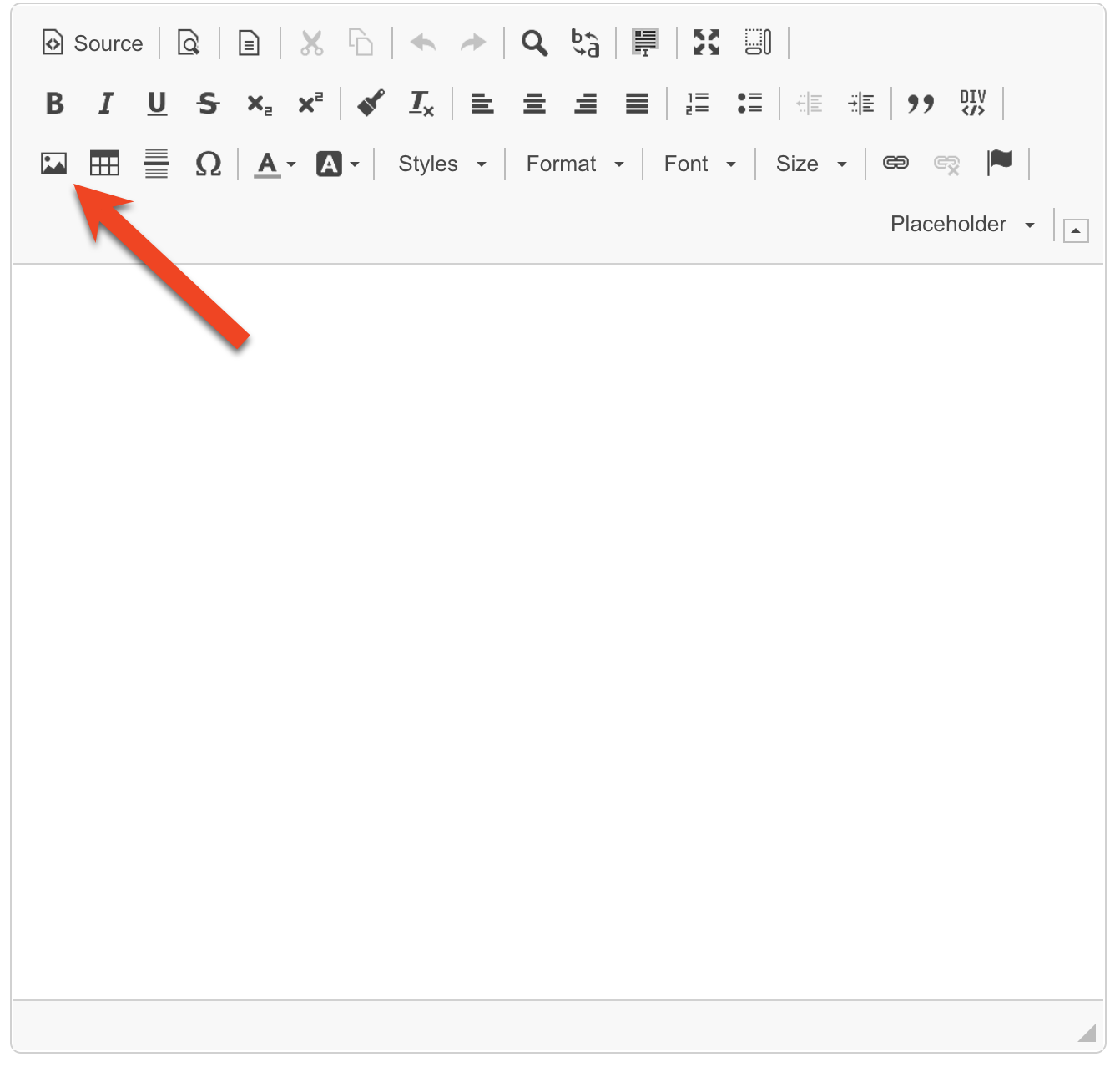
-
Vanuit het venster Afbeeldingseigenschappen kun je een afbeeldings-URL koppelen. Als je beeldhosting hebt ingeschakeld in KnowBe4 SAT, kun je ook een gehoste afbeelding selecteren.
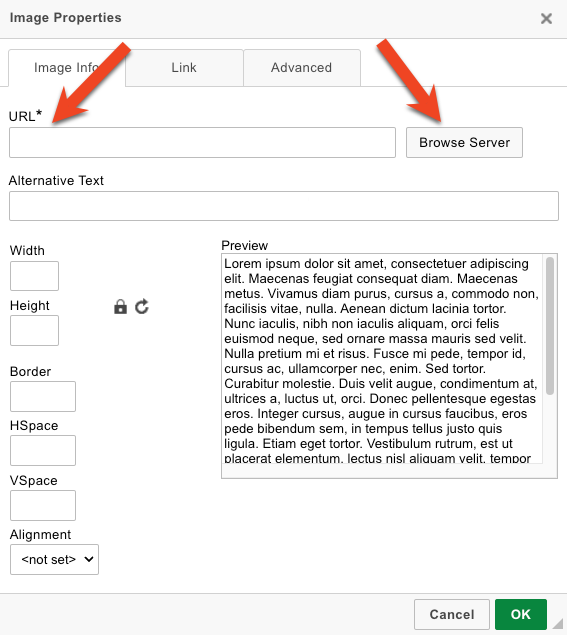
- Om een extern gehoste afbeeldings-URL te koppelen, voer je de afbeeldings-URL in het URL-veld in.
-
Om een gehoste afbeelding te selecteren, selecteer je de knop Bladerserver. Met deze knop open je je Bibliotheek van gehoste afbeeldingen, waar je je favoriete afbeelding kunt selecteren.
Opmerking:Als onderdeel van ons beleid voor gegevensbewaring verlopen gehoste afbeeldingslinks ongeveer 60 dagen nadat ze naar gebruikers zijn verzonden. Zodra de geldigheidsperiode is verlopen, worden de afbeeldingen niet meer weergegeven in eerder verzonden berichten. Afbeeldingen in je bibliotheek van gehoste afbeeldingen en opgeslagen sjablonen of landingspagina's verlopen niet. Om afbeeldingen langer dan 60 dagen weer te geven, raden wij aan een extern gehoste afbeeldings-URL te gebruiken. - Zodra je je afbeelding hebt geselecteerd, selecteer OK om je wijzigingen op te slaan en de afbeelding in je sjabloon of landingspagina te plaatsen.
Afbeeldingen hosten in KnowBe4 SAT
KnowBe4 ondersteunt het uploaden van je eigen afbeeldingen, die worden gehost in je KnowBe4 SAT-console en beschikbaar zijn in al je e-mailtemplates en landingspagina's. Voor meer informatie over het gebruik van gehoste afbeeldingen, kun je de onderstaande secties bekijken.
Beeldhosting inschakelen
Om beeldhosting voor je account in te schakelen:
- Log in op je KnowBe4 SAT-console.
- Selecteer je gebruikersnaam in de rechterbovenhoek.
- Selecteer Accountinstellingen.
- Navigeer naar Accountgegevens > Beeldhosting.
- Selecteer het selectievakje Beeldhosting inschakelen. Er wordt een pop-upvenster getoond.
- Selecteer Inschakelen.
Zodra deze functie is ingeschakeld, verschijnt er een knopAfbeeldingen beheren in het gedeelte Beeldhosting. Met deze knop krijg je toegang tot je bibliotheek van gehoste afbeeldingen en kun je je gehoste afbeeldingen beheren.
Beheer gehoste afbeeldingen
Zodra je beeldhosting hebt ingeschakeld, kun je je gehoste afbeeldingen beheren met de bibliotheek van gehoste afbeeldingen. Je kunt je bibliotheek van gehoste afbeeldingen openen via je accountinstellingen door het artikelgedeelte Beeldhosting inschakelen te volgen, of via de WYSIWYG-sjablooneditor.
Bekijk de onderstaande schermafbeelding en lijst om de bibliotheek van gehoste afbeeldingen te gebruiken.

-
Afbeelding gebruiken: selecteer een afbeelding in je bibliotheek en klik vervolgens op deze knop om deze in je sjabloon of landingspagina te gebruiken.
Opmerking:deze knop is alleen beschikbaar als je de bibliotheek van gehoste afbeeldingen opent via een sjabloon- of landingspagina-editor. -
Afbeelding uploaden: klik op deze knop om het pop-upvenster Afbeelding uploaden te openen en je afbeelding te uploaden.
Opmerking:afbeeldingen mogen maximaal 5 MB groot zijn en moeten in een van de volgende formaten zijn: .jpg, .png, .gif of .webp. - Afbeelding hernoemen: selecteer een afbeelding in je bibliotheek en klik vervolgens op deze knop om het pop-upvenster 'Afbeelding hernoemen' te openen en de afbeelding te hernoemen.
-
Afbeelding verwijderen: selecteer een afbeelding in je bibliotheek en klik op deze knop om het pop-upvenster Afbeelding verwijderen te openen en de afbeelding te verwijderen.
Waarschuwing:het verwijderen van een gehoste afbeelding kan niet ongedaan worden gemaakt. Als de verwijderde afbeelding in sjablonen of landingspagina's werd gebruikt, verschijnt er een kapotte afbeelding-pictogram op de plek waar de afbeelding zich in die sjablonen of landingspagina's bevond.
Voorwaarden voor het uploaden van afbeeldingen
Afbeeldingen die zijn geüpload moeten voldoen aan onze voorwaarden voor het uploaden van afbeeldingen:
'Door deze afbeelding te uploaden (die als 'klantinhoud' wordt beschouwd), bevestig je dat:
- je hebt het recht om deze afbeelding te uploaden en KnowBe4 een licentie te verlenen om deze te hosten, bewaren en tonen om de services te leveren.
- deze afbeelding voldoet aan alle voorwaarden van je overeenkomst met KnowBe4 je overeenkomst met KnowBe4 (link wordt geopend in nieuw venster), inclusief alle vereisten voor klantinhoud.'
Afbeeldingenproblemen oplossen
Als de afbeeldingen in je sjabloon of landingspagina niet correct worden weergegeven, raadpleeg dan ons artikel Problemen met sjabloonafbeeldingen oplossen of neem contact op met ons supportteam neem contact op met ons supportteam voor hulp.