In dit artikel leest u hoe u wachtwoorden beheert voor uw KSAT-account en Leerervaring (LX).
Uw wachtwoord opnieuw instellen
Om het wachtwoord opnieuw in te stellen, klikt u op de link Wachtwoord vergeten? op de aanmeldpagina. U kunt ook het artikel over Trainingsinstanties van KnowBe4 gebruiken voor een rechtstreekse koppeling naar de pagina Wachtwoord opnieuw instellen.
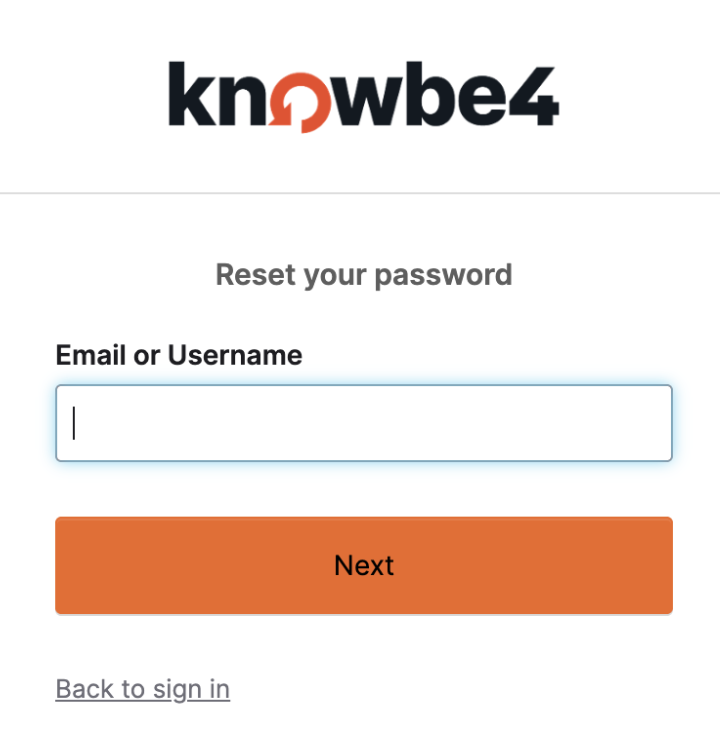
Voer dan het e-mailadres in dat aan uw organisatie gekoppeld is en selecteer Volgende. De instructies en bevestiging voor het opnieuw instellen van uw wachtwoord worden naar dat e-mailadres gestuurd.
Als u een foutmelding krijgt waarin Dit account is nog niet bevestigd staat, selecteert u de link in de activatiemail om uw account te bevestigen en uw wachtwoord in te stellen. Als u deze e-mail niet hebt ontvangen, selecteert u de knop Instructies voor bevestigen niet ontvangen?
Als dit niet het geval is, ontvangt u een e-mail op het e-mailadres dat u heeft ingevoerd. Hierin staat een link die u moet selecteren om uw nieuwe wachtwoord in te stellen. Links voor nieuwe wachtwoorden zijn ongeveer zes uur geldig.
Ik heb geen instructies ontvangen om mijn wachtwoord opnieuw in te stellen
Als u een bestaande gebruiker bent die zich eerder heeft aangemeld, controleert u of u het juiste e-mailadres invoert. Het e-mailadres dat u gebruikt, moet het adres zijn dat u voor uw werk gebruikt, en niet uw persoonlijke e-mailadres. Als u zeker weet dat u het juiste e-mailadres hebt ingevoerd, controleert u uw map met ongewenste e-mail of spam. Neem contact op met uw leidinggevende of IT-team voor hulp als u de e-mail nog steeds niet ziet.
Als u een nieuwe gebruiker bent en u nog nooit hebt aangemeld, selecteert u de knop Instructies voor bevestigen niet ontvangen?. Voer uw zakelijke e-mailadres in op de pagina die wordt geopend en selecteer Instructies voor bevestigen opnieuw versturen.
Ik heb geen instructies ontvangen voor bevestiging
Als u een nieuwe gebruiker bent en u nog nooit hebt aangemeld, selecteert u de knop Instructies voor bevestigen niet ontvangen?. Voer uw zakelijke e-mailadres in op de pagina die wordt geopend en selecteer Instructies voor bevestigen opnieuw versturen.
Als u Instructies voor bevestigen opnieuw versturen selecteert, krijgt u een nieuwe bevestigings-e-mail met een link om uw account te bevestigen en uw wachtwoord in te stellen.
Als de problemen aanhouden, neemt u contact op met uw leidinggevende, de IT-beheerder van uw organisatie of het ondersteuningsteam van KnowBe4 voor hulp.
Ik krijg een waarschuwing wanneer ik mijn wachtwoord opnieuw instel
Als u tijdens het opnieuw instellen van uw wachtwoord een foutmelding krijgt waarin staat Token voor opnieuw instellen van wachtwoord is ongeldig, kan dit een paar redenen hebben. Selecteer het meest toepasselijke scenario:
-
Als u een e-mail voor het opnieuw instellen van een wachtwoord aanvraagt en deze e-mail niet binnen een paar minuten ontvangt, kan deze in uw map met ongewenste e-mail of spam terecht zijn gekomen. Als u de e-mail voor het opnieuw instellen van uw wachtwoord daar vindt, markeert u het als Geen spam, zodat de e-mails voortaan in uw inbox worden afgeleverd.
Als u meer dan eens een e-mail voor het opnieuw instellen van uw wachtwoord hebt aangevraagd, moet u de koppeling uit de meest recente e-mail gebruiken.
-
Als u een e-mail voor het opnieuw instellen van uw wachtwoord aanvraagt, is de in deze e-mail verstrekte koppeling zes uur vanaf de aanvraag geldig.
Als u de foutmelding Token voor opnieuw instellen van wachtwoord is ongeldig krijgt en het is langer dan zes uur geleden sinds u de aanvraag hebt gedaan, vraag dan een nieuwe e-mail voor het opnieuw instellen van uw wachtwoord aan. Bekijk het gedeelte Uw wachtwoord opnieuw instellen in dit artikel.
-
Als u uw wachtwoord in Safari opnieuw probeert in te stellen met de e-mail die u van KnowBe4 hebt gekregen, krijgt u misschien een foutmelding die luidt: Token voor opnieuw instellen van wachtwoord is ongeldig.
Deze fout kan worden veroorzaakt door de opslagfunctie van wachtwoorden in Safari. Als u deze functie hebt gebruikt om uw KnowBe4-wachtwoord op te slaan, doorloopt u de onderstaande stappen om dit wachtwoord te verwijderen.
-
Selecteer in de menubalk van Safari de optie Safari en daarna Preferences... in het vervolgkeuzemenu.
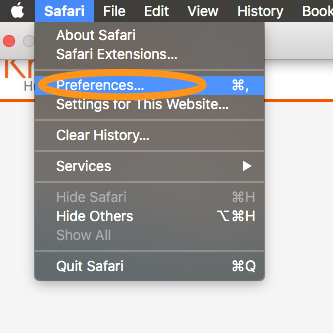
- Selecteer het tabblad Wachtwoorden in het menu Voorkeuren.
Opmerking: U moet mogelijk het wachtwoord voor uw account invoeren om uw ingevoerde wachtwoorden te zien.
-
Selecteer het wachtwoord voor training.knowbe4.com en selecteer de knop Remove rechtsonder (zie hieronder).

- Gebruik nu de link in de e-mail voor het opnieuw instellen van het wachtwoord die u in uw inbox hebt gekregen en stel het wachtwoord van uw account opnieuw in.
-
-
Kunt u geen oplossing vinden? Neem contact op met ons ondersteuningsteam en wij helpen u verder.
Ik kan me niet aanmelden nadat er een training aan mij is toegewezen
Er zijn een paar redenen waarom deze fout kan optreden. Selecteer het meest toepasselijke scenario:
-
De eerste keer dat u de link in uw trainingsmelding selecteert, wordt er per e-mail een activatielink gestuurd om uw account te bevestigen en uw wachtwoord voor trainingen in te stellen.
U krijgt soms een wachtwoord van uw IT-beheerder of leidinggevende. Het moet dan nog steeds mogelijk zijn om uw wachtwoord opnieuw in te stellen als u uw wachtwoord vergeet. Bekijk het gedeelte Uw wachtwoord opnieuw instellen in dit artikel voor instructies voor het opnieuw instellen van uw wachtwoord.
-
Bekijk het gedeelte Uw wachtwoord opnieuw instellen in dit artikel voor instructies over het opnieuw instellen van uw wachtwoord.
-
Neem contact op met uw leidinggevende of IT-team. Het is mogelijk dat de campagne waarvoor u ingeschreven was, afgelopen is of dat uw organisatie u met een ander e-mailadres voor een training heeft aangemeld.
-
Als u uw wachtwoord 10 keer niet juist invoert, wordt uw account gedurende één uur geblokkeerd. Om de blokkering van uw account op te heffen voordat er een uur voorbij is, moet u uw wachtwoord opnieuw instellen. Om het wachtwoord opnieuw in te stellen, klikt u op de link Wachtwoord vergeten? op de aanmeldpagina. U kunt ook ons artikel over Trainingsinstanties van KnowBe4 raadplegen voor een rechtstreekse koppeling naar de pagina Wachtwoord opnieuw instellen.
Tips voor snelle probleemoplossing
Als de problemen aanhouden, kunt u de onderstaande stappen doornemen:
- Controleer de mappen voor spam of ongewenste reclame: Controleer of de e-mail voor het opnieuw instellen van uw wachtwoord niet in de map voor spam of ongewenste e-mail is terechtgekomen. Als u deze e-mail daar vindt, markeert u deze als Geen spam, zodat ze voortaan in uw inbox worden afgeleverd.
- Verificatie van uw e-mailadres: Bevestig dat het e-mailadres dat u voor het wachtwoord hebt geregistreerd, het e-mailadres is dat aan uw account gekoppeld is.
- Nieuwe e-mail voor het opnieuw instellen van uw wachtwoord aanvragen: Als u via de resetlink weer op dezelfde pagina terechtkomt of als er problemen zijn met ongeldige tokens, vraag dan een nieuwe reset-e-mail aan op de pagina voor wachtwoordherstel. Houd er rekening mee dat resetlinks binnen een paar uur verlopen.
- Hulp van de beheerder: Als meerdere mensen hun reset-e-mail niet krijgen of als er problemen zijn met Active Directory, vraag dan uw beheerder om hulp. Beheerders kunnen wachtwoorden opnieuw instellen via de beheerdersconsole.
- Geavanceerde probleemoplossing: Als u nog steeds geen e-mails krijgt, kijk dan in uw e-mailinstellingen naar Smart Host-configuraties, DKIM-ondertekeningsproblemen of filters die uw IT-afdeling heeft ingesteld en die de e-mails misschien tegenhouden. Overleg met uw IT-team om er zeker van te zijn dat de e-mailsystemen goed zijn ingesteld.
- Contact opnemen met ondersteuning: Als geen van de opties werken of als het probleem aanhoudt, neem dan contact op met KnowBe4 ondersteuning en geef gedetailleerd informatie, zoals foutberichten en de stappen die u al hebt genomen.